ディスプレイをワイヤレス化!やり方とおすすめアダプター10選
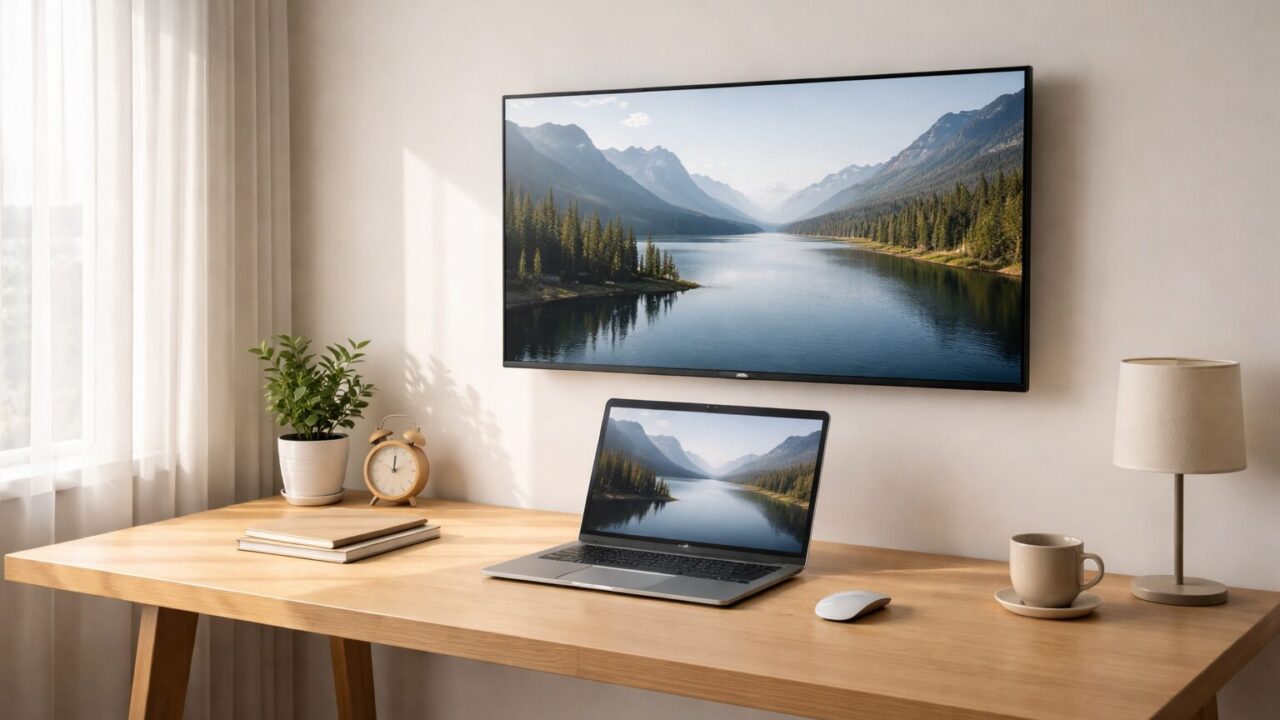
自宅のパソコンやスマートフォンの画面を、ケーブルを使わずにリビングの大きなテレビやモニターに映し出せたら便利ですよね。
長いケーブルの煩わしさから解放され、スッキリとしたデスク環境を作りたいと考えたことはありませんか。
この記事では、ディスプレイをワイヤレスで接続するやり方から、WindowsやAndroidでの具体的な設定手順までを分かりやすく解説します。
さらに、遅延なく快適に画面を共有できるおすすめの専用アダプターも厳選してご紹介しますので、ぜひ参考にしてください。
- ワイヤレス接続の仕組みと必要な環境
- WindowsとAndroidでの具体的な設定手順
- 快適な通信を実現するおすすめアダプター10選
- ディスプレイをワイヤレス接続するやり方と基本知識
- 遅延なし!おすすめのワイヤレスディスプレイアダプター10選
- 1. [Google] Google TV Streamer(4K) GA05662-JP
- 2. [ELECOM] ワイヤレス HDMI 送受信機セット DH-CW4K110EBK
- 3. [llano] ワイヤレスHDMI 無線 送受信機セット
- 4. [Lemorele] ワイヤレス HDMI 送受信機セット 30M
- 5. [Lemorele] ワイヤレス HDMI 送受信機セット 1送信機+2受信機 200M
- 6. [Lemorele] HDMI ワイヤレス 送受信機 セット 50M 小型 拡張モード
- 7. [Lemorele] ワイヤレス HDMI 送受信機セット 小型 50M ホワイト
- 8. [Lemorele] ワイヤレス HDMI 送受信機 セット 50M ARグラス対応
- 9. [ICZI] ワイヤレスHDMI 送受信機セット LEDディスプレイ搭載
- 10. [Hollyland] Mars 4K SDI&HDMI無線映像伝送システム
- まとめ:ワイヤレス化でディスプレイの活用をもっと自由に
ディスプレイをワイヤレス接続するやり方と基本知識
 Gadget Craft Image
- ワイヤレスディスプレイとは何ですか?接続の仕組み
- Windows 11でのワイヤレスディスプレイの設定方法
- オプション機能にワイヤレスディスプレイがない時の対処法
- Androidスマホでワイヤレスディスプレイを有効にするには?
- Bluetoothとの違いとHDMIを無線化する専用機器のメリット
1. ワイヤレスディスプレイとは何ですか?接続の仕組み
そもそも、ワイヤレスディスプレイ接続とはどのような技術なのでしょうか。
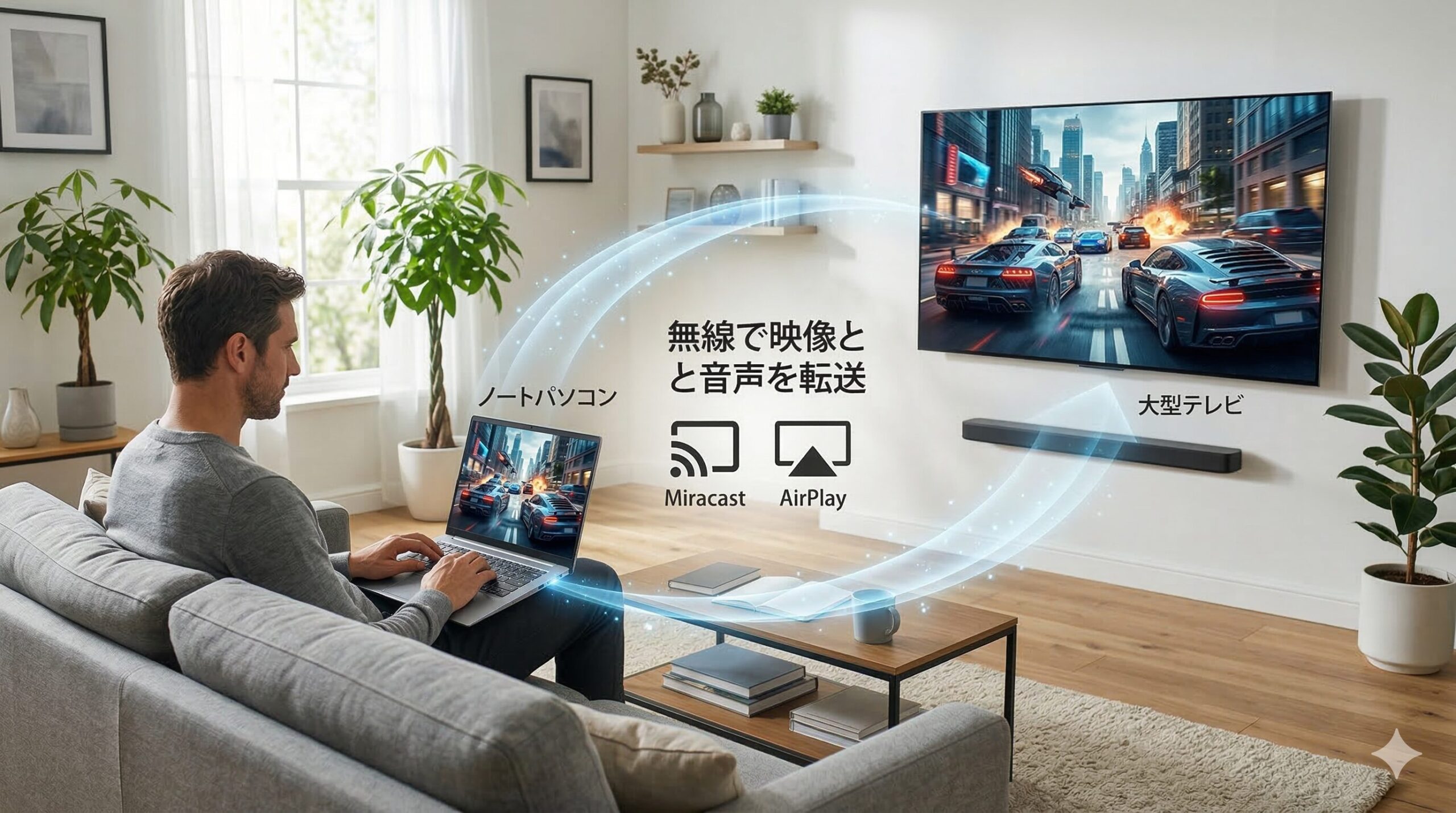
これは、パソコンやスマートフォンの画面の映像と音声を、Wi-Fi(無線LAN)の技術を利用して、離れた場所にあるテレビやモニターに転送する仕組みのことです。
代表的な技術として「Miracast(ミラキャスト)」や「Apple AirPlay(エアプレイ)」、そしてGoogleの「Chromecast(クロームキャスト)」機能などが挙げられます。
これらは物理的なHDMIケーブルの代わりとなるもので、会議室でのプレゼンテーションや、自宅のソファでくつろぎながら動画を大画面で楽しむ際に非常に役立ちます。
 Gadget Craft Image
最近のスマートテレビの多くは、このワイヤレスで画面を受信する機能(Miracastレシーバー機能など)を標準で内蔵しています。
そのため、対応しているテレビとパソコンがあれば、特別な機器を追加購入することなく、簡単な設定だけですぐに画面を無線で映し出すことが可能です。
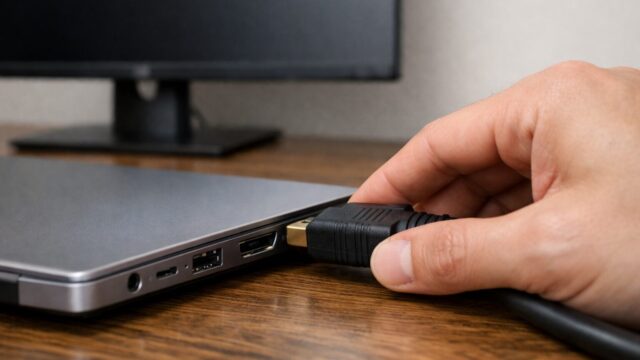
もしテレビやモニターが非対応の場合でも、後述する専用の受信機(ワイヤレスディスプレイアダプター)をHDMI端子に挿し込むことで、無線化を実現できます。
2. Windows 11でのワイヤレスディスプレイの設定方法
現在主流のOSであるWindows 11のパソコンから、対応するテレビやモニターへ画面を無線で飛ばすやり方は非常にシンプルです。
Windows 11でワイヤレスディスプレイの設定を行う場合、最も簡単な手順はキーボードのショートカットキーを活用することです。
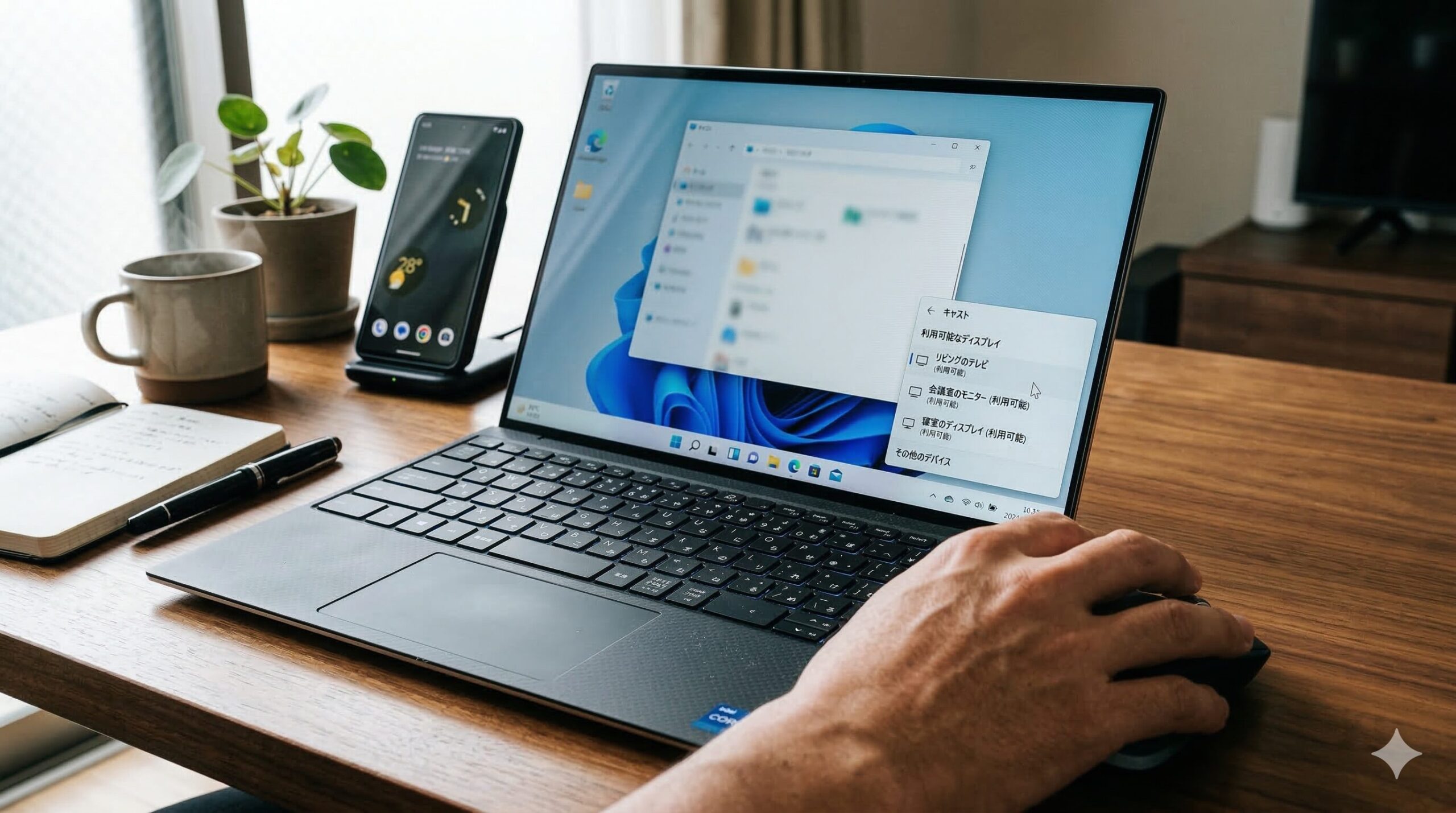
キーボードの「Windowsロゴキー」を押しながら「K」キーを押すと、画面の右下に「キャスト」というメニューが表示されます。
すると、パソコンの周辺にある接続可能なワイヤレスディスプレイ(スマートテレビや受信アダプターなど)のリストが自動的に検索・表示されます。
そのリストの中から、映し出したいモニターの名前をクリックするだけで、数秒後にはパソコンの画面が無線で転送されます。
 Gadget Craft Image
ワイヤレス ディスプレイ (Miracast をサポートしているテレビ、プロジェクター、別の PC など) またはワイヤレス ドックに PC をワイヤレスで接続できます。
また、Windows 10でのワイヤレスディスプレイ接続も基本的には同じ操作で完了するため、OSのバージョンが変わっても迷うことなく設定が可能です。
画面の「複製(同じ画面を映す)」や「拡張(別のモニターとして広く使う)」といった表示モードも、このキャストメニューから簡単に切り替えることができます。
3. オプション機能にワイヤレスディスプレイがない時の対処法
いざ設定を行おうとした際、Windows 11でワイヤレスディスプレイが検出されない、あるいは機能自体が見当たらないというトラブルに直面することがあります。
まず確認すべきは、パソコン本体がWi-Fiに接続されているかどうかです。ワイヤレスで画面を転送するには、Wi-Fi機能がオンになっている必要があります。
また、別のパソコンを「サブモニター代わり」として無線接続で使いたい場合、受信側のパソコンに専用の機能がインストールされていないことがあります。
設定アプリから「システム」>「このPCへのプロジェクション」と進んだ際に、「オプション機能にワイヤレスディスプレイがない」という旨のメッセージが出ることがあります。
その場合は、「オプション機能の追加」から「ワイヤレス ディスプレイ」という機能を手動で検索し、インストールを実行する必要があります。
インストールが完了すれば、そのパソコンを無線モニターとして活用できるようになり、余っているノートパソコンをデュアルディスプレイ環境のサブ機として再利用できます。

セキュリティソフトのファイアウォール設定が接続を遮断しているケースもあるため、どうしても繋がらない場合は一時的にセキュリティ設定を見直すことも有効です。
4. Androidスマホでワイヤレスディスプレイを有効にするには?
パソコンだけでなく、手持ちのスマートフォンの画面をテレビに映したいというニーズも非常に高いです。
Android端末でワイヤレスディスプレイを有効にするには、端末のメーカーやOSのバージョンによってメニューの名称が少し異なる点に注意が必要です。
一般的には、スマートフォンの画面上部から下へスワイプして表示される「クイック設定パネル」の中に、接続のためのアイコンが用意されています。
名称は「キャスト」「画面のキャスト」「Smart View」「スクリーンミラーリング」など、メーカー独自の呼び方がされていることが多くあります。
このアイコンをタップすると、接続可能なテレビやChromecast機器のリストが表示されるので、目的の機器を選ぶだけでスマホの画面がテレビに映し出されます。
- クイック設定パネルから「キャスト」等を探す
- メーカーごとに機能の呼び名が異なるので注意
- 目的のテレビ名を選択して接続完了
もしクイック設定パネルにアイコンが見当たらない場合は、スマートフォンの「設定」アプリを開き、「接続デバイス」や「ディスプレイ」の項目内を探してみましょう。
YouTubeの動画を大画面で見たり、家族で旅行の写真を共有したりする際に、この機能を知っておくと非常に役立ちます。
5. Bluetoothとの違いとHDMIを無線化する専用機器のメリット
ワイヤレスでデータを飛ばす際、よく混同されがちなのが「ワイヤレスディスプレイ接続とBluetoothの違い」です。
Bluetoothはマウスやキーボード、イヤホンなどの小容量のデータ通信に特化した省電力な無線技術であり、高画質な映像データをリアルタイムで転送するほどの速度は持っていません。
そのため、ディスプレイをワイヤレスで接続するためには、Bluetoothではなく、より高速で大容量の通信が可能なWi-Fi(無線LAN)の技術が必須となります。
しかし、PCやテレビに内蔵されているMiracastなどの機能は、周囲のWi-Fi環境の影響を受けやすく、動画がカクついたり遅延が発生したりすることがあります。
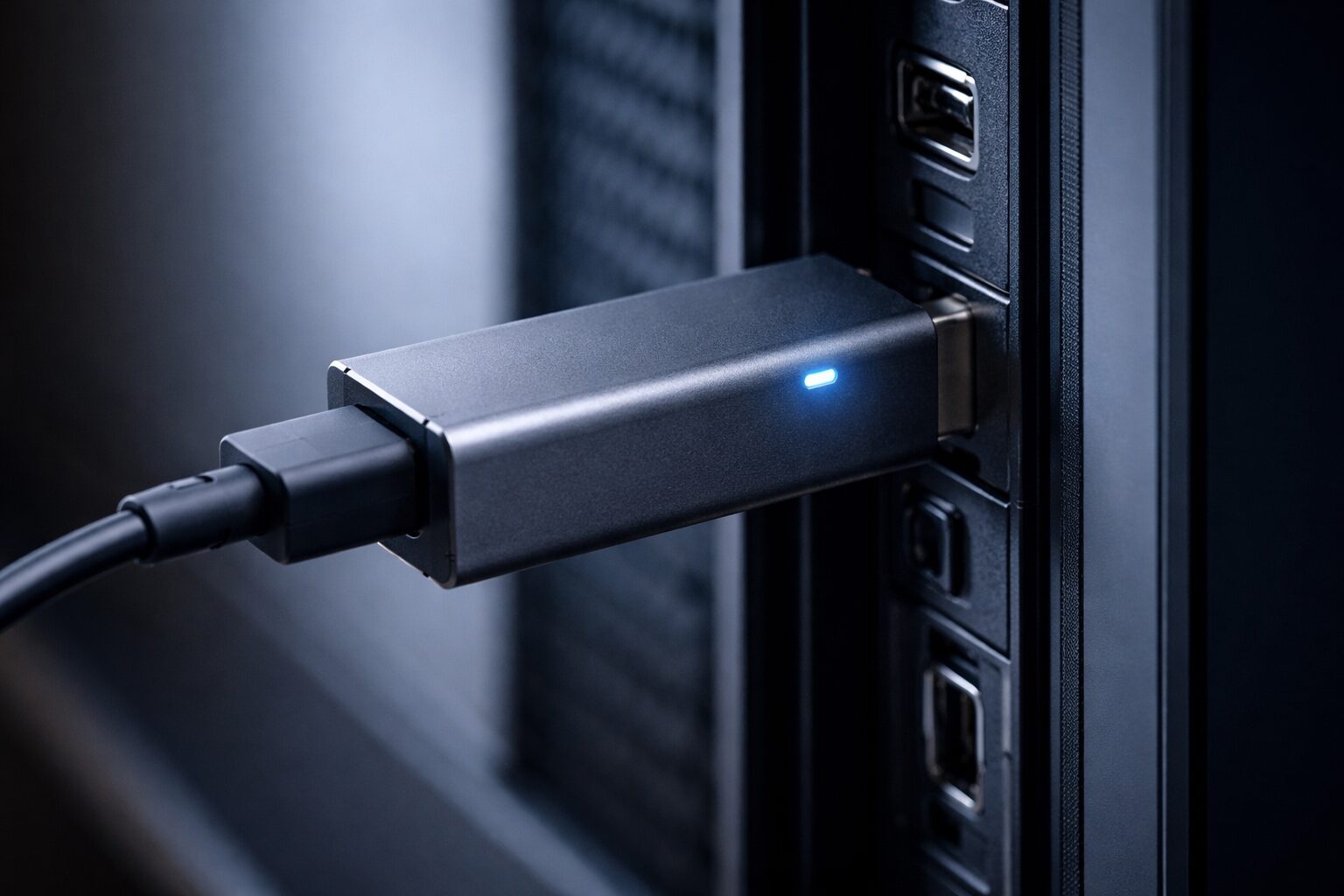
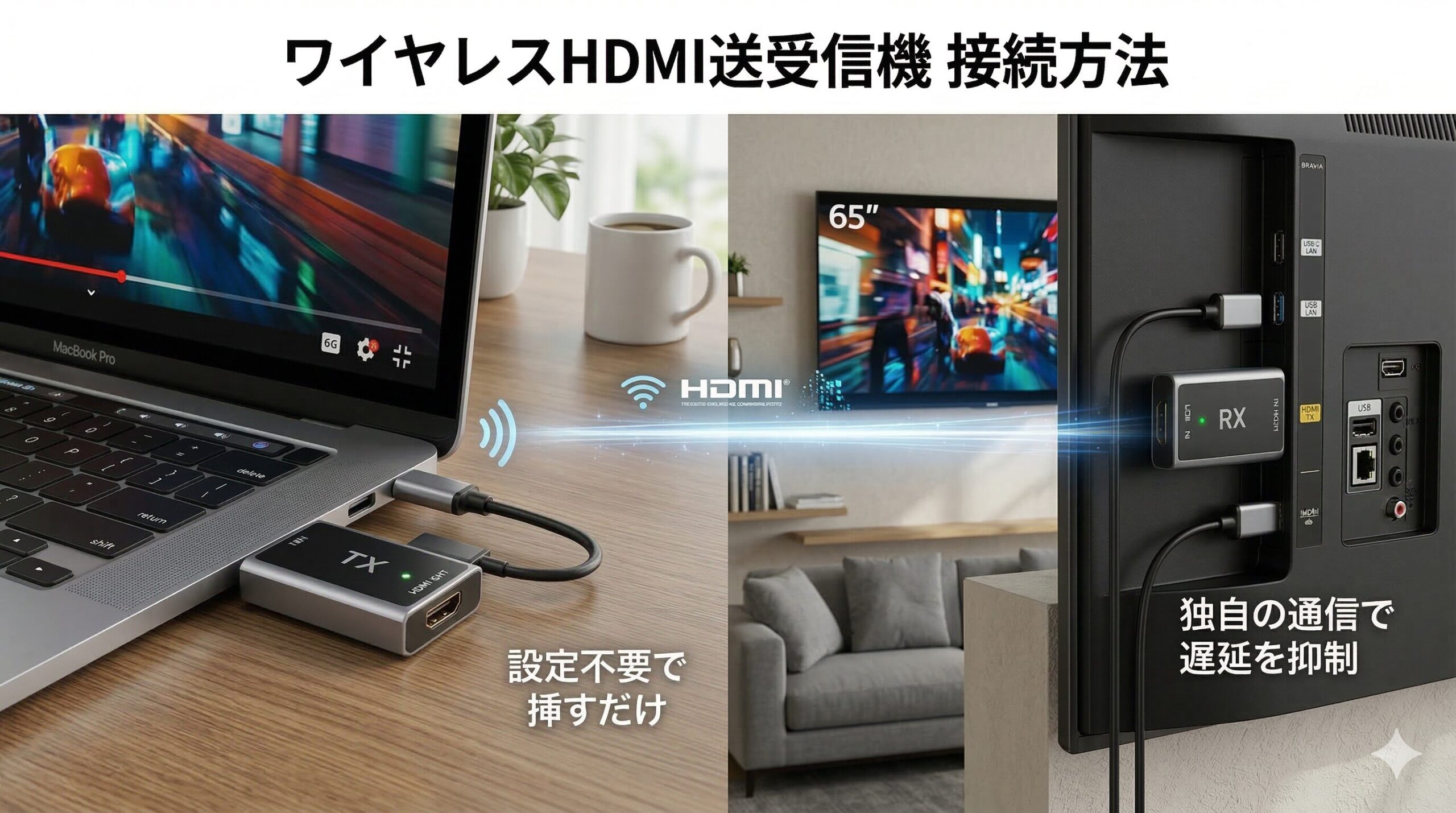
そこで活躍するのが、HDMIを無線化する仕組みを持った専用の「ワイヤレスHDMI送受信機」です。
これは、パソコン側に送信機を、モニター側に受信機を挿し込むだけで、機器同士が独自の安定した無線ネットワークを構築するシステムです。
Wi-Fiの初期設定や専用アプリのインストールが一切不要で、ケーブルを挿すのと同じ感覚で高画質な映像を遅延なく飛ばせるため、ビジネスの現場や本格的なホームシアター構築で絶大な人気を集めています。
 Gadget Craft Image
遅延なし!おすすめのワイヤレスディスプレイアダプター10選
 Gadget Craft Image
| No. | 製品名 | 特徴 | おすすめな人 |
|---|---|---|---|
| 1 | [Google] Google TV Streamer(4K) | Google純正の安定したキャスト機能と4K対応 | スマホの映像をテレビで手軽に楽しみたい方 |
| 2 | [ELECOM] ワイヤレス HDMI 送受信機セット | 安心の国内メーカー製で4K映像の無線化に対応 | 高品質でサポートも安心な国内製品を求める方 |
| 3 | [llano] ワイヤレスHDMI 無線 送受信機セット | 設定不要で挿すだけで使える手軽なモデル | 機械の難しい設定が苦手でシンプルに使いたい方 |
| 4 | [Lemorele] ワイヤレス HDMI 送受信機セット 30M] | 最大30mの通信が可能で会議室などの利用に最適 | 中規模の会議室でプレゼン用途に使用したい方 |
| 5 | [Lemorele] ワイヤレス HDMI 1送信機+2受信機 200M | 1つの映像を2つのモニターへ同時に長距離無線配信 | イベント会場や広いオフィスで同時投影したい方 |
| 6 | [Lemorele] HDMI ワイヤレス 送受信機 小型 拡張モード | PCの拡張モニターとしての無線利用に完全対応 | デュアルディスプレイ環境を無線で構築したい方 |
| 7 | [Lemorele] ワイヤレス HDMI 小型 50M ホワイト | インテリアに馴染む洗練されたホワイトデザイン | 白いデスク環境やリビングの美観を損ねたくない方 |
| 8 | [Lemorele] ワイヤレス HDMI 50M ARグラス対応 | 話題のARグラスへのワイヤレス映像出力に対応 | 最先端のARデバイスを無線で快適に楽しみたい方 |
| 9 | [ICZI] ワイヤレスHDMI 送受信機セット LED搭載 | 接続状況が一目でわかるLEDディスプレイを搭載 | 接続トラブルを未然に防ぎ、確実に投影したい方 |
| 10 | [Hollyland] Mars 4K SDI&HDMI無線映像伝送システム | プロの映像制作現場で使われる圧倒的な超低遅延 | カメラの映像を遅延なくモニターへ飛ばしたいプロ用途 |
1. [Google] Google TV Streamer(4K) GA05662-JP

スマートフォンの画面をテレビに映す「キャスト機能」において、絶対的な定番として君臨するのがGoogleの最新ストリーミングデバイスです。
以前はChromecastという名称で親しまれていましたが、性能が大幅にアップデートされ「Google TV Streamer」として生まれ変わりました。
テレビのHDMI端子に挿し込み、自宅のWi-Fiに接続するだけで、Androidスマホやパソコン(Chromeブラウザ)からの画面転送が驚くほどスムーズに行えます。
最大4Kの高解像度出力に対応しており、YouTubeやNetflixなどの動画配信サービスの視聴はもちろん、スマホで撮影した高画質な写真も美しく大画面に映し出せます。
また、単なるワイヤレスレシーバーとしてだけでなく、スマートホームのハブ機能も搭載しているため、日常の利便性を大きく引き上げてくれます。
設定が非常に簡単で安定性も高いため、初めてワイヤレスでディスプレイに映像を飛ばしてみたいという方に真っ先におすすめしたい純正デバイスです。
2. [ELECOM] ワイヤレス HDMI 送受信機セット DH-CW4K110EBK

PC周辺機器で国内トップクラスのシェアを誇るエレコムが手掛ける、安心と信頼のワイヤレスHDMI送受信機セットです。
この製品の最大の強みは、送信機と受信機のペアリング(初期設定)が工場出荷時に完了しており、ユーザーは機器同士をHDMI端子に挿すだけで瞬時に映像を無線化できる点です。
Wi-Fiのパスワード入力や専用アプリのダウンロードといった面倒な手順が一切不要なため、IT機器の操作に不慣れな方でも直感的に扱うことができます。
最大4Kの高解像度映像の伝送に対応しており、エクセルの細かい文字や高画質な動画資料も、くっきりと鮮明に大型モニターへ映し出すことが可能です。
海外メーカーの製品が多い中で、日本語によるしっかりとしたマニュアルと充実したサポート体制が整っている国内メーカー製であることは、企業で一括導入する際にも大きな安心材料となります。
3. [llano] ワイヤレスHDMI 無線 送受信機セット

Amazonなどのネット通販で、その圧倒的なコストパフォーマンスと使い勝手の良さから高い評価を得ているのがllanoのワイヤレスHDMIセットです。
送信機側はパソコンやゲーム機のHDMIポートに直接挿し込めるコンパクトなドングル型を採用しており、デスク周りで邪魔になることがありません。
こちらも「プラグ&プレイ」に対応しているため、面倒なソフトウェアのインストールやWi-Fiネットワークの設定は不要で、挿すだけで数秒後には自動で画面が共有されます。
独自の無線通信技術によって映像と音声のズレ(遅延)が非常に少なく抑えられており、会議での動画再生や、カジュアルなゲームプレイにも十分対応できる性能を持っています。
また、送信機のボタンをワンプッシュするだけで、画面の共有と一時停止を瞬時に切り替えることができるため、プレゼン中に見せたくない画面がある際にも素早く対応できます。
予算を抑えつつ、ケーブルの呪縛から解放された快適なワイヤレス投影環境を手に入れたい実用主義の方にぴったりの製品です。
4. [Lemorele] ワイヤレス HDMI 送受信機セット 30M

コストパフォーマンスに優れた映像関連機器を展開するLemoreleの、最大30メートルの通信距離を誇るスタンダードなワイヤレスHDMIセットです。
一般的な自宅のリビングはもちろん、中規模の会議室や教室など、パソコンとモニターの距離が離れている環境でも、安定して映像の無線通信を行うことができます。
強力な5GHz帯の無線周波数を使用しているため、周囲に他のWi-Fi機器が多数存在するようなオフィス環境でも、電波干渉による映像の途切れやノイズが発生しにくくなっています。
- 最大30mの安定した長距離通信
- 電波干渉に強い5GHz帯を採用
- 幅広いデバイスと互換性を持つHDMI接続
本体は非常に軽量かつコンパクトに設計されており、出張先や訪問先の会議室に持ち込んで使用する際の携帯性にも優れています。
プロジェクターの設置位置とパソコンの配置が離れていて、長いHDMIケーブルを床に這わせることにストレスを感じていた方に、最適なソリューションを提供してくれるアイテムです。
5. [Lemorele] ワイヤレス HDMI 送受信機セット 1送信機+2受信機 200M

同じくLemoreleから展開されている、より大規模な環境での映像共有に特化した、1つの送信機と2つの受信機がセットになったプロフェッショナル向けモデルです。
この製品の凄まじい点は、1台のパソコンから出力された映像を、離れた場所にある2台のディスプレイに対して「同時」にワイヤレスで投影できることです。
さらに、障害物のない環境であれば最大200メートルという驚異的な長距離伝送が可能であり、これは一般的な無線機器の常識を覆すスペックです。
例えば、大規模なイベント会場で複数のモニターに同じ案内映像を流したり、広い講義室で前後のプロジェクターに同時に資料を映し出したりといった、専門的な用途で大活躍します。
長いHDMIケーブルを何本も購入し、分配器を使って複雑な配線を構築する手間とコストを考えれば、この無線化キットの導入効果は計り知れません。
プロの現場や特殊な投影環境において、圧倒的な機動力と効率をもたらしてくれる、非常に強力なワイヤレス伝送システムです。
6. [Lemorele] HDMI ワイヤレス 送受信機 セット 50M 小型 拡張モード

ノートパソコンの画面を広げる「デュアルディスプレイ環境」を、ケーブルレスで構築したいというニーズに完璧に応えるのが、Lemoreleのこちらの小型モデルです。
ワイヤレスディスプレイアダプターの中には、パソコンと同じ画面を映す「複製モード(ミラーリング)」にしか対応していない安価な製品も少なくありません。
しかし、この製品はOS標準の「拡張モード」に完全対応しているため、パソコンの画面とは別の作業領域を、ワイヤレスで接続したモニター側に作り出すことができます。
これにより、モニター側には参考資料を表示させながら、手元のパソコンで企画書を作成するといった、効率的なマルチタスク作業がケーブルなしで実現します。
送信機本体も非常にスリムなスティック形状となっており、ノートパソコンの側面に挿し込んだままでも隣のポートを塞ぎにくく、持ち運びにも便利です。
自宅でのテレワーク環境をより快適に、そしてデスク周りを究極までスッキリさせたい方に、強くおすすめしたい高機能なワイヤレスアダプターです。
7. [Lemorele] ワイヤレス HDMI 送受信機セット 小型 50M ホワイト

多くのPC周辺機器やAV機器はブラックカラーが主流ですが、「インテリアに合わせて白いガジェットで統一したい」という要望に応えるのが、こちらのホワイトモデルです。
Lemoreleの安定した50M通信の性能はそのままに、本体カラーに清潔感のあるマットなホワイトを採用しており、洗練されたモダンな空間に美しく調和します。
白を基調としたデスク環境を構築している方や、リビングの白い壁掛けテレビの裏に設置する際など、機器の存在感を極力消したい場合に非常に重宝します。
もちろんプラグ&プレイに対応しており、送信機をノートパソコンに、受信機をモニターに接続してUSBから給電するだけで、面倒な設定なしですぐに高品質な映像を無線で飛ばせます。
機能性とデザイン性の両方を妥協したくない、こだわりのあるユーザーの美意識を満たしてくれる、希少なホワイトカラーのワイヤレスHDMIセットです。
8. [Lemorele] ワイヤレス HDMI 送受信機 セット 50M ARグラス対応

近年急速に普及が進んでいる「ARグラス(スマートグラス)」を、より自由なスタイルで楽しむために開発された、先進的なワイヤレス送受信機セットです。
通常、ARグラスでパソコンやゲーム機の映像を楽しむためには、有線のケーブルで機器同士を直接繋ぐ必要があり、動きが制限されてしまうというデメリットがありました。
この製品は、受信機側にARグラスを接続するためのType-Cポート(または専用の変換機構)を備えており、大元の出力機器からの映像をワイヤレスで受け取ることができます。
これにより、パソコンやゲーム機本体から離れたソファやベッドに寝転がった状態でも、ケーブルの長さを気にすることなく、目の前に広がる大迫力の仮想スクリーンを堪能できます。
遅延を極小に抑える通信技術が採用されているため、映画鑑賞はもちろん、カジュアルなゲームプレイでも違和感なく没入感を高めてくれます。
最新のウェアラブルデバイスのポテンシャルを最大限に引き出し、究極のパーソナルシアター環境を構築したいガジェット愛好家にとって、必須の拡張アイテムと言えます。
9. [ICZI] ワイヤレスHDMI 送受信機セット LEDディスプレイ搭載

ビジネスの重要なプレゼンテーションやイベントの進行において、「映像が映らない」というトラブルは絶対に避けなければなりません。
ICZIのこちらのワイヤレスHDMIセットは、本体表面に視認性の高いLEDディスプレイを搭載することで、接続の確実性を視覚的にサポートしてくれる革新的なモデルです。
LEDディスプレイには、現在のWi-Fi接続状況や電波の強度、動作モードなどがアイコンで分かりやすくリアルタイムに表示されます。
これにより、「なぜ映像がモニターに出ないのか」「電波が届いていないのか」といったトラブルシューティングを瞬時に行うことができ、現場での焦りを大幅に軽減してくれます。
通信距離も最大50メートルと余裕があり、フルHDの高画質映像を遅延なく安定して伝送する基本性能の高さも申し分ありません。
機材の動作状況を常に把握しておきたいプロフェッショナルな現場や、絶対に失敗できない商談の場で、心強い味方となってくれる安心感に満ちた製品です。
10. [Hollyland] Mars 4K SDI&HDMI無線映像伝送システム
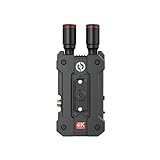
最後にご紹介するのは、テレビ番組のロケや映画の撮影現場など、プロフェッショナルの映像制作現場で広く使用されているHollyland(ホーリーランド)の超高性能な無線伝送システムです。
一般的な家庭用・オフィス用のワイヤレスHDMIとは一線を画す圧倒的なスペックを誇り、4Kの高解像度映像をわずか0.06秒という、人間がほとんど知覚できないレベルの超低遅延で飛ばすことができます。
この超低遅延性能により、カメラマンが撮影している映像を、離れた場所にいるディレクターがリアルタイムでモニター確認するといった、シビアな現場での要求に完璧に応えます。
HDMI端子に加えて、プロ用映像機材で標準規格となっている「SDI端子」も搭載しているため、あらゆる業務用カメラやシネマモニターとの接続が可能です。
外装は過酷な現場での使用に耐えうる堅牢な金属製ボディで覆われており、外部アンテナによって最大150メートルの極めて安定した通信を実現します。
個人の動画クリエイターからプロの映像技術者まで、映像のクオリティとリアルタイム性に一切の妥協を許さない方に向けた、最高峰のワイヤレス伝送システムです。
まとめ:ワイヤレス化でディスプレイの活用をもっと自由に
 Gadget Craft Image
- 手軽な設定:WindowsやAndroidの標準機能で簡単に無線化が可能
- トラブル解決:検出されない時はWi-Fiとオプション機能を確認
- 専用機の魅力:遅延や設定の手間を省くならHDMI送受信機が最強
ディスプレイのワイヤレス化は、ケーブルの煩わしさをなくし、デスク周りを美しく保つだけでなく、プレゼンや動画鑑賞の自由度を劇的に高めてくれます。
OS標準のキャスト機能を使えば今すぐ手軽に始められますし、より安定した高画質な環境を求めるなら、挿すだけで使える専用のワイヤレスHDMIアダプターの導入が間違いありません。
今回ご紹介した設定方法やおすすめのデバイスを参考に、ご自身の環境に最適なワイヤレスディスプレイ環境を構築して、よりスマートなデジタルライフを楽しんでくださいね。