マザーボードが原因?Windows11非対応の壁を突破するBIOS設定と交換の正解
「PC正常性チェック」を実行した瞬間、赤いバツ印と共に表示される「このPCはWindows 11の要件を満たしていません」という無慈悲なメッセージ。まだまだ現役で使えるはずのパソコンが、OSのアップデート対象外と言われると、まるで時代に取り残されたような焦りを感じてしまいますよね。
特に自作PCやBTOパソコンを使っている場合、「マザーボードの設定ひとつ」でこの問題があっさり解決することもあれば、残念ながらハードウェア自体の「世代交代」が必要なケースもあります。焦って新しいPCを丸ごと買い替える前に、まずは現状を正しく把握することが大切です。
この記事では、Windows 11非対応と判定される最大の原因である「TPM 2.0」の設定方法から、CPU世代の壁、そして将来を見据えて選ぶべき「Windows 11完全対応マザーボード」までを徹底解説します。今のPCを延命させるか、思い切って快適な新環境へ移行するか。あなたにとってベストな選択肢を見つけましょう。
- 「非対応」の多くはBIOS設定(fTPM/PTT)が無効になっているだけ
- 第7世代以前のIntel CPUと初代Ryzenは基本的にWindows 11対象外
- 無理なインストールはセキュリティ更新が受けられなくなるリスク大
- マザーボード交換はPC全体の寿命を延ばす最もコスパの良い投資
Windows 11が入らない?原因は「TPM 2.0」と「CPU」の壁
| 判定項目 | 要件の内容 | よくある落とし穴 | 解決難易度 |
|---|---|---|---|
| TPM 2.0 (セキュリティ) |
ハードウェアベースの セキュリティ機能 |
機能はあるがBIOSで 「無効」になっている |
低 (設定で解決) |
| CPUの世代 (プロセッサ) |
Intel 第8世代以降 AMD Ryzen 2000以降 |
性能は足りていても リストにないため不可 |
高 (パーツ交換必須) |
| セキュアブート (起動保護) |
UEFI対応かつ 有効であること |
古い「CSM」モードで Windowsが動いている |
中 (設定変更が必要) |
- なぜ「非対応」と判定されるのか?必須要件TPM2.0とは
- ASUS・MSI・ASRock…メーカー別BIOS設定で解決する方法
- 第7世代以前のIntel、初代Ryzenは救える?CPUの世代問題
- 「回避インストール」のリスクと、あえて推奨しない理由
- 快適さを買うなら「マザーボード交換」が最も確実な近道
1. なぜ「非対応」と判定されるのか?必須要件TPM2.0とは
TPMトラステッド プラットフォーム モジュール (TPM) バージョン 2.0。 TPM が原因でデバイスが最小要件を満たしていない場合は、 この記事を読んで、これを修復するために実行できる手順があるかどうかを確認してください。
Windows 11へのアップグレードを阻む最大の要因が、この「TPM 2.0(トラステッド・プラットフォーム・モジュール)」です。引用元にもある通り、これはパスワードや暗号化キーを安全に管理するための「金庫」のような役割を果たすチップ、またはCPU内蔵機能のことを指します。
Windows 10までは必須ではありませんでしたが、セキュリティリスクが高まる現代において、MicrosoftはOSレベルでこの機能を強制化しました。「数年前に買った高性能PC」が非対応になる主な理由は、このTPM 2.0が無効になっているか、そもそも搭載されていない(古い規格のTPM 1.2である)ケースがほとんどです。まずは、これがハードウェア的に存在するかどうかが最初の分岐点となります。
2. ASUS・MSI・ASRock…メーカー別BIOS設定で解決する方法
実は、過去5年以内に購入したマザーボードであれば、TPM 2.0機能自体は持っている可能性が非常に高いです。ただし、工場出荷時の設定で「無効(Disabled)」になっていることが多く、これが原因で非対応と判定されてしまいます。これを有効化するには、PC起動時に「Del」や「F2」キーを押してBIOS(UEFI)画面に入る必要があります。
メーカーによって項目の名称が異なりますが、Intel製CPUなら「PTT (Platform Trust Technology)」、AMD製CPUなら「fTPM (Firmware TPM)」という項目を探してください。これらを「Enabled(有効)」に切り替えて保存・再起動するだけで、嘘のようにWindows 11のインストールが可能になるケースが多発しています。ASUSなら「Advanced」タブ、MSIなら「Security」タブ周辺にあることが多いので、諦める前に一度チェックしてみましょう。
3. 第7世代以前のIntel、初代Ryzenは救える?CPUの世代問題
BIOS設定を見直しても非対応のままの場合、次に疑うべきはCPUの世代です。Windows 11が公式にサポートしているのは、原則としてIntelなら「第8世代(Core i7-8700など)」以降、AMDなら「Ryzen 2000シリーズ(Zen+)」以降です。
残念ながら、Intelの第7世代(Core i7-7700Kなど)や初代Ryzen(Ryzen 7 1700Xなど)は、たとえ性能的には十分であっても、セキュリティ機能の構造上の理由で「非対応」とされています。この場合、マザーボードだけを交換しても解決しません。CPUとマザーボードをセットで最新世代に刷新する必要があります。「まだ使えるのに」という悔しさは痛いほど分かりますが、これがハードウェアの寿命と割り切るタイミングかもしれません。
4. 「回避インストール」のリスクと、あえて推奨しない理由
ネットで検索すると、レジストリを書き換えたり、特殊なツールを使ったりしてTPMチェックやCPU要件を回避し、無理やりWindows 11をインストールする方法が見つかります。確かにこれでOSは動くかもしれませんが、メインPCでこれを行うことは全くおすすめできません。
最大の理由は「Windows Updateが降りてこなくなるリスク」です。Microsoftは、要件を満たさないPCに対してセキュリティ更新プログラムの提供を保証していません。つまり、無理やり入れたWindows 11は将来的にウイルスやサイバー攻撃に対して無防備になる可能性があります。不安定な動作や突然のブルースクリーンに怯えながら使うよりも、正規の手順で安全な環境を構築する方が、精神衛生上もデータ保護の観点からも遥かに賢明です。
5. 快適さを買うなら「マザーボード交換」が最も確実な近道
もしあなたのPCがCPU要件を満たしていないなら、それは「PCのリニューアル時期」というサインです。マザーボードとCPUを最新のものに交換することは、単にOSが入るようになるだけでなく、PC全体の処理速度を劇的に向上させます。
最新のマザーボードは、高速なNVMe SSDスロットを複数備えていたり、超高速なWi-Fi 6Eに対応していたりと、数年前のモデルとは別次元の機能を持っています。OS対応のためだけに嫌々交換するのではなく、「最新の快適さを手に入れるためのポジティブな投資」と捉えてみてください。サクサク動く新しいWindows 11環境は、あなたの作業効率を何倍にも引き上げてくれるはずです。
Windows 11完全対応!今選ぶべき鉄板マザーボード5選
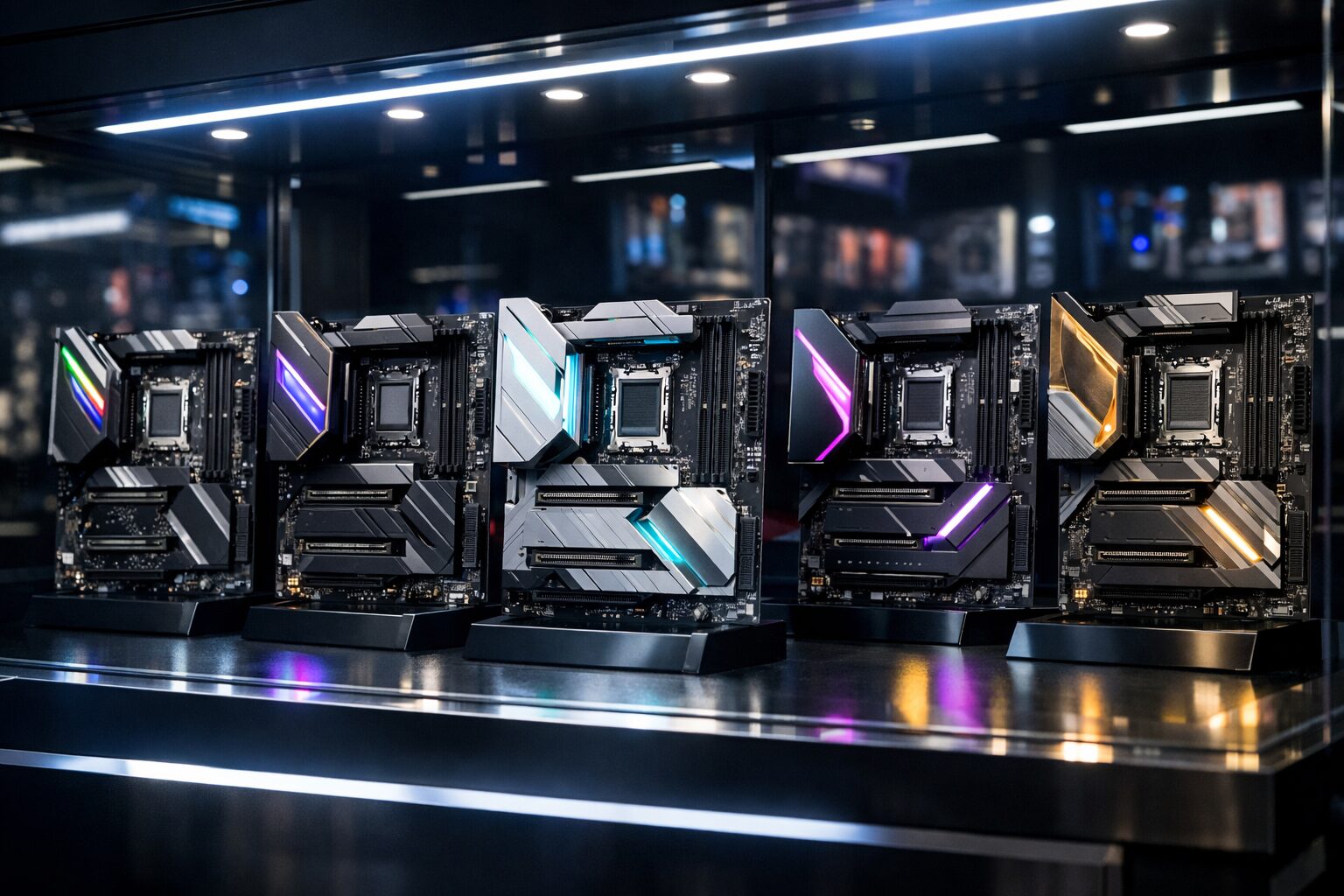
- ASUS TUF GAMING B760-PLUS WIFI:Intel派のド定番
- MSI MAG B760 TOMAHAWK WIFI:質実剛健なミリタリー仕様
- ASRock B760 Pro RS:コスパ最強の白いマザーボード
- ASUS ROG STRIX B650-A GAMING:AMD Ryzenで組むならこれ
- MSI PRO Z790-A MAX WIFI:拡張性重視のプロ仕様
| No. | 製品名 | 対応CPU・規格 | 特徴・メリット | 価格目安 |
|---|---|---|---|---|
| 1 | ASUS TUF GAMING B760 |
Intel 12/13/14世代 DDR4メモリ対応 |
耐久性抜群 手持ちメモリを流用可 |
¥25,000~ |
| 2 | MSI MAG B760 TOMAHAWK |
Intel 12/13/14世代 DDR4メモリ対応 |
強力な電源回路 安定性重視の設計 |
¥26,000~ |
| 3 | ASRock B760 Pro RS |
Intel 12/13/14世代 DDR5メモリ対応 |
圧倒的コスパ 美しいホワイト基板 |
¥22,000~ |
| 4 | ASUS ROG STRIX B650-A |
AMD Ryzen 7000~ AM5ソケット |
ゲーマー憧れのROG 高性能とデザイン性 |
¥38,000~ |
| 5 | MSI PRO Z790-A MAX |
Intel 12/13/14世代 Z790チップセット |
Wi-Fi 7対応 高い拡張性と将来性 |
¥42,000~ |
1. ASUS TUF GAMING B760-PLUS WIFI:Intel派のド定番
マザーボード選びで迷ったら、とりあえずこれを選んでおけば間違いありません。ASUSの「TUF GAMING」シリーズは、その名の通り耐久性を重視した設計が特徴です。軍用グレードのコンポーネントを使用しており、長時間のゲームプレイや高負荷な作業でも安定して動作します。
特筆すべきは「DDR4メモリ対応」である点です。現在使っているPCからメモリを流用できるため、マザーボードとCPUの交換費用だけでWindows 11環境へ移行できます。コストを抑えつつ、信頼性の高いPCを組み直したい方に最適な一枚です。
2. MSI MAG B760 TOMAHAWK WIFI:質実剛健なミリタリー仕様
MSIの「TOMAHAWK(トマホーク)」は、自作PCユーザーの間で長年愛され続けている名機です。黒を基調とした無骨でクールなデザインは、どんなPCケースにも馴染みます。もちろん見た目だけでなく、大型のヒートシンクを搭載しており、CPUの性能をフルに引き出しても熱ダレしにくい構造になっています。
Wi-Fi 6Eや2.5G LANなど、最新のネットワーク規格も標準装備。BIOS画面も見やすく、初心者でも設定に迷うことが少ないでしょう。長く安定して使える「相棒」のようなマザーボードを探しているなら、これがベストチョイスです。
3. ASRock B760 Pro RS:コスパ最強の白いマザーボード
「なるべく安く済ませたいけれど、機能もデザインも妥協したくない」という欲張りな願いを叶えてくれるのがASRockです。この価格帯でありながら、最新のDDR5メモリに対応しており、将来的なアップグレードパスもしっかり確保されています。
基板全体が白とシルバーで統一されているため、最近流行りの「白いゲーミングPC」を組むのにも最適です。安価ながらも必要な機能はすべて揃っており、浮いた予算をより良いCPUやグラフィックボードに回せるという点で、非常に賢い選択肢と言えるでしょう。
4. ASUS ROG STRIX B650-A GAMING:AMD Ryzenで組むならこれ
AMDのRyzen 7000シリーズ以降のCPUを使ってWindows 11マシンを組むなら、ASUSのゲーミングブランド「ROG STRIX」がおすすめです。AM5ソケットに対応し、Ryzenのパフォーマンスを余すことなく引き出します。
銀白色のヒートシンクにはサイバーテキストのロゴがあしらわれており、所有欲を満たす高級感があります。PCIe 5.0対応のM.2スロットを備えているため、将来登場する超高速ストレージも利用可能。Ryzenと共に長く戦える、強力なプラットフォームを提供してくれます。
5. MSI PRO Z790-A MAX WIFI:拡張性重視のプロ仕様
「動画編集でストレージをたくさん積みたい」「USB機器を大量に接続したい」というプロフェッショナルな用途には、上位チップセットであるZ790を搭載したこのモデルが適しています。B760などのミドルレンジ帯よりも拡張性が高く、より多くのパーツを接続できます。
最新規格である「Wi-Fi 7」に対応しているのも大きなポイントです。今はまだルーターが普及していなくても、数年後には標準となる次世代規格を先取りできます。仕事道具としてPCに一切の妥協をしたくない、プロクリエイターやハイエンド志向の方にふさわしい一枚です。
まとめ:非対応の警告は、PCを新しくするチャンス
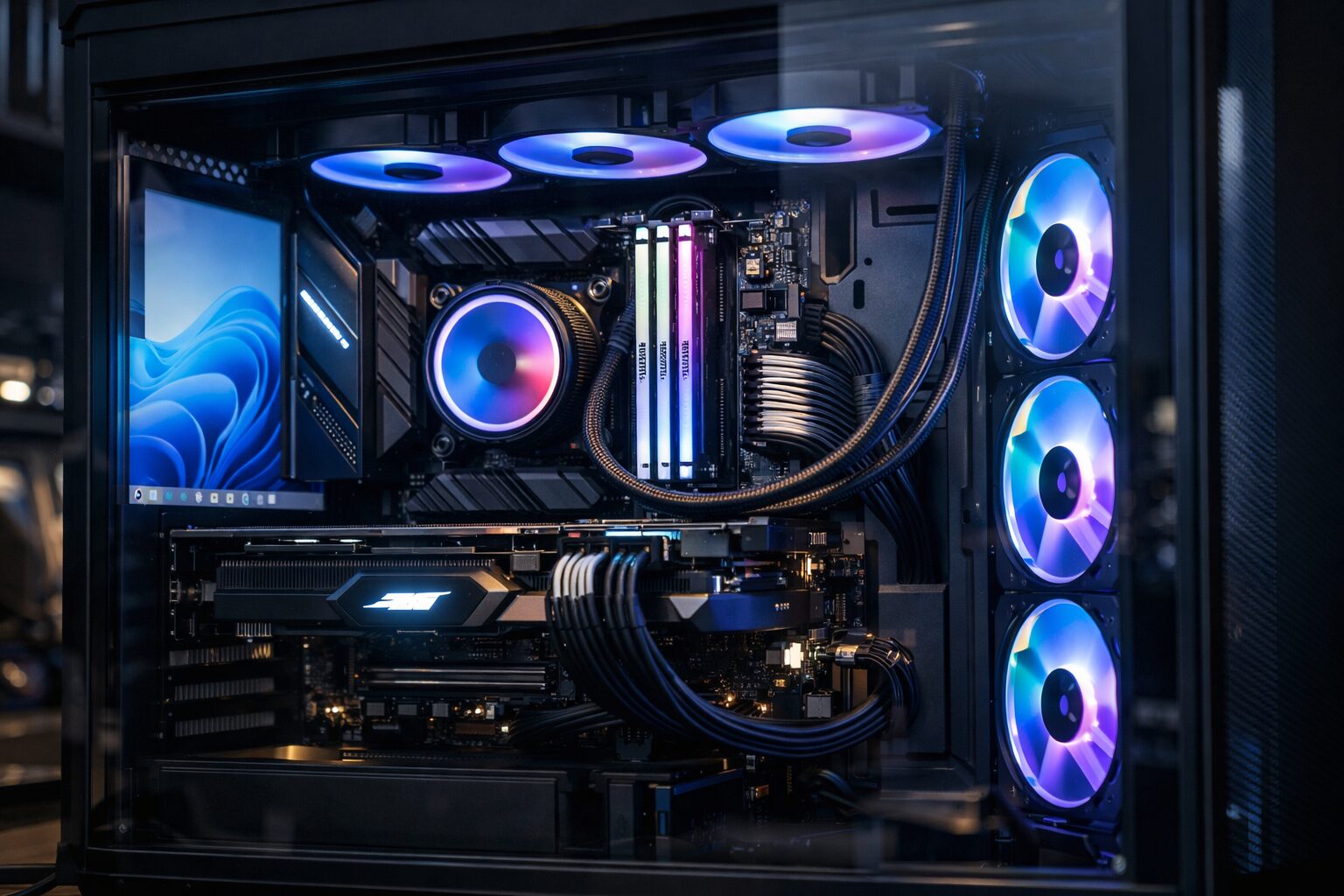
- まずはBIOS確認:TPM 2.0の設定をオンにするだけで解決する場合が多々あります。
- 無理は禁物:古いCPUでの回避インストールは、セキュリティリスクを招くため避けましょう。
- 刷新が正解:マザーボードとCPUの交換は、Windows 11対応だけでなく、PC体験そのものを劇的に向上させます。
「Windows 11非対応」という事実はショックかもしれませんが、それは同時に「最新の技術に触れる良い機会」でもあります。BIOS設定で直れば儲けもの、もしダメでも、新しいマザーボードとCPUに入れ替えることで、今までとは比べ物にならないほど快適なPCライフが待っています。ぜひ前向きに捉え、あなたにぴったりの環境を手に入れてください。