画面を見上げる姿勢は危険?首の負担を防ぐ理想の高さと改善策
毎日の長時間のデスクワークやゲームプレイの中で、ふと首や肩に重い痛みを感じることはありませんか。その原因は、あなたが今見つめている画面の配置にあるかもしれません。特に、画面を少し上向きの角度で見上げるような姿勢を続けていると、首の筋肉に過度な負担がかかり、深刻なダメージを引き起こす可能性があります。
快適なデスク環境を作るためには、机や椅子の選び方だけでなく、ディスプレイをどの位置に置くかが非常に重要になります。目線に対して高すぎる位置に画面があると、無意識のうちに姿勢が崩れ、眼精疲労やストレートネックといった身体の不調を招きやすくなるのです。
この記事では、身体への負担を最小限に抑えるための理想的な画面の配置について、医学的な観点や人間工学に基づいて徹底解説します。また、身近なアイテムを使った手軽な改善方法から、劇的に作業環境を変える専用のアームやスタンドまで、おすすめの解決策を10個厳選してご紹介します。正しい環境を構築して、快適で集中力が高まるデスクを手に入れましょう。
- 画面を上目遣いで見る姿勢は、首の筋肉を緊張させ肩こりの原因になる
- 理想的な位置は、画面の上端が目線と同じか、それより少し下になる配置
- 姿勢の崩れを防ぐことで、長時間の作業やゲームのパフォーマンスが向上する
- 専用のスタンドやアームを導入すれば、机の上のスペースも有効活用できる
画面の位置で変わる疲労度。首を守るためのベストな配置とは
| 画面の配置 | 特徴・体への影響 | 弱点・デメリット | おすすめ度 |
|---|---|---|---|
| 目線より上 | 顎が上がりやすく
背筋は伸びやすい |
首の後ろが圧迫され
眼が乾きやすくなる |
低
(×) |
| 完全な正面 | 視線の移動が少なく
真っ直ぐな姿勢を保てる |
長時間の作業では
少し肩に力が入りやすい |
中
(○) |
| 目線よりやや下 | 首のカーブが自然になり
眼の乾燥も防ぎやすい |
椅子の高さ調整など
全体のバランスが重要 |
最強
(★) |
| かなり下(ノートPC等) | 特別な機材が不要で
手元は見えやすい |
極端な前傾姿勢になり
ストレートネックを誘発 |
低
(△) |
- 見下ろすか上を向くか。疲れにくい正しい目線の合わせ方
- 首の痛みを防ぐ!ストレートネック対策となる理想の位置
- ゲーミング環境でのベストな配置とパフォーマンスへの影響
- 位置が高すぎる場合の弊害と、手軽に調整できるアイデア
- 身近なアイテムを使った調整法と専用スタンド導入のメリット
1. 見下ろすか上を向くか。疲れにくい正しい目線の合わせ方
<機器の調整>
・ディスプレイは、眼から40cm以上の距離
画面の上端は眼の高さまで
・ディスプレイの位置角度、輝度を調節
・ディスプレイと書類を交互に見る作業では、
書類を眼が疲れない位置に
デスクワークにおいて、画面を見下ろすような角度が良いのか、それとも上を向くような角度が良いのかと迷う方は多いでしょう。厚生労働省のガイドラインでも明確に示されている通り、最も身体に負担をかけない正解は「画面の上端が目線と同じか、やや下になる」ように設定することです。
画面が目線より上にあると、常に顎を上げた状態で作業することになります。この姿勢は、首の後ろ側の筋肉を常に緊張させ、重い頭を無理な角度で支え続けることになり、慢性的な肩こりや頭痛の大きな原因となります。さらに、上目遣いになることでまぶたが大きく開き、眼の水分が蒸発しやすくなってドライアイを引き起こすリスクも高まります。
逆に、目線よりやや下(伏し目)の角度になるように調整すると、首の骨(頸椎)が自然なカーブを描きやすくなります。眼の開きも小さくなるため、疲れ目対策としても非常に有効です。椅子の高さを上げるか、画面の位置を下げることで、この「伏し目」の理想的な角度を作り出すことが、疲労軽減の第一歩となります。
2. 首の痛みを防ぐ!ストレートネック対策となる理想の位置
現代のデスクワーカーに急増している「ストレートネック(スマホ首)」。これは、本来緩やかなカーブを描いているはずの首の骨が、前傾姿勢を続けることで真っ直ぐになってしまう症状です。ノートパソコンをそのまま机に置いて作業をしていると、画面の位置が低すぎるため、必然的に頭が前に突き出た姿勢になってしまいます。
この状態を改善するためには、画面の高さを「適切な位置まで引き上げる」必要があります。しかし、高さを上げれば良いからといって、目線よりも高く設定してしまうと、今度は別の首の痛みを引き起こしてしまいます。背筋をピンと伸ばして椅子に深く腰掛けた状態で、真っ直ぐ前を見たときに画面の上枠が視界に入る高さが、最も首に優しい位置です。
この理想のポジションを維持することで、約5キログラムもある頭の重さを、首や肩の筋肉だけでなく、背骨全体でバランス良く支えることができるようになります。首の痛みや慢性的な肩こりに悩んでいる方は、マッサージに行く前に、まずは自分のデスク環境がこの「ストレートネックを防ぐ高さ」になっているかを見直してみてください。
3. ゲーミング環境でのベストな配置とパフォーマンスへの影響
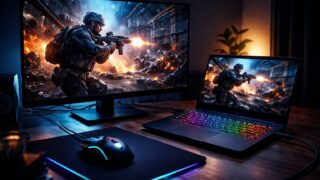
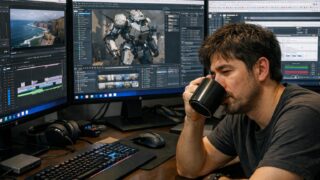
コンマ数秒の反応速度が勝敗を分けるFPSなどのゲームにおいて、画面の配置はプレイヤーのパフォーマンスに直結する非常に重要な要素です。プロのeスポーツ選手たちの多くは、ディスプレイをかなり自分の顔に近づけ、かつ目線よりも少し下になるように配置しています。
ゲームプレイ中に画面が高すぎる位置にあると、視線を上に向けるために顔全体が上がってしまい、マウスやキーボードを操作する腕や肩の筋肉に無駄な力が入ってしまいます。これでは、長時間のプレイで集中力を維持することができず、エイム(照準合わせ)の精度も落ちてしまいます。
ゲームをプレイする際の最適な位置は、画面の中心が目線の少し下に来るような配置です。これにより、画面全体を視界に収めやすくなり、ミニマップや弾薬の残量といった画面の端にある情報も、眼球のわずかな動きだけで瞬時に捉えることができるようになります。快適な環境構築は、ゲームの腕前を上げるための最も効果的な投資と言えるでしょう。
4. 位置が高すぎる場合の弊害と、手軽に調整できるアイデア
備え付けのデスクや、購入したディスプレイの純正スタンドの仕様によっては、「どうしても画面の位置が高すぎる」という問題に直面することがあります。特に、大画面のモデルを小さな机に置いた場合、一番下まで下げても目線より上になってしまうケースは少なくありません。
位置が高すぎる画面を無理に見続けていると、ドライアイや首の痛みだけでなく、肩甲骨の周りや背中の筋肉までカチカチに固まってしまいます。このような場合は、画面そのものを下げるアプローチだけでなく、「自分の目線を上げる」という逆の視点を持つことが解決の糸口になります。
最も手軽な方法は、オフィスチェアの高さを少し上げることです。ただし、椅子を高くすると足が床から浮いてしまい、今度は太ももが圧迫されたり姿勢が不安定になったりします。その際は、足元にフットレスト(足置き)を設置することで、足の裏をしっかりと接地させながら、目線を理想の高さまで引き上げることが可能になります。
5. 身近なアイテムを使った調整法と専用スタンド導入のメリット
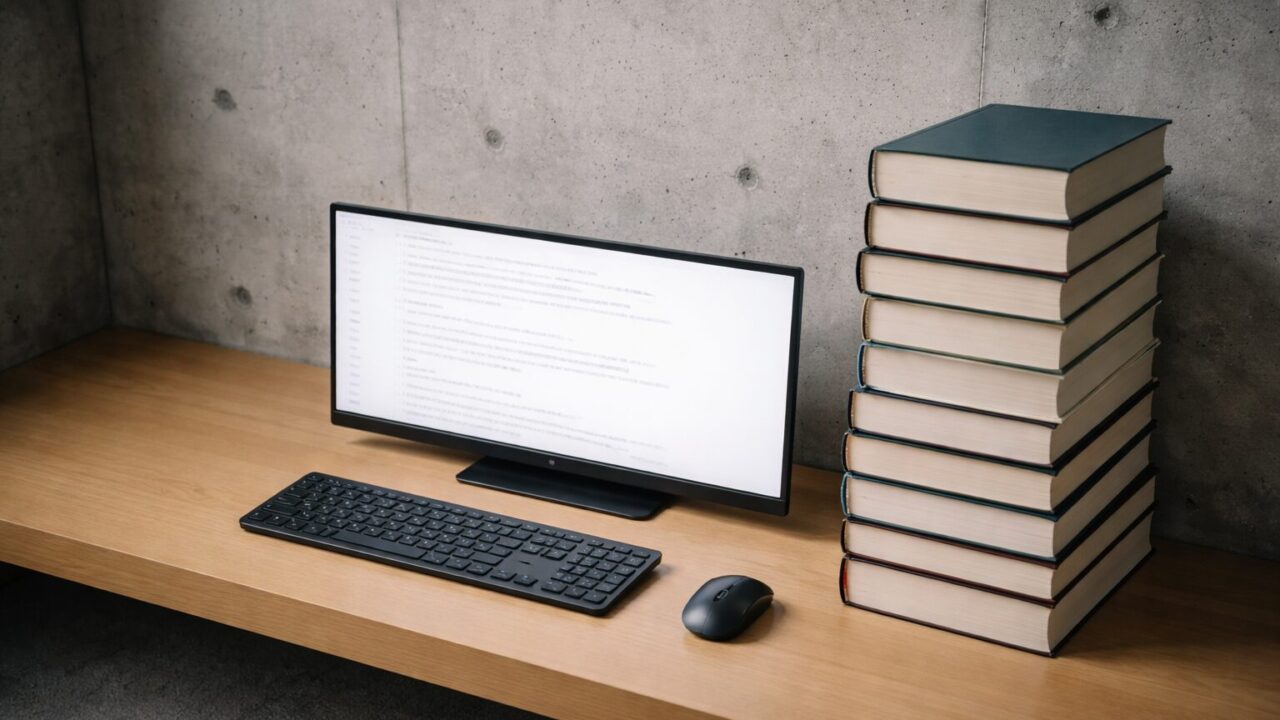
画面の低さを解消するために、「100均のブロックや本を重ねて高さを上げている」という方もいるかもしれません。一時的な応急処置としては有効ですが、見た目が美しくないだけでなく、地震の揺れや机にぶつかった際の衝撃で画面が転倒し、高価な機材を破損してしまう危険性が伴います。
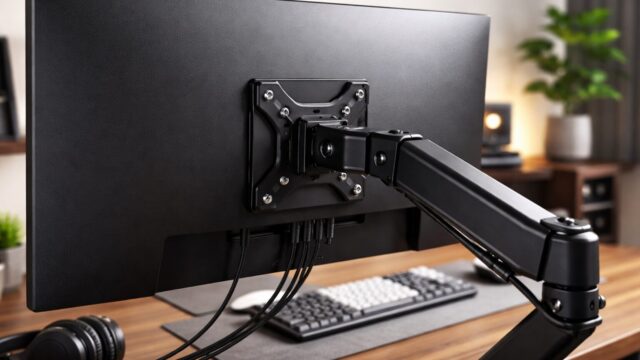
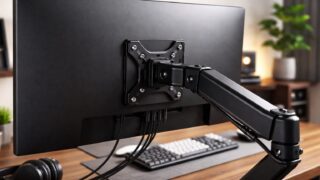
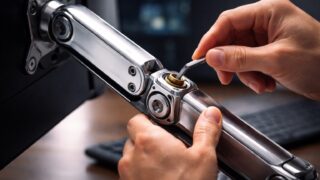
安全かつ快適に理想のデスク環境を構築するためには、やはり専用のモニタースタンドやアームを導入するのがベストな選択です。専用のアイテムを使えば、ミリ単位での細かな高さ調整が可能になり、その日の体調や作業内容に合わせて、最も疲れにくいポジションを瞬時に作り出すことができます。
さらに、モニターアームを使用すれば、これまで大きな台座が占領していた机の上のスペースが完全に空くため、書類を広げたりキーボードを奥にしまったりと、デスクを広々と使えるようになります。初期投資はかかりますが、作業効率の向上と身体への負担軽減を考えれば、絶対に後悔しない環境投資となるはずです。
快適なデスク環境を構築!おすすめの高さ調整アイテム10選
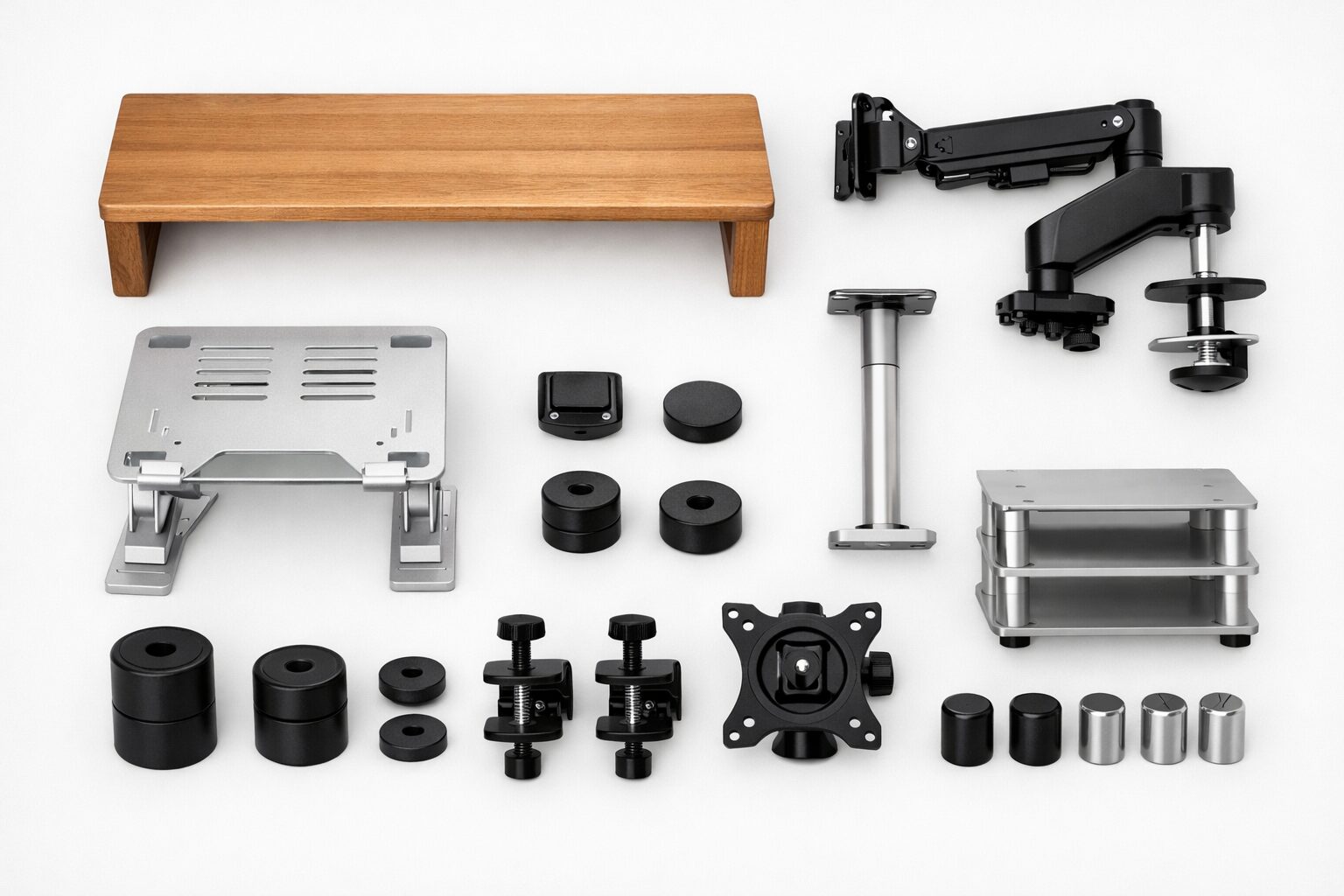 首や肩の痛みを解消し、あなたにとっての「理想の高さ」を実現するための、信頼できるブランドの専用アイテムを10個厳選しました。デスクの形状や用途に合わせて、最適なパートナーを見つけてください。
- [エルゴトロン] LX デスクマウント モニターアーム
- [サンワダイレクト] 木製 モニター台
- [エレコム] ディスプレイアーム シングル
- [山崎実業] tower モニタースタンド
- [キングジム] ディスプレイボード
- [Bauhutte] ロングモニターアーム
- [グリーンハウス] 液晶ディスプレイアーム
- [アイリスオーヤマ] モニター台 棚板付き
- [StarTech.com] 昇降式 モニタースタンド
- [Dell] シングルモニターアーム
| No. | 商品名 | 特徴 | おすすめタイプ | 価格目安 |
|---|---|---|---|---|
| 1 | エルゴトロン LX
モニターアーム |
圧倒的な可動域と安定感。
指先一つでスムーズに動く。 |
予算が許す限り
最高の環境を作りたい方 |
¥20,000~ |
| 2 | サンワダイレクト
モニタースタンド |
インテリアに馴染む木目調。
下にキーボードを収納可能。 |
アームは設置できないが
高さを上げたい方 |
¥3,000~ |
| 3 | エレコム
ディスプレイアーム |
ガススプリング式で滑らか。
手頃な価格で導入しやすい。 |
初めてアームを
購入する初心者の方 |
¥4,000~ |
| 4 | 山崎実業 tower
モニタースタンド |
スチール製のスタイリッシュな外観。
無駄のないミニマルなデザイン。 |
デスクの上をシンプルに
美しくまとめたい方 |
¥3,500~ |
| 5 | キングジム
ディスプレイボード |
画面の上に取り付ける小物置き。
デッドスペースを有効活用。 |
机の上の小物を
スッキリ片付けたい方 |
¥4,000~ |
| 6 | Bauhutte
ロングモニターアーム |
長いポールで高い位置にも設定可能。
ゲーミングデスクとの相性抜群。 |
ゲーム環境を
本格的に構築したい方 |
¥10,000~ |
| 7 | グリーンハウス
液晶ディスプレイアーム |
クランプ式で机の端に簡単固定。
コストパフォーマンスが非常に高い。 |
とりあえず安価に
画面を動かしたい方 |
¥4,000~ |
| 8 | アイリスオーヤマ
モニター台 棚付き |
引き出しや棚がついて収納力抜群。
価格が安く手に入れやすい。 |
書類や文房具も
一緒に整理したい方 |
¥2,000~ |
| 9 | StarTech.com
昇降式スタンド |
卓上に置くだけで高さを無段階調整。
アームが付けられない机に最適。 |
会社の備品の机など
加工ができない環境の方 |
¥8,000~ |
| 10 | Dell
シングルモニターアーム |
配線を完全に隠せる美しい構造。
Dell製ディスプレイとの一体感。 |
ワンランク上の
洗練された書斎を作りたい方 |
¥18,000~ |
1. [エルゴトロン] LX デスクマウント モニターアーム
世界中のデスクワーカーから「これを選べば間違いない」と絶賛される、モニターアームの絶対的王者です。特許取得済みのコンスタント・フォース技術により、重たい画面であっても、まるで無重力空間にあるかのように指先一つで滑らかに動かすことができます。
価格が2万円前後と高価であるため、導入には少しの思い切りが必要になるというデメリットはあります。しかし、その圧倒的な安定感と耐久性は安価なモデルとは一線を画しており、タイピングの振動で画面が揺れるようなストレスは一切ありません。
自分の姿勢や気分に合わせて、ミリ単位で画面の高さや角度を即座に変更できるため、首や肩への負担が劇的に軽減されます。一度この快適さを味わってしまうと、二度と純正の固定スタンドには戻れなくなる、最高峰のデスク環境投資と言えます。
2. [サンワダイレクト] モニタースタンド
日本の老舗周辺機器メーカーであるサンワサプライが展開する、シンプルで温かみのある木製モニタースタンドです。既存のディスプレイの下に置くだけで、目線を自然な高さまで約10cmほど引き上げてくれるため、ストレートネックの予防に絶大な効果を発揮します。
アームのように高さを無段階で微調整することはできず、決まった高さしか出せないという弱点はあります。ご自身の身長や椅子の高さと合うかどうか、事前の確認が必要です。
しかし、このスタンドの最大の魅力は、画面の下にキーボードやマウスをスッポリと収納できる広大なスペースが生まれることです。デスクでの書き物や読書の際に、一瞬で広々とした作業領域を確保できるため、書類仕事が多い方に強くおすすめしたい実用的なアイテムです。
3. [エレコム] ディスプレイアーム シングル
「アームを使ってみたいけれど、エルゴトロンは高くて手が出ない」という方に最適な、エレコムのガススプリング式アームです。ガス圧を利用しているため、安価でありながらも滑らかな上下稼働を実現しており、手軽に理想のポジションを作り出すことができます。
高価格帯のモデルに比べると、関節部分の動きが少し硬く感じたり、重い画面を取り付けた際にお辞儀をしてしまわないよう、ネジの締め付け調整に少し手間がかかったりする場合があります。
それでも、数千円という価格で机の上のスペースを解放し、画面を自由に動かせる環境が手に入るコストパフォーマンスの高さは驚異的です。クランプ式で机の端に簡単に固定できるため、初めてのデスク環境改善にチャレンジする方にぴったりの入門機です。
4. [山崎実業] tower モニタースタンド
スタイリッシュで機能的なインテリア雑貨で大人気の「tower」シリーズから展開されている、スチール製の美しいモニタースタンドです。無駄な装飾を一切削ぎ落としたミニマルなデザインは、リビングの一角にあるワークスペースに置いても、インテリアの雰囲気を全く壊しません。
スチール製の頑丈な作りゆえに、スタンド自体に少し重量があるため、頻繁に場所を移動させるような使い方には向いていません。また、高さの調整機能はついていません。
しかし、その重さがタイピング時の安定感を生み出し、画面が揺れるのを防いでくれます。表面には粉体塗装が施されており、傷や汚れに強く、長く美しい状態を保つことができます。「デスク周りはおしゃれで洗練された空間にしたい」というデザイン重視の方に、確かな満足感を提供してくれます。
5. [キングジム] ディスプレイボード
画面の高さを変えるアイテムではありませんが、デスク環境を快適にする上で非常に画期的なアイデア商品です。ディスプレイの上枠に引っ掛けるようにして取り付けることで、カレンダーやスマートフォン、付箋などを置ける小さな棚を空中に作り出すことができます。
画面のフチが極端に狭いベゼルレスモニターに使用すると、ボードの爪が画面の表示部分に少しだけ干渉してしまう可能性がある点には注意が必要です。購入前にご自身のディスプレイの形状を確認してください。
今までデッドスペースだった画面の上の空間を有効活用できるため、机の上が物で溢れかえっている方にとって、劇的な整理整頓効果をもたらします。小物が視界に入りやすくなるため、タスク管理や仕事の効率化にも大きく貢献してくれる、隠れた名作アイテムです。
6. [Bauhutte] ロングモニターアーム
日本のゲーミング家具ブランドとして圧倒的な支持を集めるバウヒュッテのモニターアームです。この製品の最大の特徴は、一般的なアームよりも支柱のポールが長く設計されている点にあります。
アームの可動域が非常に広いため、後ろの壁との距離が近い狭いデスクに設置すると、アームが壁にぶつかってしまい、思い通りの位置に調整しにくいというデメリットが生じることがあります。
しかし、この長いポールのおかげで、立ち作業用のスタンディングデスクと組み合わせたり、寝転がってゲームをするために画面を極端に高く設定したりと、常識に囚われない自由な配置が可能になります。自分のプレイスタイルに合わせて、究極の没入環境を構築したいゲーマーにとって必須の装備です。
7. [グリーンハウス] 液晶ディスプレイアーム
とにかくコストを抑えてデュアルディスプレイ環境やアームの利便性を手に入れたい方におすすめなのが、グリーンハウスのメカニカルスプリング式アームです。非常にリーズナブルな価格設定でありながら、必要な機能をしっかりと備えています。
ガススプリング式に比べると、高さを変更する際に少し力が必要になり、滑らかさという点では一歩譲ります。頻繁に画面を動かすよりも、一度決めた位置にしっかりと固定して使うのに向いている構造です。
一度理想の高さを決めてしまえば、その後は机の上のスペースを広々と使うことができるというアーム最大の恩恵を十分に享受できます。会社のオフィスで大量に導入したい場合や、サブモニター用の固定アームとして活用するのに、これほど頼りになるコストパフォーマンスはありません。
8. [アイリスオーヤマ] モニター台 棚板付き
生活用品から家電まで幅広く手掛けるアイリスオーヤマの、収納力に特化したモニター台です。画面の高さを目線まで引き上げて正しい姿勢をサポートするだけでなく、本体に引き出しや小さな棚板が備わっているのが特徴です。
プラスチックや木材を組み合わせた組み立て式であるため、高級感や重厚感という点では金属製や本格的な木製スタンドには及びません。また、少しチープに見えてしまう可能性があります。
しかし、ペンやメモ帳、電卓といった散らかりがちな小物を引き出しの中に隠すことができるため、机の上を常に清潔に保つことができます。学生の勉強机や、テレワークで一時的にダイニングテーブルを使っている方にとって、安価で確実な環境改善を実現してくれる優れものです。
9. [StarTech.com] 昇降式 モニタースタンド
「会社のデスクにはアームを固定するような加工ができない」「机の後ろに隙間がない」といった環境で活躍するのが、この置くだけで使える昇降式のモニタースタンドです。頑丈な台座の上に支柱が立っており、画面の上下移動を可能にします。
しっかりとした土台が必要になるため、アームのように「机の上が完全に空く」というわけにはいきません。スタンドのベース部分がある程度のスペースを占有することになります。
しかし、ワンタッチでスムーズに高さを調整できる機能性は、純正の固定スタンドにはない大きな魅力です。身長の違う家族でパソコンを共有する場合や、日によって座るクッションを変える場合など、状況に合わせて常に目線を最適な位置に保つことができる、汎用性の高いアイテムです。
10. [Dell] シングルモニターアーム
パソコンメーカーのDellが、自社のディスプレイをより美しく、より快適に使うために専用設計した純正のモニターアームです。クイックリリース機能を備えており、対応するDell製のディスプレイであれば、ドライバーなどの工具を一切使わずにワンタッチでカチッと取り付けることができます。
他社のディスプレイを取り付ける場合には、付属のVESAマウントアダプタを使用する必要があり、この手軽な着脱機能の恩恵をフルに受けることができないのが少し残念なポイントです。
それでも、ケーブルをアームの内部に完全に隠して配線できる美しい構造や、洗練されたシルバーのデザインは、デスク周りの美観を最高レベルに引き上げてくれます。ワンランク上の上質な書斎や、クリエイティブな作業環境を目指す大人にこそふさわしい、プレミアムな逸品です。
まとめ:目線を整えて、疲労のない快適なデスクワークを
- 現状の確認:今、自分が画面を上目遣いで見ていないか、姿勢をチェックする。
- 高さの調整:画面の上端が目線と同じか、少し下になるように配置を見直す。
- 機材の導入:アームやスタンドを活用し、首に負担のない理想の環境を構築する。
画面を少し上向きに見上げる姿勢は、私たちが思っている以上に首や肩に深刻な負担をかけています。しかし、ディスプレイの位置を正しく調整するだけで、その慢性的な疲労や痛みは劇的に改善される可能性があります。
毎日長い時間を過ごすデスクだからこそ、自分の身体を守るための環境づくりは決して妥協すべきではありません。ぜひ今回ご紹介した理想の高さの基準やおすすめのアイテムを取り入れて、集中力が途切れない、快適で健康的なワークスタイルを手に入れてください。