モバイルモニターとスマホの接続方法は?映らない原因と選び方
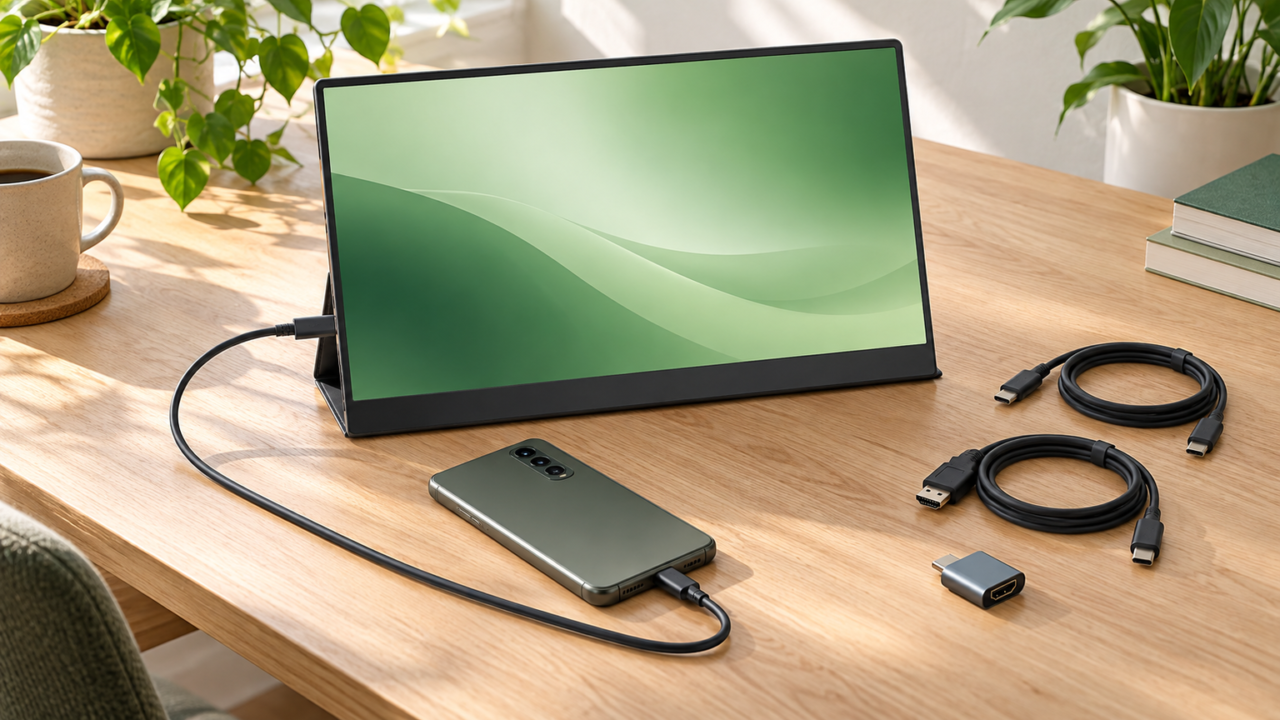
モバイルモニターにスマホの画面を映すことは可能です。ただし、USB-C端子があるだけでは接続できません。スマホ側が映像出力に対応しているか、モニターへ十分な電力を供給できるか、映像対応ケーブルを使っているかを最初に確認しましょう。
有線接続は遅延や通信環境の影響を抑えやすく、映像出力対応USB-Cならケーブル1本で接続できる場合があります。USB-Cから映像を出せない端末では、対応する変換アダプターや無線投影機器が必要です。iPhoneも、端子の形だけで判断せず、機種ごとの映像出力条件を確かめる必要があります。
「電源は入るのに映らない」という症状は、給電と映像信号を混同しているケースが少なくありません。購入前にはスマホ、ケーブル、モニターの三者を照合し、価格、付属品、保証、詳細な対応機種も販売ページで再確認してください。
- USB-C端子があっても、スマホが映像出力に対応していなければ有線表示はできない
- モニターの給電不足と映像非対応ケーブルは「映らない」原因になりやすい
- iPhoneは端子と世代によって、直結または対応変換アダプターを使い分ける
- 無線接続は配線を減らせる一方、遅延や通信状態、保護コンテンツの制限に注意する
モバイルモニターとスマホを接続する前の確認事項
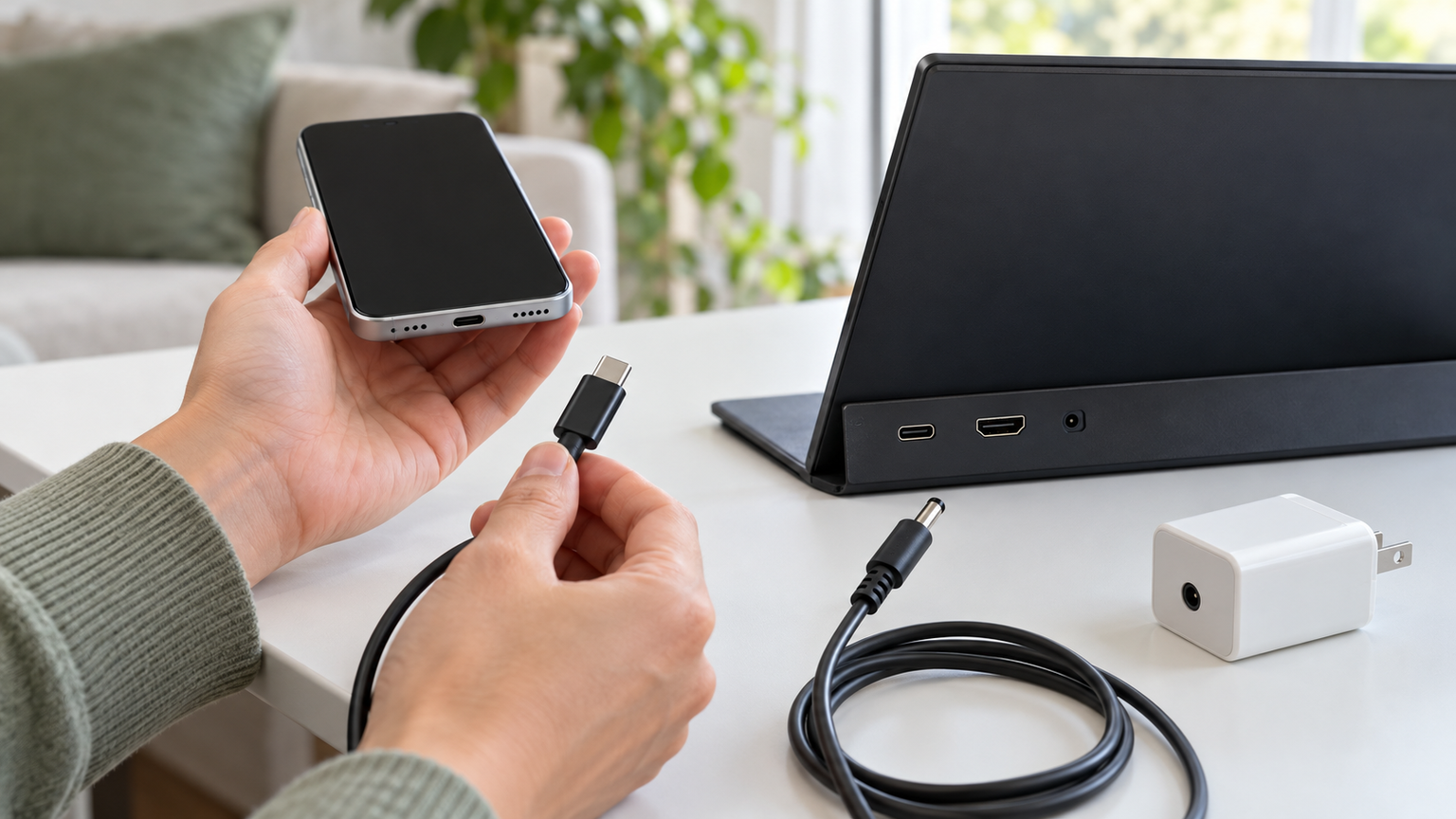
- スマホの画面はモバイルモニターへ映せる
- USB-C接続では映像出力対応を確認する
- iPhoneは端子と機種に合う接続方法を選ぶ
- 映らないときは信号と電源を分けて点検する
- 有線・無線・画面サイズから用途に合う製品を選ぶ
1. スマホの画面はモバイルモニターへ映せる
スマホから映像信号を出力でき、その信号をモバイルモニターが受け取れる組み合わせなら、画面のミラーリングが可能です。写真や資料、対応する動画を大きく表示できるため、外出先でも視認性を高められます。
ただし、モニター側からスマホへ画面を送る用途とは方向が逆です。一般的な接続では、スマホが映像の出力元、モバイルモニターが表示先になります。タッチ対応モニターでも、スマホを操作できるかどうかは別の対応条件です。
2. USB-C接続では映像出力対応を確認する
USB-Cは端子形状の名称であり、すべてのUSB-C端子が映像を出せるわけではありません。スマホの仕様でDisplayPort Alternate Modeなどの映像出力機能を確認し、モニターにも映像入力対応のUSB-C端子があるかを照合します。
ケーブルも充電専用品ではなく、映像伝送に対応したUSB-Cケーブルが必要です。対応する組み合わせなら映像と給電を1本にまとめられる場合がありますが、スマホ側の電力が不足すると表示が不安定になるため、モニターへ別途給電できる構成が安心です。

3. iPhoneは端子と機種に合う接続方法を選ぶ
USB-C搭載iPhoneでも、機種によって映像出力条件が異なる可能性があります。USB-Cケーブルで直結する場合は、iPhoneとモニターの双方に対応が明記されているかを購入前に確認してください。
Lightning端子のiPhoneでは、対応するLightning-HDMI変換アダプターを介し、HDMIケーブルでモニターへつなぐ方法が基本候補です。変換アダプターの給電要否や、視聴したいサービスの著作権保護への対応も確認が必要です。
4. 映らないときは信号と電源を分けて点検する
モニターの電源が入っても「信号なし」と表示される場合、給電だけが行われ、映像信号が届いていない可能性があります。スマホの映像出力対応、モニターの入力選択、接続端子、ケーブルの映像対応を順番に確認します。
HDMI接続では、HDMIケーブルからモニターへ必要な電力を供給できない構成があります。その場合は映像用ケーブルとは別にUSB給電を接続します。別の映像対応ケーブルや電源で切り分けると、原因を見つけやすくなります。
5. 有線・無線・画面サイズから用途に合う製品を選ぶ
ゲームや文字入力など遅延を抑えたい用途には有線接続が向いています。配線の少なさを重視するならAirPlayやMiracastなどに対応する無線型が候補ですが、通信環境による画質低下や遅延、保護された動画を投影できない場合があります。
据え置きに近い使い方なら15.6インチ、携帯性を優先するなら小型・軽量モデルが選びやすいでしょう。縦表示、内蔵バッテリー、自立スタンド、タッチ操作は製品ごとに異なるため、必要な機能だけに絞ると過不足を抑えられます。
スマホ接続に使えるモバイルモニターと接続機器10選
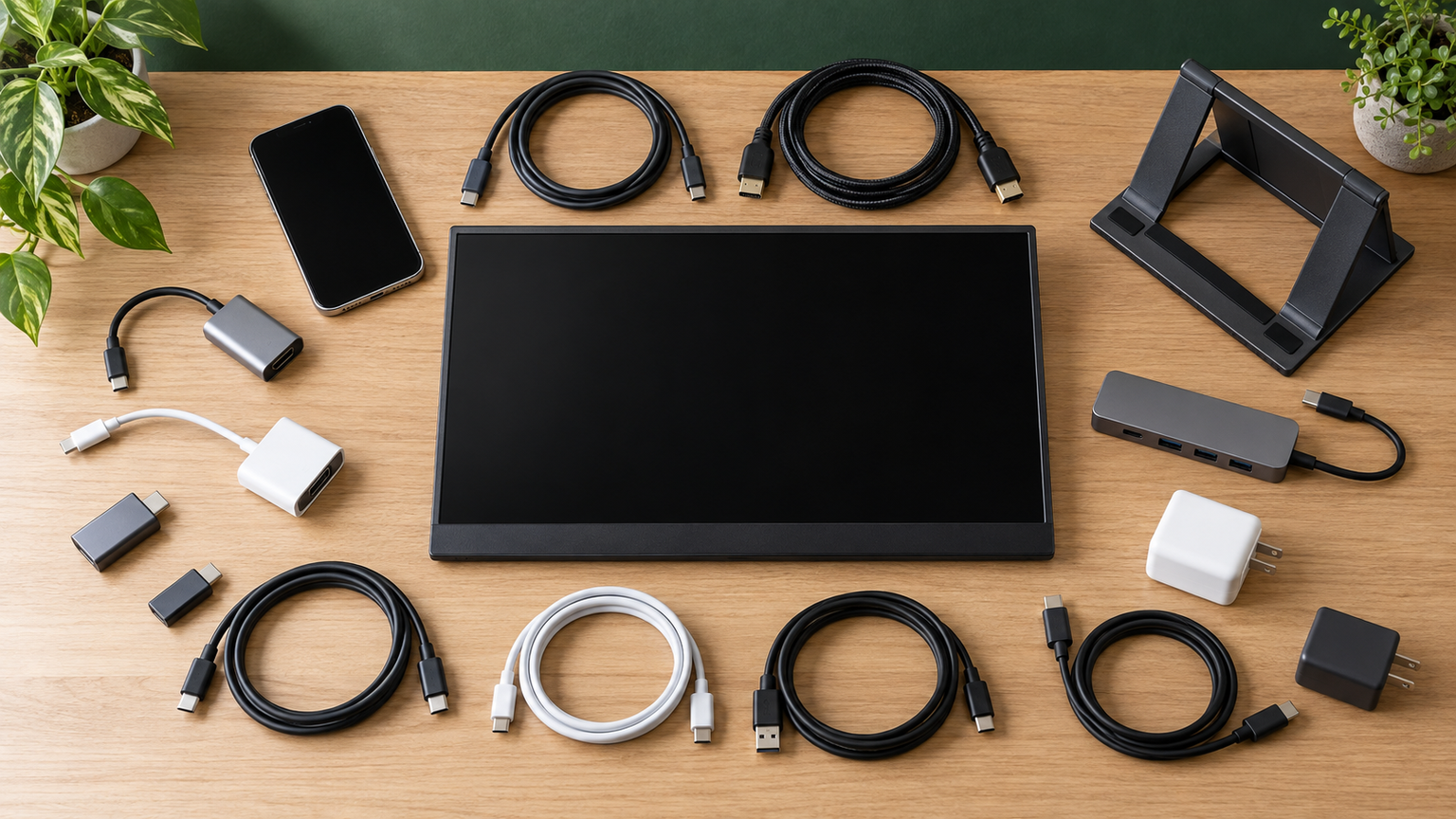
モバイルモニターに加え、HDMI入力を無線化するアダプターとUSB-C-HDMIケーブルも含めて比較します。「商品」では機種、「商品画像」では外観、「ポイント」では確認できた特徴と適した用途を見比べてください。
掲載番号は実測性能、人気、売上の順位ではありません。価格や在庫、スマホごとの対応、付属品、保証内容は変わる可能性があるため、注文前に販売ページで確認してください。
左右にスクロールして比較できます。


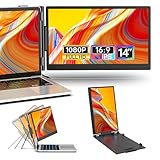


1. KEEPTIME モバイルモニター 15.6″ 1080P IPS非光沢 薄型 軽量 USB-C…
スマホと有線でつなぐ、標準的な15.6インチモニターを探している人に向く候補です。FHDの非光沢IPSパネル、USB-C、Mini HDMIという基本構成を確認でき、まず有線モデルから比較したい場合の基準にできます。
本体は570g、最薄部5mmとされ、保護ケースも付属します。資料や写真を大きく表示しながら持ち運びやすく、USB-C映像出力対応端末なら、映像と給電を1本にまとめられる構成です。
接続元にはType-C 3.1またはThunderbolt 3/4のフル機能ポートが必要とされています。給電不足時は5V/3Aの外部電源が必要で、電源アダプターは付属しません。iPhoneの対応条件も機種別に販売ページで確認してください。
2. KEEPTIME ワイヤレスモバイルモニター 15.6″ 1080P 8000mAhバッテリー内蔵…
ケーブルを減らしてスマホの画面を映したい人に向く15.6インチモデルです。AirPlayとMiracastに加え、USB-CとMini HDMIによる有線接続にも対応するとされ、無線と有線を使い分けられる点が比較の軸になります。
8000mAhバッテリーを内蔵し、連続使用は最長約3時間と案内されています。縦横表示に対応する一体型スタンドも備えるため、スマホの縦画面を大きく見たい場面や、電源のない場所での短時間利用に役立ちます。
無線時は通信環境によって画質が低下する可能性があり、保護された動画は再生・投影できない場合があります。Google製デバイスの無線接続には非対応とされているため、使用端末、投影方式、コンテンツの条件を確認しましょう。
3. EVICIV モバイルモニター 15.6インチ FHD 1920×1080 モバイルディスプレイ…
別売りスタンドを用意せず、机にすぐ設置したい人に適した候補です。15.6インチFHD非光沢IPSパネルと一体型スタンドを備え、横置き時に0~75度で角度を調整できる点から、設置性を重視する比較対象になります。
約0.68kg、約7mmの本体で、対応端末ならUSB-Cケーブル1本で映像と給電を扱えます。Mini HDMIも備えるため、スマホだけでなくPCやゲーム機を同じモニターへつなぎ替えたい場面にも使いやすい構成です。
USB-C端子は役割が異なり、1つ目が電源専用、2つ目が映像と給電に対応するフル機能端子とされています。バッテリーは非内蔵です。C-CケーブルとMini HDMI-HDMIケーブルの付属は確認できますが、スマホ個別の対応は要確認です。
4. ワイヤレスディスプレイアダプタ ポータブルモニター対応 画面ミラーリング & コピー 1080P…
これはモニター本体ではなく、ポータブルモニターなどのHDMI入力を利用して無線投影するためのアダプターです。すでに画面を所有しており、買い替えずにスマホとの無線接続を試したい人が比較できます。
1080Pの画面ミラーリングとコピー、最大12mの無線伝送を掲げています。会議で資料を共有したり、ソファから写真を表示したりと、スマホとモニターの距離を取りたい場面で配線の制約を減らせます。
端子はHDMIですが、対応する無線方式、給電方法、音声出力、著作権保護コンテンツの扱いは詳細確認が必要です。スマホとモニターの組み合わせで利用できるかを確かめ、低遅延という記載もゲーム性能の保証とは捉えないようにしましょう。
5. HDMI Type-C to Hdmi ケーブル HDM I 変換ケー ブル USB Type-C…
USB-C映像出力に対応するスマホから、HDMI入力付きモニターへ有線接続したい人向けの2mケーブルです。モニター本体ではなく接続手段であり、USB-C直結できない画面を活用する選択肢として比較できます。
最大4Kの3840×2160・30Hz、HDR、HDCPへの対応を掲げています。2mの長さがあるため、スマホを手元に置きながら少し離れたモニターへ映したい場面や、端子位置に余裕を持たせたい環境で役立ちます。
使用にはスマホ側USB-C端子のDP Alt Mode対応が必要です。USB-C端子があるだけでは使えません。また、このケーブルとは別にモニターの電源が必要になる場合があるため、給電経路と接続先のHDMI仕様を購入前に確認してください。
6. デュアルモニター 14インチ モバイルモニター 持ち運 IPSパネル ポータブルデュアルディスプレ…
スマホ表示だけでなく、ノートPCの作業領域を大きく広げたい人が検討しやすい14インチのデュアルモニターです。一般的な単画面モデルとは設置目的が異なるため、複数画面を本当に必要とするかを比べる候補になります。
2枚のFHD IPSパネルを備え、USB-CまたはHDMIで接続するとされています。ビデオ会議を開きながら資料を参照するなど、PC中心のマルチタスクでは画面切り替えを減らせる構成です。
USB-C 3.0以上のフル機能ポートなら、映像・給電・音声を1本で扱えると案内されています。給電不足時は付属ACアダプターの併用が必要です。Android対応の記載はありますが、スマホで2画面をどう扱えるかは個別に確認してください。
7. モバイルモニター 11.6インチ 自立型 モバイルバッテリー搭載 ポータブルディスプレイ ニンテン…
小さめの画面、バッテリー内蔵、タッチパネルという構成を検討したい人向けです。11.6インチの自立型で、主にNintendo Switch向けの特徴が強いため、スマホ利用では対応条件を慎重に確認する比較候補です。
外部電源やコードを減らしてゲーム機を大画面化する用途が案内され、PS5やXboxへの対応も掲げています。設置面積を抑えたい環境では、15.6インチモデルよりコンパクトな画面を選ぶ判断材料になります。
商品名にはType-C、HDMI、スピーカー、タッチパネル、スマホ対応の記載がありますが、詳細な端子仕様やスマホ側へのタッチ操作伝送条件は確認できません。解像度表記も購入ページで照合し、必要なケーブルと給電方法を確かめてください。
8. VisionOwl モバイルモニター 10.5インチ 超軽量249g 高輝度450nits 100…
持ち運ぶ荷物をできるだけ軽くしたい人に向く10.5インチモデルです。本体249g、最薄部5mmとされ、15.6インチ級より画面は小さいものの、携帯性を優先する場合に違いが分かりやすい候補です。
3:2の光沢IPSパネル、450nits、100%sRGBを掲げ、USB-C端子2基とMini HDMIを備えています。対応機器ならUSB-Cケーブル1本で映像と給電を扱え、付属マグネットカバーをスタンドとして使えます。
スマホ側にはDP Alt Mode対応が必要で、バッテリー非内蔵のため使用中の給電も欠かせません。HDMI接続時は別途電源ケーブルが必要です。縦表示はPC接続時のみとされているため、スマホの縦画面用途では注意してください。
9. モバイルモニター 15.6インチ FHD 1080P IPSパネル ノートパソコン用 外付けモニタ…
ノートPCの上側へ画面を追加し、必要に応じてスマホやゲーム機も接続したい人向けの15.6インチモデルです。通常の卓上型とは配置が異なり、机の横幅を使わず上下に作業領域を増やしたい場合に比較できます。
伸縮クリップ式スタンドで13~17.3インチのノートPCに取り付けられ、360度回転と最大180度の開閉に対応するとされています。USB-CとMini HDMIを備え、姿勢や共有相手に合わせて画面の向きを変えられます。
スマホを接続する場合は、端末がUSB-C映像出力またはHDMI変換に対応することが条件です。総重量約1kg、厚さ17.9mmとされるため、ノートPCへの荷重や収納性も確認し、取り付け可能寸法と給電方法を照合してください。
10. HDMI Type-C to Hdmi ケーブル HDM I 変換ケー ブル USB Type-C…
スマホとHDMIモニターをデスク上で短く配線したい人向けの1mケーブルです。2m版と基本用途は共通ですが、余ったケーブルを減らしたい場合に長さで選び分けられます。
USB-CからHDMIへ映像と音声を伝送し、最大4Kの3840×2160・30Hz、HDR、HDCPへの対応を掲げています。スマホをモニターの近くに置く環境なら、配線が絡みにくく、持ち運ぶケーブルもまとめやすくなります。
利用条件は、接続元のUSB-C端子がDP Alt Modeによる映像出力に対応していることです。対応電話モデルの表記には確認が必要な部分があるため、端末名だけで判断せず、スマホメーカーの仕様と販売ページの対応一覧を照合してください。
スマホの映像出力方式を確かめてから接続機器を選ぼう
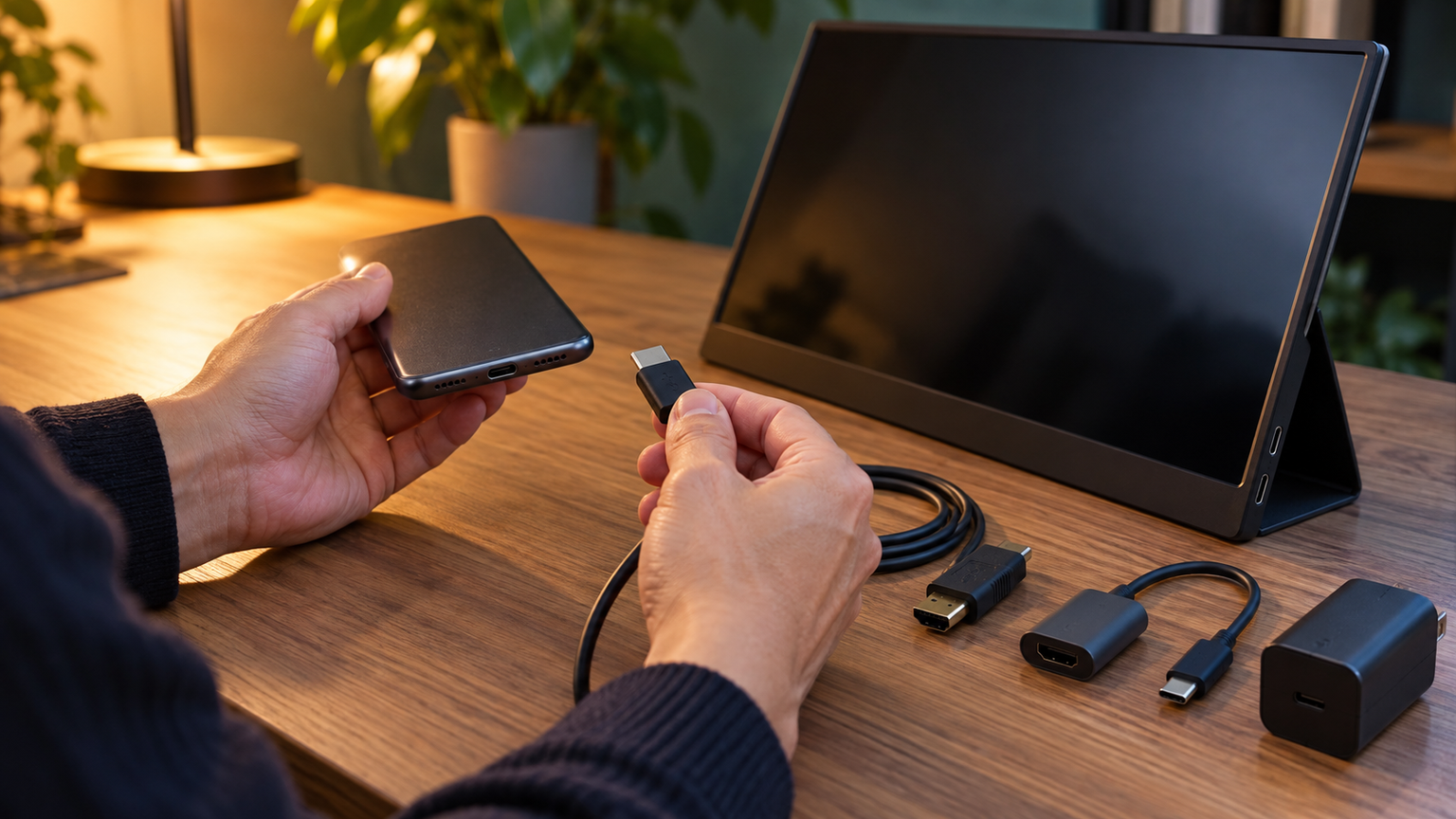
最初に確認するのは、スマホの端子形状ではなく映像出力機能です。対応USB-C端末ならUSB-C直結、映像をHDMIへ変換できる端末なら変換ケーブル、無線投影に対応する端末ならワイヤレスモニターやアダプターが候補になります。
安定性や遅延を重視するなら有線、配線の少なさを重視するなら無線、携帯性を優先するなら小型・軽量モデルが選びやすいでしょう。縦表示、タッチ、内蔵バッテリーは別条件なので、必要性を一つずつ整理してください。
候補を絞ったら、スマホの正確な機種名、映像出力方式、モニターへの給電方法、映像対応ケーブル、端子の役割を販売ページで照合します。在庫や価格も変動するため、接続条件と付属品を確認してから、自分の利用場所に合う構成を選びましょう。