NASでSSDを使うデメリットは?HDDとの違いと選び方を解説
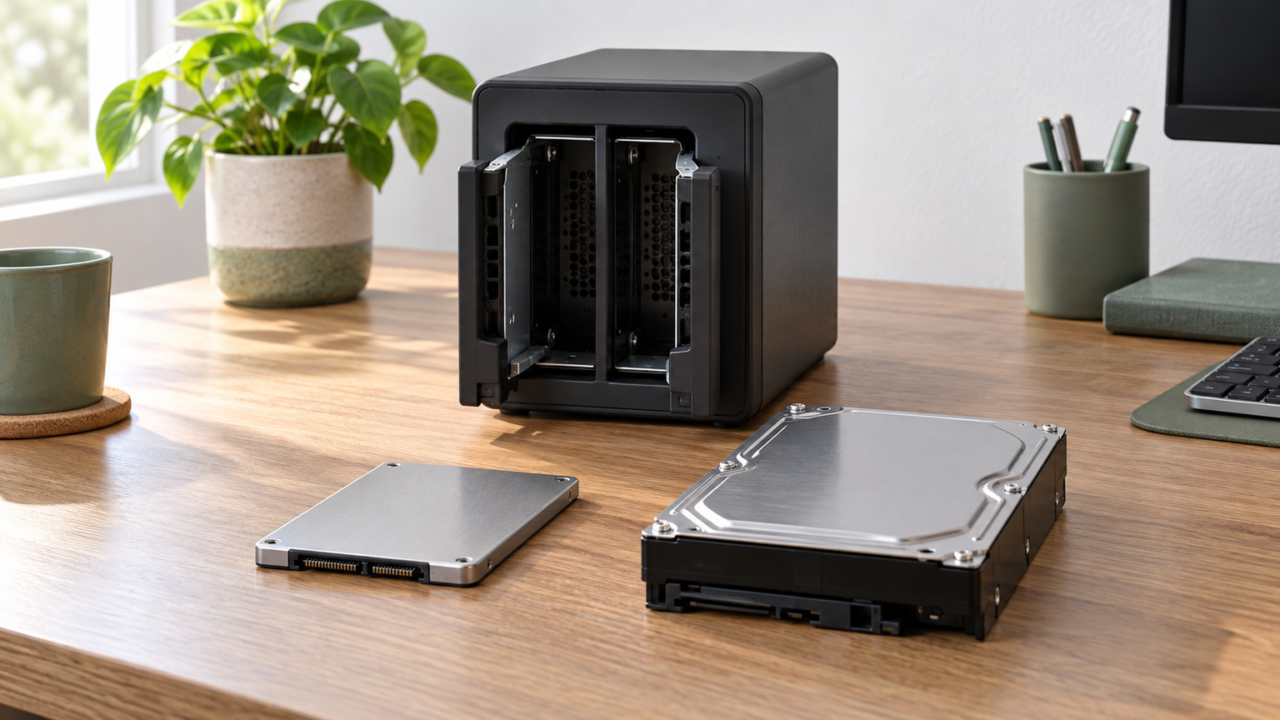
NASにSSDを使う最大のデメリットは、同じ保存容量を確保するときの費用が膨らみやすいことです。しかも、NASやネットワークが遅ければSSDの性能を十分に生かせません。静音性や応答性を重視するならオールSSD、大容量と費用のバランスを優先するならHDD、両方が必要ならHDDとSSDの併用が現実的です。
SSDは可動部がない一方、書き込み量や保管環境を無視して寿命を一律に判断することはできません。HDDにも機械部品の故障リスクがあり、「どちらなら絶対に壊れない」という選び方は危険です。大切なデータは、保存媒体の種類にかかわらず別の場所にもバックアップしましょう。
購入前には、ドライブの付属有無、対応するSSDの形状、ベイ数、LAN速度、冷却方法、将来必要になる容量を確認します。価格や在庫、メーカー公式の互換性、保証条件は変わる可能性があるため、注文時の再確認が必要です。
- 静音性と応答性を優先するならSSD NASが有力
- 大容量を費用重視で確保するならHDDも比較する
- SSDの速さを生かすにはLANや接続機器の確認が必要
- NASやRAIDだけに頼らず、別媒体にもバックアップする
NASでSSDを使うデメリットとHDDとの選び分け
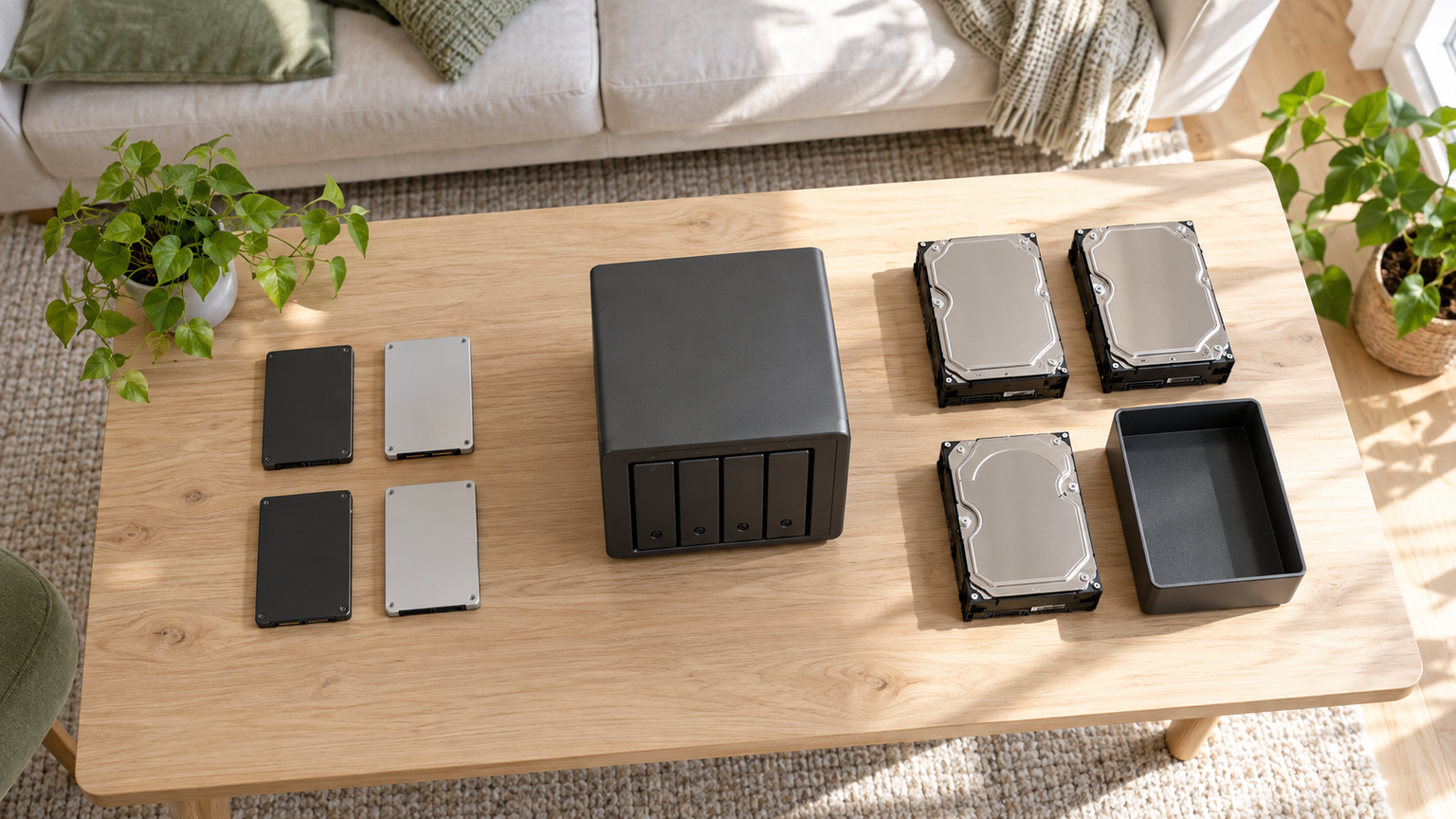
- SSD NASは静かで応答性を重視する人に向く
- 容量単価とネットワーク速度が導入時の壁になる
- SSDの寿命は年数だけでは判断できない
- HDDとSSDの併用は役割を分けて考える
- ベイ数・接続規格・ドライブ付属有無を確認する
1. SSD NASは静かで応答性を重視する人に向く
SSDには回転するディスクがないため、ドライブ由来の動作音や振動を抑えたい環境と相性があります。リビング、寝室に近い書斎、録音機材のある部屋など、音が気になる場所では大きな判断材料になります。ただし、NAS本体の冷却ファンまで無音になるとは限りません。
写真を頻繁に一覧表示する、複数の小さなファイルを扱う、動画編集用データへ繰り返しアクセスするといった用途では、SSDの応答性を生かしやすくなります。一方、家族の写真や書類を定期的に保存するだけなら、体感差より容量や費用を優先したほうが納得しやすい場合があります。
NASはスマートフォンやPCから同じ保存先へアクセスでき、自動バックアップや共有の手間を減らせるのが魅力です。ただし、便利さとデータ保護は別問題です。誤削除、故障、設定ミスに備え、NAS以外にもコピーを残してください。

2. 容量単価とネットワーク速度が導入時の壁になる
オールSSD構成では、必要容量が大きくなるほどドライブ購入費が負担になりやすい点がデメリットです。さらに、複数台で冗長性を持たせる構成では、搭載した容量の合計をすべて保存領域として使えるとは限りません。必要な実効容量から逆算することが重要です。
SSD自体が高速でも、NASのLANポート、ルーター、スイッチ、PC側の端子がボトルネックになる可能性があります。日常的なバックアップが中心なら1GbEでも目的を満たす場合がありますが、大容量動画をNAS上で直接扱うなら2.5GbE、5GbE、10GbE対応製品も比較対象になります。
高速LANを利用するには、NAS本体だけでなく対応するネットワーク機器やケーブルも必要です。本体価格だけで判断せず、SSD、周辺機器、バックアップ先まで含めた総費用を確認しましょう。
3. SSDの寿命は年数だけでは判断できない
NAS用SSDの寿命を「何年」と一律に示すことはできません。書き込み頻度、搭載容量、空き容量、温度、製品ごとの耐久設計などが異なるためです。常時録画や大量の同期処理と、家庭内の写真閲覧中心の運用では負荷も変わります。
SSDとHDDのどちらが壊れやすいかも、構造の違いだけで断定できません。SSDには書き込みに伴う消耗があり、HDDには回転部品があります。故障しない媒体を探すより、故障しても復元できる構成にするほうがデータ保護につながります。
長期保存でも、SSDまたはHDDを1台だけ保管して安心とはいえません。通電しない状態、温度や湿度、経年変化の影響を考え、定期的に状態を確認しながら複数の媒体や別の場所へコピーを残す方法が堅実です。HDDが10年以上使える可能性はあっても、その期間を保証するものではありません。
4. HDDとSSDの併用は役割を分けて考える
NASが両方のドライブに対応していれば、HDDを大容量データの保存先、SSDを頻繁に扱うデータやキャッシュ用として使い分けられる場合があります。ただし、物理的に装着できることと、希望する用途で利用できることは別です。
SSDキャッシュは、すべての転送を無条件に高速化する機能ではありません。NASの仕様、アクセスの傾向、キャッシュ方式によって効果が変わります。大きなファイルを順番に一度だけコピーする用途では、ネットワークやHDD側が速度を制限する可能性もあります。
外付けSSDをNAS化したい場合も、ルーターのUSB共有機能と専用NASでは、管理機能やバックアップ方法が異なります。また、一般的なNASはネットワーク経由で利用する機器であり、USB外付けドライブと同じ接続方法でPCへ直結できるとは限りません。
5. ベイ数・接続規格・ドライブ付属有無を確認する
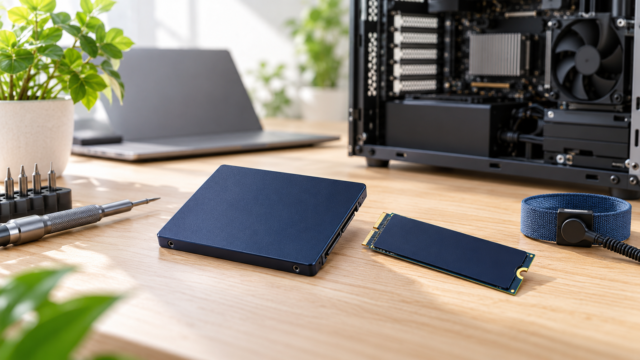
最初に確認したいのは、2.5インチSATA SSDとM.2 NVMe SSDのどちらを搭載できるかです。同じSSDでも形状や接続方式が異なり、装着できない組み合わせがあります。メーカーの互換性情報が確認できない場合は、購入前に販売元へ問い合わせると安心です。
次に、現在必要な容量だけでなく、数年後の増加分を含めてベイ数を選びます。2ベイは構成をまとめやすく、4ベイは容量拡張や冗長構成の選択肢を増やしやすい反面、ドライブをそろえる費用も増えます。
最後に、NAS本体のみか、SSDやHDDが付属するセットかを見分けます。メモリ容量、LAN規格、冷却、対応OS、アプリ、UPSの有無も製品ごとに異なります。販売価格、送料、在庫、保証内容、メーカー公式仕様は注文前に確認してください。
SSD対応NASとNAS向けSSD10製品を比較
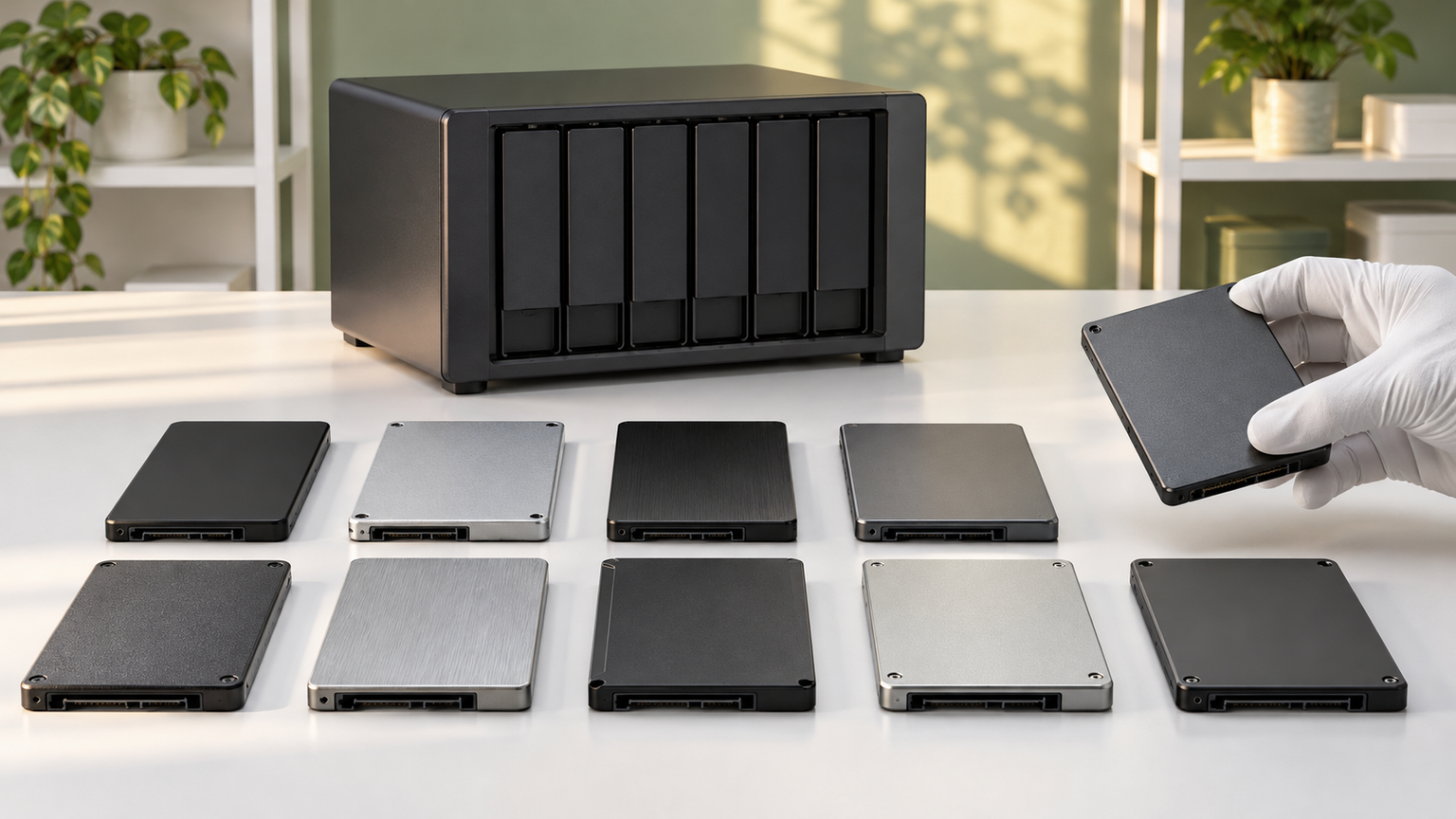
比較表では、商品欄で製品の種類、商品画像欄で外観、ポイント欄で主な特徴と向いている人を確認できます。掲載順は実測性能、人気、売上の順位ではありません。NAS本体、ドライブ付き構成、NAS向けSSDが含まれるため、同じ条件の性能順位としては比較しないでください。
価格、送料、在庫、メーカー公式の互換性、保証条件は購入前に再確認が必要です。特に「ドライブ付属なし」の製品は、利用するSSDまたはHDDの費用と適合確認も必要になります。
左右にスクロールして比較できます。




1. MeCloud パーソナルAIクラウド 2TB SSD NAS ネットワークストレージ AIエージ…
写真や書類を家庭内へ保存し、スマートフォンから扱いやすい環境を作りたい人に向く候補です。2TB SSDを搭載する完成品寄りの構成なので、NAS本体とドライブを別々に選ぶことへ不安がある場合に比較しやすい製品です。
写真の自動バックアップ、人物認識、重複検出が案内されており、散らばった写真をまとめる用途に役立ちます。基本機能は月額不要とされ、M.2 NVMeスロット4基による拡張にも対応しています。低騒音を重視する生活空間にも検討しやすい構成です。
電源とLANを接続し、アプリを使って設定する方式です。追加機能には有料プランが含まれるため、無料で使える範囲を確認しましょう。最大容量を目指す場合のSSD適合条件、バックアップ先、実売価格、保証内容も購入前に確認が必要です。
2. TERRAMASTER F4 SSD 4ベイ オールSSD NAS N95 8GB DDR5 5G…
設置スペースを抑えながら、4台のM.2 NVMe SSDと高速LANを使いたい人に適した候補です。N95プロセッサー、8GB DDR5メモリ、5GbEを備え、家庭での共有から小規模な業務まで検討できるオールSSD NASです。
本体寸法は奥行き13.8cm、幅14cm、高さ6cmとされ、デスクや棚へ置きやすいサイズです。4基のM.2 2280 NVMe SSDに対応し、最大合計32TBまで拡張可能と案内されています。バックアップやスナップショット機能も用意されています。
ドライブは付属しないため、対応SSDを別途用意します。SSDの互換性を確認せずに購入すると、認識や速度に問題が出る可能性があると案内されています。5GbEを生かす場合は、ルーターやスイッチ、PC側のLAN規格も確認してください。
3. AMD Ryzen R25UGREEN NAS DXP2800 GT US3000無停電電源装置U…
2ベイNASで大容量データを扱い、停電対策もまとめて準備したい人に向く構成です。Ryzen Embedded R2514、8GB DDR4メモリ、10GbEが案内され、動画素材の共有や複数の処理を行う用途で比較しやすい候補です。
HDD用の2ベイに加え、M.2 NVMe SSDを2台組み合わせる構成が示されています。写真、動画、仕事のファイルをアプリから一元管理でき、Dockerや仮想マシンにも対応するとされています。UPS付属は、突然の電源断へ備えたい環境で役立ちます。
HDDとSSDは別売りなので、利用開始には対応ドライブが必要です。商品説明にはUSB、U.2 SSDスロットという記載もあるため、利用したいSSDの規格と装着位置を購入前に確認してください。10GbE対応機器、UPSの仕様、保証条件も確認しましょう。
4. UGREEN NAS DXP4800 GT US3000無停電電源 UPS装置付属 4ベイNASバ…
保存容量を増やしやすい4ベイ構成と、高速な共同作業環境を求める人に向く候補です。Ryzen Embedded R2514、8GB DDR4メモリ、デュアル10GbEが案内され、2ベイ製品より多くのドライブを使いたい場合に比較できます。
HDD用4ベイとM.2 NVMe SSD用2スロットを組み合わせられる構成が示され、写真や動画を一元管理できます。SDカードスロットも備えるため、撮影データを取り込む作業の集約にも役立ちます。付属UPSは電源保護を検討する手間を減らせます。
HDDとSSDは付属しません。最大容量の記載はRAID 0構成を前提としており、冗長性を持たせる構成では利用可能容量が変わります。対応ドライブ、デュアル10GbEの利用方法、ネットワーク機器、UPSの接続条件を事前に確認してください。
5. UGREEN NAS DXP2800 GT US2000無停電電源装置UPS付属 2ベイNASバン…
4ベイまでは必要ないものの、高速LANと停電対策を重視する人に向く2ベイ構成です。Ryzen Embedded R2514、8GB DDR4メモリ、10GbEが案内され、家庭内のデータ集約から小規模チームの共有まで検討できます。
M.2 NVMe SSDを2台組み合わせられる構成が示され、頻繁に扱うデータと大容量の保存領域を分けたい場合に役立ちます。写真や動画の管理に加え、Dockerや仮想マシンへの対応も案内されています。UPSが付属する点も特徴です。
HDDとSSDは別売りです。商品説明にはUSB、U.2 SSDスロットという記載があるため、希望するSSDの形状や用途を販売ページで確かめてください。US2000の容量や接続条件、対応ドライブ、10GbE環境の総費用も購入前の確認事項です。
6. GIGASTONE 内蔵SSD 4TB NAS向け 高耐久 SATA III 6Gb/s 2.5イ…
対応するNASをすでに持っており、2.5インチSATAドライブをSSDへ交換したい人向けの候補です。これはNAS本体ではなく4TBの内蔵SSDなので、ほかのNAS製品とは役割が異なります。既存環境の静音化や応答性向上を検討するときに比較できます。
SATA III 6Gb/s接続、最大読み込み速度560MB/s、24時間365日の常時稼働向け設計が案内されています。複数ユーザーでの作業、写真処理、動画編集、データベースなど、高負荷のNAS用途を想定した製品です。
商品情報の対応デバイス欄にはゲーム機やノートPCも記載されていますが、NASでの利用可否はNASメーカーの互換性情報を優先して確認してください。2.5インチSATAベイの有無、必要台数、RAID再構築手順、耐久性の条件も事前確認が必要です。
7. Synology DiskStation DS923+ 4ベイNASエンクロージャサーバー | A…
Synologyの4ベイNASとM.2 NVMe SSDをまとめて検討したい人向けの候補です。商品名ではDS923+、8GB DDR4メモリ、256GB M.2 NVMe SSD、HDD未搭載の構成とされており、保存用HDDを自分で選びたい場合に比較できます。
4ベイ構成は、保存容量や冗長性を段階的に検討しやすい点が魅力です。M.2 SSDを組み合わせる構成なら、HDD中心の大容量保存とSSD活用を考えるきっかけになります。NAS用OSや管理機能を重視する人にも選択肢となります。
取得されている詳細欄には商品名と一致しない12TB SAS HDDの説明が含まれるため、その記載をDS923+の仕様として判断しないでください。セット内容、SSDの装着状態、対応HDD、M.2 SSDの用途、国内保証の有無を販売元へ確認してから購入しましょう。
8. Aiffro K100 All-SSD NASストレージ | Intel N100 | 8GB L…
小型筐体へM.2 NVMe SSDを4台搭載し、利用するOSも自分で選びたい人に向く候補です。Intel N100、8GB LPDDR5メモリ、2.5GbEを備え、既製の管理環境よりもDIYの自由度を重視する場合に比較できます。
本体寸法は117×112×34mmとされ、限られたスペースへ設置しやすい設計です。4つのM.2 2280 NVMe SSD用ベイを備え、最大16TBまで案内されています。TrueNAS、FreeNAS、Unraid、Windows、OMVなど複数環境の候補が示されています。
実際に利用するOSの導入方法、ライセンス、更新、バックアップ設定は確認が必要です。SSDの付属有無、対応モデル、冷却方法、RAID機能の提供元も購入前に確かめてください。2.5GbEを生かすには周辺のネットワーク機器も対応している必要があります。
9. Synology DiskStation DS423+ NASサーバー Celeron 2.0GH…
Synology DS423+へSATA SSDとM.2 NVMe SSDを組み合わせたい人向けのセット候補です。商品名では6GBメモリ、4TBのSATA SSDストレージ、1TBのM.2 NVMe SSDを含む構成とされ、部品を個別に探す手間を減らしたい場合に比較できます。
4ベイ構成のため、家庭の写真、PCバックアップ、共有ファイルを一元化する用途に使いやすい設計です。1GbE LANポートを2基備え、リンクアグリゲーションとフェイルオーバーへの対応が案内されています。DSMを利用する構成です。
NAS筐体、ドライブ、メモリは別々に梱包され、購入者による取り付けが必要とされています。商品名と詳細欄にはM.2 SSD容量の表記に分かりにくい部分があるため、合計容量と各ドライブの内訳を確認してください。公式互換性や保証範囲も要確認です。
10. UGREEN NAS DXP480T Plus 4ベイ オールフラッシュSSD NAS
オールフラッシュ構成に加え、10GbEやThunderbolt 4など接続方法の多さを重視する人に向く候補です。M.2 NVMe SSD用スロットを4基備え、大容量の写真や動画を高速に扱いたい場合の比較対象になります。
10GbE、Wi-Fi 6、8K対応HDMI、Thunderbolt 4ポート2基が案内されています。8GB DDR5メモリと内蔵128GB SSDも搭載し、写真、ファイル、ストレージ管理を一体型アプリから利用できる構成です。複数のRAIDモードにも対応しています。
保存用SSDは別売りで、最大32TBの記載は8TB SSDを4台使うRAID 0構成が前提です。希望するRAIDで使える容量、対応SSD、10GbEやThunderbolt 4の利用条件を確認してください。商品重量など不自然に見える表記は販売元へ確認すると安心です。
NASのSSD化は用途と保存方針を決めてから選ぶ

静音性、省スペース性、頻繁なファイルアクセスを重視するなら、オールSSD NASが有力です。大量の動画やバックアップを費用重視で保存するならHDD構成、速度と容量の両方が必要ならHDDとM.2 SSDを併用できるNASが候補になります。
SSDのデメリットは、容量を増やすほど費用が膨らみやすく、ネットワーク環境によっては速度を生かし切れないことです。寿命も単純な年数では判断できません。予定する書き込み量、冷却、空き容量、対応規格を確認して選びましょう。
まず保存したいデータ量と同時利用人数を整理し、次にベイ数、SSDの形状、LAN速度、ドライブ付属有無を確認してください。そのうえで別媒体へのバックアップも用意すれば、NASの便利さを享受しながら、故障や誤操作による損失へ備えられます。