iPhoneを外付けSSDへ直接バックアップする方法と選び方
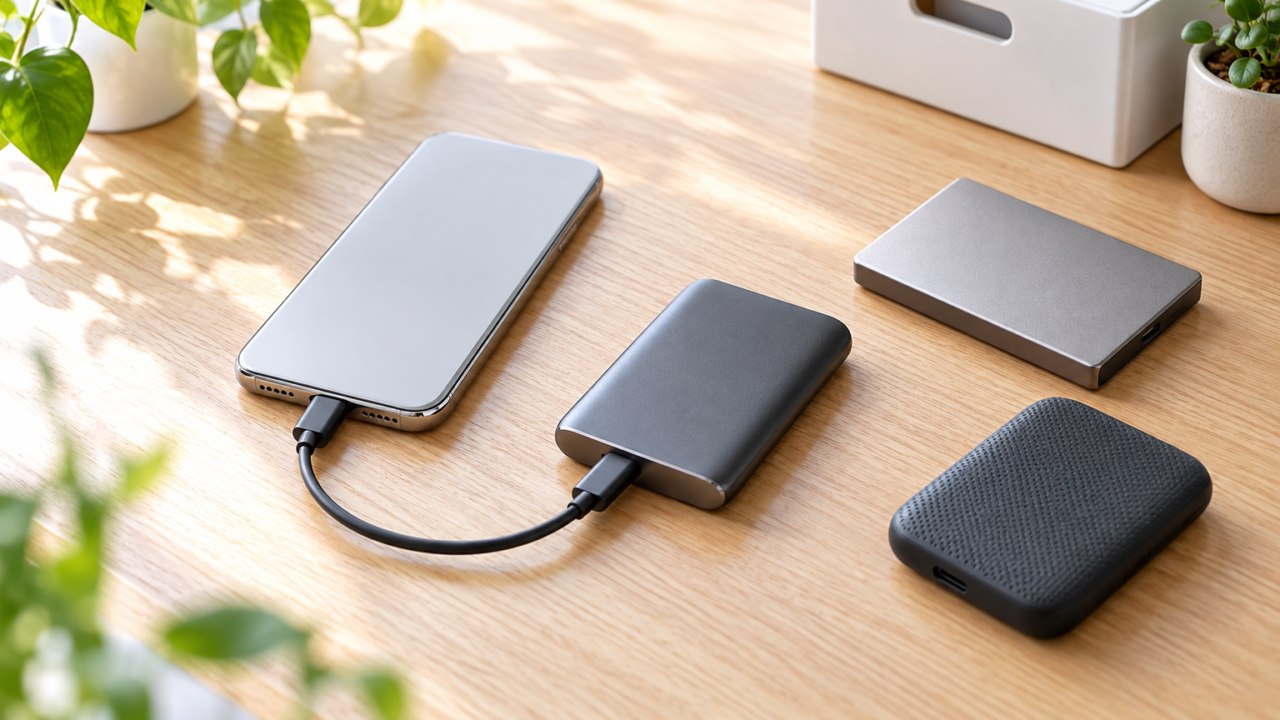
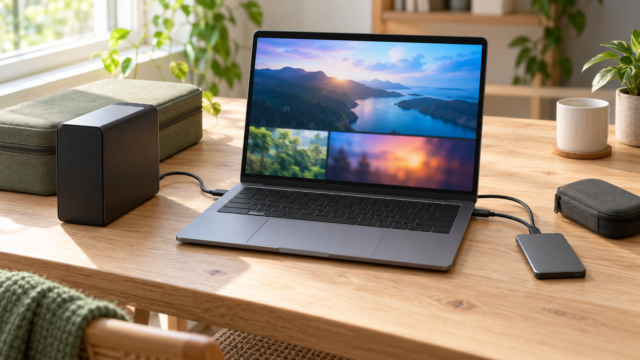
iPhoneの写真や動画は、対応する外付けSSDを接続し、ファイルとして直接コピーできます。ただし、写真・動画の退避と、設定やアプリを含むiPhone全体のバックアップは別物です。まず「容量を空けるためのファイル保存」なのか、「故障や機種変更に備えた端末全体の保全」なのかを切り分けましょう。
選択の分かれ目は、iPhone側の端子、SSDの接続方式、必要な電力、フォーマット、保存したいデータ量です。USB-C接続をうたう製品でも、すべてのiPhoneや撮影モードで同じように使えるとは限りません。Lightning搭載機では、対応アダプターや給電条件を含めた確認が必要です。
日常的な写真整理なら、取り回しやすい小型SSDが有力です。高画質動画の直接録画を目的とする場合は、対応するiPhone、録画方式、ケーブル、持続書き込み性能まで確認してください。外付けSSDだけを唯一の保存先にせず、重要なデータは別の場所にも複製すると安心です。
なお、掲載時点で確認できる在庫表示は変動します。価格、送料、メーカー公式の対応機種、保証条件、実効速度は購入前に商品ページと公式案内で再確認してください。
- 写真や動画の直接コピーと、iPhone全体のバックアップは目的が異なる
- 最初にiPhoneの端子とSSDのコネクター、給電条件を確認する
- 直接録画では対応機種、録画方式、ケーブル、書き込み条件まで照合する
- SSDは容量、携帯性、接続の安定性、用途に合う速度で選ぶ
iPhoneから外付けSSDへ直接保存する前に知っておきたいこと
- 直接保存できるデータと端末全体のバックアップは違う
- 基本の接続と写真・動画を移す流れ
- 認識しないときに確認するポイント
- SSDとHDDは持ち運び方と用途で選ぶ
- 容量と速度だけで決めない選び方
1. 直接保存できるデータと端末全体のバックアップは違う
外付けSSDへ写真、動画、書類などをコピーする方法は、iPhoneの空き容量を増やしたいときに役立ちます。旅行や撮影の終了後に大きなファイルを移せば、次の撮影に使える容量を確保しやすくなります。
一方、端末の設定、アプリの状態、各種データをまとめて復元するためのバックアップは、単純なファイルコピーとは役割が異なります。外付けSSDへ写真を移しただけで、iPhone全体を元どおりに復元できる状態になったとは考えないようにしましょう。
大切な写真をSSDへ移した後も、移動先で正常に開けることを確認してからiPhone側を整理してください。SSDの紛失や故障にも備え、残したいデータは別媒体や利用中のバックアップ手段にも複製するのが堅実です。

2. 基本の接続と写真・動画を移す流れ
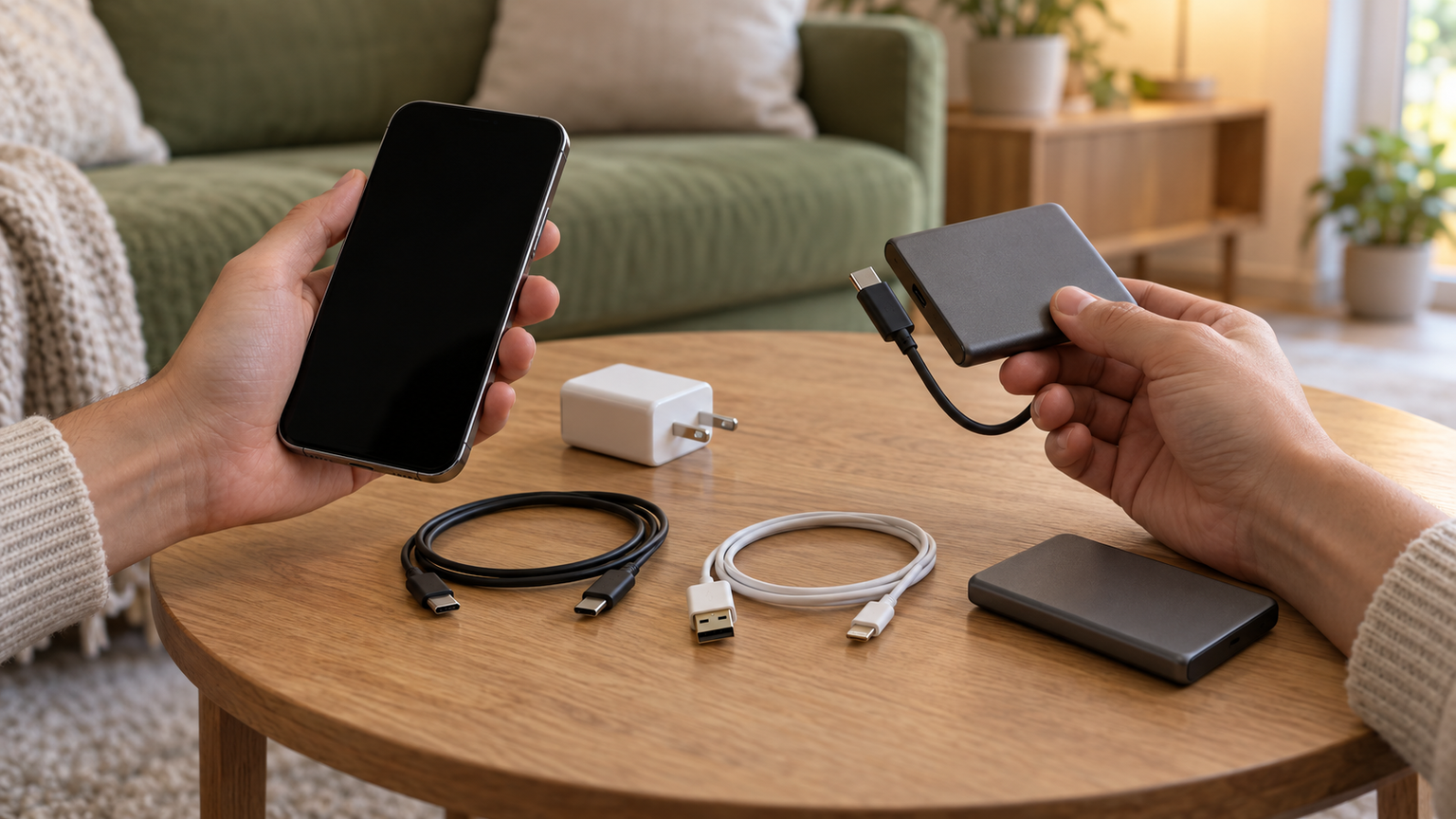
最初に、iPhoneの端子とSSD側の端子を確認します。USB-C同士で接続できる製品なら構成を簡潔にしやすく、コネクター一体型ならケーブルを持ち歩く手間も減らせます。ケースが厚い場合は、プラグを奥まで挿せるかも確認が必要です。
接続後はiPhone上でSSDが保存先として認識されていることを確かめ、対象の写真や動画を選んでコピーします。転送中はケーブルやSSDを外さず、完了後に移したファイルを開いて内容を確認してください。大量のデータは小分けにすると、作業状況を把握しやすくなります。
撮影データをSSDへ直接記録したい場合は、通常のコピーとは条件が異なります。商品がうたう対応iPhone、撮影形式、解像度、フレームレート、接続規格を照合し、必要な空き容量も確保してから撮影を始めましょう。
3. 認識しないときに確認するポイント
SSDを認識しない場合は、コネクターの挿し込み、ケーブルのデータ転送対応、SSDのフォーマット、電力不足を順番に確認します。充電専用ケーブルではデータを転送できないため、付属ケーブルの用途も購入前に確かめてください。
別の機器では認識するか、iPhoneを再接続すると表示されるかも切り分けに役立ちます。変換アダプターを使う構成では、アダプター自体の対応範囲と給電方法が原因になることもあります。
フォーマットを変更すると保存済みデータが消える可能性があります。必要なファイルを別の場所へ退避し、利用するiPhoneとパソコンの双方で扱える形式かを確認してから作業してください。
4. SSDとHDDは持ち運び方と用途で選ぶ
外出先でiPhoneと一緒に持ち歩き、写真や動画を頻繁に移すなら、小型で衝撃を受ける可動部がないSSDが扱いやすい候補です。マグネット固定式は撮影時の配線をまとめやすい一方、ケースを含めた固定状態を確認する必要があります。
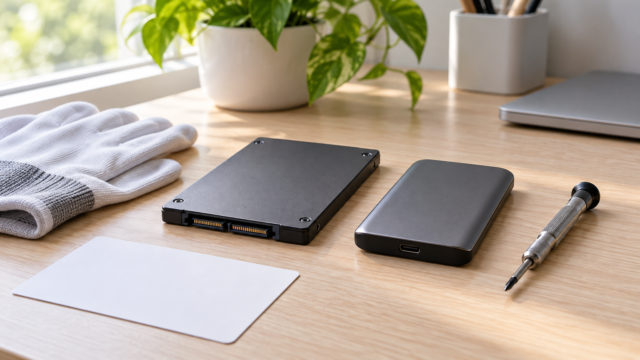
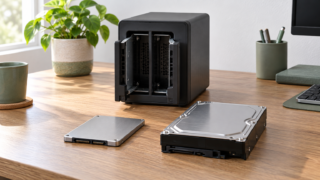
HDDは据え置きで大量のデータを保管する用途では比較対象になりますが、接続時の電力、衝撃への配慮、持ち運びやすさを確認しなければなりません。iPhoneへ直接つなぐ簡便さを重視するなら、接続構成を少なくしやすいSSDから検討すると判断しやすくなります。
どちらを選んでも、保存媒体は故障や紛失の可能性があります。大切なデータを一台だけに集約せず、役割の異なる保存先を組み合わせることが重要です。
5. 容量と速度だけで決めない選び方
容量は、現在保存している写真や動画に加え、今後増える分を見込んで選びます。短い写真整理が中心なら小容量も候補になりますが、高画質動画を継続的に扱うなら、転送後の整理方法まで含めて余裕を持たせたいところです。
最大転送速度は、対応する接続規格や測定条件がそろった場合の値です。SSD側が高速でも、iPhone、ケーブル、変換機器の規格が異なれば同じ速度になるとは限りません。公称値だけでなく、端子形状、付属品、発熱への配慮、携帯性を比較してください。
直接録画を重視する人は対応するiPhoneと録画条件、日常のコピーが中心の人は挿しやすさと持ち運びやすさを優先すると、過不足を抑えられます。Lightning搭載機では、SSDだけで完結すると決めつけず、対応アダプターと給電条件を先に確認しましょう。
iPhoneへの接続や直接保存を検討できる外付けSSD10選
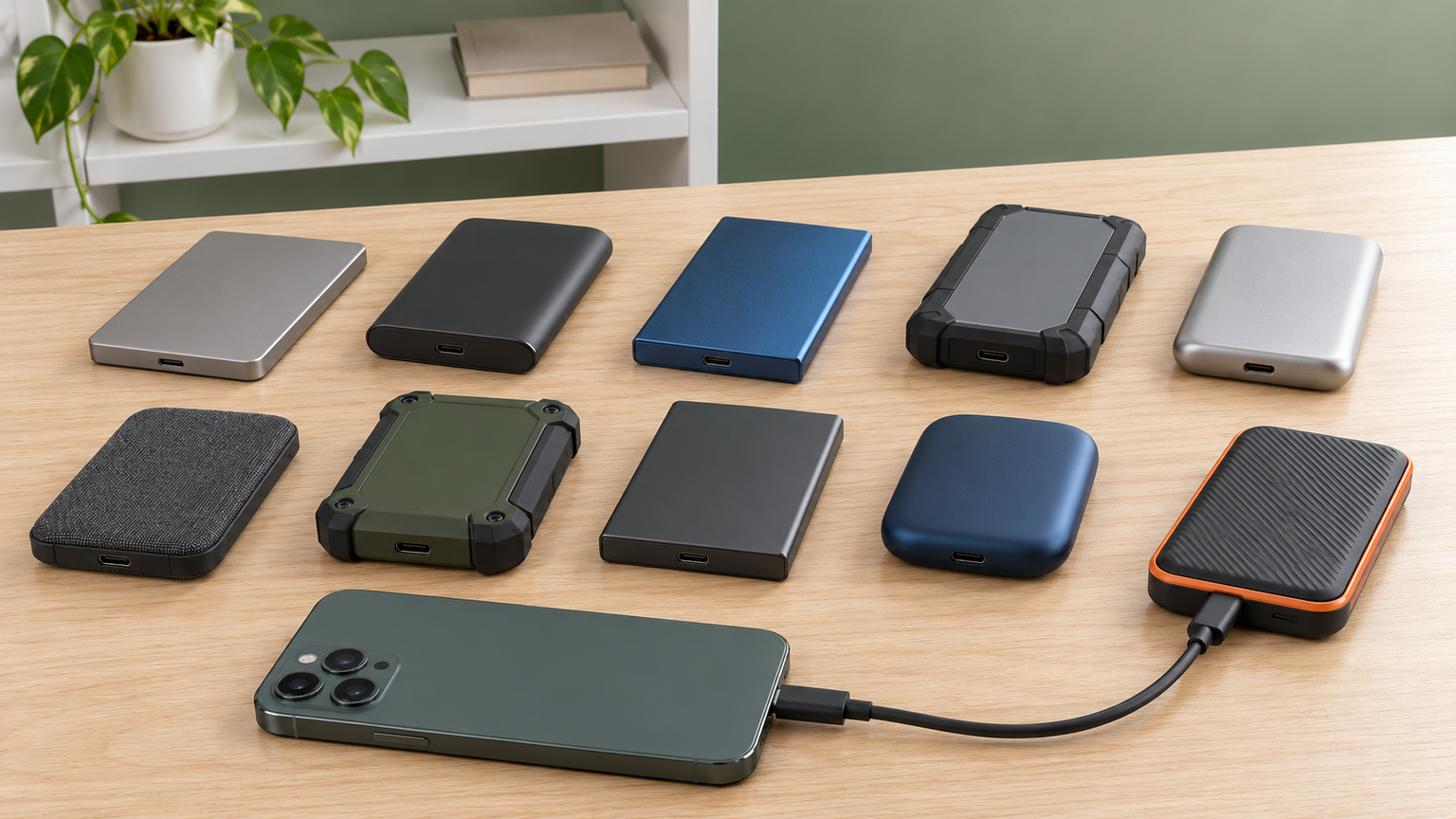
比較表では、商品欄で製品名とメーカー、商品画像欄で各製品、ポイント欄で特徴と向いている人を確認できます。掲載番号は実測性能、売上、人気を示す順位ではありません。容量、接続方法、直接録画の必要性に沿って比較してください。
名称と販売状況は確認されていますが、メーカー公式の対応機種、実効速度、保証、最新価格は一律に確認できていません。価格条件と在庫は購入前に再確認し、特に直接録画では使用するiPhoneと撮影設定への適合を照合してください。
左右にスクロールして比較できます。


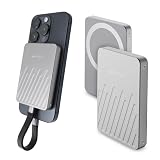


1. 1TB マグネット式外付けSSD、USB 3.2 Gen2、最大2000MB/s ポータブルSSD
1TBの容量と磁気吸着式の設計を重視し、写真だけでなく大きな動画も持ち歩きたい人に向く候補です。最大2000MB/sという表記に加え、スマートフォンへの固定とスタンド機能が示されているため、保存容量、撮影時の取り回し、設置性をまとめて比較する起点になります。
対応するiPhoneではProRes 4Kの直接録画をうたっており、撮影後に本体から移す工程を減らしたい場面で検討できます。アルミニウム合金筐体と放熱性も説明されているため、外出先で撮影、確認、転送を連続して行う使い方を想定しやすい製品です。
最大速度にはUSB 3.2 Gen 2×2以上のポートが必要とされています。iPhoneで同じ数値が出るとは限らないため、使用機種の端子と対応速度を確認してください。メーカー公式の適合情報、付属ケーブル、保証条件、防水・防塵の試験条件も購入前の確認事項です。
2. EAGET 外付けSSD 1TB 高速 ポータブルSSD USB 3.2 Gen 2×2 最大読込…
スマートフォン背面へ固定できる薄型SSDを探している人に合う候補です。1TB、薄さ5.6mm、重量31.1gという記載があり、容量を確保しながら荷物を増やしにくい構成を比較できます。最初の製品とは、スタンドの有無だけでなく薄さや付属品を見比べると選びやすくなります。
写真や4K動画を外出先で移し、パソコンへ受け渡す用途では、USB-C接続と小型筐体が役立ちます。USB-C to USB-Cケーブルが付属するとされているため、対応端子を備えた機器同士なら接続構成を簡潔にしやすいでしょう。
最大読込2000MB/sはUSB 3.2 Gen 2×2対応環境での表記で、Gen2やGen1では規格に応じて制限されると説明されています。iPhone 15以降でもシリーズによってUSB接続条件が異なるため、使用機種との適合、書き込み速度、フォーマット、保証の適用条件を確認してください。
3. 2TB 外付けSSD スマートディスプレイ搭載 タッチスクリーン式 暗号化 最大2000MB/s
動画やRAW写真などを多く保存し、SSDの状態も画面で確認したい人に向く2TBモデルです。タッチスクリーンに転送速度、温度、容量を表示する仕様と、パスワード保護およびハードウェア暗号化が掲げられており、容量だけでなく管理機能も比較したい場合に候補になります。
撮影や大容量転送の最中にドライブの状態を把握できれば、作業の区切りを判断しやすくなります。磁気固定とAppleデバイスでのProRes直接録画も説明されているため、モバイル撮影からパソコンでの整理まで一台でつなぐ運用を検討できます。
最大読込2000MB/s、最大書込1800MB/sはUSB 3.2 Gen 2×2環境を前提とする表記です。4K 60fpsまたは120fpsの直接録画は、対応するAppleデバイスと撮影条件の照合が欠かせません。暗号化機能の設定方法、解除手段、付属ケーブル、公式サポート範囲も確認しましょう。
4. キオクシア ポータブルSSD 1TB USB3.2Gen2 読込 1,050MB/s SSD-PK…
Type-C搭載iPhoneとパソコンの両方で、写真や動画を整理したい人が比較しやすい1TBモデルです。最大約1050MB/sの読込表記に加え、Type-C搭載iPhoneとApple製ファイルアプリへの対応が示されています。突出した公称速度より、接続先の幅と付属品を重視する場合に注目できます。
Type-C to CとType-C to Aのケーブルが付属するとされ、iPhoneからSSDへ保存した後、端子の異なるパソコンへデータを移す流れを組みやすい構成です。軽量アルミ筐体と最大122cmの落下試験、MIL-STD準拠も掲げられており、持ち運びを想定しやすくなっています。
パスワード保護機能はWindowsのみ対応との記載があるため、iPhone上で同じ管理機能を利用できると考えないようにしてください。対応するiPhoneの範囲、ファイル形式、ケーブル接続時のケース干渉、暗号化利用時の他機器との互換性は、公式情報で確認する必要があります。
5. HACRAY MagDrive 512GB ポータブルSSD 外付け HR26613
MagSafe対応iPhoneへ固定し、ProRes動画をSSDへ直接記録したい人向けの512GBモデルです。USB 3.2 Gen 2×2、約20Gbps、最大2000MB/sという説明があり、容量よりも撮影時の一体感や接続の簡潔さを優先したい場合に比較しやすい製品です。
最大1.55Wの低消費電力設計とバスパワー動作が示されており、別電源を増やさずモバイル撮影を行いたい場面で魅力があります。写真、音楽、動画の保存にも使えるため、撮影専用にせず日常のファイル移動へ兼用する選択肢も考えられます。
直接録画には対応するUSB-C搭載iPhoneと撮影設定が必要です。MagSafe対応ケースを使う場合は吸着力とコネクター周辺の収まりを確認してください。最大転送速度が出る接続環境、連続撮影時の容量、発熱、付属ケーブル、国内正規品としての保証条件も購入前に照合しましょう。
6. 512GB マグネット式外付けSSD、USB 3.2 Gen2、最大2000MB/s ポータブルS…
磁気吸着とスタンド機能は欲しいものの、1TBほどの容量を必要としない人が検討しやすい512GBモデルです。同系統の1TB製品と容量違いで比較でき、写真の定期退避や撮影案件ごとにデータを整理する運用なら、必要容量と費用のバランスを考えやすくなります。
対応するiPhoneでのProRes 4K直接撮影、最大2000MB/s、アルミニウム合金筐体による放熱性が説明されています。内蔵スタンドを使えば、SSDを背面へ固定した状態で映像の確認や編集を行う場面でも、端末を置きやすくなるでしょう。
最大速度にはUSB 3.2 Gen 2×2以上の環境が必要とされています。512GBは高ビットレート動画では消費が早くなる可能性があるため、予定する撮影時間に足りるか確認してください。iPhoneの対応範囲、ケーブル仕様、耐水・防塵・耐衝撃条件、保証内容も要確認です。
7. エレコム SSD 外付け 250GB USB3.2 iPhone対応 Type-C/Type-A…
ケーブルを持ち歩かず、USB Type-C搭載iPhoneとUSB-A搭載パソコンの間でデータを移したい人に向く製品です。両コネクターを一体化した回転式構造と250GBの容量により、写真や書類を定期的に移す軽量な運用を比較できます。
Type-Cコネクターは長めに設計され、ケースを付けたiPhoneへ直接挿す用途が示されています。読み込み最大500MB/s、書き込み最大450MB/sの表記があり、撮影後のファイル整理や、パソコンへの受け渡しを一本で済ませたい場面に便利です。
厚みのある特殊形状のケースでは挿せない場合があると説明されています。また、iPhone 15シリーズを始めとするType-C機器向けの記載であり、Lightning端子へ直接挿せる製品ではありません。250GBで足りるか、端子周辺の寸法、対応OS、直接録画の可否を確認してください。
8. エレコム 外付けssd 1TB コンパクト ポータブル PS5/PS4対応 USB3.2 ESD…
約13gのUSBメモリーサイズで、1TBの保存容量を持ち歩きたい人が比較できるスライド式SSDです。幅約67.3mm、奥行約23.0mm、高さ約8.6mmという記載があり、マグネット固定より収納性を優先する場合の選択肢になります。
読み込み1000MB/s、書き込み700MB/sとされ、大量の写真や動画をパソコン側で整理する用途では待ち時間の短縮が期待できます。キャップレス構造なので、バッグの中で小さなキャップを紛失しにくく、日常的に複数機器へ接続する運用にもなじみます。
商品情報ではゲーム機やテレビへの対応が中心に示されており、iPhoneへの具体的な対応条件は確認できません。コネクター形状、必要な変換機器、フォーマット、給電、iPhone上での認識可否を購入前に必ず確認してください。直接録画用SSDとしての適合も未確認です。
9. ORICO 1TB MagSafe対応 超薄型SSD外付け アルミニウム合金 iPhone 16…
iPhone 15以降で、磁気固定式の1TB SSDを撮影やファイル保存へ使いたい人向けの候補です。約41g、68×60×7.5mmという小型設計と最大2000MB/sの表記があり、容量、薄さ、撮影時の固定方法をまとめて比較できます。
iPhone 16 Pro/Pro Maxでの4K 120fps ProRes HDR直接保存が説明されており、撮影後の二次転送を減らしたい映像制作で検討できます。付属の磁気吸着リングやアルミ合金筐体も、固定のしやすさと放熱を重視する場面で役立つ要素です。
最大速度にはUSB 3.2 Gen 2×2が必要です。商品情報では対応機種がiPhone 15以降とされ、iPhone 14以前にはORICO LC10 Lightningアダプターが案内されています。他社製アダプターは非対応との記載もあるため、機種、アダプター、録画条件、exFAT形式を確認してください。
10. DATO 磁気外付けSSD 1TB 外付けソリッドステートドライブ ポータブルSSD USB 3.…
iPhone 15 Pro/Pro Max以降で磁気固定し、ProRes HDR動画を直接録画したい人が比較できる1TB SSDです。約40gのアルミ筐体とUSB 4.0対応を掲げ、iPhoneだけでなく高速対応パソコンでも大容量ファイルを扱いたい場合の候補になります。
商品名には最大1600MB/s・1500MB/sとある一方、詳細説明にはUSB 4.0環境で最大読込4000MB/s・書込3600MB/sという異なる記載があります。高速な制作環境を目指せる構成ですが、購入判断では実際の商品仕様と測定条件を販売ページや公式情報で照合することが重要です。
iPhone 14以前はPSSDをサポートしないとの注意書きがあります。USB 4.0の公称性能は記載された特定のパソコン環境での測定値であり、iPhone接続時の速度を示すものではありません。使用機種、付属ケーブル、録画設定、容量、保証適用条件を確認して選びましょう。
目的に合うSSDを選び、重要なデータは二重に残そう
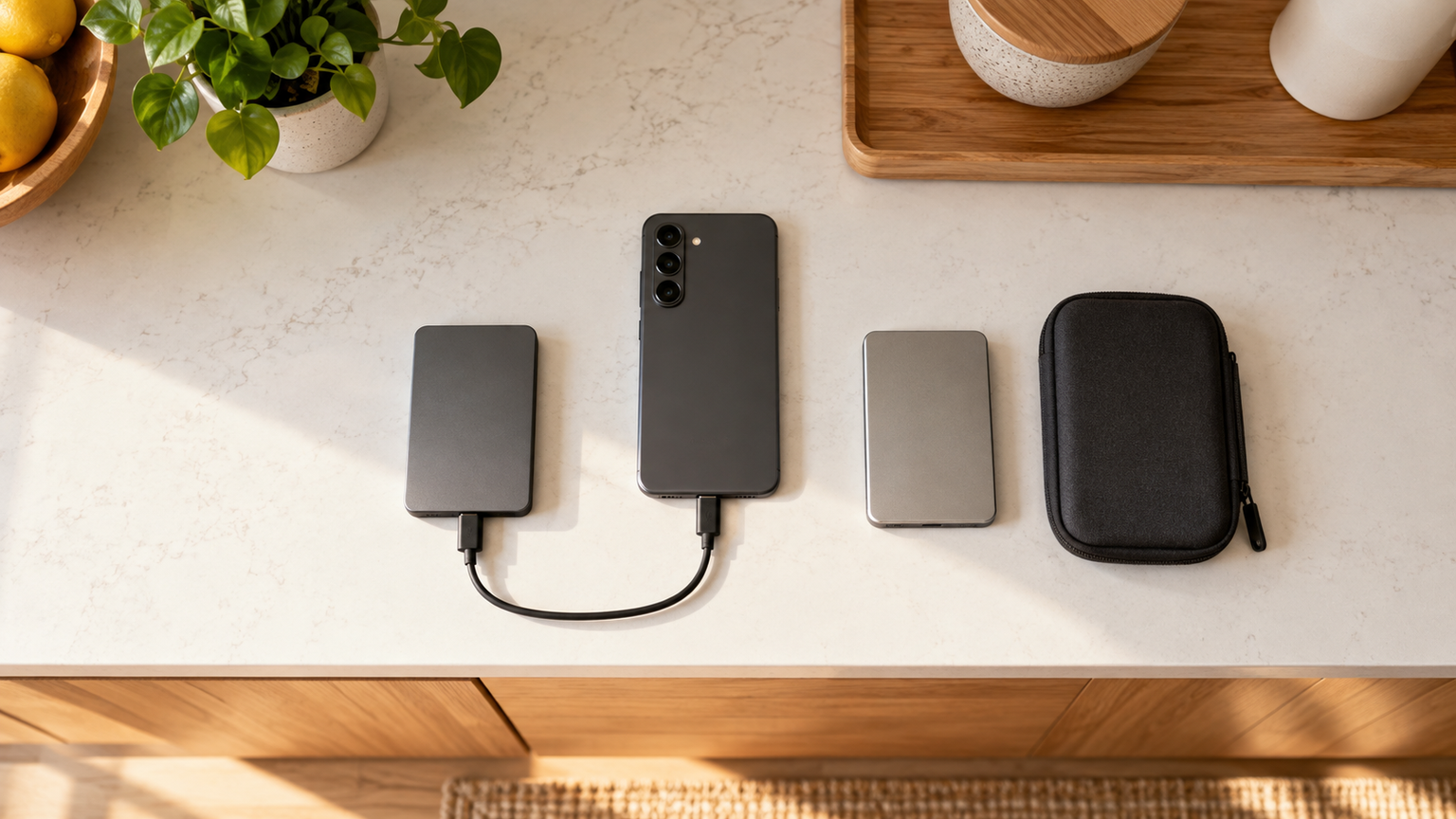
iPhoneの空き容量を増やすことが目的なら、写真や動画を扱いやすい小型SSDへコピーし、転送結果を確認してから本体を整理する方法が現実的です。端末全体を復元できる状態にしたい場合は、ファイルコピーだけで済ませず、利用中のバックアップ方法を併用してください。
USB-C搭載機では、端子が一致するSSDやケーブル一体型製品を選ぶと接続を簡潔にできます。Lightning搭載機は変換アダプターと給電条件が増えるため、SSD単体ではなく接続一式で適合を確認しましょう。認識しない場合は、ケーブル、電力、フォーマット、端子の順に切り分けます。
写真中心なら携帯性と容量、動画の直接録画なら対応iPhone、撮影形式、書き込み条件、固定方法を優先してください。最新価格と在庫は変動し、少数在庫と表示された製品もあるため、必要条件を満たすことを確認した時点で販売状況を見直すとスムーズです。
最後に、SSDも故障や紛失の可能性がある保存媒体です。大切な思い出や仕事のデータは、一台へ移して終わりにせず、別の保存先にも複製してください。端子、用途、容量、運用方法の順で決めれば、自分のデジタルライフに無理なく組み込める一台を選べます。