Time Machineにおすすめの外付けHDDは?容量と接続方法で選ぶ10製品
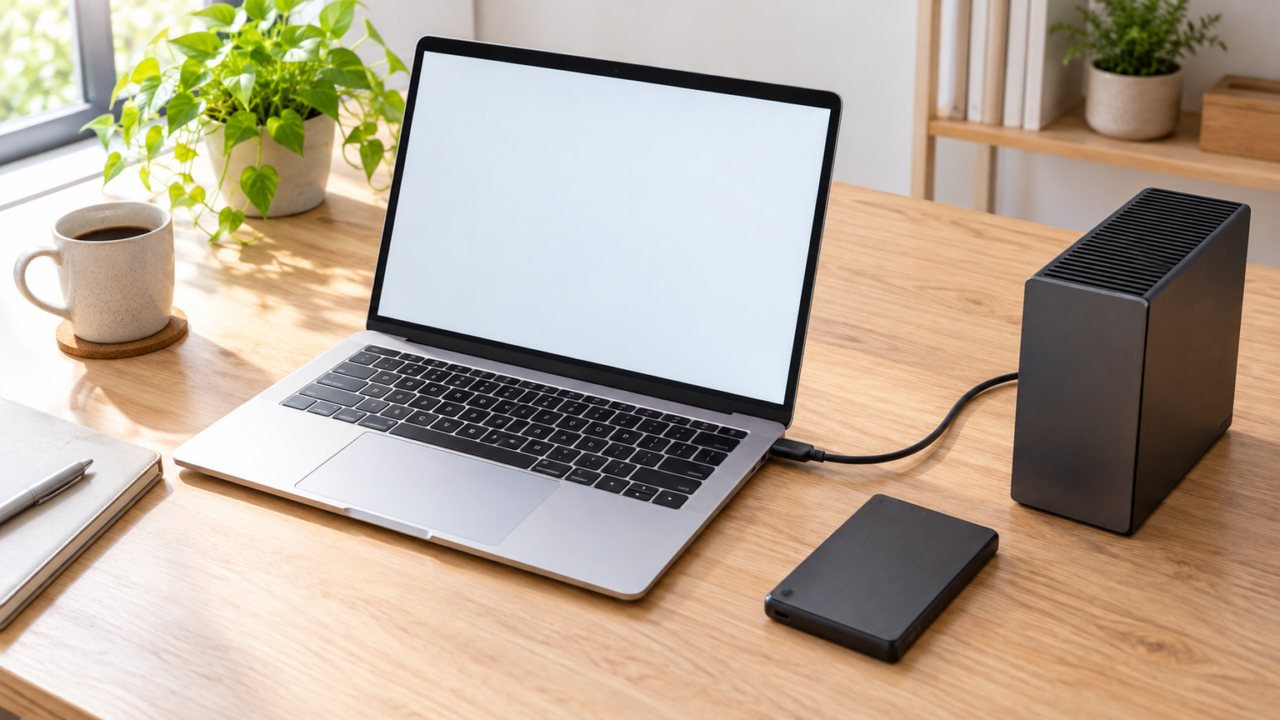
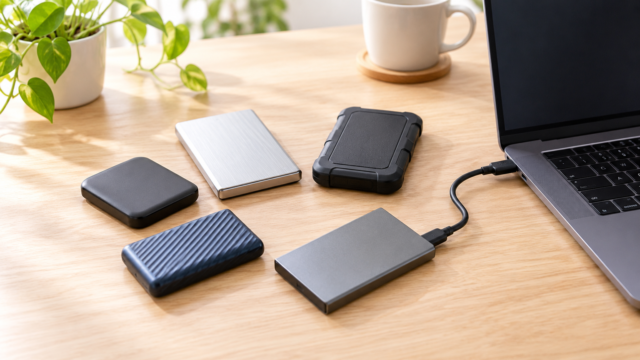
Time Machine用の外付けHDDは、Mac本体の使用容量より余裕のある容量を選び、端子、電源方式、設置場所まで確認することが大切です。持ち運ぶなら小型のポータブルHDD、Mac miniなどの定位置で継続的にバックアップするなら大容量の据え置きHDDが選びやすいでしょう。速度や静音性を優先する場合はSSDも候補ですが、容量を確保しやすいHDDは定期バックアップ用として比較しやすい選択肢です。
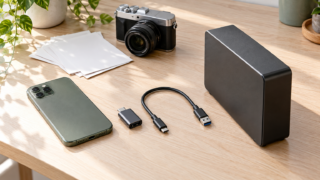
注意したいのは、Macに接続できることと、現在利用しているmacOSでTime Machine用に設定できることは同じではない点です。購入前に対応OS、初期フォーマット、付属ケーブル、Mac側の端子を確認してください。USB Type-A用ケーブルしか付属しない製品をUSB-Cポート中心のMacで使う場合は、変換アダプターなどが必要になる可能性があります。
また、HDDもSSDも故障しない記録媒体ではありません。大切な写真や仕事のファイルは、Time Machine用ドライブだけに残さず、別の保存先も用意すると安心です。掲載製品の価格、在庫、現行macOSとの適合、付属品の構成は購入時点の商品ページとメーカー情報で確認しましょう。
- 携帯性なら2.5インチのポータブル型、据え置き運用なら大容量の3.5インチ型が選びやすい
- 容量はMacの使用量だけでなく、今後増えるデータと過去の履歴を考えて余裕を持たせる
- USB-CとUSB Type-Aを区別し、Macとの接続に必要なケーブルや変換手段を確認する
- 価格、在庫、対応OS、フォーマット、保証条件は購入前に最新情報を確認する
Time Machine用外付けHDDを選ぶ5つの判断基準
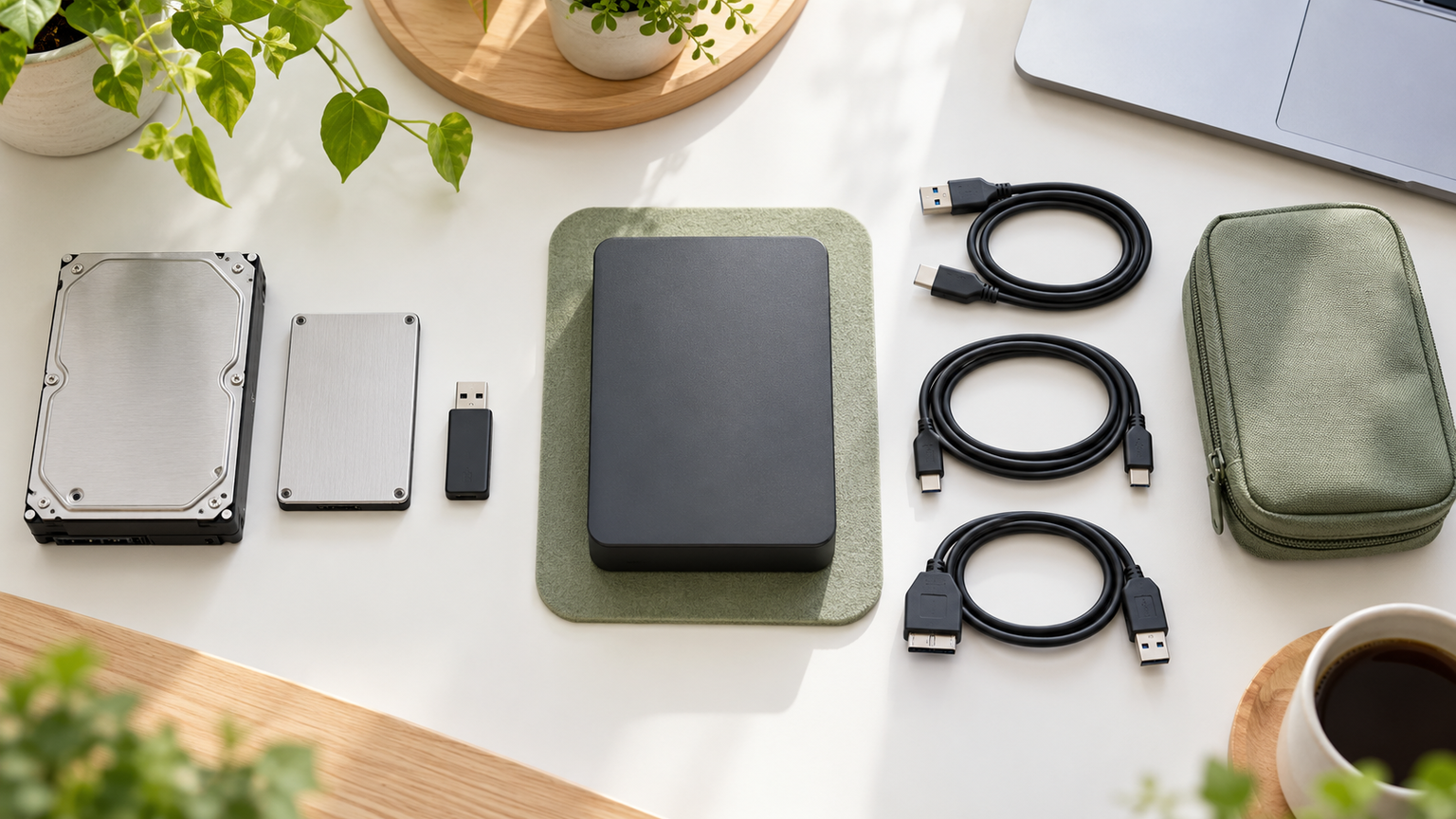
- HDDとSSDは容量・速度・扱い方で選ぶ
- 容量はMacの使用量に余裕を加えて決める
- USB-Cと付属ケーブルの組み合わせを確認する
- フォーマットとバックアップ専用運用を考える
- メーカー名だけで耐久性を判断しない
1. HDDとSSDは容量・速度・扱い方で選ぶ
Time Machineの保存先は、容量を重視するならHDD、転送速度や動作音、持ち運びやすさを重視するならSSDが比較の起点になります。大量の写真や動画を長期間残したい場合は、同じ予算帯で必要容量を確保できるかを先に比べると選択肢を絞りやすくなります。
ただし、HDDは内部に機械的な構造を持つため、使用中の移動や落下を避けたい機器です。SSDにも書き込み寿命や電子部品の故障リスクがあり、どちらが一律に壊れやすいとは決められません。保存媒体の種類よりも、バックアップ先を一つだけにしない運用が重要です。

2. 容量はMacの使用量に余裕を加えて決める
2TBと4TBで迷ったら、Mac内で実際に使っている容量と、写真・動画などが増えるペースを確認しましょう。使用量が比較的少なく、持ち運びや本体サイズを優先するなら2TBが候補になります。大容量ファイルを継続して扱うなら、4TBや5TBの余裕が履歴を残しやすい運用につながります。
Time Machineは過去の状態へ戻るための履歴を保存する用途があるため、空き容量が少ない製品では保持できる履歴にも余裕を持たせにくくなります。一方、必要量を大きく超える容量は費用や本体サイズにも影響します。現在の使用量だけでなく、数年先まで保存したいデータを基準にしてください。
3. USB-Cと付属ケーブルの組み合わせを確認する
外付けHDDに「USB 3.0対応」と記載されていても、コネクターの形がUSB-Cとは限りません。Mac側の空きポートと、製品に付属するケーブルの両端を確認する必要があります。特にUSB-Cポート中心のMacでは、USB-Cケーブルまたは適切な変換手段があるかが重要です。
ハブ経由で使う場合は、ほかの周辺機器とのポート共有や給電状態も確認しましょう。ポータブル型にはUSBから給電する製品がある一方、据え置き型にはAC電源を必要とする製品があります。デスク周辺のコンセントと常設スペースも購入条件に含めると、接続後の困りごとを減らせます。
4. フォーマットとバックアップ専用運用を考える
販売ページでMac向けと案内される製品でも、初期フォーマットや対応OSは製品ごとに異なります。Windows向けの形式で出荷される製品は、Macで使う前に再フォーマットが必要な場合があります。再フォーマットでは保存済みデータが消えるため、購入直後の空の状態で設定するのが分かりやすい運用です。
Time Machine用ドライブへ通常ファイルも保存したい場合は、誤操作や容量配分に注意が必要です。バックアップ領域と手動保存データを混在させるより、用途を分けたほうが管理しやすくなります。設定画面に表示される内容を確認し、必要なデータを退避してから操作してください。
5. メーカー名だけで耐久性を判断しない
外付けHDDの寿命は、メーカー名だけで決まるものではありません。落下、振動、熱、電源の不安定さ、使用時間、個体差など複数の要因が関係します。「壊れにくいメーカー」や「壊れやすいメーカー」を一律に決めるより、保証条件、放熱しやすい設置、持ち運び方を確認するほうが現実的です。
長期保存では、HDDまたはSSDを保管して終わりにせず、定期的に読み出せるか確認しましょう。重要なデータは複数の媒体や場所へ分散し、故障時に復元できる状態を作ることが大切です。価格だけで選ばず、交換しやすさや必要容量も含めて判断してください。
Time Machine用に比較したい外付けHDD10製品
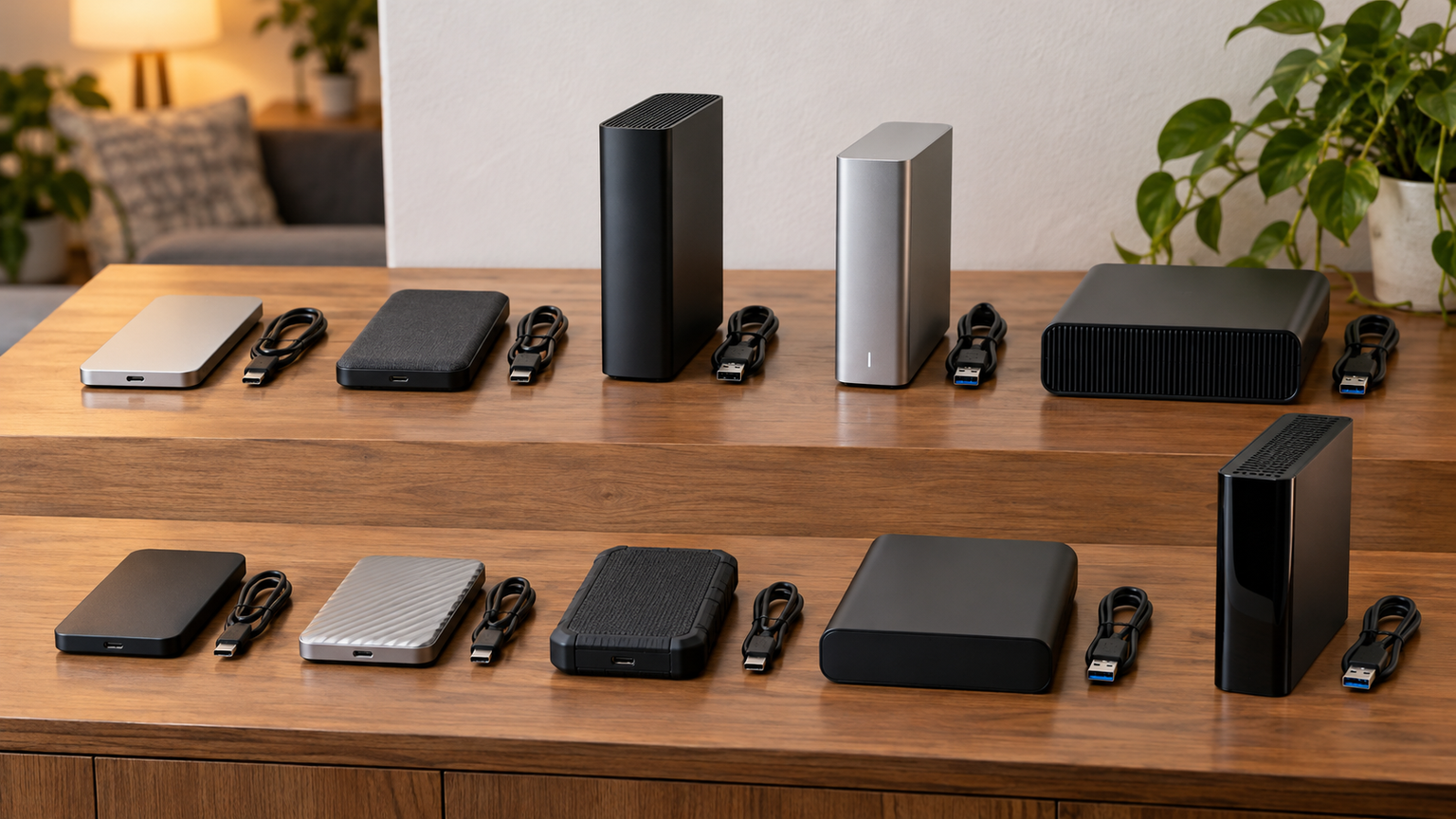
比較表では、商品欄で製品名とメーカー、商品画像欄で外観、ポイント欄で容量や接続方式などの特徴を確認できます。掲載順は実測性能、売上、人気の順位ではありません。価格や在庫、現行macOSへの対応、フォーマット、付属品は変わる可能性があるため、購入前に販売ページとメーカー情報で確認してください。
左右にスクロールして比較できます。


1. アイ・オー・データ 外付けHDD ハードディスク 2TB ポータブル カクうす アルミボディ 超薄…
MacBookと一緒に持ち歩ける2TBのポータブルHDDを探している人に向く候補です。販売ページではMacのTime Machine対応が案内され、約130gの軽量な2.5インチモデルとして掲載されています。容量、携帯性、Mac向けの案内をまとめて比較しやすいため、最初に検討できます。
USB 3.0対応なので、Macへ接続して定期的なバックアップ先として使う場面を想定できます。薄型のアルミボディは、デスクの限られたスペースへ置きたい場合や、バッグの中でかさばりにくい製品を選びたい場合にも魅力です。
接続端子の形状と付属ケーブルの詳細は購入前に確認してください。USB-Cポートだけを備えたMacでは、対応ケーブルや変換手段が必要になる可能性があります。現行macOSへの適合、初期フォーマット、保証条件、最新価格も販売ページとメーカー情報で確認しましょう。
2. バッファロー 外付けHDD 4TB テレビ録画 nasne 対応 静音 日本製 HD-AD4U3
Mac miniやデスクトップ環境で、4TBの容量を据え置いて使いたい人に比較しやすい製品です。販売ページでは3.5インチ、約900g、AC電源を使用するモデルとして案内されています。2TBでは将来のデータ増加が気になる人が、容量差を考える際の候補になります。
持ち運ぶ用途より、決まった場所に設置してMacを接続する運用に適した構成です。写真、動画、制作データなどが増えても余裕を持たせやすく、バックアップのために毎回ドライブを取り出す手間を減らしたい環境で検討できます。
接続はUSB Type-Aを前提とするため、USB-C中心のMacでは変換アダプターやハブが必要になる可能性があります。ACアダプター用のコンセントと本体の設置面積も確保してください。Time Machineの設定可否、フォーマット、現行macOSへの対応は購入前の確認が必要です。
3. アイ・オー・データ 外付けHDD ハードディスク 1TB ポータブル カクうす アルミボディ 超薄…
Mac本体の使用量が比較的少なく、容量より軽さと取り回しを優先したい人に向く1TBモデルです。販売ページでは約130gのポータブルHDDとして案内されています。2TBモデルと同系統のサイズ感で、必要容量を抑えたい場合の比較対象になります。
書類や写真を中心に扱うモバイル環境なら、MacBookと一緒に携帯し、必要なときに接続する使い方を考えられます。USB 3.0対応のため、USB 2.0より新しい接続環境でバックアップしたい場合にも候補となります。
1TBで十分かどうかは、Macのストレージ容量ではなく、現在の使用量と今後増えるデータから判断しましょう。端子と付属ケーブル、現行macOSへの適合、初期フォーマットは購入前に確認が必要です。保管時や使用中は落下と強い衝撃を避けてください。
4. G-DRIVE 外付けHDD 24TB G-DRIVE Mac向け タイムマシン対応 メーカー3年…
大量の映像素材や写真データを扱い、一般的な2TBから5TBでは不足する人が検討できる大容量モデルです。商品名と容量欄は24TBですが、販売ページ内の説明には22TBとの記載も見られるため、注文する容量と型番は購入前に照合してください。
据え置き環境でUSB-C接続を使いたい場合に比較しやすく、Mac miniやデスクトップ型Macのそばへ常設する使い方を想定できます。販売ページではUSB 3.2 Gen 2、APFS形式、Time Machine対応、macOS 10.15以降との案内があります。
本体とは別に電源ケーブルとAC電源アダプターを使うため、コンセントと設置スペースが必要です。販売ページではUSB-C to USB-Cケーブルと3年間の保証が案内されていますが、対象地域や適用条件を確認してください。容量表記の相違も解消してから注文しましょう。
5. ウエスタンデジタル WD Mac用ポータブルHDD 2TB USB3.0 タイムマシン対応 My…
Mac向けの初期構成と、持ち運べる2TB容量を重視する人に向く候補です。販売ページではHFS+形式、macOS 10.13以降への対応、パスワードロックと256ビットAESハードウェア暗号化が案内されています。外へ持ち出すデータの保護も比較したい人に適します。
仕事用のMacBookと一緒に携帯し、自宅や出先でバックアップする場面を想定できます。暗号化機能は、紛失時に保存内容をそのまま読まれるリスクへ備えたい場合に役立ちます。ただし、パスワードの管理方法もあわせて決めておく必要があります。
販売ページではUSB-A to USB Micro-BケーブルとUSB-A to Type-C変換コネクターの案内がありますが、出荷時期により同梱形式が異なるとされています。購入時に付属品を確認してください。対応OS、Time Machineでの設定手順、暗号化機能の利用条件も確認しましょう。
6. ウエスタンデジタル WD Mac用ポータブルHDD 5TB USB Type-C タイムマシン対応…
ポータブル型の扱いやすさを保ちながら、5TBの大容量を確保したい人に向く製品です。販売ページではMac向け、USB-C対応、HFS+形式として案内されています。2TBや4TBでは将来の写真・動画の増加が心配な人が比較しやすい候補です。
MacBookへ直接つなぎやすいUSB-C構成は、変換アダプターを増やしたくないデスクやモバイル環境で役立ちます。USB 3.0アダプター付きUSB-Cケーブルが案内されているため、接続先に合わせた運用を考えやすい点も特徴です。
USB-Cは端子形状を示すため、実際の転送条件はMac側の仕様や接続経路にも左右されます。販売ページでは3年間のメーカー保証とハードウェア暗号化が示されていますが、保証の地域・適用条件や暗号化機能の使用方法は購入前に確認してください。
7. バッファロー 外付けHDD 2TB テレビ録画 nasne 対応 静音 日本製 HD-AD2U3
持ち運びはせず、デスク上で2TBのバックアップ容量を確保したい人に向く据え置き型です。同じシリーズの4TBモデルほど容量を必要としない場合に比較しやすく、販売ページでは3.5インチ、約900gの製品として案内されています。
Mac miniなど、決まった場所で使うMacへ接続しておけば、ポータブルHDDを毎回取り出す手間を抑えられます。テレビなどへの対応も案内されていますが、Time Machine用にする場合はバックアップ用途を明確にし、ほかの用途と安易に兼用しないほうが管理しやすいでしょう。
USB Type-A端子を搭載するMac向けの案内があるため、USB-CのみのMacでは接続方法を別途確認してください。AC電源の有無、付属品、初期フォーマット、現在使っているmacOSへの適合、Time Machine用に設定する手順は購入前に確かめましょう。
8. ウエスタンデジタル WD ポータブルHDD 5TB USB Type-C ブルー My Passp…
5TBのポータブルHDDをUSB-Cで使いたく、Mac用に自分で初期化できる人に向く候補です。販売ページではNTFS形式で、Macで使用する場合は再フォーマットが必要と案内されています。Mac向けに初期設定されたモデルとの違いを理解して選ぶ必要があります。
大容量の写真や動画を持ち運び、Macとほかの環境で保存方法を組み立てたい場合に比較できます。暗号化とパスワード保護が案内されているため、携帯時のデータ保護を考えたい人にも検討余地があります。
再フォーマットするとドライブ内のデータが消去されるため、使用開始前に内容を確認してください。販売ページではUSB 3.0アダプター付きUSB-Cケーブルと3年間の保証が案内されています。現行macOSへの適合、Time Machine用の形式、保証条件は最新情報を確かめましょう。
9. ウエスタンデジタル WD Mac用ポータブルHDD 4TB USB3.0 タイムマシン対応 My…
2TBでは容量が心配でも、据え置き型ではなく持ち運べる製品を選びたい人に向く4TBモデルです。販売ページではMac向けのHFS形式、macOS 10.13以降への対応、パスワードロックと256ビットAESハードウェア暗号化が案内されています。
写真や動画、制作ファイルを扱うMacBookユーザーなら、自宅と仕事場の間でバックアップドライブを移動させる場面に合わせやすいでしょう。4TBは2TBと5TBの中間として、容量、携帯性、必要な予算を比較する基準にもなります。
販売ページではUSB-A to USB Micro-BケーブルとUSB-A to Type-C変換コネクターが示されていますが、出荷時期によって同梱形式が異なるとされています。Mac側の端子、付属品、現行macOSとの適合、保証の条件を注文前に確認してください。
10. IODATA カクうす ポータブルHDD 2TB Silver×Green HDPX-UTS2S…
薄型で軽い2TBのポータブルHDDを選び、Macと一緒に持ち歩きたい人に向く候補です。販売ページでは薄さ約8.6mm、約130g、USBバスパワー駆動として案内されています。ACアダプターを持ち運びたくない場合に比較しやすい構成です。
MacへUSBケーブルで接続してTime Machineを設定する使い方が案内されており、初めてバックアップ環境を整える人にも流れをイメージしやすい製品です。手のひらサイズの本体は、狭いデスクやバッグ内で場所を取りにくい点が魅力です。
付属品としてUSB 5Gbps対応のA-microBケーブルが記載されているため、USB-CポートだけのMacでは別の接続手段が必要になる可能性があります。現行macOSへの適合、フォーマット、必要な変換アダプター、保証条件、最新の在庫と価格を確認してください。
容量・接続方式・設置場所から最適な一台を決めよう
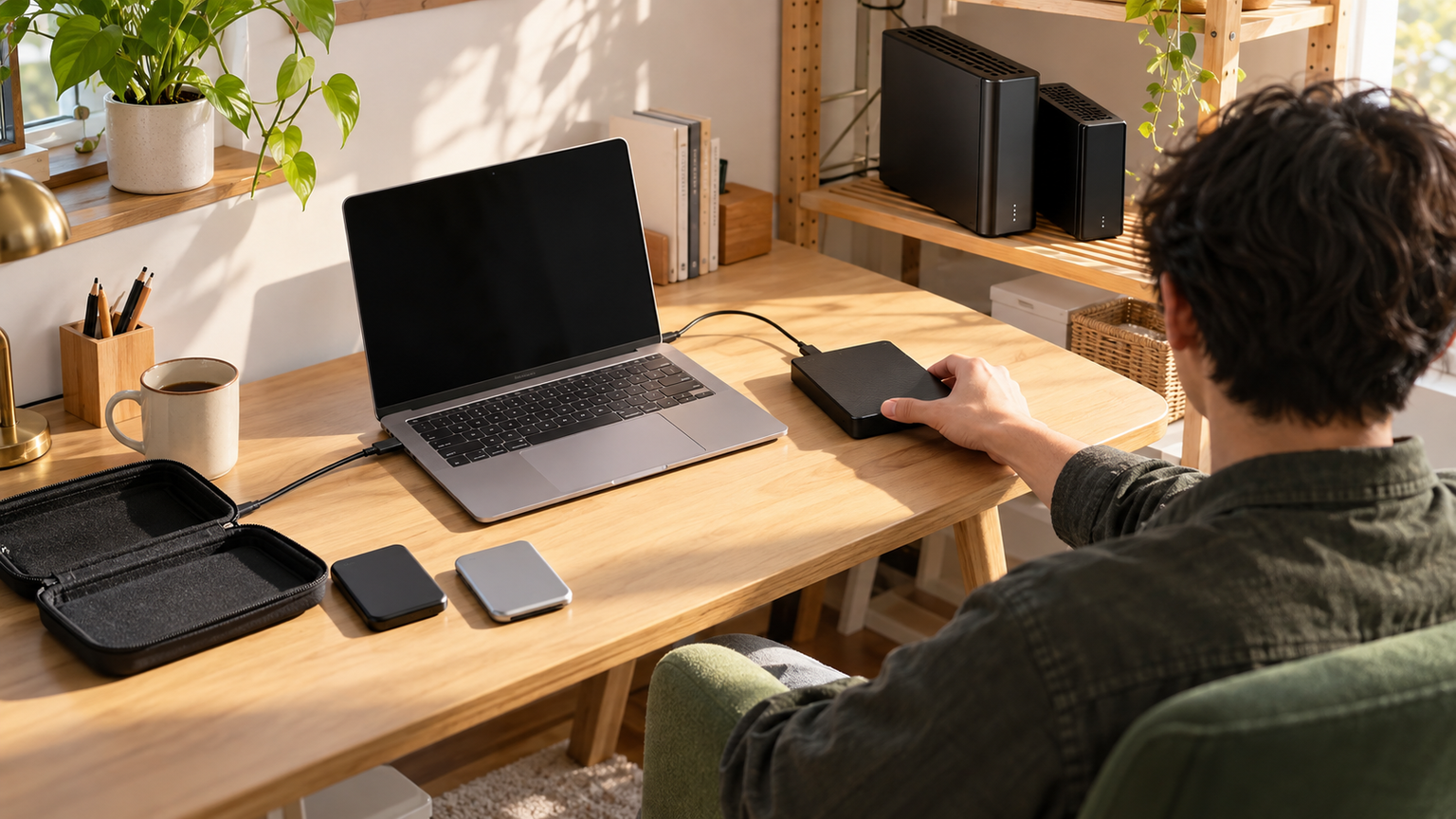
Time Machine用の外付けHDDは、Macの使用量、データの増え方、持ち運びの有無を順番に確認すると選びやすくなります。書類や写真が中心で携帯性を優先するなら1TBまたは2TBのポータブル型、動画や制作データが増えるなら4TBや5TB、非常に大きな素材を扱うならさらに大容量の据え置き型が候補です。
USB-C搭載製品はUSB-C中心のMacと組み合わせやすい一方、USB Type-A用ケーブルの製品でも適切な変換手段があれば使える場合があります。据え置き型ではAC電源と設置場所、ポータブル型では落下や衝撃への配慮も必要です。
最終的には、現在のmacOSへの対応、初期フォーマット、付属ケーブル、保証条件、価格、在庫を購入時点で確認してください。必要容量と接続条件を満たす製品を選び、別の保存先も組み合わせれば、Macの故障や誤操作に備えた安心感のあるデジタル環境へ近づけます。