オットキャストのテザリングをiPhoneで使う方法と接続できないときの確認点
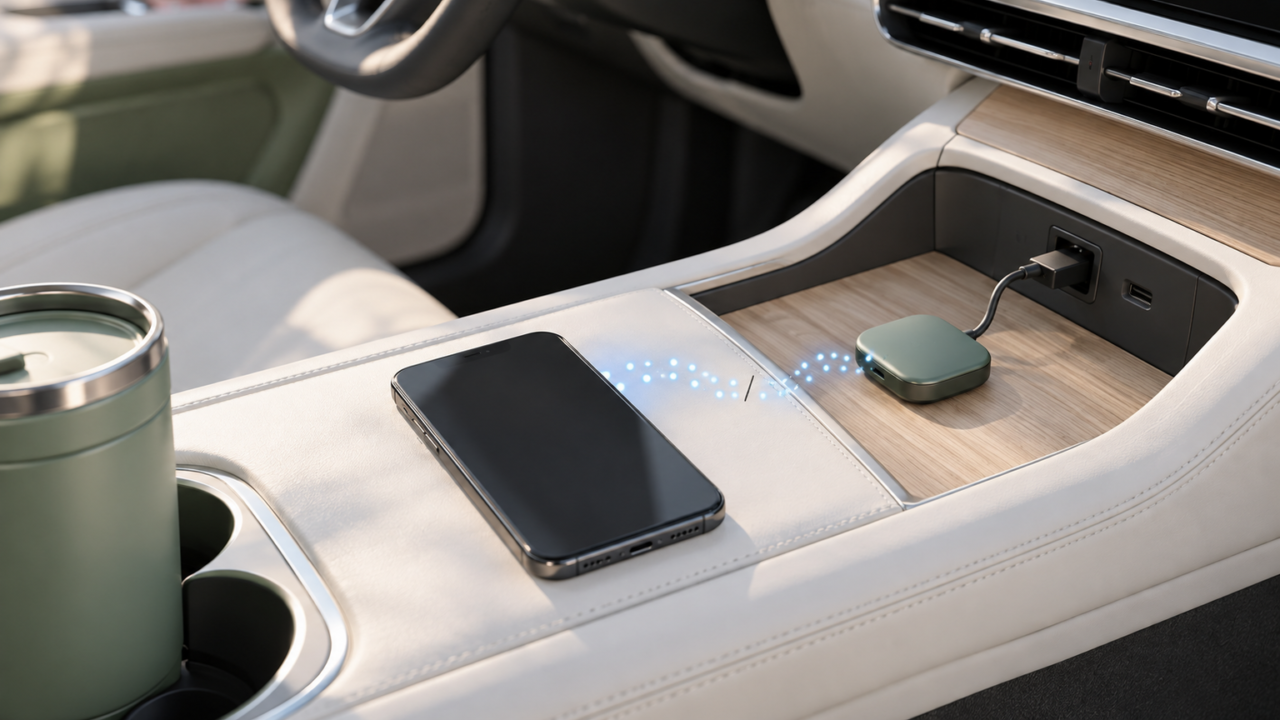
オットキャストをiPhoneと使うとき、テザリングが必要かどうかは製品の種類で変わります。Androidシステム上で動画アプリなどを動かすAI Boxは、インターネット接続用としてiPhoneのテザリングが必要になることがあります。一方、CarPlayを無線化するだけのアダプターや、iPhoneの画面を映すMirror Touchでは、同じ意味でのテザリングが常に必要とは限りません。
接続できない場合は、最初に「AI Boxへインターネットを供給したいのか」「ワイヤレスCarPlayを使いたいのか」「画面をミラーリングしたいのか」を切り分けましょう。いずれもWi-Fiを使うことがありますが、通信の目的は同じではありません。
購入前には、車が純正有線CarPlayまたは純正有線Android Autoに対応しているか、車両のUSB端子がデータ通信対応か、iPhoneやAndroid端末が製品側の条件を満たすかを確認してください。販売価格、詳細仕様、アプリの動作条件は購入時点の商品ページでも確認が必要です。
- AI Boxのオンライン利用では、iPhoneのテザリングが必要になる場合がある
- CarPlay無線化アダプターのWi-Fi接続とインターネット共有は目的が異なる
- 接続不良時はiPhone、車両、オットキャストの登録状態を順番に確認する
- 車両の対応機能、USB端子、スマートフォンの条件を購入前に照合する
オットキャストをiPhoneのテザリングで使うための基礎知識
- テザリングが必要かどうかは製品の種類で決まる
- iPhoneからインターネット共有する基本手順
- 接続できないときに確認する順番
- 自動接続しない・途中で切れる場合の対処
- 用途に合うオットキャスト製品の選び方
1. テザリングが必要かどうかは製品の種類で決まる
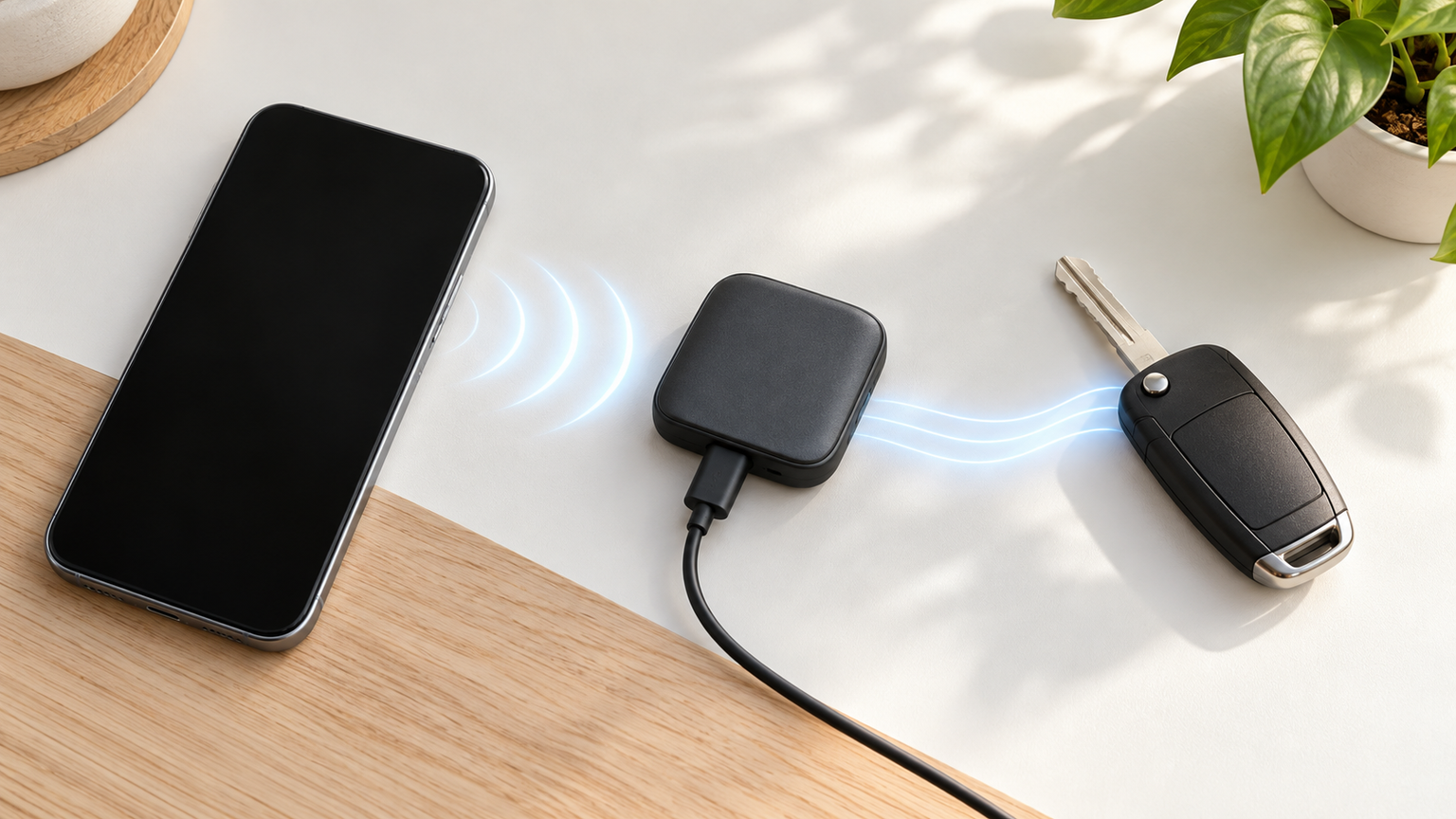
オットキャストという名称で販売される製品には、Androidシステムを搭載するAI Box、CarPlayやAndroid Autoを無線化するアダプター、スマートフォン画面を車載ディスプレイへ映すミラーリング製品があります。テザリングの要否を判断するには、まず製品の役割を確認することが重要です。
AI Box上のオンラインアプリを利用する場合は、通信回線を確保する必要があります。製品に独立した通信手段がない利用環境では、iPhoneのインターネット共有がその選択肢になります。対して無線化アダプターは、iPhoneとCarPlay通信を行うためにWi-FiとBluetoothを使いますが、それだけで「iPhoneから別端末へインターネットを配る」という意味のテザリングになるわけではありません。
Mirror Touchはスマートフォン側の画面やアプリを利用する製品です。iPhone自体がモバイル通信できるなら、AI Boxへ回線を分け与える使い方とは条件が異なります。Wi-Fiを使う製品をすべてテザリング必須と考えないことが、混乱を避ける第一歩です。
2. iPhoneからインターネット共有する基本手順
AI Boxへ通信を供給したい場合は、iPhoneの「設定」から「インターネット共有」を開き、ほかのデバイスからの接続を許可します。その後、オットキャスト側のWi-Fi設定でiPhoneのネットワーク名を選び、iPhoneに表示されているWi-Fiパスワードを入力します。
設定項目が見当たらない、または共有を有効にできない場合は、利用中の通信契約でテザリングを使えるか確認してください。iPhone側のモバイルデータ通信が無効、圏外、通信制限中といった状態でも、オットキャストはインターネットへ接続できません。
接続後は、iPhoneの共有状態とオットキャスト側のWi-Fi接続先を確認します。車内に別の保存済みWi-Fiがあると、意図しないネットワークへ接続することもあるため、初回設定では接続先を一つずつ確認すると切り分けやすくなります。

3. 接続できないときに確認する順番
最初に、車両側の条件を確認します。製品が純正有線CarPlay搭載車専用なら、充電専用ではなくCarPlayで使えるUSBデータポートへ接続する必要があります。車載画面にCarPlayの表示があることも確認してください。
次に、iPhoneのWi-Fi、Bluetooth、インターネット共有を用途に合わせて確認します。ワイヤレスCarPlayではWi-FiとBluetoothの両方を使う製品があり、片方だけオンにしても接続が完了しないことがあります。過去に登録した車載機器や別アダプターへ自動接続している場合は、その接続を解除してからやり直します。
最後に、オットキャストとiPhoneの登録を確認します。誤ったパスワード、別のiPhoneへの優先接続、給電不足、対応条件の不一致は、設定を繰り返すだけでは解消しません。車両、端子、スマートフォン、製品という順で条件を整理すると原因を絞りやすくなります。
4. 自動接続しない・途中で切れる場合の対処
自動接続されないときは、前回使ったスマートフォンが近くにないか確認します。複数端末を記憶する製品では、直前の端末を優先したり、一定時間後に別端末へ接続を試みたりする場合があります。使いたいiPhone以外のWi-FiとBluetoothを一時的に切ると、接続先を切り分けられます。
テザリングが途中で切れる場合は、iPhoneのモバイル通信状態、共有設定、オットキャスト側のWi-Fi接続先を再確認します。エンジン停止や車両側のUSB給電停止によってオットキャストが再起動すると、Wi-Fiへの再接続が必要になる場合もあります。
接続をやり直す際は、iPhoneとオットキャストを再起動し、保存済みの接続情報を整理してから一台ずつ登録します。いわゆる「90秒ルール」は一律の公式条件として確認できないため、特定の秒数だけを原因と決めつけず、利用製品の取扱説明書にある待機時間や再接続手順を優先してください。
5. 用途に合うオットキャスト製品の選び方
車載画面で動画アプリなどを単体運用したいなら、Androidシステムを搭載するAI Boxが候補です。このタイプは通信回線が必要になりやすく、iPhoneのテザリングを使う場面があります。搭載OS、メモリ、ストレージ、対応アプリはモデルごとに確認しましょう。
ナビ、音楽、通話を中心に、純正有線CarPlayをケーブルレスにしたい人にはワイヤレス化アダプターが合います。動画視聴用ではない製品もあるため、CarPlay無線化と動画アプリ利用を同じ機能だと考えないことが大切です。
iPhoneの画面を車載ディスプレイへ映し、対応製品では車載画面から操作したい場合はMirror Touchが選択肢です。ただし、iPhoneの世代、映像出力条件、車種適合には制限があります。便利さだけでなく、自分の車とスマートフォンの組み合わせを先に照合してください。
iPhoneとの接続方法で選ぶオットキャスト10商品
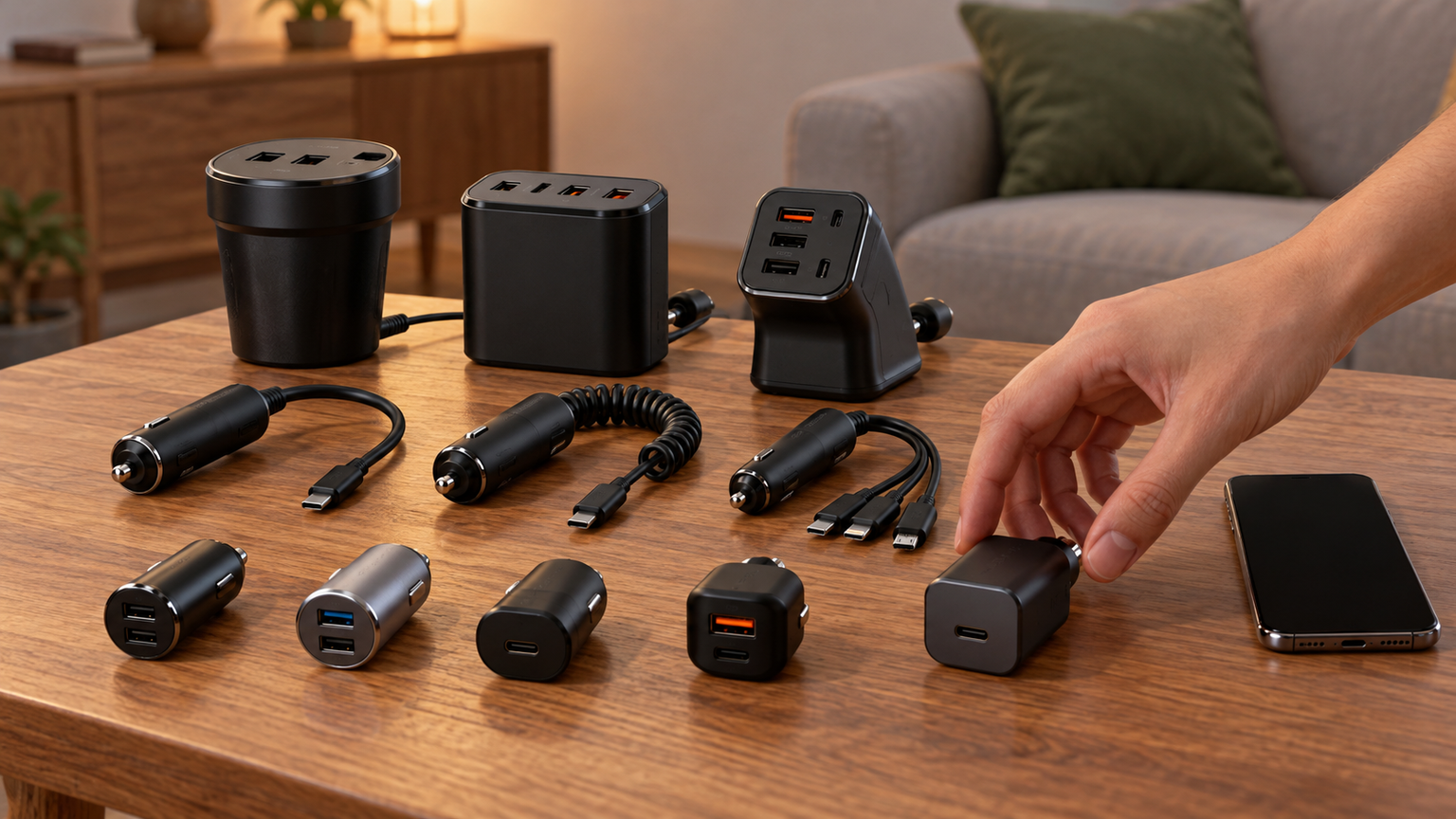
比較表では「商品」で製品種別、「商品画像」で外観、「ポイント」で主な特徴と向いている人を確認できます。掲載番号は比較しやすくするための整理番号であり、実測性能、売上、人気の順位ではありません。価格、詳細仕様、車種適合、アプリの動作条件は購入前に商品ページと案内窓口で確認してください。
左右にスクロールして比較できます。


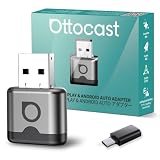


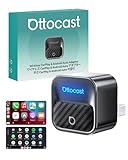

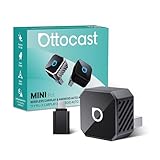

1. オットキャスト Ottocast Mirror Touch
iPhoneの画面を車載ディスプレイへ映し、対応環境では車載画面から操作したい人に向く製品です。iOSミラー、CarPlay、Androidミラーのモードを備えており、AI Boxへテザリングする使い方よりも、スマートフォン側のアプリや通信を車載画面で活用したい場合に比較しやすい候補です。
映像や音声を車載ディスプレイと車載オーディオで楽しめるため、休憩中や同乗者向けのコンテンツ表示に役立ちます。初回設定後の自動ペアリングも案内されており、乗車するたびに設定を繰り返す負担を減らせます。走行中の映像は運転者ではなく同乗者向けに利用してください。
純正有線CarPlay搭載車が前提で、スマートフォンはDP Alt Mode対応Android端末またはiPhone 15以降とされています。購入前に案内されている適合確認を行い、車種、iPhoneのモデル、USBポートを照合してください。アプリごとの動作や実際の遅延、価格は購入時に確認が必要です。
2. オットキャスト 公式 ミラータッチ OTTOCAST Mirror Touch 2025 新型 ミ…
スマートフォンを車載画面へ映すだけでなく、車載タッチパネルから操作したい人向けです。ミラーリングとワイヤレスCarPlayを使い分けられるため、停車中の映像利用と、運転中のナビや音楽という異なる用途を一台にまとめたい場合の候補になります。
車両側から本体まで約30cm、スマートフォン側は約85cmのケーブル構成が案内されており、助手席や後席へ端末を置く場面を想定しやすい製品です。スマートフォン側で再生するコンテンツを車の画面とスピーカーへ出せるため、長距離移動の休憩時間にも活用できます。
接続時は本体を有線CarPlay用USBポートへ挿し、スマートフォンを本体のUSB Type-Cポートへつなぐ構成です。iPhoneではアクセシビリティ設定が必要と案内されているため、利用前に説明書を確認してください。車種適合、端末条件、各動画サービスの動作は購入前の確認事項です。
3. オットキャスト Mini Aura Ottocast CarPlay/Android Auto ワ…
動画ミラーリングではなく、純正有線CarPlayまたは有線Android Autoをワイヤレス化したい人向けです。iPhoneのテザリングで別のAndroid端末へ回線を供給する製品ではなく、ナビ、音楽、通話などをケーブルレスで使うためのアダプターとして比較できます。
Bluetooth 5.4と2.4GHz/5GHzのデュアルWi-Fiが案内され、最後に接続した2台のスマートフォンを記憶します。家族で一台の車を共有するときも、毎回USBケーブルを挿し直す手間を減らし、普段のCarPlayやAndroid Autoへ移りやすくなります。
純正有線CarPlayまたは純正有線Android Auto搭載車の、対応USB-AまたはUSB Type-Cデータポートへ接続します。充電専用ポートでは利用できません。iPhoneはiOS 10以降、Androidは11以降との案内がありますが、車種別の適合と機能差は購入前に確認してください。
4. OTTOCAST オットキャスト Mirror Touch ミラーリング スマホを大画面に映す 双…
双方向タッチ対応のミラーリングとワイヤレスCarPlayを使いたい人に向く製品です。iPhone側の画面やアプリを中心に利用する構成なので、Android搭載AI Boxへテザリングしてアプリを動かす方法とは分けて検討できます。
iPhoneではAirPlayを利用し、画面を消した状態でも映像表示を続けられると案内されています。スマートフォン側にログイン情報や視聴履歴を置いたまま使いたい場合にも選択肢になります。最大27Wの充電対応も掲げられており、長時間利用時の電池消費を補いやすい構成です。
対応機種はiPhone 15以降およびDP Alt Mode対応Android端末とされ、iPhone 16Eは非対応と明記されています。また、非対応車種の個別案内もあるため、年式を含めた照合が欠かせません。車両が純正有線CarPlay対応か、購入前に必ず確認してください。
5. オットキャストOttocast Mini ワイヤレスCarPlay/Android Autoアダプ…
通勤や買い物のたびにiPhoneをケーブル接続する手間を減らしたい人向けです。有線CarPlay/Android Autoを無線化する製品であり、YouTubeやNetflixなどの動画を見るAI Boxではありません。テザリングの有無より、自動接続の手軽さを重視する場合に比較しやすいモデルです。
初回にBluetoothでペアリングし、その後の通信にはWi-Fiを使います。ナビ、音楽、通話、メッセージ、音声操作といったCarPlay/Android Autoの主要用途をワイヤレスで利用できるため、スマートフォンをバッグに入れたまま出発しやすくなります。
2016年以降の純正有線CarPlayまたは有線Android Auto搭載車専用と案内されています。利用中はiPhoneのWi-FiとBluetoothをオンにし、他機器との接続を解除する必要があります。車載Wi-Fiとの同時接続はできないとされるため、車内通信の構成も事前に確認しましょう。
6. OTTOCAST E2 オットキャスト E2 AI Box Android13 ワイヤレスCarP…
iPhoneのテザリングを利用し、車載画面上のAndroidシステムでオンラインアプリを使いたい人が検討しやすいAI Boxです。Android 13、RAM 4GB、ストレージ64GB、8コアプロセッサが案内され、テザリング推奨と明記されている点で、無線化専用アダプターとは役割が異なります。
Androidシステム、ワイヤレスCarPlay、ワイヤレスAndroid Autoの3モードを切り替えられるため、停車中のアプリ利用と普段のスマートフォン連携を一台で使い分けられます。ホーム画面やショートカットを整えれば、車内でよく使う機能へアクセスしやすくなります。
純正有線CarPlay搭載車専用で、無線CarPlay専用車、CarPlay非搭載車、改造ナビには対応しないと案内されています。iPhone側の通信契約、テザリング容量、アプリごとの動作条件も確認が必要です。快適さや対応アプリ、実売価格は購入前に個別に確かめてください。
7. オットキャスト OTTOCAST MINI Core オットキャストミニ CarPlay&Andr…
夫婦や家族で同じ車を使い、iPhoneやAndroid端末を切り替えたい人向けのワイヤレス化アダプターです。Wi-Fi 6とBluetooth 5.4、最大2台の接続履歴、端末切替ボタンが案内されており、テザリング用途ではなくCarPlay/Android Autoの接続管理を重視した候補です。
一度ペアリングすれば、エンジン始動後に自動接続する構成です。現在の端末から別の登録端末へ切り替えるボタンがあるため、運転者が交代するたびに接続設定を削除する負担を減らせます。小型の90度USB形状で、車内の配線もまとめやすくなっています。
純正有線CarPlayまたは有線Android Auto搭載車向けで、iOS 10以降、Android 11以降などの条件が案内されています。BMW/MINI車は非対応とされるため注意してください。車両側USB端子の向きや周囲の空間も、購入前に確認すると設置しやすくなります。
8. オットキャスト タイプC to タイプC ケーブル 長さ 60センチ Ottoaibox用
オットキャスト本体ではなく、付属ケーブルの長さが足りない場合に検討するUSB-C to USB-Cケーブルです。テザリング機能やCarPlay機能を追加する製品ではありませんが、本体をコンソール内の安定した場所へ設置したいときの配線候補になります。
長さは約60cmと案内されています。短いケーブルでは本体がUSBポート周辺でぶら下がる場合でも、設置場所の自由度を上げられる可能性があります。運転操作の邪魔にならない位置へ本体を収めたい人には、取り回しを改善する選択肢です。
対応デバイスとしてOttocast P3、P3 Lite、play2video pro、u2air pro、a2air proが記載されています。ほかの製品での電源供給やデータ通信対応は断定できないため、使用予定の本体との適合を確認してください。端子がUSB-C同士であることも事前確認が必要です。
9. オットキャスト Ottocast MINI Potミニ アダプター ワイヤレス CarPlay…
純正有線CarPlay/Android Autoのケーブルをなくし、ナビや音楽を手軽に起動したい人向けです。インターネット共有先として使うAI Boxではなく、既存のCarPlay/Android Autoを無線化する小型アダプターとして位置付けられます。
初回設定後は、乗車時にスマートフォンとの自動接続を開始すると案内されています。ナビ、音楽、音声操作、ハンズフリー通話などを車載画面で利用できるため、ケーブルを探して接続する時間を減らし、出発までの動作を簡潔にできます。
iPhone 6以上かつiOS 10以上、Android 11以上が基本条件として示されています。一部のSamsung/Google端末には別条件があります。また、BMWやLEXUSなど一部車種は非対応と案内されているため、車種、年式、純正有線機能の有無を購入前に照合してください。
10. オットキャスト MINI Slim ミニスリム Ottocast CarPlay Android…
USBポート周辺をすっきり保ちながら、有線CarPlay/Android Autoをワイヤレス化したい人向けです。動画アプリを見る製品ではなく、ナビ、音楽、通話をケーブルレスにする用途に適しています。テザリングを設定しても動画視聴機能が追加されるわけではありません。
初回にBluetooth接続を設定すると、以降は約10秒で自動接続すると案内されています。指先でつまめる小型筐体と金属フレームを採用し、センターコンソール付近で大きな本体や長い配線を目立たせたくない場合に扱いやすい構成です。
純正有線CarPlay/Android Auto搭載車が対象で、iOS 10以降、Android 11以降などの条件があります。BMW/MINI車は非対応です。新しい端末を登録するときは、接続中のスマートフォンのWi-FiとBluetoothを解除し、車両側の端子形状も確認してください。
テザリングの目的を決めてから接続方法を選ぼう
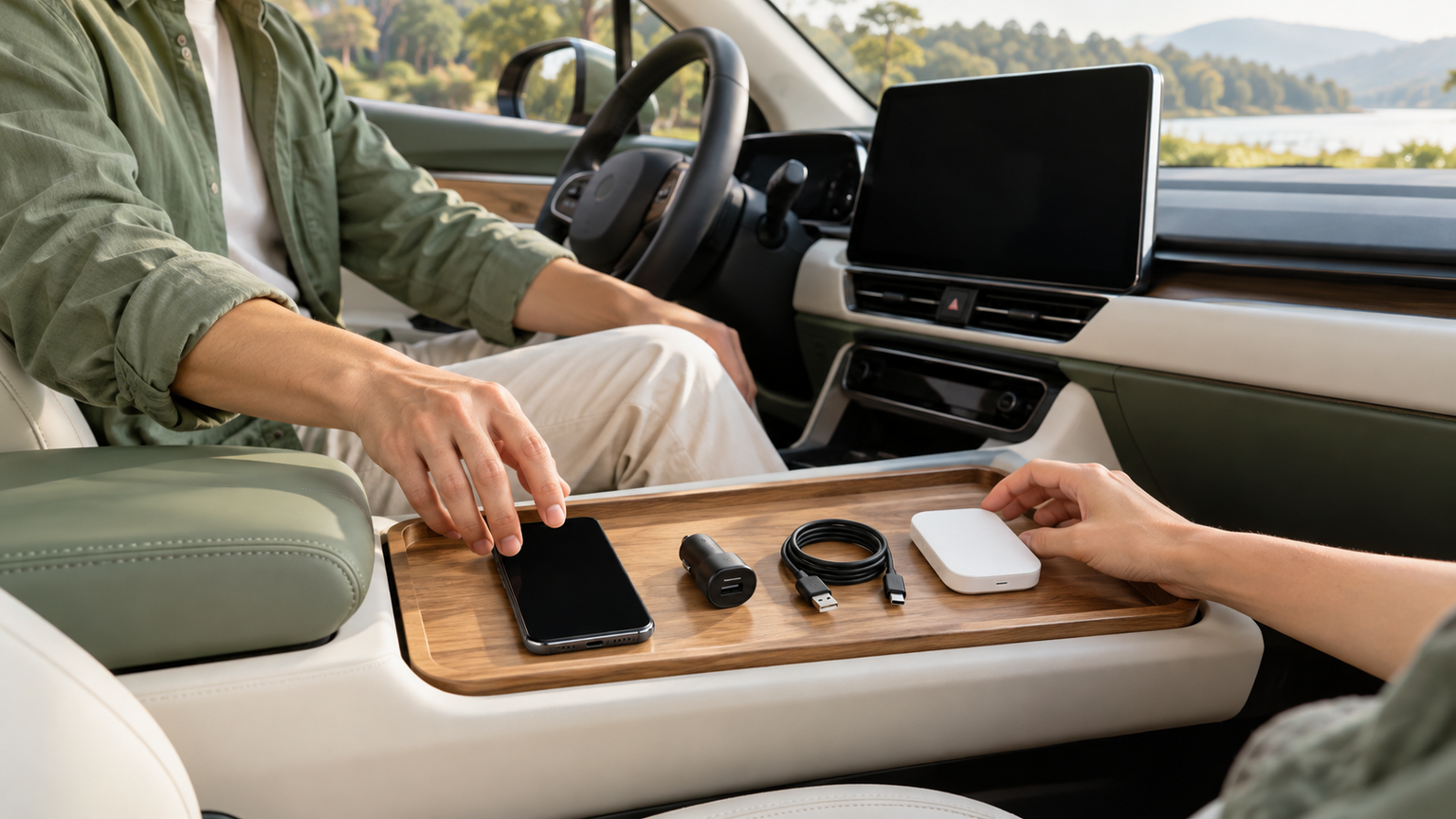
iPhoneの通信回線をオットキャストへ共有したいなら、Androidシステムを搭載し、テザリング推奨と案内されるE2のようなAI Boxが検討対象です。iPhoneの画面を映したい場合はMirror Touch、CarPlayのケーブルだけをなくしたい場合はMiniシリーズのワイヤレス化アダプターというように、目的から製品種別を選ぶと判断しやすくなります。
接続できないときは、車が純正有線CarPlay/Android Autoに対応しているか、USB端子がデータ通信用か、iPhoneのWi-Fi・Bluetooth・インターネット共有が用途に合った状態かを順番に確認してください。複数のスマートフォンや保存済みWi-Fiがある場合は、一台ずつ接続し直すと原因を整理できます。
最後に、車種と年式、iPhoneのモデル、通信契約、動画利用の可否を商品ページや取扱説明書で照合しましょう。自分が必要とするのが「通信共有」「画面ミラーリング」「CarPlay無線化」のどれかを明確にすれば、余分な機能へ費用をかけず、乗車後すぐ使える環境を整えやすくなります。