iPhoneでサーモグラフィーを使うやり方は?必要な機器と選び方
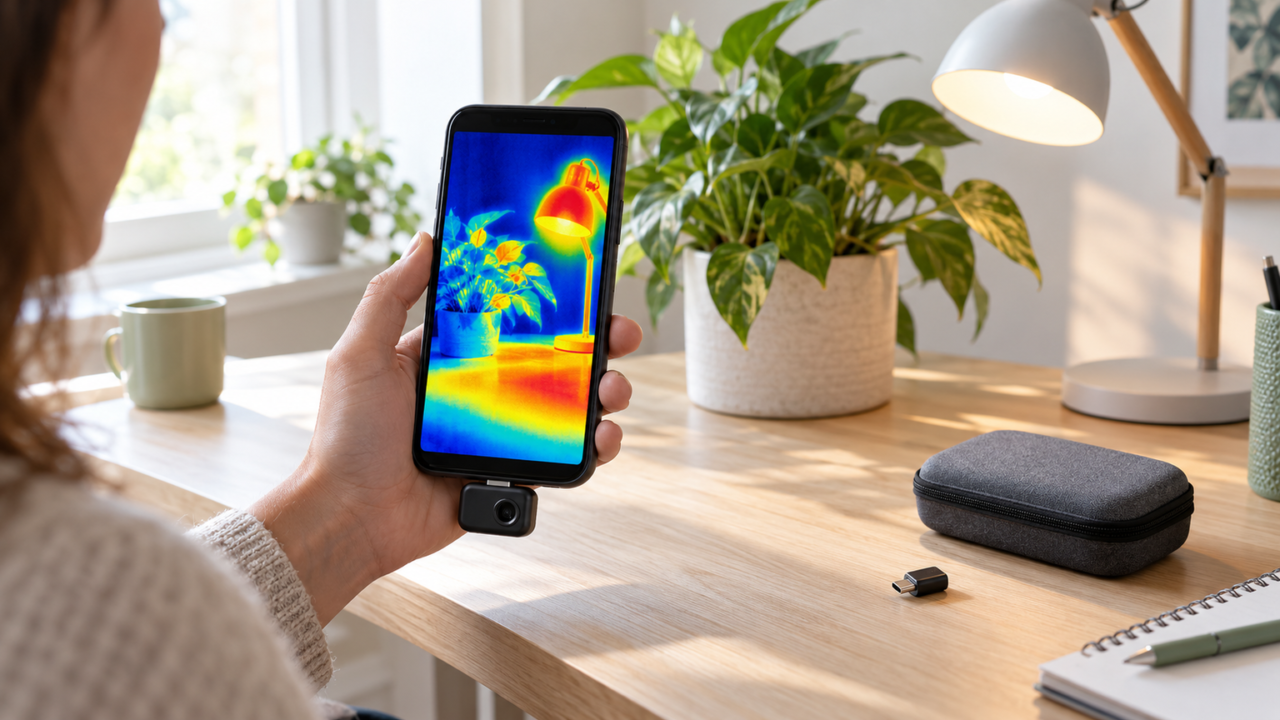
iPhoneでサーモグラフィーを使うには、基本的に赤外線を検出できる外付けサーマルカメラと、その機器に対応するアプリが必要です。通常のiPhoneカメラと表示加工アプリだけでは、物体の表面温度を測定する本来のサーモグラフィーにはなりません。
選ぶときの分かれ目は、iPhoneの端子、赤外線センサーの解像度、測定温度範囲、温度差を捉える感度です。USB-C搭載機とLightning搭載機では接続条件が異なるため、最初に自分のiPhoneと製品・アプリの対応状況を確認しましょう。
無料アプリだけで試したい人、部屋の温度を知りたい人、住宅の断熱や家電の発熱を調べたい人では、必要な道具が違います。この記事では、できることとできないことを整理したうえで、用途に合うサーマルカメラを比較します。販売価格、アプリの提供状況、最新OSへの対応は購入前に再確認してください。
- 本来の熱画像と表面温度の測定には、赤外線センサーを備えた外付け機器が必要
- 無料の表示加工アプリは、一般にサーマルカメラの代わりにはならない
- USB-CかLightningかを確認し、対応アプリとOS条件も照合する
- 解像度だけでなく、測定範囲、感度、接続方法、利用目的で選ぶ
iPhoneでサーモグラフィーを使う前に知っておきたいこと
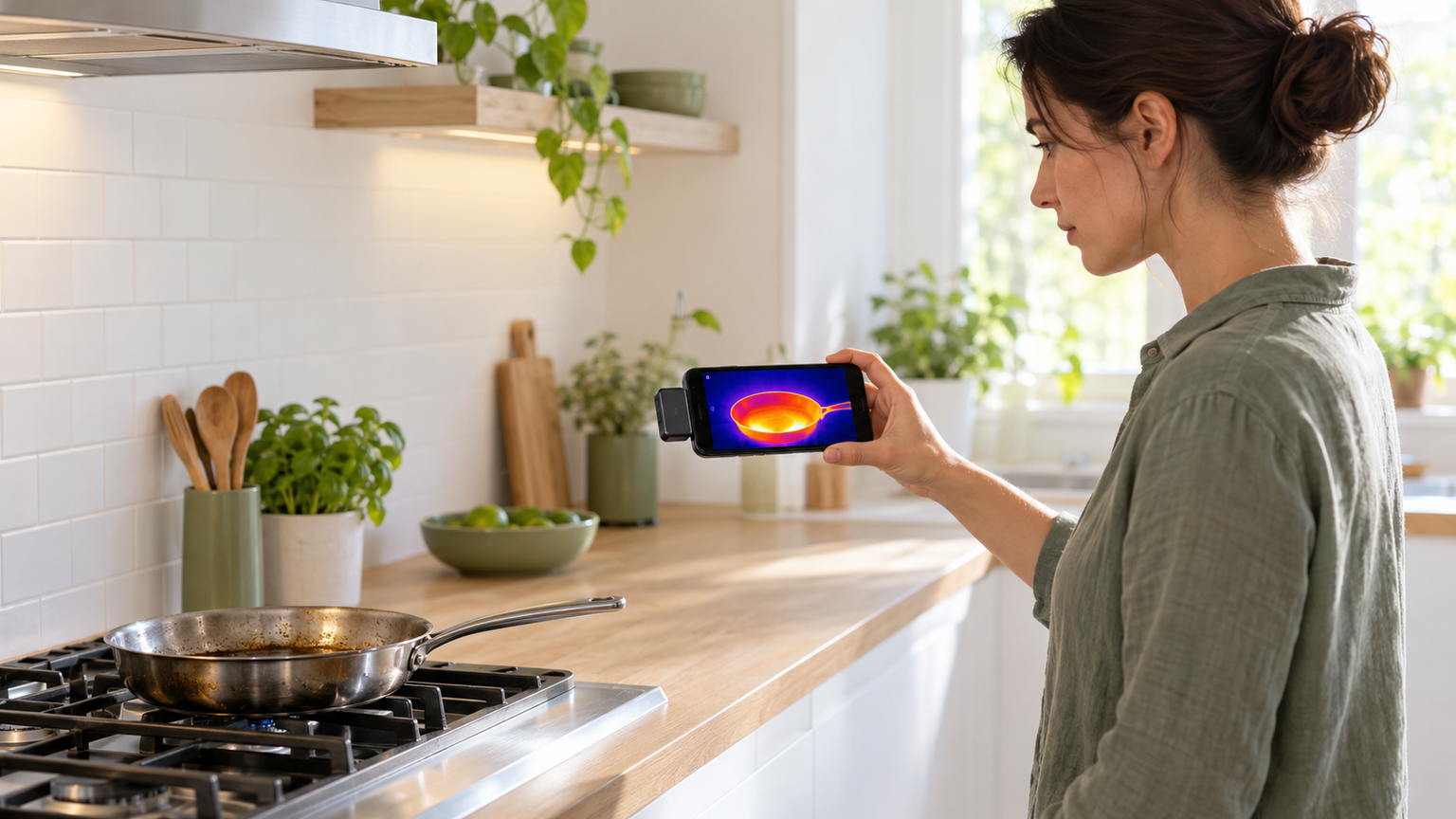
- iPhone単体では本来のサーモグラフィー測定はできない
- 外付けカメラと専用アプリを接続して使う
- 無料アプリと温度計測機器の違いを理解する
- 測定時に起こりやすい誤解と注意点
- 端子・解像度・測定範囲から選ぶ
1. iPhone単体では本来のサーモグラフィー測定はできない
サーモグラフィーは、対象物から出る赤外線を専用センサーで検出し、温度分布を色で表現する仕組みです。通常のiPhoneカメラは可視光を撮影するため、カメラ映像を赤や青に加工するだけでは表面温度を測れません。
そのため、壁の断熱状態、配管周辺の温度差、分電盤や家電の発熱を調べるなら、赤外線センサーを搭載した外付けカメラが必要です。見た目がサーモグラフィー風になるアプリと、温度情報を記録する機器は分けて考えましょう。
また、サーマルカメラが測るのは主に対象物の表面温度です。人の体温を診断したり、壁の内部を透視したりする機器ではありません。

2. 外付けカメラと専用アプリを接続して使う
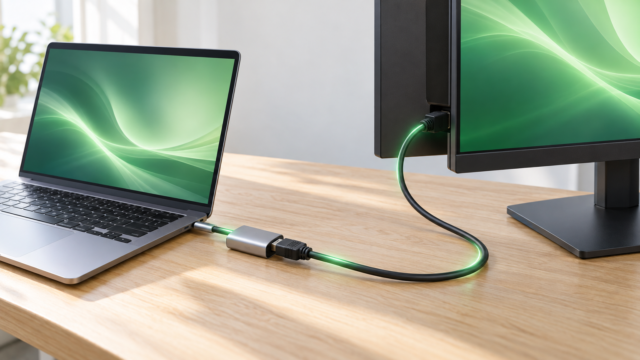
使い方は、対応アプリを入れ、サーマルカメラをiPhoneへ接続し、アプリ上で熱画像を表示する流れが基本です。直挿し型はUSB-CまたはLightning端子へ接続し、ワイヤレス型は製品の案内に従ってWi-FiやBluetoothを設定します。
撮影前にはレンズを測定対象へ向け、必要に応じてカラーパレット、測定点、放射率などを調整します。機器によっては静止画・動画の保存、温度アラーム、撮影後の分析やレポート作成も利用できます。
ケースが端子周辺に干渉すると正しく挿せない場合があります。延長ケーブルやアダプターが付属する製品でも、組み合わせた状態での対応機種と機能は購入前に確認してください。
3. 無料アプリと温度計測機器の違いを理解する
無料で入手できるサーモグラフィー風アプリには、通常カメラの映像へ色彩効果を加えるものがあります。しかし、外付け赤外線センサーがなければ、物体の表面温度を測るサーマルカメラにはなりません。
外付け機器用の専用アプリが無料で提供される場合でも、測定には対応するカメラ本体が必要です。アプリの料金、アカウント登録、保存・解析機能の利用条件は、それぞれの配布ページで確認しましょう。
部屋の気温を知る目的なら、サーモグラフィーより室温センサーや温湿度計が適しています。iPhone内部の状態についても、一般的なアプリ表示と、校正された温度計による測定を同じ精度として扱わないことが大切です。
4. 測定時に起こりやすい誤解と注意点
サーマルカメラの色は絶対的な温度を固定表示するものではなく、表示範囲やパレットによって見え方が変わります。赤く見えるだけで危険と決めず、画面に示される測定値や周囲との温度差を確認してください。
金属など反射しやすい表面では、周囲の熱が映り込むことがあります。測定距離、対象物の材質、周囲温度、放射率の設定も結果へ影響するため、精密な判断では製品の説明書に沿った測定が欠かせません。
漏水も水そのものを透視するのではなく、蒸発や温度差による周囲との違いを手掛かりに探します。電気設備や高温部を調べる際は、感電ややけどを避け、安全な距離から使用してください。
5. 端子・解像度・測定範囲から選ぶ
最初に確認したいのは接続端子です。USB-C対応製品、Lightning対応製品、両方に対応するアダプター付き製品、端子に依存しにくいワイヤレス製品があります。機種名だけでなく、iPhone本体の端子とOS、専用アプリの条件まで照合します。
細い配線や小さな発熱箇所を見分けたい場合は、ネイティブの赤外線解像度を重視しましょう。画像処理後の表示解像度が併記されている製品では、センサー自体の解像度と区別して比較する必要があります。
住宅点検なら視野角や温度感度、設備・自動車の高温部まで扱うなら測定温度の上限も判断材料です。直挿しの手軽さ、延長ケーブルによる取り回し、ワイヤレス接続の自由度も、実際の作業場所を想像して選びましょう。
iPhoneで使うサーマルカメラ10製品を比較
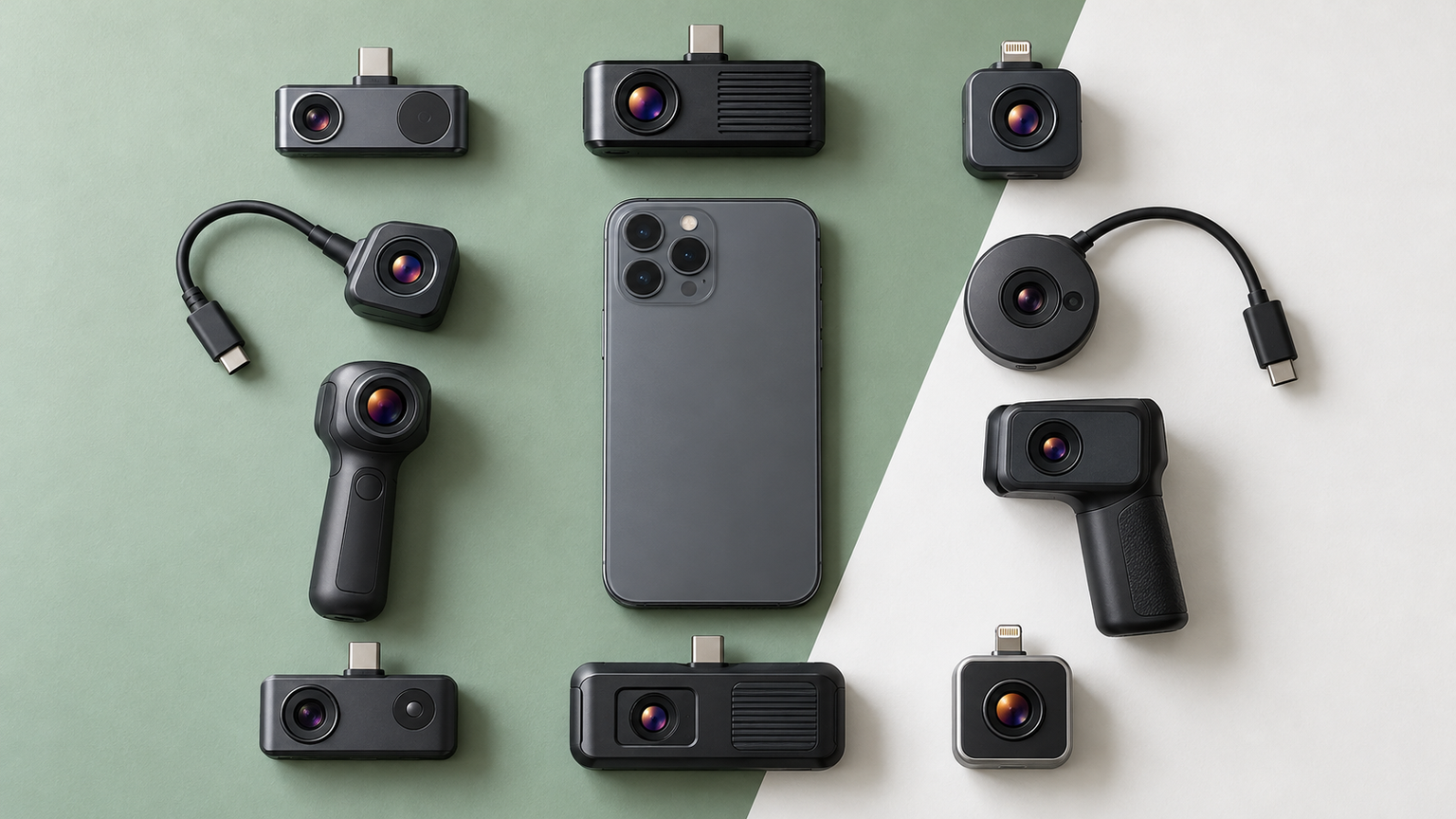
比較表では、商品欄で機種とメーカー、商品画像欄で外観、ポイント欄で確認できた特徴と向いている用途を整理しています。掲載番号は実測性能、人気、売上の順位ではありません。販売価格、対応OS、アプリの提供状況、保証条件は変わる可能性があるため、注文前に商品ページとアプリ配布ページをご確認ください。
左右にスクロールして比較できます。



1. FLIR FLIR ONE EDGE 赤外線サーモグラフィー iOS/android兼用 最長2年…
iPhoneの端子へカメラを固定せず、取り回しよく測定したい人に向く製品です。iOSとAndroidの両方で使えるワイヤレス型として、直挿し製品との接続方法の違いを比較できます。端末を買い替えた際に端子が変わる可能性を考える人にも検討しやすい構成です。
熱画像解像度は80×60、測定温度範囲は-20~120℃と記載されています。温度情報付きJPEGや動画を保存でき、任意のFLIR Igniteを利用すればデータの編集、整理、保存、共有にもつなげられます。カメラと画面の位置を離せるため、見づらい場所の確認にも役立ちます。
利用にはWi-FiとBluetoothを備え、最新OSまで更新できる対応端末が必要とされています。温度精度には使用環境、対象温度、起動後の経過時間という条件があります。稼働時間は最長90分とされているため、長時間作業では事前の充電状態も確認しましょう。
2. GOYOJO サーモグラフィー サーマルカメラ 赤外線カメラ iOS15.0以上/Android7…
USB-C搭載iPhoneで、192×192の赤外線解像度と25Hzの映像を利用したい人向けです。住宅の断熱、配管、電気設備、自動車など、小さな温度差や位置関係を見分けたい用途で、80×60や96×96の製品と解像度を比較できます。
測定範囲は-20~400℃と記載され、50度の広角レンズにより壁、床、天井などを広く確認しやすい仕様です。スマートフォンから給電するため本体用バッテリーは不要で、短時間の点検を始めやすい点も魅力です。
商品説明にはiOS 15.0以上とある一方、iPhoneは15シリーズ以降が対象で、それ以前には非対応と明記されています。専用の「THG Start」アプリと指定バージョンの確認が必要です。Google Pixelなど一部非対応端末の記載もあるため、Androidと共用する場合も機種を照合してください。
3. HIKMICRO MiniE V3 サーモグラフィー、サーマルカメラ、96×96 IR、シャッター…
住宅の断熱欠損や床暖房などを、初めて熱画像で確認したい人に適した候補です。ネイティブ96×96 IRの比較的シンプルなモデルながら、AI SuperSceneによる検出支援や複数のパレットを備えているとされ、操作支援を重視して比較できます。
25Hzのシャッターレス映像により、定期的な機械式シャッター動作やクリック音を避けながら確認できます。スポット、ライン、エリア測定や温度アラームを利用でき、分電盤、コンセント、家電の発熱箇所を画面上で絞り込みたい場面に役立ちます。
USB-C搭載のiPhone・iPadに加え、iPhone 14以前向けのLightningアダプターが付属すると記載されています。使用前にHIKMICRO Viewerの対応OSを確認しましょう。-20~400℃の測定範囲や画像処理後の最大384×384表示は、ネイティブIR解像度と分けて判断してください。
4. HIKMICRO Mini1S V3 サーモグラフィー、サーマルカメラ、192×144 IR、-2…
住宅点検に加え、空調、電気系統、自動車、設備保守まで広く使いたい人に向くモデルです。ネイティブ192×144 IRと35mKの温度感度を確認でき、MiniE V3より細かな熱分布を重視する場合の比較候補になります。
25Hzのリアルタイム熱画像、スポット・ライン・エリア測定、温度アラーム、放射率調整に対応するとされています。-20~650℃の測定範囲があるため、低温部から比較的高温の設備まで、同じ機器で点検対象を広げたい場面に役立ちます。
USB-CのiPhone・iPadへ接続でき、iPhone 14以前向けLightningアダプターと収納ポーチの付属が記載されています。スマートフォンから給電する方式なので、端子の干渉と端末側の電池残量にも注意が必要です。専用アプリと最新OSの組み合わせは購入前に確認してください。
5. HIKMICRO Mini2 V3 サーモグラフィー、サーマルカメラ、256×192 IR、-20…
熱画像の細部や小さな温度差を重視し、住宅から業務点検まで活用したい人に適しています。ネイティブ256×192 IR、30mK、25Hzという記載があり、同シリーズのMiniE V3やMini1S V3と解像度・感度を段階的に比較できます。
漏水の手掛かり、空調設備、電気診断、自動車、断熱、床暖房などの確認に利用できるとされています。スポット、ライン、エリア測定や高温・低温アラームを使えば、温度差を見つけるだけでなく、気になる位置を記録して後から検討しやすくなります。
USB-C搭載iPhone・iPadに対応し、iPhone 14以前向けLightningアダプターと収納ポーチが付属すると記載されています。画像処理による最大512×384表示とネイティブ256×192は異なる指標です。Windows用解析ソフトを使う場合も、対応環境を事前に照合しましょう。
6. FLIR FLIR ONE Gen 3 – iOSスマホ 用サーモグラフィ:住宅検査、HVAC、自…
USB-C搭載のiPhoneへ直接接続し、FLIR ONEアプリを使って住宅や機械を確認したい人向けです。ワイヤレス型のONE EDGEとは異なり、充電ポートへ挿す構成なので、接続手順の分かりやすさを重視する場合に比較しやすい製品です。
ネイティブIR解像度は80×60で、Vivid IRにより240×180へ処理すると記載されています。MSXによる熱画像と可視画像の融合や、アプリ内の検査ガイドを利用できるため、空気漏れや湿気が疑われる場所を順序立てて確認したい場面に役立ちます。
対応条件はUSB-C搭載のiPhone 15以降とされています。精度は本体が15~35℃、対象が5~120℃にある場合に±3℃または±5%という条件付きです。ケース装着時の端子周辺の干渉、アプリの対応OS、充電方法も注文前に確かめてください。
7. AMPBANK M192 サーモグラフィー スマホ用 USB-C対応iPhone・Android用…
USB-C対応iPhoneで使いながら、直挿しと延長ケーブルを状況に応じて使い分けたい人に向く製品です。ネイティブ192×192 IRと50cmの延長ケーブルが確認でき、天井裏や機器の隙間など、スマートフォンを近づけにくい場所で比較価値があります。
25Hz、40mK、測定範囲-20~450℃と記載され、高温・低温アラームや放射率、周囲温度、測定距離の設定変更に対応します。住宅の断熱、空調ダクト、配電盤、基板など、対象に合わせて条件を調整しながら異常な温度差を探す用途に役立ちます。
利用にはUSB-C端子と専用アプリ「ThermCam」が必要です。TISRによる最大384×384表示は、ネイティブ解像度とは区別しましょう。iOS、Android、Windowsへの対応が記載されていますが、具体的な端末、OS、解析ソフトの要件は購入前の確認が必要です。
8. TOPDON TC001 Max サーマルカメラ、iPhone、iPad、Androidデバイスに…
熱画像だけでは対象物の位置を判別しにくいと感じる人に向く、赤外線と可視光のデュアルレンズモデルです。ネイティブ256×192 IRに1.5MP可視光カメラを組み合わせており、配線や部品の輪郭と発熱箇所を照合したい場合に比較しやすい製品です。
25Hz、40mK以下、測定範囲-20~550℃と記載されています。TopInfraredまたはTopViewアプリでは、写真・動画の撮影、温度データ分析、グラフによる推移確認、カラーパレット変更ができ、設備の状態を記録して共有する用途にも役立ちます。
USB-CとLightningアダプターによりiPhone、Android、Windowsへ対応するとされています。ただし、端子形状だけで全機能の動作が決まるわけではありません。使用するiPhone、ケースの厚み、対応アプリ、OS条件を販売ページとアプリ配布ページで確認してください。
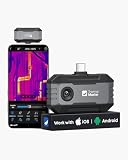
9. Thermal Master P1 サーモグラフィー スマホ用 赤外線カメラ 320×240 解像…
離れた箇所を拡大したい人や、延長ケーブルで狭所を確認したい人に向くモデルです。160×120センサー、最大15倍デジタルズーム、50cm延長ケーブルという構成で、解像度だけでなく撮影時の取り回しを重視する場合の比較候補になります。
25Hz、温度感度0.04℃、測定範囲-20~600℃と記載されています。専用の「Temp Master」では、撮影後のパレット変更、温度分析、注釈、アラート、PDFレポート出力に対応するとされ、点検結果をその場で整理したい場面に役立ちます。
対応機種としてiPhone 15・16とAndroid端末が挙げられています。320×240は、160×120センサーの情報を画像処理した値として説明されている点に注意してください。具体的なiPhoneモデル、OS、端子、アプリの利用条件は購入前に照合しましょう。
10. Flir One Pro サーモグラフィカメラ iPhone Lightning 480×360
Lightning端子を備えたiPhoneで、ネイティブ160×120 IRの熱画像を使いたい人に向く製品です。USB-C専用モデルでは接続できないiPhone 14以前の利用者が、端子へ直接装着するサーマルカメラを検討するときの候補になります。
Vivid IRによる480×360への処理と、熱画像へ可視画像の細部を重ねるMSXに対応すると記載されています。FLIR ONEアプリの検査ガイドを使えば、住宅の空気漏れや湿気が疑われる箇所を確認する手順を追いやすくなります。
対応対象はLightningポート付きのiOS端末です。USB-C搭載iPhoneへそのまま接続する製品ではありません。精度には本体温度15~35℃、対象温度5~120℃という条件があり、連続使用可能時間は1時間と記載されています。アプリの現行OS対応と在庫条件も購入前に確認してください。
iPhoneの端子と測定目的を決めてから選ぼう
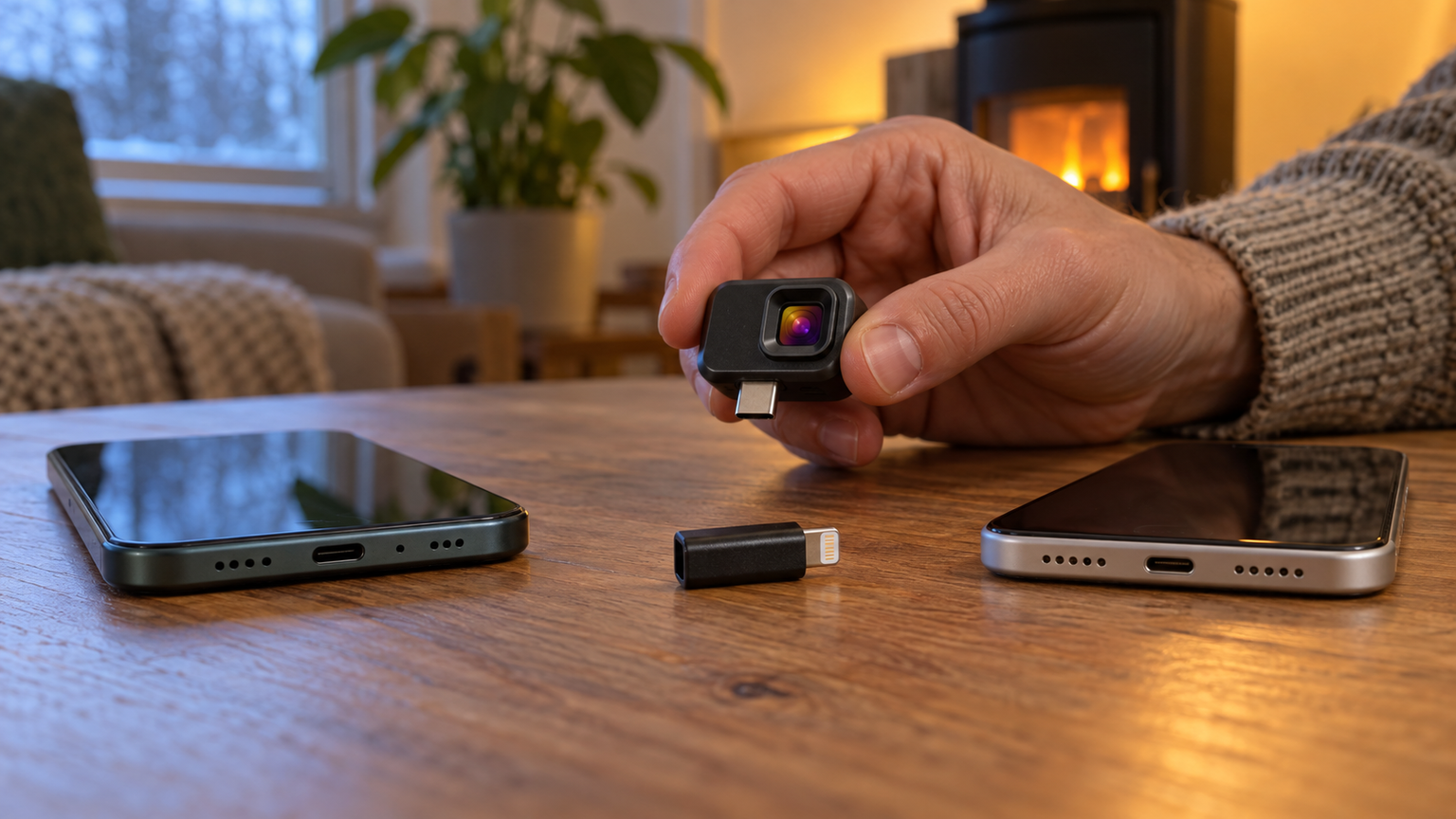
iPhoneで本来のサーモグラフィーを使う近道は、無料の画像加工アプリを探し続けることではなく、赤外線センサーを備えた対応カメラを用意することです。部屋の気温だけを知りたいなら温湿度計、対象物の表面温度分布を見たいならサーマルカメラと、目的を切り分けましょう。
手軽な住宅確認なら接続方法とアプリの使いやすさ、細い配線や小さな発熱箇所を見るならネイティブIR解像度と感度、高温設備も扱うなら測定範囲が重要です。Lightning、USB-C、ワイヤレスのどれが自分のiPhoneと作業場所に合うかも判断してください。
候補を絞ったら、iPhoneのモデル、端子、OS、専用アプリ、付属アダプター、ケースとの干渉を順に確認します。必要な範囲を無理なく測れる一台を選べば、住宅の断熱や家電の発熱を色だけで眺めるのではなく、温度差を根拠に点検できる環境を整えられます。