ノートパソコンをモニターに繋いでゲーム!遅延なしで勝つための設定術
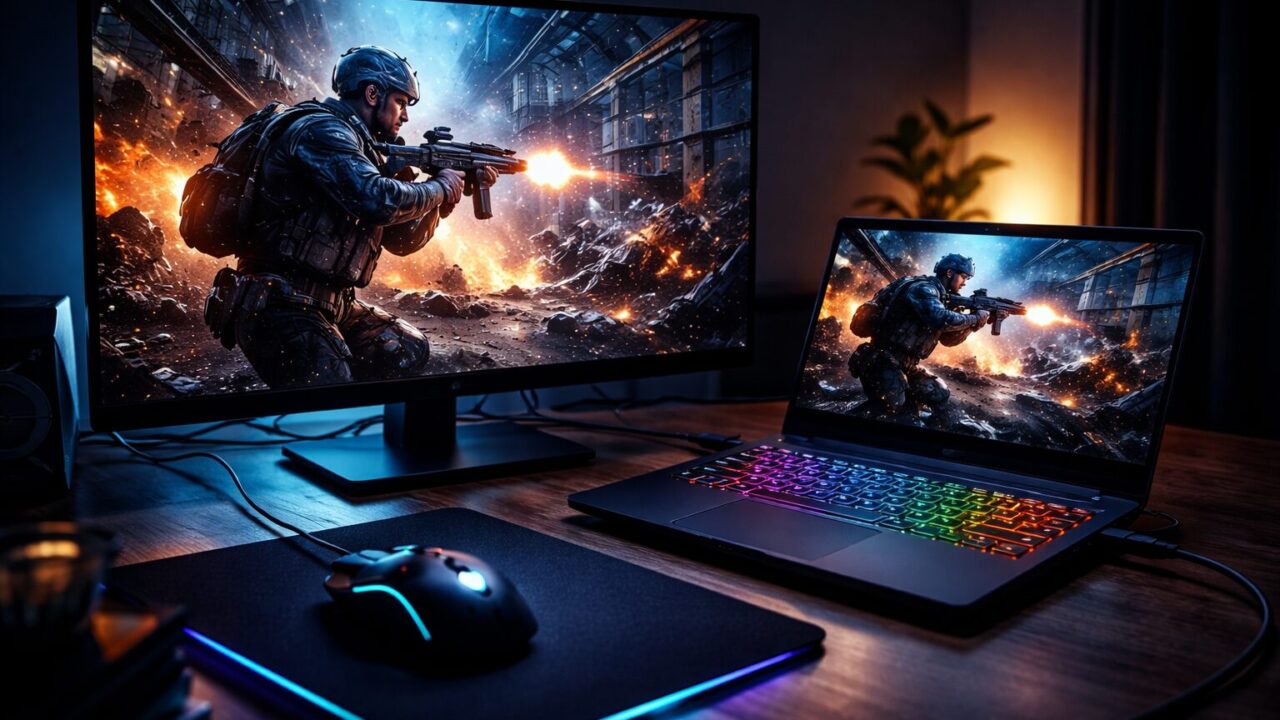
「ノートパソコンの画面だと敵が小さくて見えない」「長時間プレイしていると首や肩がバキバキになる」そんな悩みを感じながらゲームをしていませんか?実は、普段使っているノートパソコンをモニターに繋いでゲームをするだけで、その悩みは一瞬で解決します。
「でも、設定が難しそう」「遅延が発生して勝てなくなるんじゃないか」と不安に思う方もいるかもしれません。しかし、正しい手順と適切なケーブルを選べば、誰でも簡単にデスクトップPC並みの快適な環境を手に入れることができます。
この記事では、ノートパソコンを外部モニターに出力するメリットや、失敗しない接続方法、そして閉じたままでも熱暴走させずに遊ぶためのテクニックまでを徹底解説します。小さな画面から解放されて、本来の実力を発揮できる最高のゲーム環境を整えましょう。
- 小さな画面では気づけない敵も、大画面なら早期発見で勝率アップ
- 正しいケーブル選びが命!HDMIとDisplayPortの違いを理解しよう
- 「クラムシェルモード」なら、デスクトップ感覚でスペースも節約
- ゲーミングモニター導入で、ノートPCのポテンシャルを最大化
ノートPCで外部モニターを使うメリットと接続の基本
| 比較項目 | ノートPC単体 | 外部モニター接続 | ゲームへの影響 |
|---|---|---|---|
| 画面サイズ | 13〜15インチ(小さい) | 24〜27インチ(大きい) | 敵の視認性が劇的に向上 |
| 姿勢・疲労 | 猫背になりやすい | 目線が上がり楽になる | 長時間の集中力が持続 |
| リフレッシュレート | 機種による(60Hzが多い) | 144Hz以上も選択可能 | 滑らかな動きでエイム向上 |
- ゲーミングノートPCの性能を解放!大画面で勝率が上がる理由
- 「映らない」を防ぐ!HDMIとDisplayPort、正しいケーブルの選び方
- 閉じたままプレイしたい!「クラムシェルモード」の設定と熱対策
- 普通のノートPCでも大丈夫?スペック確認とカクつきの原因
- 遅延は気にならない?ゲーミングモニター導入時の注意点
1. ゲーミングノートPCの性能を解放!大画面で勝率が上がる理由
リフレッシュレートはディスプレイの仕様書に記載される数値で、1秒間に何回映像の表示を切り替えられるかを示したものです。単位は「Hz」です。「144Hz」の場合、1秒間に144回まで映像を更新できることを意味します。
基本的に、数値が高いほど映像がカクカクしません。動きが激しい映像を表示するなら、仕様書に記載された数値を意識しましょう。
ノートパソコンでFPSやアクションゲームをしていると、「今の反応できたはずなのに負けた」と感じることはありませんか?それは単純な実力不足ではなく、画面の小ささや情報の少なさが原因かもしれません。引用元にもある通り、ゲームにおいて「情報を早く、正確に受け取ること」は勝敗に直結します。
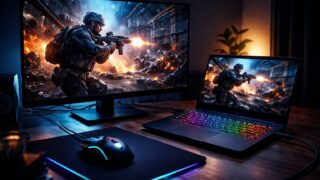
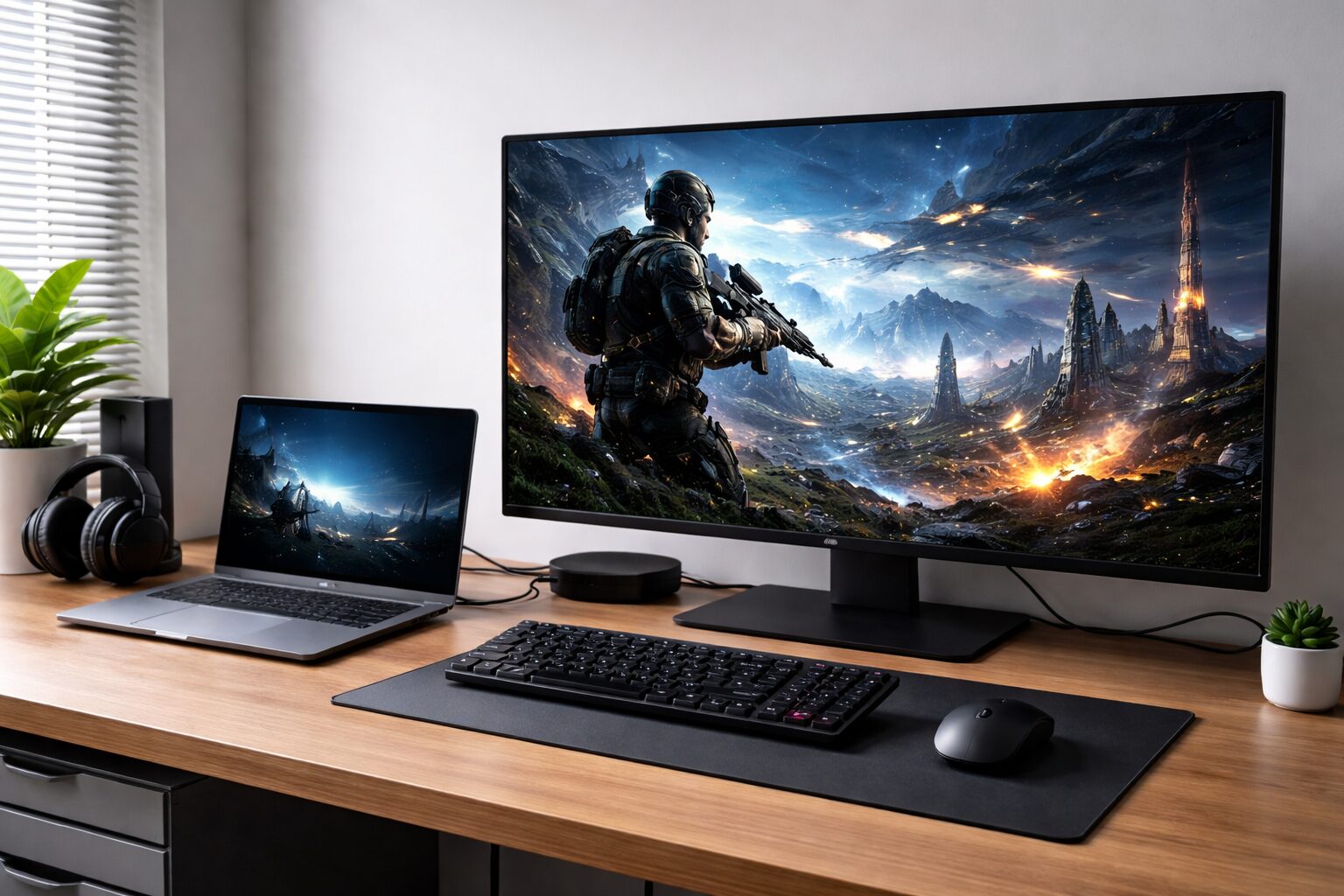
外部モニターを導入する最大のメリットは、画面サイズが大きくなることで敵の視認性が向上し、細かい動きまで捉えられるようになる点です。さらに、高性能なゲーミングモニターを接続すれば、ノートPC内蔵ディスプレイでは出しきれなかった高いリフレッシュレート(144Hzや240Hzなど)や、高速な応答速度を活用できる場合があります。これにより、残像感の少ない滑らかな映像でプレイでき、エイムの精度も格段に上がります。
もちろん、モニターを購入するコストや設置スペースが必要というデメリットはあります。しかし、それ以上に「見えなかったものが見えるようになる」というアドバンテージは計り知れません。高性能なGPUを積んだゲーミングノートPCを持っているなら、その真価を発揮させるためにも外部モニター接続は必須と言えるでしょう。
2. 「映らない」を防ぐ!HDMIとDisplayPort、正しいケーブルの選び方
いざモニターを買ってきたのに「ケーブルを繋いでも映らない」「カクカクしてゲームにならない」というトラブルは非常に多いです。原因の多くは、端子の規格違いやケーブルの選び間違いにあります。
まず、お使いのノートパソコンに搭載されている映像出力端子を確認しましょう。最も一般的なのは「HDMI」ですが、最近のモデルでは「USB Type-C(DisplayPort Alt Mode対応)」や「Mini DisplayPort」が主流になりつつあります。接続するモニター側の端子と一致するか、変換アダプタが必要かを事前にチェックすることが大切です。
さらに重要なのが「規格」です。例えば、4K解像度や120Hz以上の高リフレッシュレートで遊びたい場合、HDMIなら「2.0」以上、DisplayPortなら「1.2」以上の規格に対応したケーブルが必要です。古いケーブルを使い回すと、帯域幅不足で画面が映らなかったり、リフレッシュレートが60Hzに制限されたりします。「なんとなく挿さればいい」ではなく、自分の遊びたい環境に合ったスペックのケーブルを選ぶことが、快適なプレイへの第一歩です。
3. 閉じたままプレイしたい!「クラムシェルモード」の設定と熱対策
ノートパソコンをモニターに繋ぐ際、本体のキーボードを使わず、別のキーボードとマウスを接続してデスクトップPCのように使いたい方も多いでしょう。このとき、ノートPCの蓋を閉じた状態で画面を出力する機能を「クラムシェルモード」と呼びます。
Windowsの場合、「コントロールパネル」の「電源オプション」から、「カバーを閉じたときの動作」を「何もしない」に設定することで利用可能です。これにより、画面を閉じたままでもスリープに入らず、外部モニターだけに映像を出力し続けることができます。デスクの上がスッキリし、没入感も高まるおすすめのスタイルです。
しかし、注意点もあります。それは「熱」の問題です。多くのゲーミングノートPCはキーボード面からも放熱を行っているため、蓋を閉じることで熱がこもりやすくなり、パフォーマンス低下(サーマルスロットリング)や故障の原因になる可能性があります。クラムシェルモードで長時間ゲームをする際は、ノートPCクーラーを使用するか、縦置きスタンドを使って通気性を確保するなど、十分な排熱対策を行うことを強く推奨します。
4. 普通のノートPCでも大丈夫?スペック確認とカクつきの原因
「ゲーミング用ではない、普通の仕事用ノートパソコンでもモニターに繋いでゲームはできるの?」という疑問を持つ方もいるでしょう。結論から言えば、接続自体は可能ですが、快適に遊べるかどうかはPCのスペック次第です。
一般的なノートPCは、映像処理を行うGPU(グラフィックボード)がCPU内蔵型であることが多く、3Dグラフィックスを多用する重いゲームには不向きです。外部モニターに繋いで画面解像度を上げると、処理負荷がさらに増え、カクつき(フレームレートの低下)が激しくなることがあります。
もし普通のノートPCで遊ぶなら、軽めのインディーゲームや2Dゲームを選ぶか、画質設定を最低まで落とす工夫が必要です。また、外部モニターの設定解像度をノートPC側と同じ(例えばフルHD)に合わせることで、負荷を抑えることも可能です。自分のPCにNVIDIA GeForceなどの独立したGPUが搭載されているかを確認し、無理のない範囲で楽しむことが大切です。
5. 遅延は気にならない?ゲーミングモニター導入時の注意点
「ノートパソコンから外部モニターに出力すると、遅延が発生するのでは?」と心配する声もよく聞かれます。確かに、信号をケーブル経由で送るため理論上のラグはゼロではありませんが、デジタル接続(HDMIやDisplayPort)であれば、体感できるほどの遅延はほぼ発生しません。
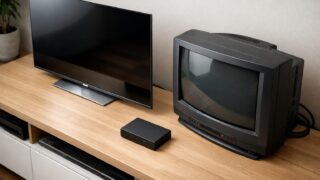
むしろ注意すべきなのは、接続先の「モニターの種類」です。リビングにある一般的なテレビに接続してしまうと、テレビ側の映像処理機能が邪魔をして、ボタンを押してから画面が反応するまでに大きな遅延(入力ラグ)を感じることがあります。
ゲーム用途であれば、必ず「応答速度」が速い(1ms以下など)ゲーミングモニターを選びましょう。また、ケーブルの品質が悪いとノイズが乗り、映像が不安定になることもあります。信頼できるメーカーのケーブルを使用し、モニター側の設定で「ゲームモード」などをオンにすることで、遅延を極限まで減らしたキビキビとした操作感を実現できます。
快適プレイを実現する!おすすめモニター&接続アイテム5選
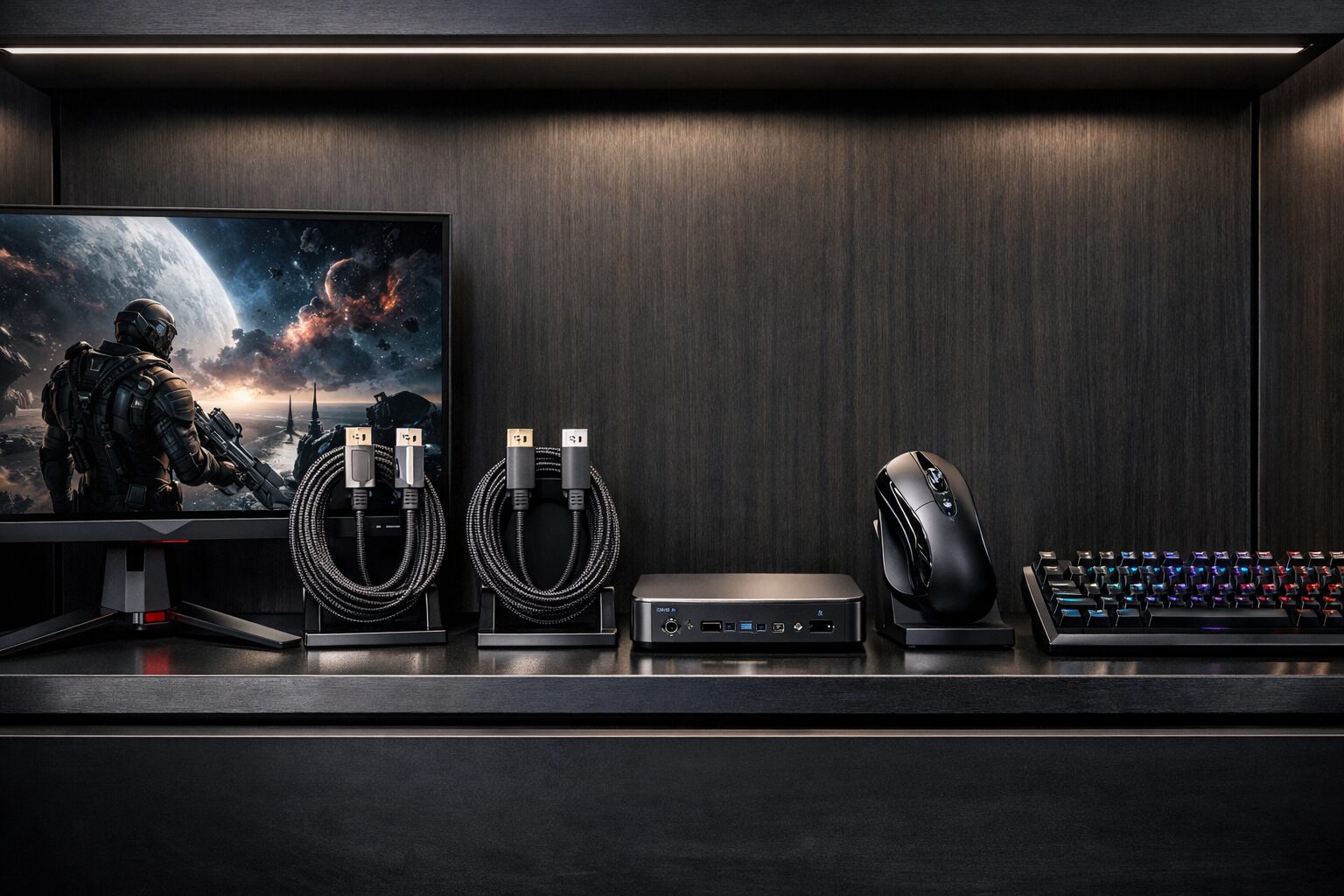 ここからは、ノートパソコンでのゲーム環境を劇的に向上させるために揃えておきたい、おすすめのモニターと周辺機器を紹介します。FPSゲーマーに人気のモデルから、接続トラブルを防ぐ高品質ケーブルまでを厳選しました。
- BenQ / ZOWIE XL2411K ゲーミングモニター
- ASUS / TUF Gaming VG259Q ゲーミングモニター
- Anker / USB-C & HDMI ケーブル
- エレコム / HDMIケーブル プレミアム 4K/60Hz対応
- BoYata / ノートパソコンスタンド
| No. | 製品名 | 参考価格 | 特徴・メリット | こんな人におすすめ |
|---|---|---|---|---|
| 1 | BenQ ZOWIE XL2411K | ¥32,000~ | 144Hz/DyAc機能搭載
FPSプロの定番モデル |
APEXやVALORANTで
勝ちたいガチ勢の方 |
| 2 | ASUS TUF VG259Q | ¥28,000~ | IPSパネルで高画質
144Hz対応の高コスパ機 |
RPGもFPSも綺麗に
楽しみたい方 |
| 3 | Anker USB-C HDMI | ¥2,000~ | Thunderbolt対応
安定した映像出力 |
USB-Cポートしかない
薄型ノートPCの方 |
| 4 | エレコム Premium HDMI | ¥1,500~ | 4K/60Hz・HDR対応
ノイズに強い高耐久 |
HDMI接続で確実に
映したい方 |
| 5 | BoYata PCスタンド | ¥4,000~ | 無段階角度調整
放熱効果が高いアルミ製 |
熱暴走を防ぎたい
デュアル画面にする方 |
1. eスポーツ大会でも採用される信頼性 BenQ / ZOWIE XL2411K ゲーミングモニター
FPSゲームで「勝ち」にこだわるなら、避けては通れないのがBenQのZOWIEシリーズです。このXL2411Kは、プロゲーマーやeスポーツ大会で標準機として採用されるほどの実績を持ちます。最大の特徴は、独自の「DyAc(ダイナミックアキュラシー)」技術。激しい視点移動時の残像を極限まで低減し、敵の姿をくっきりと捉え続けることができます。
144Hzのリフレッシュレートと1msの応答速度は、ノートPC内蔵モニターとは別次元の滑らかさを提供します。画質調整機能も豊富で、暗い場所にいる敵を見やすくする「Black eQualizer」などは一度使うと手放せません。TNパネルのため色味は少し淡泊ですが、競技性の高いゲームにおいては最強の相棒となるでしょう。
2. 美しさと速さを両立した万能機 ASUS / TUF Gaming VG259Q ゲーミングモニター
「FPSもやるけれど、RPGやアドベンチャーゲームの綺麗なグラフィックも楽しみたい」という欲張りな方には、ASUSのVG259Qが最適です。一般的に応答速度が遅いとされるIPSパネルを採用しながら、1msの高速応答と144Hzのリフレッシュレートを実現しています。
IPSパネルならではの鮮やかな発色と広い視野角は、映画鑑賞や動画編集などの作業にもぴったりです。また、ASUS独自の「ELMB」技術により、動きのブレを抑えつつ鮮明な映像を維持します。価格と性能のバランスが非常に良く、初めての外部モニターとして誰にでもおすすめできる一台です。
3. 最新ノートPCとの接続に必須 Anker (アンカー) / USB-C & HDMI ケーブル
最近のゲーミングノートPCやMacBookなど、HDMIポートがなくUSB-Cポートのみを搭載している機種が増えています。そんな時に活躍するのが、信頼のAnker製USB-C to HDMIケーブルです。
最大4K/60Hzの出力に対応しており、高画質な映像を劣化させることなくモニターへ伝送できます。変換アダプタを介さずに一本のケーブルで直結できるため、接続不良のリスクが低く、デスク周りもスッキリまとまります。コネクタ部分がコンパクトで干渉しにくく、ナイロン編み込みケーブルによる耐久性の高さも魅力です。
4. ノイズに強く安定した通信を エレコム / HDMIケーブル プレミアム 4K/60Hz対応
HDMI接続をする際、「どれでも同じ」と思って安いケーブルを使っていませんか?高リフレッシュレートや高解像度でのプレイを目指すなら、この「プレミアムハイスピード」規格の認証済みケーブルを選びましょう。
18Gbpsの高速伝送に対応しており、4K画質やHDR映像も余裕で転送できます。特筆すべきはコネクタ内部の金属シェル構造で、外部からのノイズ干渉を徹底的に防ぎます。「画面が一瞬消える」「ノイズが走る」といったトラブルを未然に防ぎ、ゲームへの没入感を損なわないための、地味ながら重要な投資です。
5. 熱対策と配置の自由度を確保 BoYata / ノートパソコンスタンド
外部モニターとノートPCの画面を並べて「デュアルディスプレイ」にする場合や、クラムシェルモードでの「熱対策」に欠かせないのがPCスタンドです。BoYataのスタンドは、タイピングしてもびくともしない圧倒的な安定感と、自由自在な角度調整機能で絶大な人気を誇ります。
ノートPCを目線の高さまで上げることで、外部モニターとの視線移動がスムーズになり、姿勢の悪化も防げます。また、アルミ合金製で熱伝導率が高く、底面に排気口があるゲーミングノートPCの放熱を助ける効果も抜群です。大切なPCを熱から守り、快適なプレイ環境を作るための必需品です。
まとめ:ノートPC×モニターで最強のゲーム環境を作ろう
 ノートパソコンをモニターに繋ぐことは、単に画面を大きくするだけでなく、あなたのプレイスキルを底上げし、ゲーム体験そのものをリッチにする魔法のような手段です。
- 端子を確認:PC側の端子(HDMI or USB-C)に合った適切なケーブルを選びましょう。
- 設定を見直し:ディスプレイ設定で「拡張」か「複製」を選び、リフレッシュレートも最大値に設定を。
- 熱対策を忘れずに:閉じて使うならスタンドや冷却台を活用し、PCのパフォーマンスを維持しましょう。
「難しそう」と躊躇する必要はありません。ケーブル一本繋ぐだけで、今まで見えなかった敵が見え、感じられなかった迫力が押し寄せてきます。まずは手持ちの環境を確認し、自分に合ったモニターやケーブルを揃えることから始めてみてください。その一歩が、勝利への近道になるはずです。