Web面接でパソコンにカメラがない!スマホ代用や外付け購入の判断基準
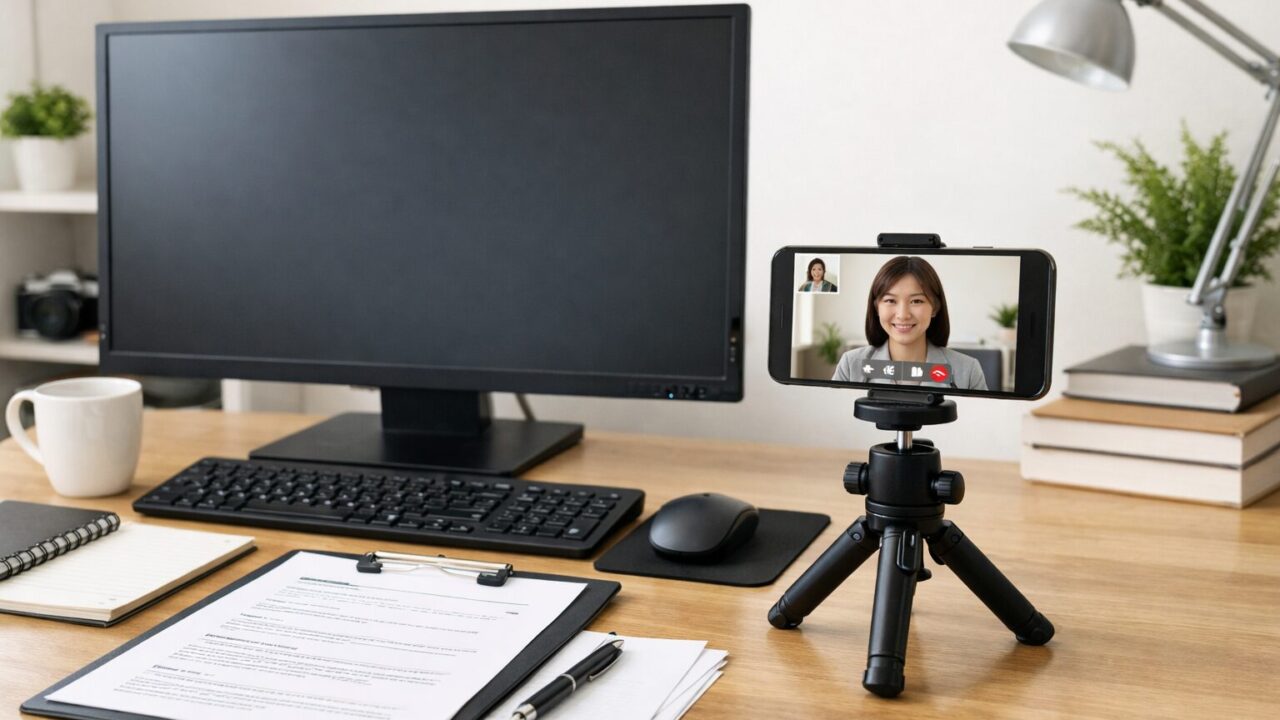
「いよいよ明日はWeb面接なのに、パソコンを確認したらカメラが付いていない!」
「内蔵カメラが壊れていて画面が真っ暗…これでは面接を受けられない」
面接前日にこんな状況になれば、受け答えより機材のことばかり気になってしまいますよね。
ただし、PCにカメラがないからといって、面接そのものを諦める必要はありません。
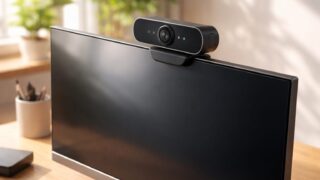
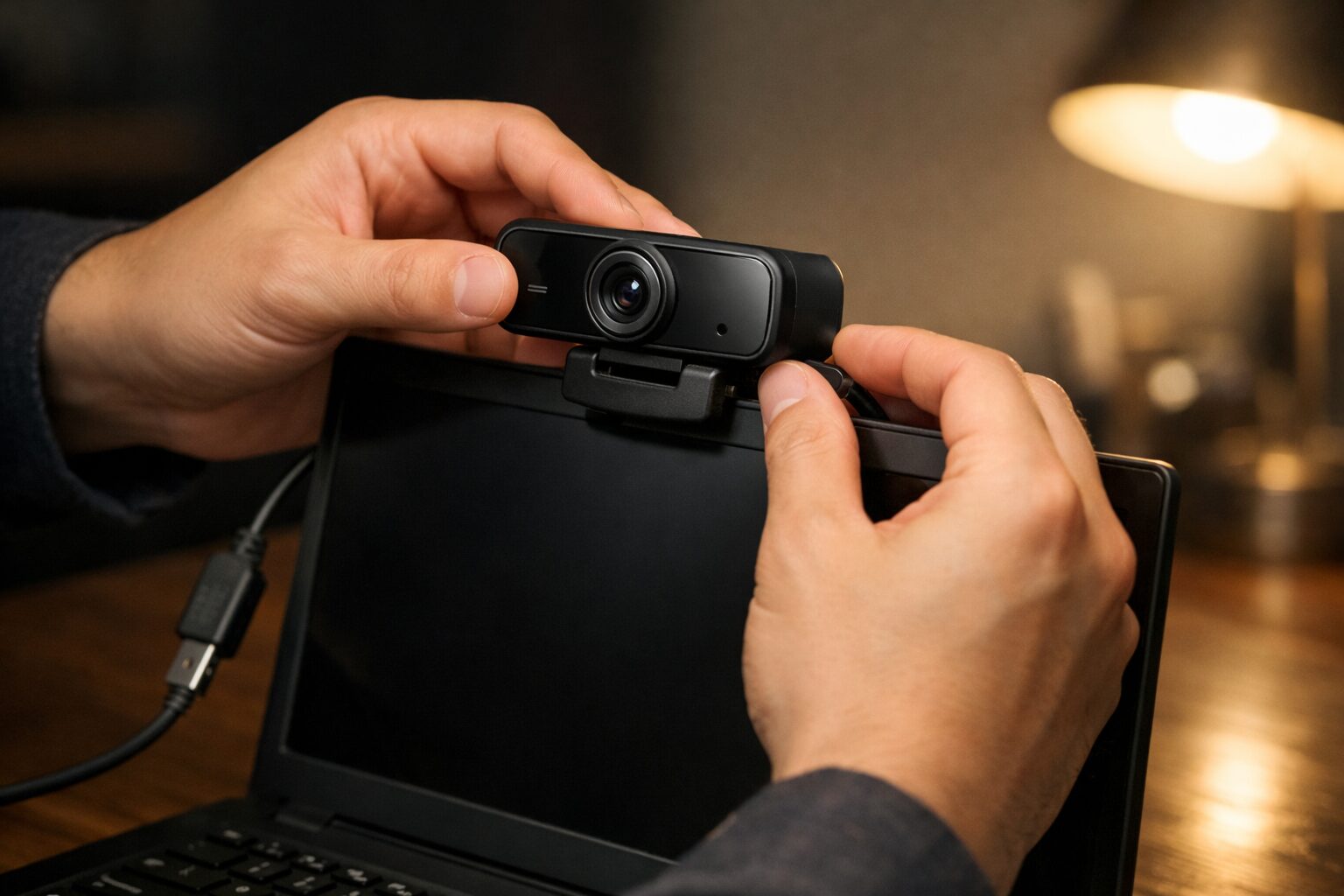
外付けWebカメラを用意する方法。
スマートフォンを利用する方法。
内蔵カメラの設定を見直す方法。
状況に応じて対処できます。
大切なのは「とにかく映像を出すこと」ではありません。
面接が始まった後、機材トラブルを気にせず相手の質問へ集中し、自分の表情と声を自然に届けられる環境を作ることです。
事前にカメラ・マイク・照明・通知まで整えておけば、本番で考えるのは回答だけになります。
この記事では、カメラがないPCでWeb面接へ参加する方法と、相手から見やすい映り方を作るポイントを解説します。
- 外付けカメラを用意すれば、面接中にスマホの通知やバッテリーを気にせずPCへ集中できる
- スマホを使う場合も、目線・固定・通知を整えれば落ち着いた映像を作れる
- 高価なカメラでなくても、顔と声を安定して届けられれば面接環境は整えられる
- 前日までに映像・音声をテストすれば、本番で「映らない」に慌てず質問へ集中できる
カメラなしPCでもWeb面接を乗り切る対処法
| 対処法 | メリット | デメリット・リスク | おすすめ度 |
|---|---|---|---|
| 外付けWebカメラ購入 | 画質・安定性が抜群
PC画面で資料が見れる |
購入コストがかかる
(2,000円〜) |
★★★★★
(推奨) |
| スマホをカメラ化
(アプリ使用) |
手持ちのスマホで解決
PCの大画面を使える |
接続トラブルのリスク
バッテリー消費が激しい |
★★★☆☆ |
| スマホ単体で受ける | 準備が一番簡単
画質は比較的良い |
画面が小さく資料が見にくい
通知音の割り込みリスク |
★★☆☆☆ |
- Web面接にカメラは必須?印象を左右する画質の重要性
- スマホをPCのWebカメラとして代用する方法
- スマホ単体で面接を受ける際のリスクと対策
- 目線はどこ?カメラ位置と映り方のポイント
- トラブル回避!PC内蔵カメラが映らない時の確認事項
1. Web面接にカメラは必須?印象を左右する画質の重要性
カメラに映る範囲は、胸から上まで見える証明写真のようなイメージです。パソコンやスマホなど、デバイスによって映る角度が違うので、必ず事前に調整してください。位置を決めたら周囲に余計なものが映りこんでいないか、確認しましょう。逆光で顔が暗くなっていないか、部屋は明るく、自分の姿がきれいに映るかなども要チェック。
引用元:Web面接(オンライン面接)の手順を徹底解説
準備・マナー・話し方のコツやトラブル対策を紹介 | doda
Web面接でカメラを用意する目的は、自分を高画質に見せることではありません。
相手があなたの表情を自然に見られ、会話そのものへ集中できる状態を作ることです。
映像が暗い。
顔が小さすぎる。
カメラが揺れ続ける。
こうした状態では、話している内容以前に、お互いが画面を気にしてしまいます。
反対に、胸から上が自然に映り、顔が明るく、音声が安定していれば、面接官もあなたの回答へ意識を向けやすくなります。
高価な撮影機材を揃える必要はありません。
「映像のことを途中で考えなくていい状態」を作ることが最優先です。
外付けカメラならPC画面で資料や面接官の表情を確認しながら話せるため、スマホを手で持つより安定した環境を作りやすくなります。
数千円の機材が、面接中の余計な不安を一つ消してくれる。
そう考えると、その価値は分かりやすいでしょう。
2. スマホをPCのWebカメラとして代用する方法
「明日が面接で、今からカメラを買いに行く時間がない」
そんな時に役立つのが、手元のスマートフォンをWebカメラとして利用する方法です。
対応アプリをPCとスマートフォンへ導入し、Wi-FiやUSBで接続すれば、スマホのカメラ映像をPC側で利用できる場合があります。
最近のスマートフォンはカメラ性能が高いため、映像そのものは十分きれいに映ることもあります。
これなら、PCの大きな画面で相手を確認しながら、自分の映像だけスマートフォンへ任せる構成を作れます。
一方で、面接本番で初めて接続するのは避けてください。
Wi-Fi接続では通信状態の影響を受ける可能性があり、アプリによっては無料版の制限などもあります。
だからこそ、前日までにZoomやTeamsなど、本番で使う環境でテストすることが重要です。
緊急時の代替手段としては便利ですが、
「接続できるだろう」
ではなく、
「すでに本番と同じ条件で動いた」
という状態まで確認しておけば、面接直前に慌てずに済みます。
3. スマホ単体で受ける際のリスクと対策
スマートフォンだけでWeb面接へ参加することもできます。
専用アプリを開くだけなので準備は簡単です。
ただし、簡単だからこそ、そのまま手持ちで参加するのは避けたいところです。
手で持てば映像が揺れ、腕も疲れます。
さらに、面接官から資料共有があった時に、小さな画面では内容を確認しにくくなります。
そこでスマホ単体で参加するなら、
「目線の高さへ固定する」
「充電状態を確認する」
「通知を止める」
の3点を先に済ませておきましょう。
特に通知や電話が入ると、会話の流れが切れる可能性があります。
面接開始後にスマホを気にしなくて済む状態を作ることが大切です。
環境さえ整えれば、「PCにカメラがないから面接できない」という最悪の事態は避けられます。
ただし、今後もWeb面接やオンライン会議が続くなら、毎回スマホを固定するより外付けカメラを用意した方が準備は楽になります。
4. 目線はどこ?カメラ位置と映り方のポイント
カメラを用意した後に印象を大きく変えるのが「高さ」です。
ノートPCを低い机へ置いたまま使うと、カメラが顔を下から映し、相手を見下ろしているような角度になる場合があります。
また、画面ばかり見ていると、相手側には視線が少し下を向いているように映ります。
そこでカメラを目線と同程度、または少し高い位置へ調整します。
必要ならPCの下へ本などを置き、無理なく正面を向ける高さまで上げてください。
面接官が話している時は画面を見て構いません。
自分が重要なことを伝える時に時々レンズへ視線を向けるだけでも、相手からは目線が合っているように見えやすくなります。
重要なのは、ずっとカメラを凝視することではありません。
自然な姿勢で話し、自分の熱意が映像の角度によって損なわれない環境を作ることです。
5. トラブル回避!PC内蔵カメラが映らない時の確認事項
「外付けカメラを買わないと」と急ぐ前に、内蔵カメラが設定で無効になっていないか確認してください。
ノートPCによっては、ファンクションキーでカメラをオフにできる機種があります。
またWindows側のプライバシー設定で、ZoomやTeamsなどにカメラ利用を許可していない場合もあります。
さらに、レンズ部分の物理シャッターが閉じているだけというケースもあります。
この3点だけで解決するなら、新しい機材を買う必要はありません。
まず無料で確認できるところをチェックする。
それでも映らない場合に外付けカメラへ進む。
この順番なら無駄な出費を避けつつ、本番までに確実な環境を用意できます。
面接当日に設定を探し始めるのではなく、前日のうちに、
「PCを起動して会議アプリを開けば、自分が映る」
状態まで作っておきましょう。
Web面接の成功率を上げるおすすめアイテム5選
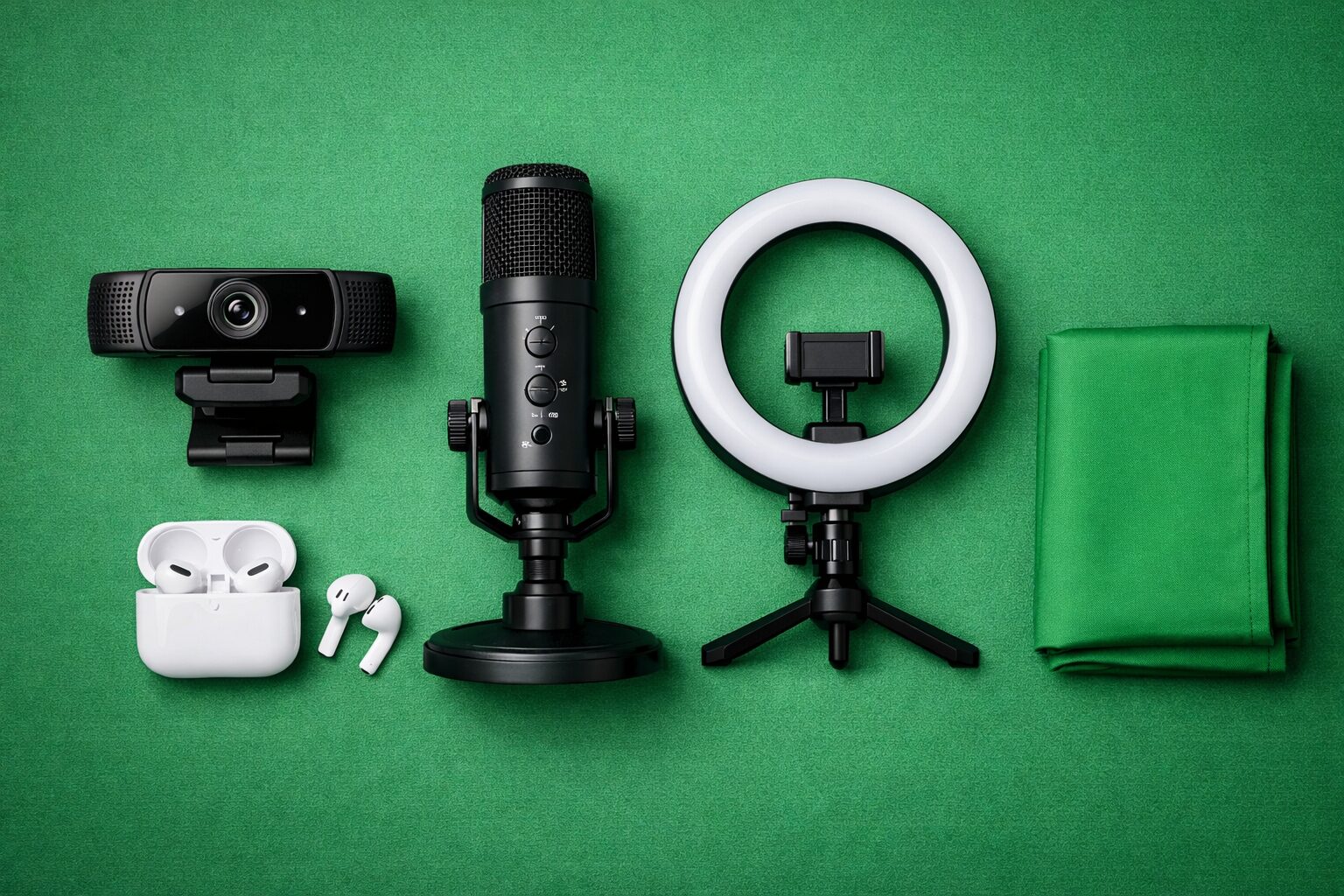 ここからは、カメラの有無を気にする状態から抜け出し、本番では受け答えだけに集中しやすい環境を作るための候補を紹介します。
- Logicool / HDウェブカメラ C270n
- ELECOM / Webカメラ UCAM-C310FBBK
- EMEET / Webカメラ C960
- Depstech / オートフォーカス Webカメラ
- Anker / PowerConf C200
| No. | 製品名 | 参考価格 | 特徴・メリット | こんな人におすすめ |
|---|---|---|---|---|
| 1 | Logicool C270n | ¥2,500~ | 圧倒的定番モデル
自動光補正で見やすい |
失敗したくない人
コスパ重視の人 |
| 2 | ELECOM UCAM-C310 | ¥2,000~ | 国内メーカーの安心感
マイク内蔵で便利 |
安く済ませたい人
PC操作が不安な人 |
| 3 | EMEET C960 | ¥3,500~ | フルHDの高画質
広角レンズで明るい |
画質にこだわりたい人
部屋が少し暗い人 |
| 4 | Depstech Webカメラ | ¥2,800~ | オートフォーカス搭載
書類を見せる時に便利 |
詳細を見せたい人
ピント調整が面倒な人 |
| 5 | Anker PowerConf C200 | ¥6,900~ | 2Kの高精細画質
AIノイズリダクション |
絶対に合格したい人
就職後も使いたい人 |
1. 迷ったらこれ!Webカメラの世界的ベストセラー Logicool (ロジクール) / HDウェブカメラ C270n
Web面接用カメラで最初に欲しいのは、映画のような映像ではありません。
PCへつないだら自分の顔が安定して映り、面接開始前に機材設定で消耗しないことです。
C270nは、シンプルなWeb会議用途へ取り入れやすい定番モデルです。
HD 720pでも一般的なWeb面接で顔や表情を伝える用途に利用できます。
自動光補正によって、部屋の条件に応じて見やすい映像を作る助けにもなります。
マイクも内蔵されているため、PC側にまともなマイクがない場合でも一台で最低限の環境を作りやすくなります。
2,000円台で「PCにカメラがない」という問題を解消し、本番では回答だけへ集中できる。
初めてWebカメラを買う方にとって分かりやすい選択肢です。
2. 国内メーカーの安心感とコスパ ELECOM (エレコム) / Webカメラ UCAM-C310FBBK
「とにかく面接まで時間がない。難しい設定はしたくない」
そんな方にとって、PCへ接続して使いやすいシンプルなWebカメラは心強い存在です。
UCAM-C310FBBKは、面接やオンライン会議といった基本用途へ使いやすいエントリークラスです。
映像とマイクを一台へまとめられれば、複数機器を設定する手間も減らせます。
つまり価値は、「安いカメラを所有すること」ではありません。
今日購入し、接続テストを済ませ、明日の面接では機材を考えなくて済む状態を作りやすいことです。
急ぎで環境を整えたい方や、Web会議機器へ詳しくない方が比較候補にしやすいモデルです。
3. フルHDの高画質で表情をくっきり EMEET / Webカメラ C960
「せっかくカメラを買うなら、面接だけでなく今後のオンライン会議にも使いたい」
そんな方はフルHD対応モデルまで視野に入れると使い道が広がります。
C960は1080p映像へ対応し、顔や服装を見やすく伝えやすい環境を作れます。
画角が広めの場合は、狭苦しい映像を避けやすい一方で、部屋の余計な部分まで映り込むことがあります。
そこで背景を整理し、カメラ位置を調整してから利用してください。
面接本番で「自分がどう映っているか」を何度も確認するのではなく、事前に画角を決めてしまう。
そうすれば当日は相手の表情と質問へ集中できます。
今後もWeb会議やオンライン授業などへ使う予定がある方に向く選択肢です。
4. 書類やポートフォリオを見せるなら Depstech / オートフォーカス Webカメラ
通常の面接なら顔が見えれば十分ですが、クリエイティブ職などでは資料や制作物をカメラへ見せたい場面があります。
固定フォーカスのカメラでは、手元の書類を近づけると文字がぼやける場合があります。
オートフォーカス対応モデルなら、顔から資料へ対象を変えた時にピント調整を任せやすくなります。
その結果、
「少々お待ちください」
とカメラを手動調整する時間を減らし、説明そのものへ集中できます。
作品や資料を見せながら話す可能性がある方にとっては、画質の数字より「見せたい物へすぐピントが合う」ことの方が実用的です。
面接以外にもオンラインプレゼンを行う方へ向く機能です。
5. 入社後も使えるプロクオリティ Anker (アンカー) / PowerConf C200
面接一回のためだけなら、低価格モデルでも十分な場合があります。
しかし、入社後もリモート会議が多い仕事を想定しているなら、一度用意したカメラをそのまま仕事で使える方が無駄になりません。
PowerConf C200は2K解像度やノイズ低減機能など、オンライン会議を頻繁に行う人が活かしやすい機能を備えています。
映像が見やすく、音声もクリアに届けられれば、相手から、
「聞こえますか?」
「もう一度お願いします」
と確認される回数を減らしやすくなります。
重要なのは、「2Kだから採用される」ということではありません。
自分も相手も機材を意識せず、会話だけに集中できる状態を作れることです。
就活後もWeb会議へ使う予定がある方なら、面接用の一時的な出費ではなく、仕事道具への先行投資として検討できます。
まとめ:準備万端の環境が自信を生む
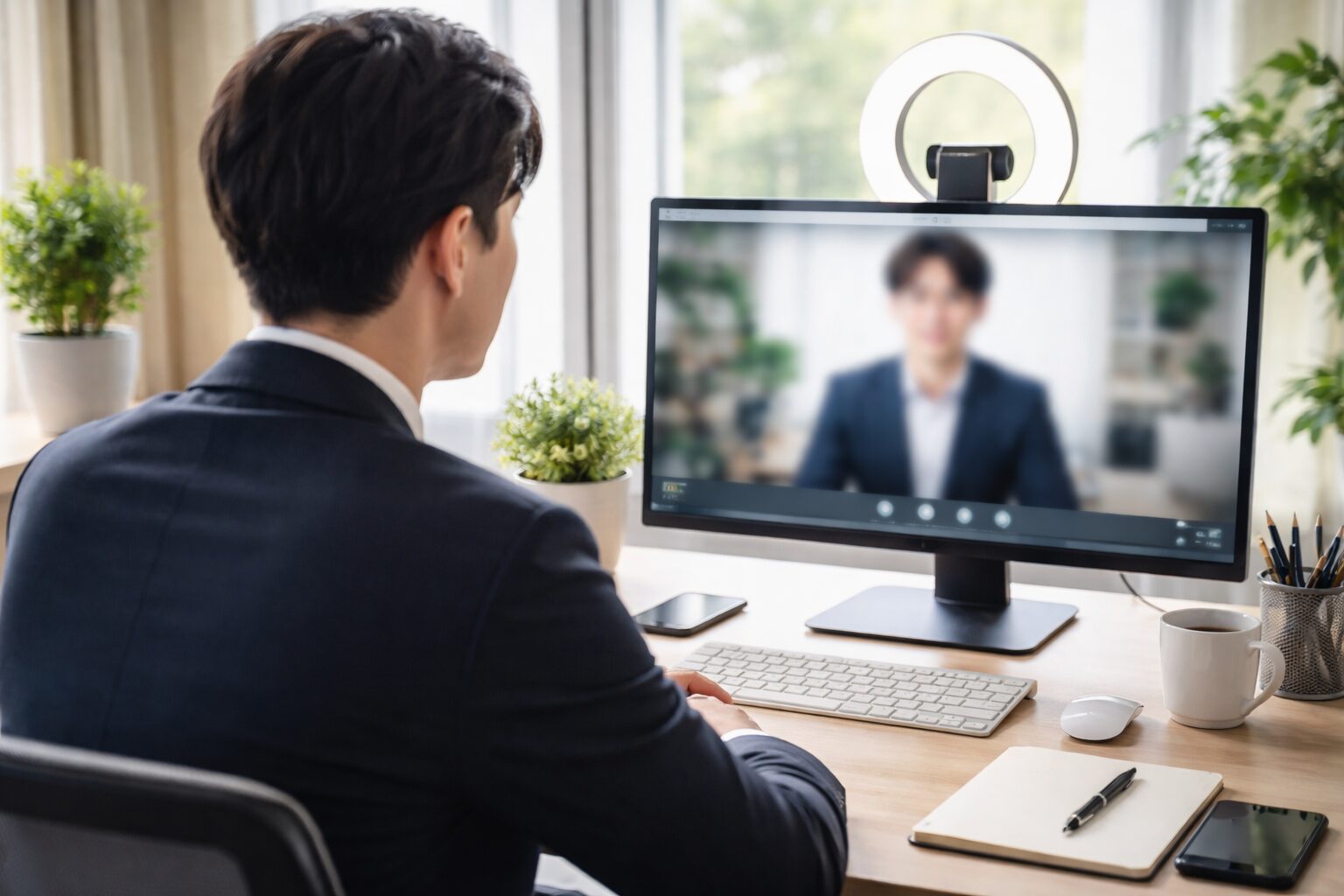 Web面接で本当に避けたいのは、カメラの性能が低いことより、本番中に「映っているかな」「声は届いているかな」と自分が不安になり続けることです。
- まずは確認:内蔵カメラの設定を確認し、それでも使えなければ外付けカメラで安定した環境を作りましょう。
- スマホ代用なら:固定・充電・通知を先に整えておけば、面接中に端末へ気を取られずに済みます。
- 目線を意識:自然な高さへカメラを置けば、姿勢や表情まで相手へ伝えやすくなります。
面接前に一度テストし、
「会議URLを開けば、映像も音も問題なくつながる」
と確認できれば、それだけで当日の不安は一つ減ります。
そして本番で考えるべきことは、カメラではありません。
なぜその会社へ入りたいのか。
自分は何ができるのか。
どんな経験を伝えたいのか。
機材の準備を前日までに終わらせ、当日はあなた自身の言葉を届けることだけへ集中できる環境を作ってください。