オンライン家庭教師におすすめの書画カメラ5選!手元を映して授業の質を劇的にアップ
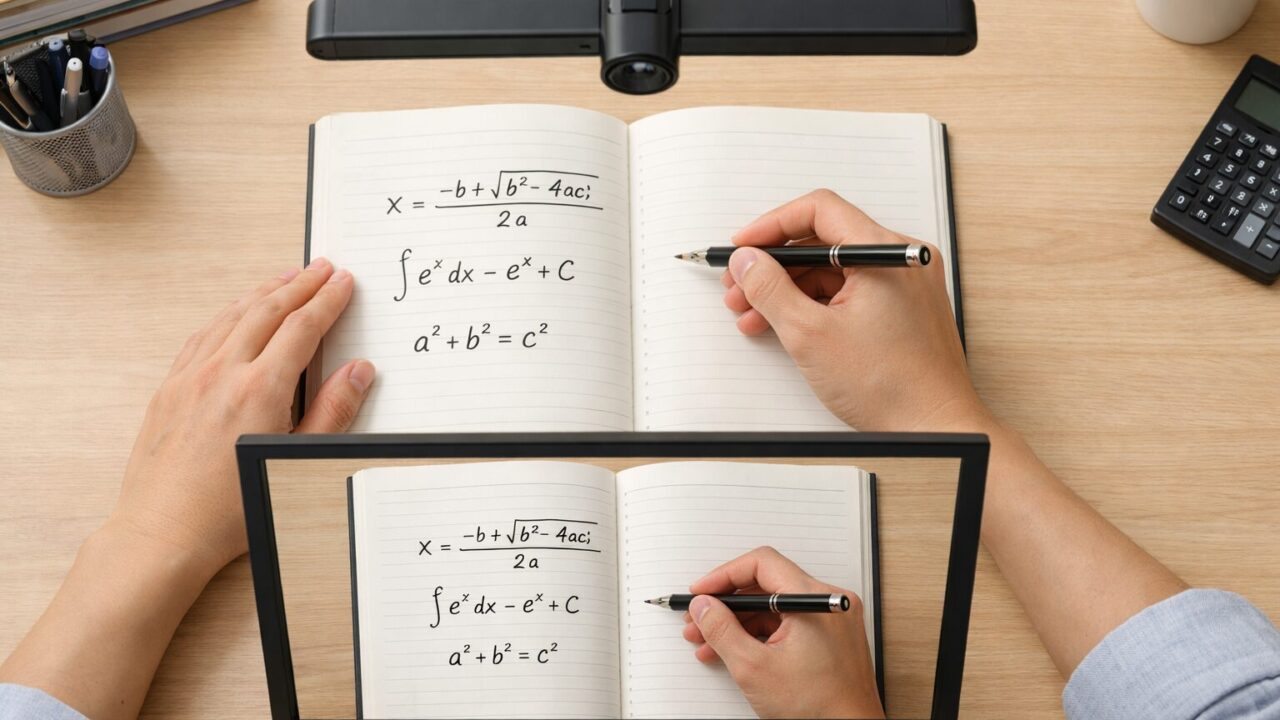
オンライン家庭教師をしていて、「手元のノートやテキストがうまく生徒に見せられない」と悩んだことはありませんか?
口頭での説明だけでは伝わりにくい数式や図形も、手元をクリアに映せれば一瞬で理解してもらえます。
しかし、スマホをスタンドに固定して代用しようとすると、調整に時間がかかったり、途中で倒れてしまったりとストレスが溜まるものです。
そこで導入したいのが、オンライン授業の救世主「書画カメラ(実物投影機)」です。
これを一台用意するだけで、対面授業と同じような感覚で、スムーズかつ質の高い指導が可能になります。
この記事では、オンライン家庭教師に最適な書画カメラの選び方から、Zoomなどでの設定方法、そしてプロも愛用するおすすめモデルまでを徹底解説します。
- Webカメラとは違う!細かい文字もくっきり映す「接写」性能
- オートフォーカス機能があれば、ページをめくってもピントが即合う
- スマホ代用は限界あり?専用機ならではの安定感と利便性
- コンパクトに折りたためるモデルなら、狭いデスクでも邪魔にならない
オンライン授業が変わる!書画カメラの基礎知識と選び方
| 比較項目 | 書画カメラ | Webカメラ | スマホ代用 |
|---|---|---|---|
| 主な用途 | 手元の資料・文字を映す | 顔・人物を映す | 緊急時の代用 |
| ピント合わせ | 近距離に強い(AF優秀) | 遠距離・顔認識メイン | アプリに依存 |
| 設置・安定性 | 専用スタンドで安定 | モニター上に設置 | 不安定になりがち |
- Webカメラとは何が違う?手元を映すための専用設計
- オートフォーカスは必須?授業を止めないための機能選び
- ZoomやSkypeでの設定は難しい?接続の基本
- スマホやタブレットでも代用できる?メリットとデメリット
- iPad対応や照明付きなど、あると便利なプラスアルファ機能
1. Webカメラとは何が違う?手元を映すための専用設計
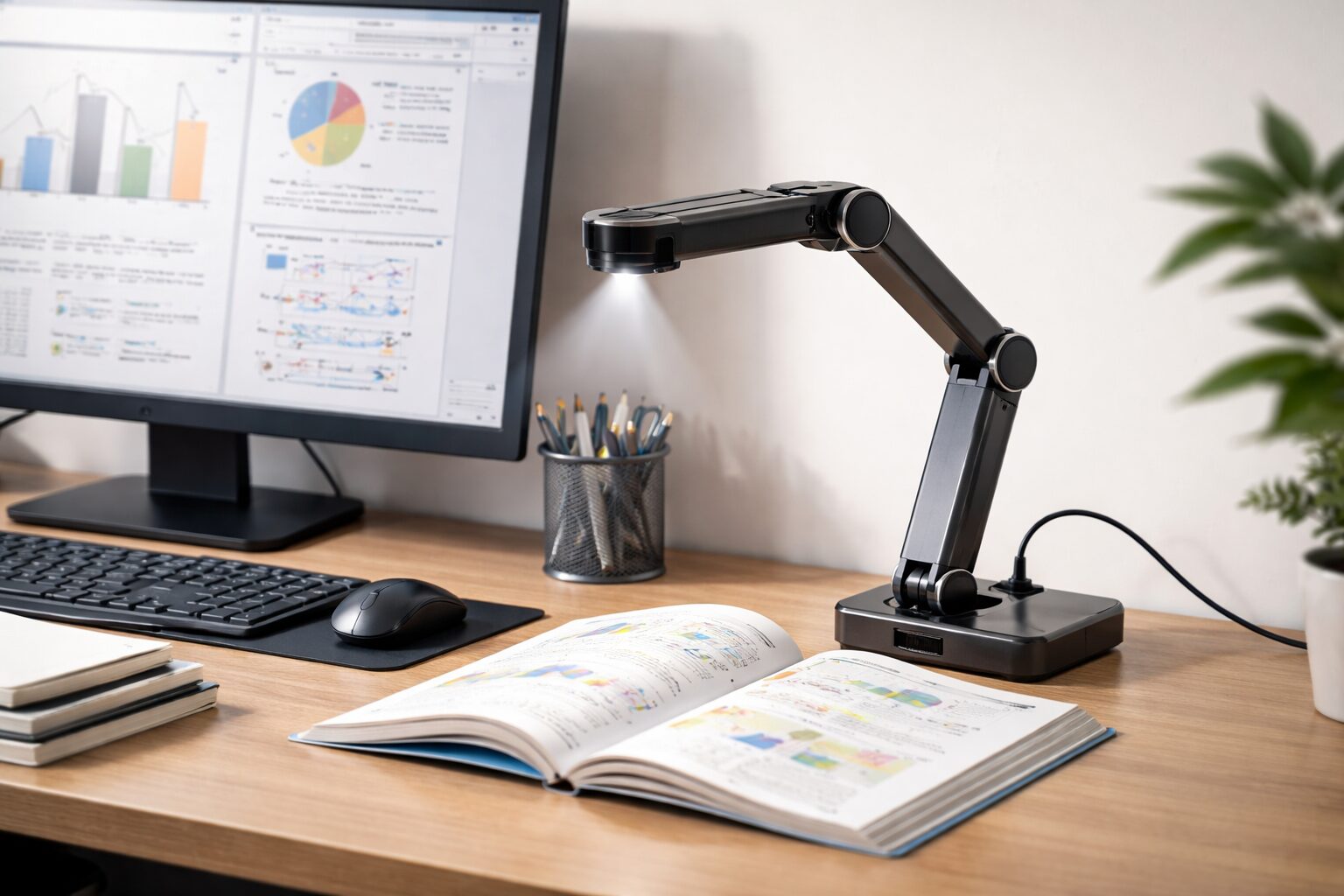
資料や本などを上からカメラで撮影してデータ化できる書画カメラ。スタンドスキャナとも呼ばれています。
最近では、書類のデータ化だけでなく、オンライン会議のカメラとして、授業や習い事、オンラインセミナーやレッスン、ライブ配信など幅広い用途で使われています。
オンライン授業において、「顔を映すカメラ」と「手元を映すカメラ」は明確に役割が異なります。
引用元にもあるように、書画カメラは資料や文字を鮮明に伝えることに特化したデバイスです。
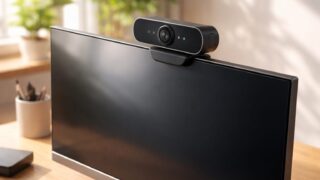
一般的なWebカメラは、人の顔をきれいに映すように設計されているため、広角レンズが採用されていることが多く、手元の細かい文字に近づけるとピントが合わなかったり、歪んでしまったりします。
一方で書画カメラは、高解像度かつ接写に強いレンズを搭載しており、アーム(スタンド)が手元を俯瞰で撮影しやすい構造になっています。
生徒にとって、先生の表情と同じくらい、あるいはそれ以上に「今どこを解説しているか」という視覚情報は重要です。
文字がぼやけて読めないストレスは、生徒の集中力を著しく低下させます。
質の高い授業を提供し、生徒の成績アップに貢献するためにも、専用の書画カメラを用意することはプロとしての大きな武器になります。
2. オートフォーカスは必須?授業を止めないための機能選び
書画カメラを選ぶ際、画素数(画質)と同じくらい重要なのが「オートフォーカス(AF)」の性能です。
授業中は、テキストのページをめくったり、別のノートに書き込んだりと、カメラの下にある対象物が頻繁に動きます。
このとき、ピントが合うまでに時間がかかると、画面がボヤけてしまい「先生、見えません」と授業が中断してしまいます。
高性能な書画カメラには、ボタン一つで瞬時にピントを合わせる機能や、常に動きに合わせてピントを追従させる機能がついています。
また、解像度はフルHD(1080p)以上、画素数は800万画素程度あると、小さな文字もくっきりと映ります。
4K対応モデルもありますが、Zoomなどの通信ソフト側で画質が制限されることが多いため、まずはフルHDクラスでAF性能が良いものを選ぶのがコスパの良い選択です。
3. ZoomやSkypeでの設定は難しい?接続の基本
「新しい機材を買っても、設定できるか不安」という方も多いですが、最近の書画カメラは非常に簡単です。
ほとんどのモデルがUSB接続(UVC対応)で、パソコンにケーブルを挿すだけで自動的に認識されます。
Zoomで使用する場合の手順は以下の通りです。
- 書画カメラをUSBでPCに接続します。
- Zoomのミーティング画面で「画面の共有」から「第2カメラのコンテンツ」を選択するか、ビデオの開始ボタン横の矢印からカメラを切り替えるだけで、手元の映像を配信できます。
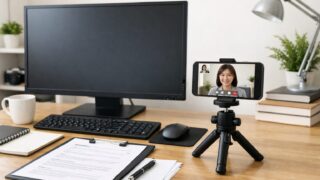
もし、顔も同時に映したい場合は、PC内蔵カメラ(または別のWebカメラ)で顔を映し、書画カメラの映像を「画面共有」として大きく表示するのが一般的です。
これなら、先生の表情も見せつつ、解説部分をメインに据えることができます。
4. スマホやタブレットでも代用できる?メリットとデメリット
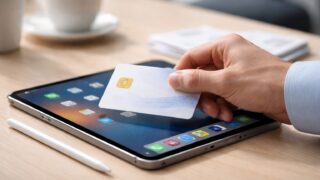
初期費用を抑えるために、スマホをアームスタンドに固定して書画カメラ代わりにすることも可能です。
スマホのカメラは非常に高性能なので、画質自体は申し分ありません。
アプリを使ってPCと連動させたり、Zoomに別アカウントでスマホから入室したりする方法があります。
しかし、毎回の授業で位置調整をするのが手間だったり、授業中にスマホの通知が来て中断してしまったりするリスクがあります。
また、長時間カメラを起動し続けるとスマホが発熱し、動作が重くなることも。
あくまで「緊急時の代用」としては優秀ですが、毎日のように授業を行うなら、USBケーブル一本で安定して使える専用の書画カメラの方が、準備のストレスも少なく、トラブルも防げます。
5. iPad対応や照明付きなど、あると便利なプラスアルファ機能
授業環境によっては、パソコンを使わずにiPadだけで授業を行う方もいるかもしれません。
その場合は、USB接続だけでなく、HDMI出力やWi-Fi接続に対応した書画カメラを選ぶ必要がありますが、価格は高くなりがちです。
多くの家庭教師におすすめなのは、「LEDライト付き」のモデルです。
手元を上から撮影すると、どうしてもカメラやアームの影がノートに落ちてしまい、暗くなることがあります。
照明付きのモデルなら、手元を明るく照らして影を消してくれるので、文字がより読みやすくなります。
また、マイク内蔵モデルであれば、別途マイクを用意する必要がなく、デスク周りがスッキリします。
自分の授業スタイルに合わせて、必要な機能をチェックしてみてください。
手元の解説が劇的に見やすくなる!おすすめ書画カメラ5選
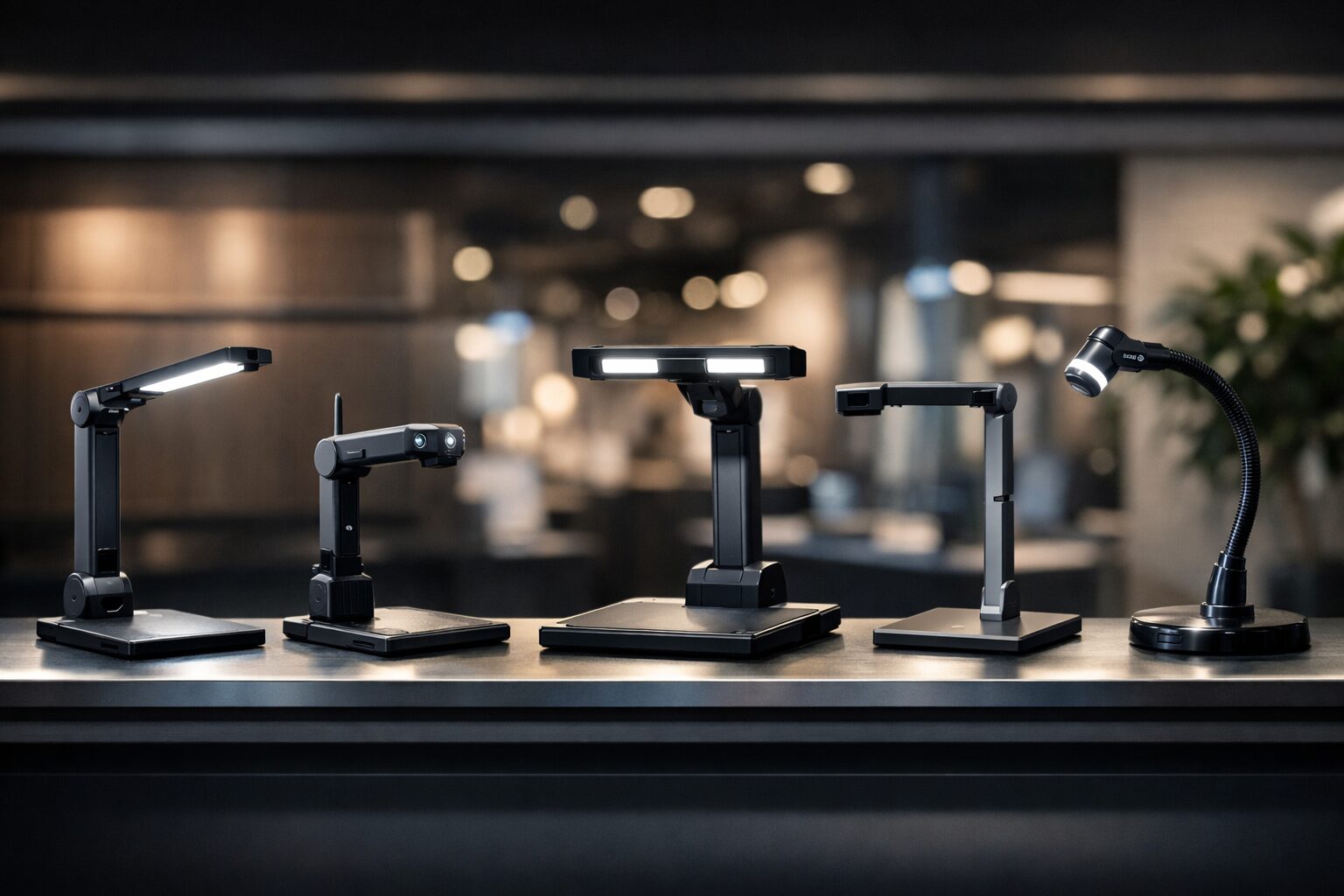 ここからは、オンライン家庭教師に自信を持っておすすめできる書画カメラを5つ厳選して紹介します。
定番のIPEVOから、コスパに優れた国内メーカー品まで、使い勝手の良いモデルを揃えました。
- IPEVO / V4K 超高解像度 USB 書画カメラ
- サンワサプライ / スタンドスキャナ型USB書画カメラ CMS-V46W
- I-O DATA / USB接続書画カメラ USB-PTC1
- IPEVO / DO-CAM クリエイターズエディション
- プリンストン / USBドキュメントカメラ PDP-U8MA
| No. | 製品名 | 参考価格 | 特徴・メリット | こんな人におすすめ |
|---|---|---|---|---|
| 1 | IPEVO V4K | ¥16,000~ | 圧倒的定番モデル
高画質&AFが高速 |
失敗したくない人
画質重視の人 |
| 2 | サンワサプライ CMS-V46W | ¥18,000~ | 明るいLEDライト搭載
折りたたみでコンパクト |
手元を明るくしたい人
国内メーカー派 |
| 3 | I-O DATA USB-PTC1 | ¥20,000~ | 手元ボタンでズーム操作
デジタル8倍ズーム |
PC操作が苦手な人
拡大表示したい人 |
| 4 | IPEVO DO-CAM | ¥20,000~ | 持ち運び特化のデザイン
Webカメラとしても優秀 |
カフェ等でも教える人
デザイン重視の人 |
| 5 | プリンストン PDP-U8MA | ¥12,000~ | コスパ良好な800万画素
軽量でシンプル |
予算を抑えたい人
初めての一台に |
1. 世界中の教育現場で愛される大定番 IPEVO / V4K 超高解像度 USB 書画カメラ
「書画カメラといえばこれ」と言われるほど、世界中で利用されているIPEVOのベストセラーモデルです。800万画素のSony製CMOSセンサーを搭載しており、細かい文字の輪郭まで驚くほどシャープに映し出します。
最大の魅力は、その頑丈で自由度の高いマルチ関節スタンドです。ネジを締めるだけで好みの角度に固定でき、長期間使ってもへたりにくい耐久性があります。オートフォーカスの速度も非常に速く、ページをめくった瞬間にピントが合うため、授業のリズムを崩しません。
マイクも内蔵されており、ノイズリダクション機能がついているため、これ一台で映像と音声をクリアに届けることができます。価格は少し上がっていますが、それに見合うだけの性能と安心感があり、迷ったらこれを選んでおけば間違いありません。
2. 明るく見やすい授業を実現 サンワサプライ / スタンドスキャナ型USB書画カメラ CMS-V46W
国内PC周辺機器メーカー、サンワサプライの書画カメラは、使いやすさにこだわった設計が魅力です。特に便利なのが、ヘッド部分に搭載された高輝度LEDライトです。
部屋の照明だけではどうしても手元が暗くなりがちですが、このカメラなら対象物を直上から明るく照らしてくれます。3段階の明るさ調整が可能なので、紙の光沢に合わせて反射を抑えることも簡単です。
また、使わないときは平らに折りたたむことができ、収納場所に困りません。専用の撮影マットが付属しているのも嬉しいポイントで、背景をすっきりと見せることができます。サポート体制もしっかりしているため、機械操作に不安がある方にもおすすめです。
3. PCレス感覚で直感的に操作 I-O DATA (アイ・オー・データ) / USB接続書画カメラ USB-PTC1
授業中にマウスを使ってPC画面上のズームボタンを押すのは、意外と手間でストレスになります。I-O DATAのこのモデルは、カメラ本体の土台部分に大きな操作ボタンが配置されているのが最大の特徴です。
手元のボタンを押すだけで、ズームイン・ズームアウト、ピント合わせ、ライトのオンオフが可能です。PC画面を見ずに手元の感覚だけで操作できるため、解説を止めることなくスムーズに視点を変えられます。
また、カメラヘッドが90度回転するため、手元を映すだけでなく、自分の方に向けて通常のWebカメラとして使うことも容易です。機能性と操作性を両立させた、実用性の高い一台です。
4. カフェでも使えるスタイリッシュさ IPEVO / DO-CAM クリエイターズエディション
「自宅だけでなく、出張先やカフェなどでもオンライン授業をする」というアクティブな先生には、IPEVOのDO-CAMが最適です。折りたたむとペンケースに入るほどスリムになり、重量も約335gと非常に軽量です。
特徴的なのは、ボタン一つでカメラの向きを「手元撮影モード」から「顔撮影モード」に切り替えられるフリップ機能です。画像が自動で上下反転するため、面倒な設定変更なしでスムーズに視点を切り替えられます。
デザイン性が高く、デスクに置いていても圧迫感がありません。USBケーブルが本体に収納できる構造になっているため、持ち運び時にケーブルを忘れる心配も無用です。機動力とデザインを重視する方におすすめです。
5. 必要十分な機能を低価格で プリンストン / USBドキュメントカメラ PDP-U8MA
「まずは安価なモデルで試してみたい」という方には、プリンストンのこのモデルが有力な候補になります。1万円台前半の手頃な価格ながら、800万画素の高解像度センサーを搭載しており、画質面での妥協はありません。
機能はシンプルですが、AFボタンやLEDライトなど、授業に必要な基本機能はしっかり押さえています。軽量でアーム部分がフレキシブルに動くため、位置調整も簡単です。
最短10cmまでの接写が可能で、理科の実験や図工の作品など、細かい部分を見せる授業でも活躍します。コストパフォーマンスに優れた、最初の一台として最適なモデルです。
まとめ:書画カメラは授業への「投資」
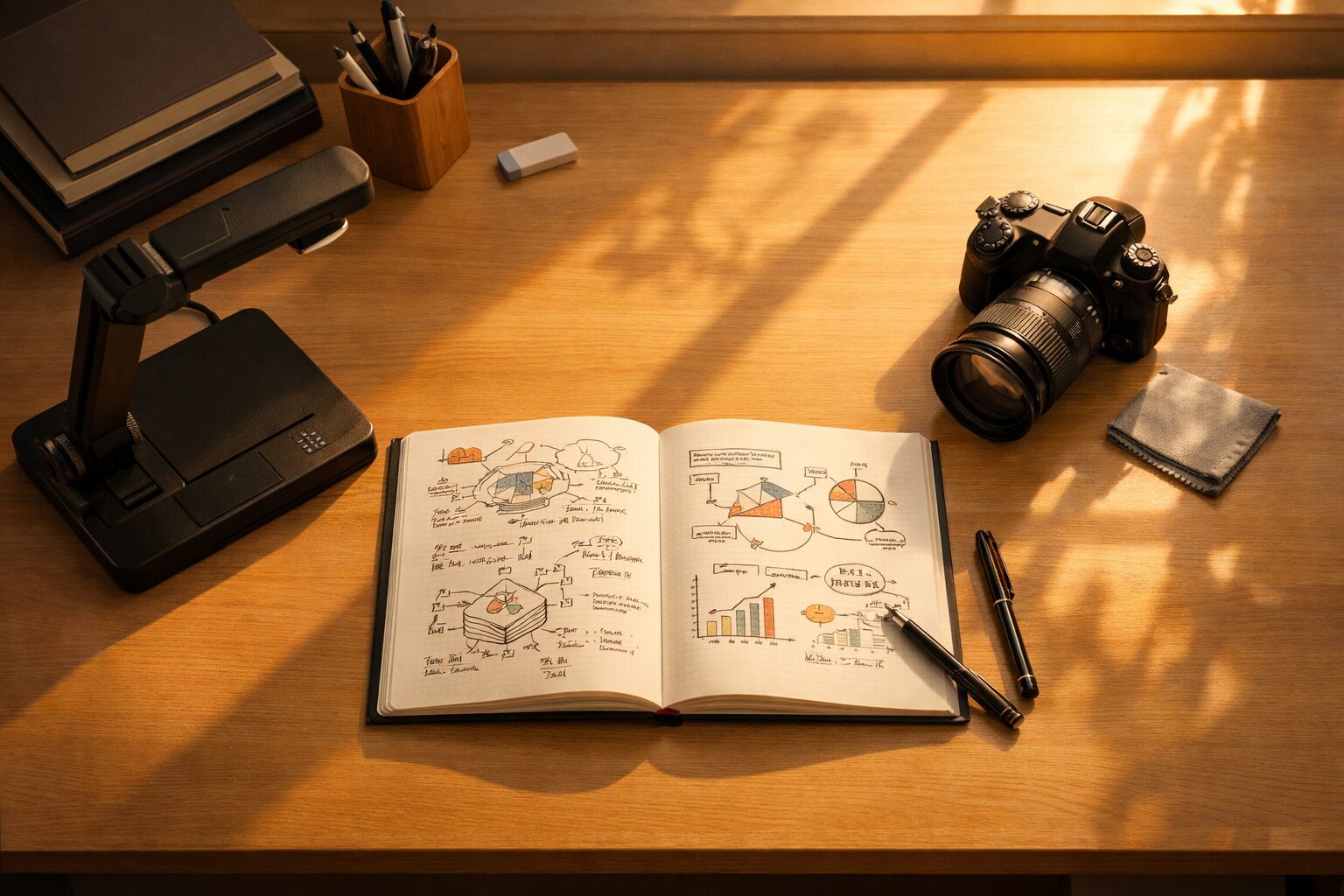 オンライン家庭教師にとって、書画カメラは単なる便利グッズではなく、授業のクオリティを保証するための必須ツールです。
生徒側から見れば、先生の手書き解説がクリアに見えることは、理解度を深める上で非常に大きなメリットとなります。
- まずは画質:800万画素以上のモデルを選べば、小さな文字もくっきり映りストレスフリーです。
- AF性能を確認:オートフォーカスが速いものを選び、授業のテンポを崩さないようにしましょう。
- 照明も重要:LEDライト付きなら、部屋の環境に左右されず常に明るい手元を配信できます。
スマホでの代用も可能ですが、専用機の安定感と使いやすさを一度体験すると、もう戻れなくなるはずです。
ぜひ自分の授業スタイルに合った一台を見つけて、生徒に「わかりやすい!」と感動される授業を提供してください。