ゲーミングモニターのパネル種類を比較|IPS・VA・TN・OLEDの選び方
ゲーミングモニターのパネルは、迷ったら視野角と色性能に優れるIPS系、暗部のコントラストを重視するならVA系、応答時間を優先するならTNが基本の選択肢です。さらに、非常に短い応答時間を求める場合はQD-OLEDも候補になります。ただし、パネル名だけで快適さが決まるわけではありません。
FPSではリフレッシュレートと応答速度、映像美を楽しむゲームでは解像度や色域、暗い場面ではコントラストも重要です。目の負担が気になる人は、パネル方式だけでなく、フリッカーフリー、ブルーライト低減、非光沢、明るさ調整といった機能まで確認しましょう。

また、「180Hz」「240Hz」と書かれていても、接続端子や出力機器によって上限が変わる場合があります。遊ぶゲームとPCの出力性能、使用するHDMIまたはDisplayPortを先に整理すると、自分に必要な一台を選びやすくなります。
- 色と視野角を重視するならIPS系、コントラスト重視ならVA系が選びやすい
- FPSではパネル名だけでなく、リフレッシュレートと応答速度も確認する
- 目の快適さはフリッカー、ブルーライト、映り込み、輝度設定を含めて判断する
- 最大リフレッシュレートを使える端子と出力機器を購入前に確認する
ゲーミングモニターのパネル種類と選び方
- IPS・VA・TNは何が違うのか
- IPSとOLEDは用途に合わせて選ぶ
- 目に優しいかはパネル名だけで決まらない
- FPSでは応答速度とリフレッシュレートを確認する
- 端子・解像度・設置条件まで確認して選ぶ
1. IPS・VA・TNは何が違うのか
IPSは視野角と色性能を重視する人に向く方式です。斜めから見たときの色やコントラストの変化を抑えやすく、ゲームだけでなく動画視聴や画像を扱う作業にも使いたい場合に選びやすいでしょう。Fast IPSや高速IPSは、IPS系の見やすさに高速表示を組み合わせた製品候補です。
VAはコントラストを重視したい人に向きます。暗い場面を含むゲームや映像を楽しみたい場合の有力な選択肢です。一方、競技性の高いゲームでは、方式名だけで速さを判断せず、製品ごとの応答速度や残像対策を確認する必要があります。
TNは応答時間の短さを優先する選択肢です。色性能や視野角を重視するならIPSと比較し、正面からFPSをプレイして速さを優先するならTNも検討できます。
| パネル方式 | 主な特徴 | 向いている使い方 | 選ぶときの確認点 |
|---|---|---|---|
| IPS | 視野角が広く、斜めから見たときの色やコントラストの変化を抑えやすい | ゲーム・動画視聴・画像を扱う作業を幅広くこなしたい場合 | FPSも重視するならFast IPSや高速IPSを含め、リフレッシュレートと応答速度も確認する |
| VA | コントラストを重視しやすく、暗い場面を含むゲームや映像と相性を考えやすい | 暗部の見え方や映像のメリハリを重視したい場合 | 競技性の高いゲームでは、製品ごとの応答速度や残像対策まで確認する |
| TN | 応答時間の短さを優先しやすい | 正面からFPSをプレイし、速さを重視したい場合 | 色性能や視野角も重視するならIPS系と比較する |
現在市販されている液晶モニターのパネルはTN、VA、またはIPSのいずれかです。
2. IPSとOLEDは用途に合わせて選ぶ
IPSは液晶パネルの一種で、広い視野角と色の安定性が判断材料になります。今回比較するIPS系製品には、23.8インチのフルHDから27インチのWQHDまであり、180Hzや240Hz、最大270Hzなど、用途に合わせて仕様を選べます。
OLED系では、各画素が発光する方式の製品が選択肢になります。紹介するQD-OLEDモデルは、26.5インチQHD、280Hz、0.03ms(GtG)という仕様です。速い動きと映像表現をともに重視する人が比較しやすい一台ですが、購入時はパネル保護機能や保証条件など、販売ページに記載された運用条件も確認してください。
IPSが一律に暗い、OLEDが常に目に優しいとは判断できません。実際の見え方は、製品の輝度、部屋の照明、画面との距離、表示内容、設定によっても変わります。
| 方式 | 判断材料 | 記事内の仕様例 | 向いている選び方 |
|---|---|---|---|
| IPS系 | 広い視野角と色の安定性 | 23.8インチFHD〜27インチWQHD、180Hz・240Hz・最大270Hzなど | ゲームだけでなく、動画や普段の作業まで幅広く使いたい場合に比較しやすい |
| OLED系 | 各画素が発光する方式で、速い動きと映像表現をともに重視する場合の候補 | 紹介するQD-OLEDは26.5インチQHD、280Hz、0.03ms(GtG) | 高速表示と映像表現を重視しつつ、パネル保護機能や保証条件も確認して選ぶ |

3. 目に優しいかはパネル名だけで決まらない
VAとIPS、IPSとOLEDのどちらが目に優しいかは、パネル方式だけでは決められません。フリッカーフリーやブルーライト低減の有無、非光沢かどうか、画面の明るさ、設置距離などを合わせて確認することが大切です。
VAパネルだから疲れる、TNパネルだから目に悪いとも一律にはいえません。広い画面を近距離で見たり、暗い部屋で輝度を上げすぎたりすれば、方式を問わず負担を感じる可能性があります。購入後は部屋の明るさに合わせて輝度を調整し、長時間連続で見続けない使い方を心がけましょう。
目の快適性を重視するなら、低ブルーライトやフリッカーフリーが明記された製品を優先し、スタンドの高さ調整や画面角度も確認します。視線が無理なく画面へ向くように設置できることも、長時間使用では重要です。
4. FPSでは応答速度とリフレッシュレートを確認する
FPS用では、Fast IPS、高速IPS、高速VA、ADS、HFSなどの名称だけで優劣を決めないことが重要です。最大リフレッシュレート、GtGやMPRTで示される応答速度、可変リフレッシュレート、入力遅延対策を製品単位で比べましょう。
高リフレッシュレートは、PCやゲーム機が対応する映像を出力できて初めて生かせます。たとえばPhilips 27M2N3500NL/11は、QHDでDisplayPort接続時に180Hz、HDMI接続時に144Hzです。一方、IODATA EX-GD251UHはHDMIとDisplayPortの両方で最大240Hzに対応します。
応答速度を最優先にしたオーバードライブ設定では、逆残像や色ずれが目立つ場合もあります。最速設定が常に最も見やすいとは限らないため、実際のゲーム画面に合わせて段階を調整するのが現実的です。
| 確認項目 | 見るポイント | 記事内での判断例 |
|---|---|---|
| リフレッシュレート | 最大Hzだけでなく、使用する解像度と端子でその数値を出せるか | Philips 27M2N3500NL/11はQHDでDisplayPort接続時180Hz、HDMI接続時144Hz |
| 応答速度 | GtGやMPRTなど、製品ごとに示される応答速度を確認する | パネル名称だけで速さを決めず、製品単位で比較する |
| 可変リフレッシュレート・入力遅延対策 | 動きの滑らかさや操作への追従に関わる機能の有無を確認する | 最大リフレッシュレートとあわせて比較する |
| PC・ゲーム機の出力 | モニター側だけでなく、接続機器が必要な映像を出力できるか | 高リフレッシュレートは出力機器が対応して初めて生かせる |
| オーバードライブ | 最速設定で逆残像や色ずれが目立たないか | 最速設定に固定せず、実際のゲーム画面に合わせて段階を調整する |
5. 端子・解像度・設置条件まで確認して選ぶ
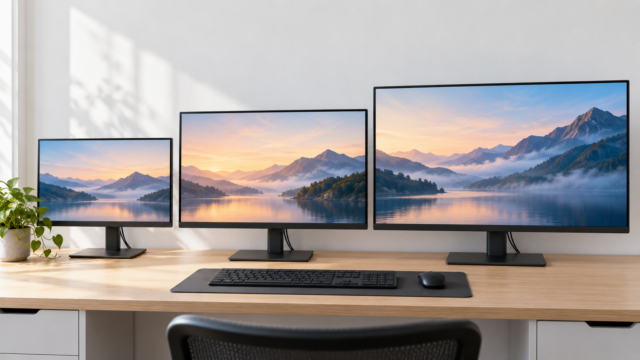
23.8〜24.5インチのフルHDは、画面全体を視界に収めやすく、FPS中心のデスクに配置しやすい構成です。27インチではWQHDを選ぶと表示領域と精細さを高めやすく、RPGや映像鑑賞、普段の作業にも活用できます。27インチのフルHDは文字や表示が大きく見えやすい一方、同じ距離で精細さを重視するならWQHDと比較しましょう。
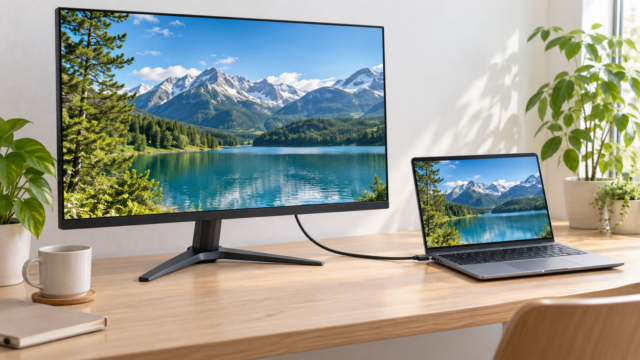
接続では、PCやゲーム機の映像出力端子とモニター側のHDMI・DisplayPortの規格を確認します。付属ケーブルも製品ごとに異なるため、希望する解像度とリフレッシュレートに適したケーブルが同梱されるかを見ておくと、設置直後の行き違いを防げます。
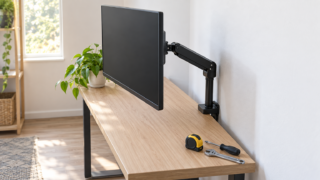
モニターアームを使う場合はVESA規格、純正スタンドを使う場合は高さ、チルト、回転の調整範囲を確認してください。スピーカー非搭載モデルでは、ヘッドセットや外部スピーカーの接続方法も先に決めておくとスムーズです。
| 確認項目 | 購入前に見るポイント | 選び方の目安 |
|---|---|---|
| 画面サイズ・解像度 | 23.8〜24.5インチFHD、27インチFHD・WQHDなどを用途と視聴距離に合わせる | FPS中心なら画面全体を見渡しやすい23.8〜24.5インチFHD、精細さや作業領域も重視するなら27インチWQHDを比較する |
| 映像端子 | PC・ゲーム機側とモニター側のHDMI・DisplayPortの規格を確認する | 希望する解像度とリフレッシュレートを出せる組み合わせか照合する |
| 付属ケーブル | 希望する解像度・リフレッシュレートに適したケーブルが同梱されるか | 設置後すぐに必要な性能で接続できるか確認する |
| VESA・スタンド | VESA規格、高さ、チルト、回転の調整範囲を確認する | モニターアームか純正スタンドか、実際の設置方法に合わせて選ぶ |
| 音声環境 | スピーカーの有無と、ヘッドセット・外部スピーカーの接続方法を確認する | スピーカー非搭載モデルでは、別の音声出力手段を先に決めておく |
パネル方式で選ぶゲーミングモニター10選
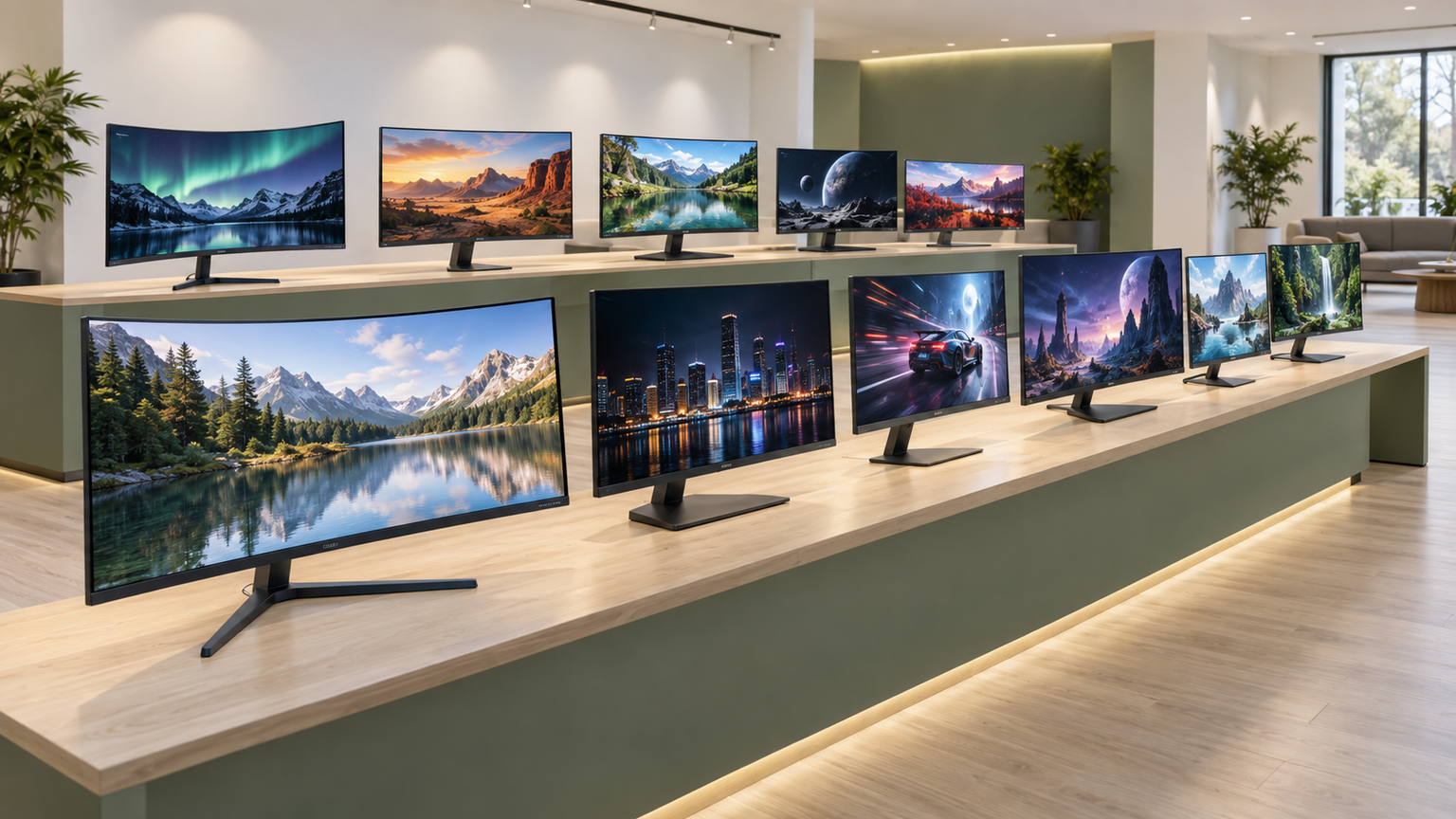
比較表では、商品欄でモデル、商品画像欄で外観、ポイント欄で主な仕様と向いている人を確認できます。掲載順はパネル方式や画面サイズを比較しやすくするためのもので、実測性能、売上、人気の順位を示すものではありません。
左右にスクロールして比較できます。






1. AOC ゲーミングモニター 24G42E/11 23.8インチ FHD 180Hz Fast IPS
23.8インチのフルHD画面とFast IPSを組み合わせた、FPSを始め幅広いゲームに合わせやすいモデルです。最大180Hz、1ms(GtG)、0.5ms(MPRT)に対応し、色の見やすさと滑らかな表示を両立したい人が比較しやすい一台です。
Adaptive Sync、G-Sync Compatible、低入力ラグなどに対応し、ティアリングや操作と表示のずれを抑えたい場面に役立ちます。ブルーライト軽減とフリッカーフリー、非光沢パネルも備えているため、長時間遊ぶ環境を整えたい人にも検討しやすい構成です。
入力はDisplayPort 1.4とHDMI 2.0が各1系統で、スピーカーは搭載していません。DisplayPortケーブルとHDMIケーブルが付属し、VESA 100×100mmに対応します。音声はヘッドホン端子や別の音響機器を使う前提で配置を考えましょう。
2. ASUS TUF Gaming 23.8インチ FHD 270Hz Fast VG249QM1A
23.8インチのフルHD画面で、より高いリフレッシュレートを求める競技志向の人に向くFast IPSモデルです。最大270Hzはオーバークロック時の数値で、最大1ms(GtG)と広い視野角を備えています。高速なFPSを中心に遊ぶ場合の比較候補です。
sRGB 99%の色域とIPSの色の一貫性により、ゲーム内の情報を見分けやすくしながら、動画や普段使いにも活用できます。画面全体を視界へ収めやすいサイズなので、照準だけでなくミニマップやステータスも素早く確認したいデスクに合わせやすいでしょう。
DisplayPort 1.2を1系統、HDMI 2.0を2系統備えます。270Hzはオーバークロック条件付きのため、接続するPCの出力、使用端子、設定条件を購入前に確認してください。スタンドを含む設置寸法は約540.86×392.26×178.58mmです。
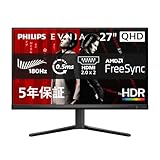
3. Philips Evnia 27インチ WQHD 180Hz Fas 27M2N3500NL/11
IPSよりもコントラストを優先し、暗い場面を含むゲームや映像を27インチで楽しみたい人に向くFast VAモデルです。WQHDの2560×1440表示により、ゲームの細部や普段の作業領域も確保しやすくなります。
DisplayPort接続ではQHDで最大180Hz、HDMI接続では最大144Hzに対応します。応答速度は1ms(GtG)、0.5ms(MPRT)で、Adaptive SyncやSmart MBRも利用できます。高コントラストと動きの滑らかさを一台で狙いたい人に適しています。
DisplayPort 1.4を1系統、HDMI 2.0を2系統備え、両方のケーブルが付属します。スピーカーは非搭載ですが、ヘッドホン出力は利用可能です。180Hzを目的に選ぶ場合はDisplayPort接続が必要になる点を忘れず確認しましょう。
4. アイ・オー・データ機器 IODATA GigaCrysta 23.8インチ EX-GD241JD
色やコントラストの角度変化が少ない広視野角ADS高速パネルを採用し、23.8インチの扱いやすさを求める人に向くモデルです。DisplayPort接続で最大180Hzに対応し、FPSで滑らかな映像を重視する場合の選択肢になります。
画面端のミニマップやステータスも色ずれを抑えて確認しやすく、ゲームの映像表現を楽しみながら対戦したい場面に役立ちます。フラットなフレームレス構造と約2mmの細いフレームは、複数画面を並べるデスクにもなじみやすい仕様です。
180Hzの利用には、その出力に対応した機器が必要です。HDMIを2系統、DisplayPortを備え、VESA設置、高さ調整、縦横回転にも対応します。購入後1か月以内を条件とする無輝点保証は、適用条件を販売ページで確認して利用してください。
5. Lenovo ゲーミングモニター LOQ 27Q-10 27インチ/QHD/IPSパネル/180㎐…
27インチのQHD画面をゲームだけでなく作業にも使いたい人に向くIPSモデルです。2560×1440、180Hz、1ms(GtG)に対応し、広い表示領域と高速表示を両立できます。23.8インチFHDでは作業領域が足りないと感じる人に適した比較候補です。
IPSの広い視野角を生かし、正面から少し姿勢が変わっても画面全体を見やすく保てます。AMD FreeSyncとVESA Adaptive Sync、フリッカーフリーにも対応しているため、ゲームの滑らかさと日常利用のしやすさをまとめたいデスクに合わせやすいでしょう。
HDMI 2.1を2系統、DisplayPort 1.4を1系統備え、DisplayPortケーブルが付属します。スタンドはチルト対応で、VESA 100×100mmも利用可能です。商品説明では画面表面が光沢と記載されているため、照明の映り込みが気になる場合は販売ページで仕様を再確認してください。
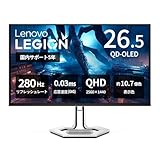
6. Lenovo 有機ELゲーミングモニター Legion Pro 27Q-15 26.5インチ/QH…
応答速度を重視しつつ、QHDの映像を楽しみたい人に向く26.5インチQD-OLEDモデルです。280Hzと0.03ms(GtG)に対応し、高速な対戦ゲームから映像表現を楽しむタイトルまで、一台で幅広く遊びたい場合の候補になります。
2560×1440の解像度とDCI-P3 99%、DisplayHDR True Black 400を掲げ、色彩や暗部を重視するゲーム環境に適しています。AMD FreeSync Premium ProとVESA Adaptive Syncにも対応し、フレームレートが変化する場面で滑らかな表示を狙えます。
HDMI 2.1を2系統、DisplayPort 1.4を1系統備え、両方の映像ケーブルとUSB Type-B to Type-Aケーブルが付属します。高さ調整と縦横回転にも対応します。QD-OLED特有の運用上の注意やパネル保護機能は、購入前に取扱情報を確認してください。
7. IODATA GCFX ゲーミングモニター 24.5型 240Hz 1ms EX-GD251UH
24.5インチの画面と最大240Hzを組み合わせ、FPSで高速表示を優先したい人に向くモデルです。広視野角HFSパネルを採用し、見る位置による色やコントラストの変化を抑えながら、動きの速いゲームに対応します。
HDMIとDisplayPortのどちらでも最大240Hzを利用できるため、接続方法を選びやすい点が魅力です。内部フレーム遅延はフルHD・240Hz時に約0.03フレームとされ、操作への反応を重視する対戦環境に合わせやすくなっています。
ダイナミックODのトップスピード設定では1ms(GtG)になりますが、映像によって逆残像や色ずれが目立つ場合があります。画質とのバランスを取るならレベル3以下も試しましょう。説明にはHFSとADSの両表記があるため、両者の技術上の位置付けは購入前に確認してください。
8. REGZA ゲーミングモニター 27インチ WQHD 240Hz モンスターハンターワイルズ推奨画…
27インチWQHDの精細さと240Hzの高速表示を両立したい人に向くFast IPSモデルです。フルHDより広い2560×1440の表示領域を使いながら、高いリフレッシュレートでFPSやアクションゲームを楽しみたい場合に比較しやすい一台です。
Fast IPSは角度による色やコントラストの変化が少なく、sRGBカバー率99%にも対応します。ゲームジャンル向けの4モードに加え、映画、スポーツ、標準のモードを切り替えられるため、遊ぶ内容に合わせて画面を調整しやすい構成です。
HDR10とAdaptive Sync、HDMI接続に対応しています。240Hzを使用する場合は、PC側の出力性能、利用できる端子、解像度ごとの条件を販売ページで確認してください。27インチを置ける奥行きと視聴距離も確保しておくと快適です。
9. 【Amazon.co.jp限定】Dell SE2426HG 23.8インチ ゲーミングモニター
23.8インチのフルHD画面で240Hzを利用したい人に向く高速IPSモデルです。画面全体を視界へ収めやすいサイズと、0.5msの高速応答を組み合わせており、省スペースなFPS環境を整えたい場合の候補になります。
AMD FreeSync PremiumとHDMI VRRに対応し、PCゲームや対応するコンソールでティアリングを抑えた表示を狙えます。sRGBカバー率99%、広い視野角、薄型ベゼルも備え、対戦ゲーム以外の映像や日常作業にも使いやすい仕様です。
ブルーライトの発生を低減する目の快適性機能を備え、TÜV Rheinlandの3つ星認定が明記されています。ただし、快適さには輝度や設置距離も関係します。入力端子、付属ケーブル、スタンド調整範囲は購入ページで確認して設置計画を立てましょう。
10. 【Amazon.co.jp限定】Dell SE2726HG 27インチ ゲーミングモニター
27インチの大きな画面で、フルHDと240Hzを組み合わせたい人に向く高速IPSモデルです。SE2426HGと基本的な方向性は近いものの、画面サイズが異なります。表示の大きさを優先するか、画面全体の見渡しやすさを優先するかで選べます。
0.5msの応答時間、AMD FreeSync Premium、HDMI VRRに対応し、ゲーム中の滑らかな動きを重視する場面に役立ちます。sRGBカバー率99%と広い視野角も備えており、ゲーム、動画、普段使いを一台へまとめたい人にも検討しやすいでしょう。
27インチで解像度はフルHDのため、近距離で精細さを優先する場合はWQHDモデルとも比較してください。ブルーライト低減機能とTÜV Rheinlandの3つ星認定が明記されていますが、端子構成、付属品、スタンド調整範囲は販売ページでの確認が必要です。
遊ぶゲームと設置環境から最適なパネルを決めよう
色の安定性と広い視野角を求めるならIPS、Fast IPS、高速IPSが選びやすく、暗い場面のコントラストを重視するならVA系が候補です。応答時間を優先するならTNも比較対象になり、さらに高速な仕様と映像表現を求める場合はQD-OLEDを検討できます。
FPS中心なら、23.8〜24.5インチのフルHDと180〜240Hz以上のモデルが比較しやすい構成です。RPG、映像鑑賞、作業も重視するなら、27インチWQHDのIPSやVAを選ぶと、精細さと表示領域を確保しやすくなります。
最後はパネル名だけで決めず、使用する端子で出せるリフレッシュレート、応答速度、可変リフレッシュレート、目の快適性機能、スタンド調整、スピーカーの有無まで照合しましょう。自分のPCが出力できる解像度とフレームレートを確認してから候補を選べば、性能を生かせない買い方を避けられます。