ゲーミングモニターにスピーカーはいらない?必要性と選び方を解説
ゲーミングモニターの内蔵スピーカーは、ヘッドセットや外付けスピーカーを使うなら基本的にいりません。一方、ゲーム以外の動画視聴や音声確認を手軽に済ませたい人には、内蔵型が便利です。大切なのは、画質やリフレッシュレートだけで選ばず、普段どこから音を出すのかを先に決めることです。
特に注意したいのが、スピーカー非搭載でもヘッドホン出力端子がある製品と、音声端子の仕様が確認できない製品の違いです。PS5などをHDMI接続する場合、モニターの音声出力端子を利用できれば、外付けスピーカーやヘッドホンへ音を渡しやすくなります。
ここでは、内蔵スピーカーが必要になる場面、PC・モニターのどちらへ音響機器をつなぐべきか、購入前の確認点を整理します。その判断軸に沿って、スピーカー非搭載モデルと内蔵モデルを比較しましょう。
- ヘッドセット中心なら、モニターの内蔵スピーカーはなくても困りにくい
- 動画視聴や一時的な音声確認を手軽に済ませるなら内蔵型が便利
- PS5で外部音声を使う場合は、モニターのヘッドホン出力を確認する
- 音の出し方を決めてから、解像度・リフレッシュレート・端子を比較する
ゲーミングモニターのスピーカーが必要か判断する方法
- ヘッドセット中心なら内蔵スピーカーはいらない
- 内蔵スピーカーが便利になる利用場面
- PC・PS5と外付けスピーカーの接続方法
- スピーカーレス製品で起こりやすい失敗
- 映像性能と音声端子を分けて選ぶ
1. ヘッドセット中心なら内蔵スピーカーはいらない
対戦ゲームでヘッドセットやイヤホンを常用する人は、モニター内蔵スピーカーを使う機会が限られます。ボイスチャットや細かな効果音を聞く用途では、最初から愛用の音響機器を使う構成が自然です。
内蔵スピーカーの有無より、必要な解像度、リフレッシュレート、応答速度、パネル、映像入力端子を優先すると候補を整理しやすくなります。ただし、スピーカーなしと音声出力なしは同じ意味ではありません。
スピーカー
False
引用元:24G42E/11
AOC 24G42E/11はスピーカー非搭載ですが、3.5mmヘッドホン出力を備えます。このように、音を鳴らす装置は内蔵しなくても、外部機器へ音声を渡せる製品があります。
2. 内蔵スピーカーが便利になる利用場面
内蔵型は、動画やニュースを短時間見るとき、ゲームの更新中に音を確認するとき、ヘッドセットを外して休憩するときに便利です。机上へ別のスピーカーを置かずに済むため、配線と設置スペースも抑えられます。
ただし、搭載されているという事実だけで音質の良さまでは判断できません。確認できる出力が2W×2でも、音の好みや低音の量、聞き取りやすさは仕様表だけでは分からないため、高音質を重視するなら外付け機器も検討対象です。
家族と画面を共有することが多い人や、ゲーム以外にもモニターを使う人は内蔵型が便利です。常にヘッドホンを使う人は、内蔵の有無を必須条件にしなくてもよいでしょう。

3. PC・PS5と外付けスピーカーの接続方法
PCでは、スピーカーをPC本体の音声出力へ直接つなぐ方法が基本です。モニターを切り替えても同じ音響機器を使いやすく、PC側で出力先を管理できます。USB接続など別方式の機器を使う場合も、対応条件は機器側で確認してください。
HDMIで映像と音声をモニターへ送る構成では、モニターの3.5mm音声出力から外付けスピーカーやヘッドホンへつなぐ方法があります。PCとゲーム機を同じモニターで切り替える場合は、画面と一緒に音声経路も切り替えやすい構成です。
PS5とスピーカー非搭載モニターを組み合わせるなら、まずモニターのヘッドホン出力を確認します。端子がなければ、利用する音響機器と接続方法を別途確認する必要があります。端子があるだけで、あらゆるスピーカーへ接続できるとは限りません。
4. スピーカーレス製品で起こりやすい失敗
よくある失敗は、スピーカー非搭載であることだけを見て購入し、音声出力端子まで確認しないことです。PCでは代替しやすくても、ゲーム機をつないだときに想定した方法で音を取り出せない可能性があります。
もう一つは、商品名に書かれた最大リフレッシュレートだけで判断することです。入力端子、解像度、接続機器によって利用できる上限が異なる場合があります。ケーブルの付属状況も含め、実際に使う接続経路を確認しましょう。
内蔵型を選んでも、音質への期待が高いと結局外付けスピーカーを追加することがあります。省スペースを優先するのか、音質を追求するのかを先に決めると、買った後の追加出費や配線のやり直しを抑えられます。
5. 映像性能と音声端子を分けて選ぶ
最初に、フルHD・WQHD・4Kのどれが必要か、PCやゲーム機で何Hzを利用したいかを決めます。そのうえで、画面サイズ、パネル、HDMI・DisplayPort・USB-Cなどの入力、設置方法を比較します。
音声については、内蔵スピーカー、3.5mm出力、普段使うヘッドセットや外付けスピーカーとの接続を別項目として確認してください。スピーカーの搭載有無が確認できない製品は、購入ページの最新仕様や取扱説明書で確かめるのが安全です。
この順番なら、使わない内蔵機能だけに選択肢を左右されず、映像性能と音響環境の両方を整えられます。将来ゲーム機を追加するなら、映像入力の数と音声をどこから出すかも想定しておきましょう。
スピーカーの有無と映像性能で比べるゲーミングモニター10選
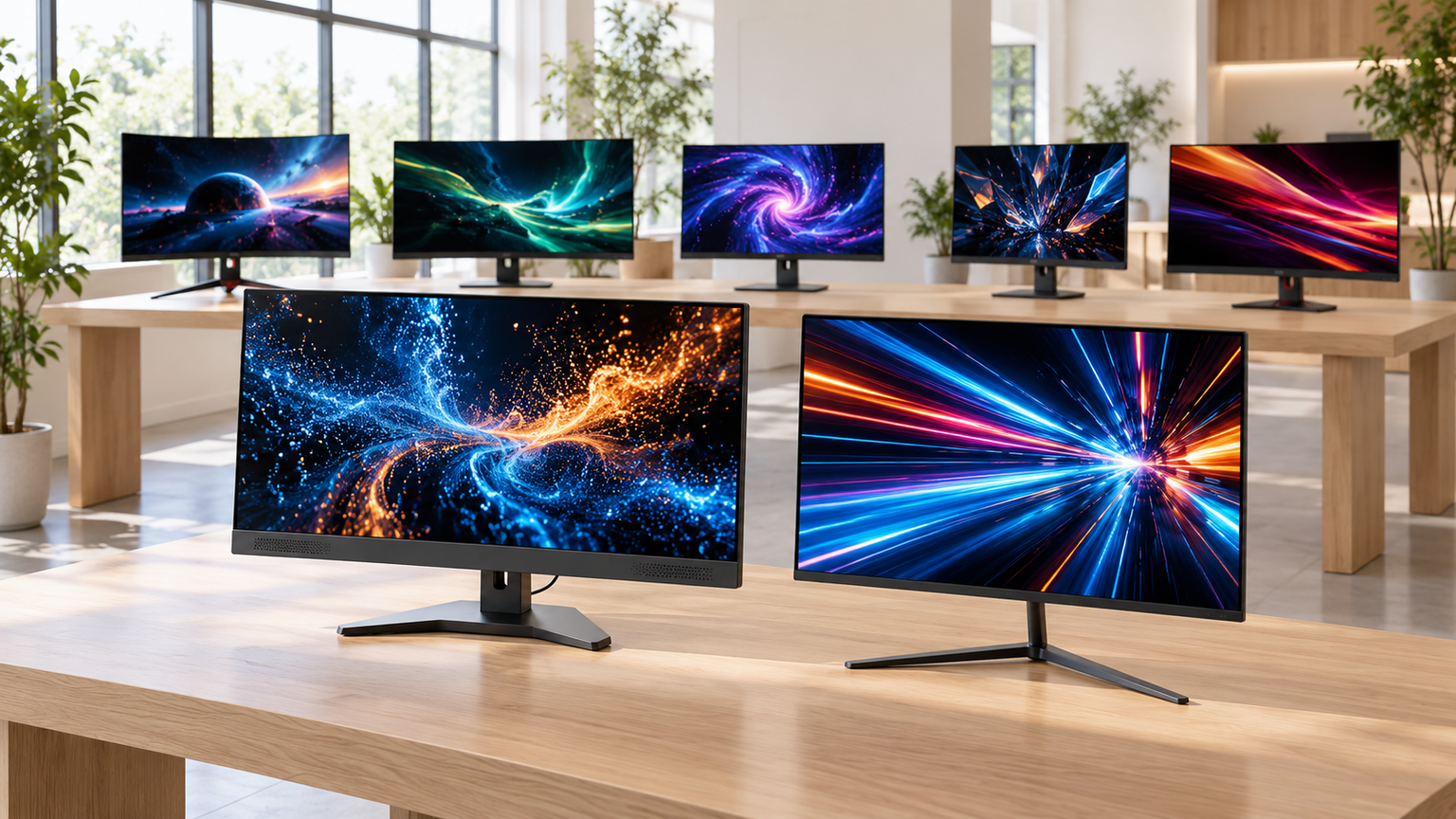
表の商品欄では製品名とメーカー、商品画像欄では各製品、ポイント欄では確認できた特徴と向いている人を把握できます。掲載順は比較しやすく並べたもので、実測性能・売上・人気の順位を示すものではありません。
スピーカー非搭載、内蔵型、搭載有無が確認できないモデルが混在します。音声方式だけでなく、解像度、画面サイズ、リフレッシュレート、端子、設置環境まで照らし合わせてください。
左右にスクロールして比較できます。



1. AOC 24G42E/11 23.8インチ Fast IPS ゲーミングモニター
ヘッドセットを中心に使い、内蔵スピーカーより滑らかな映像を重視する人に合う製品です。23.8インチのフルHD、Fast IPS、最大180Hzという構成で、スピーカーを使わないデスクの基準にしやすいモデルです。
3.5mmヘッドホン出力があるため、HDMIやDisplayPortで届いた音声をヘッドホンや対応する外部音響機器へ渡せます。画面周辺へ左右のスピーカーを置かない構成なら、限られた机もすっきり使えます。
入力はDisplayPort 1.4×1とHDMI 2.0×1で、両ケーブルが付属します。VESAは100×100mmに対応します。音声を出すには別の機器が必要なので、端子形状と音量調整方法まで確認しておきましょう。
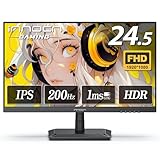
2. INNOCN 25G2G 24.5インチ 180Hz IPS ゲーミングモニター
24.5インチのフルHD IPS画面で、動きの滑らかさを重視したい人向けです。ヘッドホン端子が確認できるため、内蔵音響に頼らない構成を検討できます。ただし、スピーカーの搭載有無は確認できていません。
ゲーム時はAdaptive-Syncを利用でき、1ms GTGと高リフレッシュレートが示されています。デスクへ外付けスピーカーを置く場合も、画面サイズを抑えながらゲーム環境をまとめやすい候補です。
商品名には200Hz、端子説明にはHDMI 2.0とDisplayPort 1.4でフルHD時180Hzとの記載があります。利用したい周波数の条件、スピーカーの有無、音声出力の仕様を購入前に販売ページで確認してください。
3. KTC 27インチゲーミングモニター WQHD Fast IPS 200Hz 131%sRGB H…
内蔵スピーカーの手軽さとWQHDの表示領域を両立したい人に向きます。27インチ、2560×1440、Fast IPS、200Hzの構成に加え、2W×2のステレオスピーカーを搭載しています。
ゲームを終えた後に動画を見る場合も、毎回ヘッドセットを装着せず音を出せます。外付けスピーカーを置かずに机を広く使いながら、フルHDより高精細な画面でゲームや作業を楽しめる点が魅力です。
HDMI 2.0×2とDisplayPort 1.4×2を備え、DisplayPortケーブルが付属します。VESAは100×100mm対応です。200Hzやオーバークロック時の条件は、接続機器と端子を含めて確認しましょう。
4. cocopar モニター 23.8インチ 240Hz ホワイト 3年保証 HDMI*2つ ゲーミン…
白色のデスク環境を整えつつ、外付けスピーカーを省きたい人が比較しやすい23.8インチモデルです。フルHDの非光沢IPSパネルと内蔵スピーカーを備え、ゲームから動画まで一台で扱えます。
HDMIケーブルとDisplayPortケーブルが付属するため、対応するPCとの接続を始めやすい構成です。薄型の本体や狭いベゼルは、画面周辺を軽快に見せたい場合にも役立ちます。
商品名では240Hz、説明冒頭では最大200Hzと記載が一致していません。接続方法ごとの最大リフレッシュレートを購入前に確認してください。内蔵音声の出力や音質も、用途に足りるか確かめる必要があります。
5. KOORUI ゲーミングモニター 24インチモニター フルHD 165Hz 湾曲/カーブ型 PCモ…
スピーカーを別に用意し、湾曲画面の没入感を優先したい人向けです。24インチのフルHD VAパネル、165Hz、コントラスト比3000:1という構成で、内蔵スピーカーはありません。
外部スピーカーまたはイヤホンを接続できるオーディオ端子があるため、映像はモニター、音は好みの機器という役割分担ができます。FPS・TPSやアクションゲーム用の画面をまとめたい場合に検討できます。
入力はDisplayPort×1、HDMI×2で、DisplayPort 1.2ケーブルが付属します。VESAは75×75mm対応です。スピーカーを置く場合は、湾曲画面やスタンドと干渉しない設置幅も測っておきましょう。
6. KEY TO COMBAT 23.8インチゲーミングモニター フルHD IPS 144Hz sRG…
23.8インチの扱いやすい画面サイズと144Hz表示を重視する人向けです。フルHD IPSパネル、Adaptive Sync、広色域と高色精度が示され、ゲームと日常作業を一台で行う候補になります。
HDMIとDisplayPortの両方でフルHD・144Hzが記載されているため、対応機器に合わせて映像経路を選べます。低ブルーライトとフリッカーフリーも、長時間画面を見る環境で比較したい要素です。
スピーカーの搭載有無と音声出力端子は確認できていません。ヘッドセットをPCへ直接つなぐのか、モニター経由で音を出すのかを決め、最新の商品仕様を確認してから選んでください。
7. UPERFECT モバイルモニター 18インチ 2.5K 144Hz QLED 100%DCI-P…
据え置き型ではなく、ゲームや作業の画面を持ち運びたい人向けです。18インチ、2.5K、144HzのQLED・IPSモバイルモニターで、100% DCI-P3と重量873gが示されています。
対応機器ならUSB Type-Cケーブル一本で映像と給電を扱えるため、出張先や限られた机にも画面を追加しやすくなります。折りたたみ式保護ケースが付属し、収納しやすい点も据え置き型との違いです。
Thunderbolt 3/4未満のType-Cでは別途電源が必要とされています。スピーカーの搭載有無と音声出力方法は確認できないため、ゲーム機との接続方法、給電条件、音声経路を購入前に確認しましょう。
8. JAPANNEXT 27インチ IPSパネル搭載 120Hz/1ms 対応 4K 解像度 ゲーミン…
PS5の4K・120Hz表示とPC作業を一台へまとめ、簡易的な音声出力も確保したい人向けです。27インチの4K IPSパネルに2W×2のステレオスピーカーを内蔵しています。
HDMI 2.1、DisplayPort 1.4、最大65W給電対応のUSB-Cを備えます。対応ノートPCなら映像出力と給電を一本にまとめられ、KVM機能も活用できるため、ゲームと仕事の切り替えを簡素化できます。
PS5で4K・120HzとVRRを利用する際は、本体やゲーム側の条件も確認してください。高さ調整、ピボット、左右各30度のスイーベルに対応し、VESA規格は75×75mmです。
9. Minifire 24インチゲーミングモニター 200Hz 1ms応答 FHD FastIPSパネ…
高速表示を重視しながら、外付けスピーカーなしでも音を確認したい人向けです。24インチのフルHD Fast IPS、200Hz、2W×2の内蔵スピーカーを組み合わせています。
短時間の動画視聴やゲーム音の確認では内蔵音声を使い、集中したい場面ではオーディオ出力端子からヘッドホンを利用できます。用途に応じて音の出し方を変えやすい構成です。
HDMI 2.0とDisplayPort 1.4を備え、HDMIケーブルは付属しますが、DisplayPortケーブルは別途必要です。200Hzを利用する際の端子と接続機器の対応条件を確認してください。
10. PHILIPS EVNIA ゲーミングモニター (23.8インチ/180Hz/フルHD/Fast…
内蔵スピーカーを使わず、FPS向けの滑らかな映像とヘッドホン環境を整えたい人向けです。23.8インチのフルHD Fast IPS、最大180Hz、0.5ms MPRTが確認されています。
スピーカーは非搭載ですが、3.5mmヘッドホン出力を備えます。普段はヘッドセットを使い、必要に応じて対応する外付け音響機器へ切り替える構成なら、映像性能を軸に選びやすい製品です。
DisplayPort 1.4×1とHDMI 2.0×1を備え、両方のケーブルが付属します。VESAは100×100mm対応です。音声機器の接続方式と設置場所を決めたうえで、必要な端子数も確認しましょう。
スピーカーの有無より先に音の出し方を決めよう
ヘッドセットや外付けスピーカーを常用するなら、ゲーミングモニターの内蔵スピーカーはいらないと判断できます。その場合も、ゲーム機の音を取り出す可能性があるなら、3.5mm出力などの音声端子は確認しておきましょう。
動画視聴、家族との画面共有、短時間の音声確認を手軽にしたい人には内蔵型が便利です。ただし、搭載の有無と音質は分けて考え、高音質を求める場合は外付け機器を置く余地も残してください。
最後は、利用する機器と解像度、目標とするリフレッシュレート、映像端子、音声経路、机上スペースの順に条件を照合します。自分の使い方に不要な機能を見極めれば、映像にも音にも納得できるゲーム環境へ近づけます。