MacBookとiPadでサブディスプレイができない?Sidecar解決ガイドと代替策
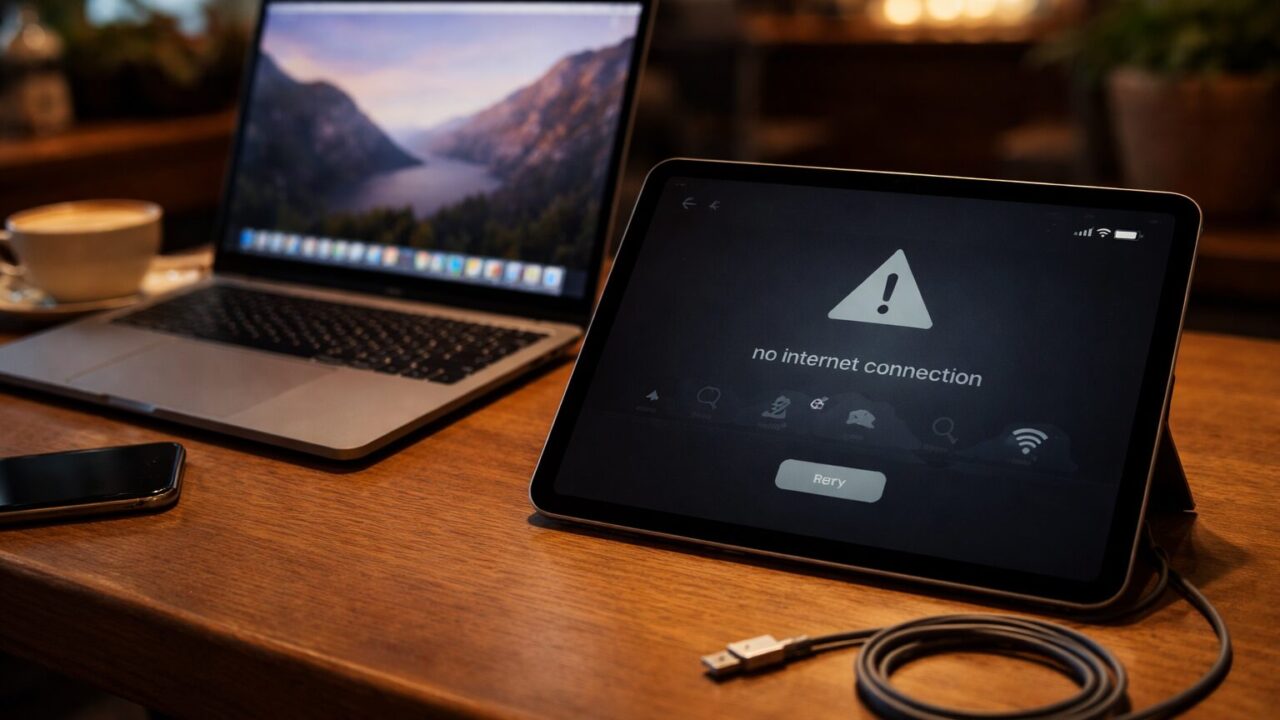
カフェや自宅のデスクでMacBookを開き、手元にあるiPadをサッと2台目のモニターとして活用する。そんなスマートな作業環境に憧れて「Sidecar(サイドカー)」機能を試してみたものの、なぜか接続できない、すぐに切断されてしまうといったトラブルに見舞われていませんか?
「デバイスが見つかりません」という冷たいエラーメッセージが出るたびに、諦めてiPadをただの板に戻してしまう気持ち、痛いほどよくわかります。しかし、その不具合は故障ではなく、ちょっとした設定の見直しや接続方法の切り替えで解決できるケースが大半です。
この記事では、Sidecarが繋がらない主な原因と具体的な解決ステップ、そして古い機種でもサブディスプレイ化できる代替アプリの手法までを徹底解説します。眠っているiPadを最強の作業パートナーへと変身させ、生産性を劇的に向上させましょう。
- まずは「同じApple ID」と「2ファクタ認証」の設定状況を確認
- 無線がダメなら「高品質なケーブル」での有線接続が解決の近道
- 「信頼」設定のリセットで、認識されないiPadを復活させる
- Sidecar非対応の古いiPadは、サードパーティ製アプリで再利用可能
- Sidecarが繋がらない!原因特定と5つの解決ステップ
- 快適なデュアルディスプレイ環境を作るおすすめアイテム5選
- 1. 有線Sidecarの必需品!絡まないストレスフリーケーブル Anker (アンカー) / PowerLine III Flow USB-C & USB-C ケーブル
- 2. 旧型iPadユーザーの救世主 Anker (アンカー) / PowerLine II USB-C & Lightning ケーブル
- 3. 目線を上げて猫背を解消 BoYata (ボヤタ) / ノートパソコンスタンド タブレットスタンド
- 4. カフェ作業に最適な携帯性 UGREEN (ユーグリーン) / タブレットスタンド 卓上
- 5. 拡張性と給電を一手に引き受ける Anker (アンカー) / PowerExpand 8-in-1 USB-C Hub
- まとめ:Sidecarを使いこなして作業効率を倍増させよう
Sidecarが繋がらない!原因特定と5つの解決ステップ
| 接続方法 | 特徴・メリット | 遅延・安定性 | コスト |
|---|---|---|---|
| Sidecar (無線) | ケーブル不要でスマート
純正機能で無料 |
環境により不安定 | 無料 |
| Sidecar (有線) | 充電しながら使える
通信が非常に安定 |
極めて少ない | ケーブル代のみ |
| サードパーティ
アプリ (有線/無線) |
古い機種でも使用可能
Windowsでも使える |
アプリによる | 有料 (月額/買切) |
- まずは基本!Sidecarのシステム条件とApple ID設定
- 無線が不安定なら「USBケーブル」での有線接続を試す
- HandoffとBluetooth、Wi-Fiの「見落としがち」な設定
- 信頼を解除?iPadとMacの「信頼関係」をリセットする
- Sidecar非対応機種なら「Duet Display」などのアプリを活用
1. まずは基本!Sidecarのシステム条件とApple ID設定
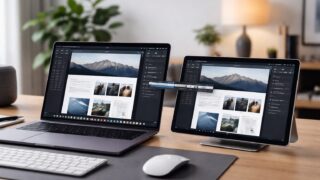
Sidecarを使えば、Macのデスクトップを拡張またはミラーリングするディスプレイとしてiPadを活用できます。
(中略)
まず、MacとiPadがSidecarのシステム条件を満たしていること、その双方で同じApple Accountを使ってサインインしていることを確認しておいてください。
Sidecarはワイヤレスでも使えますが、iPadを使用中も充電できるように、iPadに付属のUSB充電ケーブルでMacに直接接続しておきましょう
Sidecarがうまくいかない時、最初に疑うべきは「そもそも使える条件を満たしているか」という点です。引用元にもある通り、ただOSが新しいだけでは不十分で、ハードウェアのモデル制限も存在します。例えば、MacBook AirやProであれば2018年モデル以降、iPadなら第6世代以降やiPad Air第3世代以降などが必要です。
そして意外と見落としがちなのが「Apple ID」のセキュリティ設定です。両方のデバイスが「全く同じApple ID」でログインしていることはもちろん、「2ファクタ認証(2段階認証)」が有効になっていないとSidecarは起動しません。まずはシステム設定のApple ID項目を開き、セキュリティ要件を満たしているかを確認しましょう。ここをクリアしない限り、何度再起動しても接続は成功しません。
2. 無線が不安定なら「USBケーブル」での有線接続を試す
Sidecarはワイヤレスで使えるのが最大の魅力ですが、Wi-Fiの電波干渉や帯域不足により、接続が頻繁に切れたり、画面がブロックノイズだらけになったりすることがあります。そんな時は、迷わず「有線接続」に切り替えましょう。
MacとiPadを適切なUSBケーブル(充電ケーブル)で直接繋ぐだけで、Sidecarは自動的に有線モードとして機能します。これにより、Wi-Fi環境に左右されない安定した通信が可能になり、遅延もほぼゼロになります。さらにiPadへの給電も同時に行われるため、バッテリー切れの心配もありません。
ただし、注意点として、ケーブルが「充電専用」ではなく「データ通信対応」である必要があります。100円ショップなどの安価なケーブルでは認識されないことがあるため、純正品またはMFi認証取得済みの高品質なケーブルを使用してください。
3. HandoffとBluetooth、Wi-Fiの「見落としがち」な設定
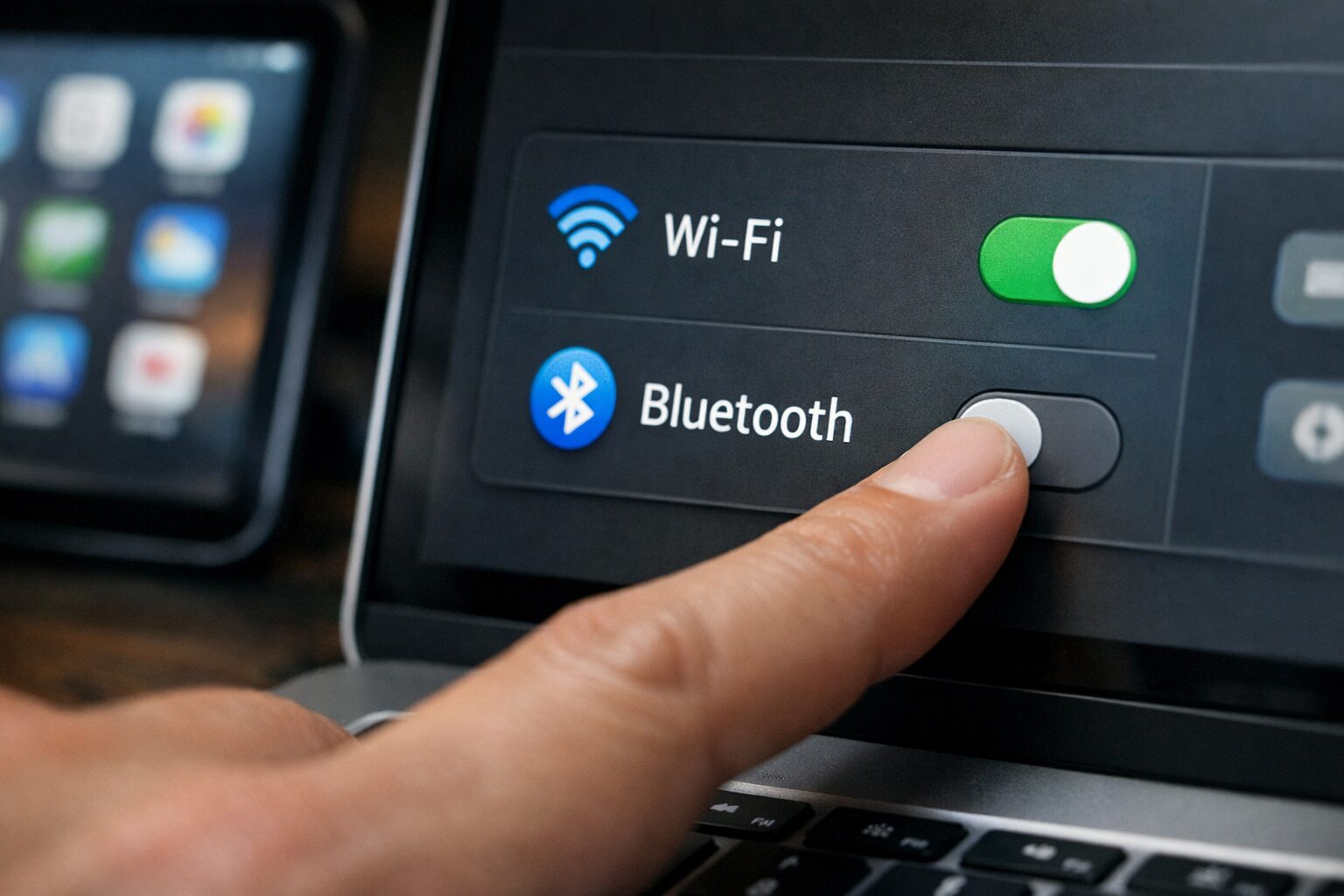
有線接続をしていても、Sidecarの仕様上、実は無線関連の設定がオンになっている必要があります。これは、デバイス間の認証やハンドシェイクにBluetoothやWi-Fiのプロトコルを使用しているためです。
具体的には、MacとiPadの両方で以下の設定がすべて「オン」になっているか確認してください。
iPadが頼れるサブディスプレイに変わった瞬間、狭かったデスクトップが広がり、あなたの作業効率は劇的に向上するはずです。iPadが頼れるサブディスプレイに変わった瞬間、狭かったデスクトップが広がり、あなたの作業効率は劇的に向上するはずです。
- Bluetooth
- Wi-Fi
- Handoff(ハンドオフ)
特に「Handoff」は、「一般」>「AirPlayとHandoff」の中にあり、これがオフになっていると連携機能全般が動作しません。また、iPad側で「インターネット共有(テザリング)」がオンになっていると接続できない場合があるため、一度オフにしてから再試行してみましょう。
4. 信頼を解除?iPadとMacの「信頼関係」をリセットする
設定は完璧なはずなのに、なぜかMacがiPadを認識しない。そんな時は、過去の接続情報にエラーが生じている可能性があります。一度、iPadとMacの「信頼関係」をリセットしてみましょう。
iPadをMacにケーブルで接続した際、「このコンピュータを信頼しますか?」というポップアップが表示されたら「信頼」をタップします。もし表示されない場合は、Mac側のFinderでiPadを選択し、一度接続を解除するか、iPad側の「設定」>「一般」>「転送またはiPadをリセット」>「リセット」>「位置情報とプライバシーをリセット」を行うことで、再度信頼確認のダイアログを出せるようになります。
少し手間に感じるかもしれませんが、この「信頼情報の更新」を行うことで、頑固な接続エラーがあっさり解消されることは珍しくありません。
5. Sidecar非対応機種なら「Duet Display」などのアプリを活用
もしお使いのMacやiPadが古く、Sidecarの対応リストに入っていなかったとしても、諦める必要はありません。「Duet Display」や「Yam Display」といったサードパーティ製アプリを使えば、古いiPadでも立派なサブディスプレイとして復活させることができます。
これらのアプリは、Sidecarが登場する前から存在する老舗のソリューションで、有線接続による安定性と低遅延が特徴です。導入にはアプリの購入費用やサブスクリプション料金がかかりますが、新しいiPadを買い直すコストに比べれば微々たるものです。
また、これらのアプリはWindows PCのサブディスプレイとしてiPadを使うことも可能です。MacとWindowsの両方を使っているユーザーにとっては、Sidecar以上に汎用性の高い選択肢となるでしょう。
快適なデュアルディスプレイ環境を作るおすすめアイテム5選
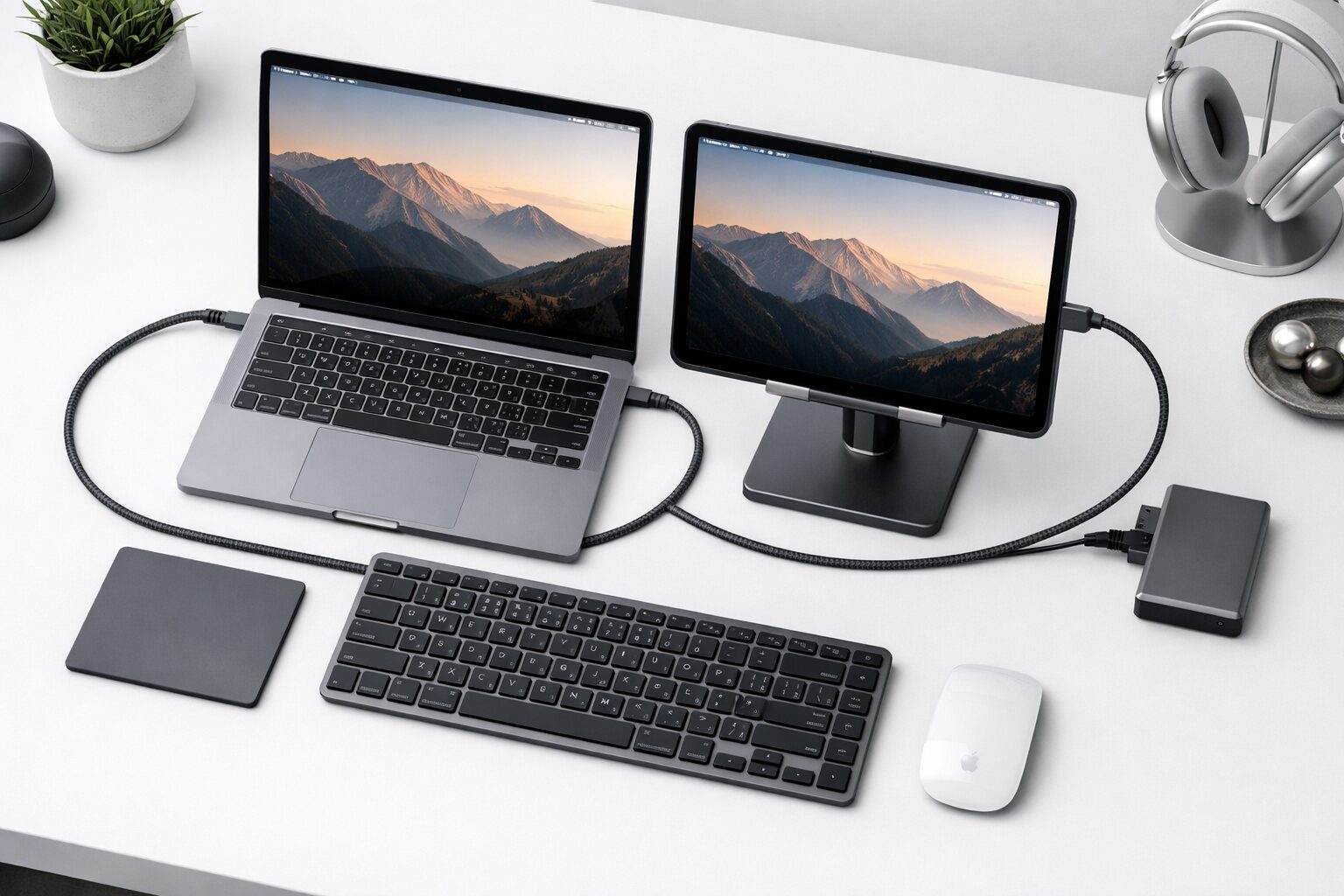 ここからは、iPadをサブディスプレイとして活用する際に、接続の安定性を高めたり、視線の高さを合わせて首の疲れを防いだりするための必須アイテムを紹介します。
- Anker / PowerLine III Flow USB-C & USB-C ケーブル
- Anker / PowerLine II USB-C & Lightning ケーブル
- BoYata / ノートパソコンスタンド タブレットスタンド
- UGREEN / タブレットスタンド 卓上
- Anker / PowerExpand 8-in-1 USB-C Hub
| No. | 製品名 | 参考価格 | 特徴・メリット | こんな人におすすめ |
|---|---|---|---|---|
| 1 | PowerLine III Flow | ¥1,800~ | 絡まない柔軟性
安定したデータ通信 |
USB-C搭載iPadの
有線接続をしたい人 |
| 2 | PowerLine II Lightning | ¥1,500~ | MFi認証取得済み
高耐久な定番ケーブル |
Lightning搭載iPadを
Macに繋ぎたい人 |
| 3 | BoYata スタンド | ¥4,500~ | 無段階の高さ調整
抜群の安定感 |
MacとiPadの高さを
揃えたい人 |
| 4 | UGREEN スタンド | ¥1,500~ | コンパクトに折り畳み
持ち運びに最適 |
カフェなどで
手軽に使いたい人 |
| 5 | Anker 8-in-1 Hub | ¥8,000~ | ポート不足を解消
パススルー充電対応 |
周辺機器を
まとめて繋ぎたい人 |
1. 有線Sidecarの必需品!絡まないストレスフリーケーブル Anker (アンカー) / PowerLine III Flow USB-C & USB-C ケーブル
Sidecarを有線で行う際、ケーブルの質は接続の安定性に直結します。このAnkerのケーブルは、シリコン素材を採用しており、驚くほど柔らかく、バッグの中でぐちゃぐちゃに入れても絡まりません。
データ転送速度もUSB 2.0基準を満たしており、Sidecarの映像転送には十分です。何より、MacBookとiPadを繋いだ時に、ケーブルの反発力でiPadが動いてしまうストレスから解放されるのが最大のメリットです。カラーバリエーションも豊富なので、デスク周りのアクセントにもなります。
2. 旧型iPadユーザーの救世主 Anker (アンカー) / PowerLine II USB-C & Lightning ケーブル
無印iPadなどのLightning端子モデルを使用している場合、MacBookのUSB-Cポートと直接繋ぐにはこのケーブルが必要です。AppleのMFi認証を取得しているため、OSのアップデートで使えなくなる心配がありません。
純正ケーブルは経年劣化で被膜が破れやすいですが、Anker製は一般的なケーブルの12倍以上の耐久性を誇ります。充電速度も速く、Sidecarを使用しながらiPadを急速充電できるため、長時間の作業でもバッテリー切れの不安がありません。
3. 目線を上げて猫背を解消 BoYata (ボヤタ) / ノートパソコンスタンド タブレットスタンド
iPadをデスクに直置きすると、どうしても視線が下がり、MacBookの画面と視線の移動距離が大きくなってしまいます。これでは作業効率が落ちるだけでなく、首や肩への負担も増大します。
BoYataのスタンドはヒンジが非常に硬く作られており、重いiPad Proを乗せて手をついて操作してもびくともしません。MacBookのディスプレイと同じ高さまでiPadを持ち上げることで、まるで一体化したデュアルモニターのようなシームレスな環境を構築できます。
4. カフェ作業に最適な携帯性 UGREEN (ユーグリーン) / タブレットスタンド 卓上
外出先でもiPadをサブディスプレイとして使いたいけれど、重いスタンドは持ち歩きたくない。そんな方にはUGREENの折りたたみ式スタンドが最適です。スマホサイズまでコンパクトに折りたためるため、ガジェットポーチの隙間にスッと入ります。
プラスチック製ですが、底面には滑り止めゴムがついており、iPadを縦置きしても横置きしても安定します。角度調整も細かくできるため、照明の反射を避ける微調整も簡単。安価ながら実用性の高い、持っておいて損のないアイテムです。
5. 拡張性と給電を一手に引き受ける Anker (アンカー) / PowerExpand 8-in-1 USB-C Hub
MacBookのUSB-Cポートが少ない場合、iPadを有線接続してしまうと充電ケーブルや他の周辺機器が挿せなくなることがあります。そんなポート不足を一気に解決するのがこのハブです。
パススルー充電に対応しているため、ハブ経由でMacBookを充電しながら、データポートにiPadを接続してSidecarを利用できます。さらにHDMIポートやSDカードスロットも備えているため、iPadだけでなく、プロジェクターやカメラとの連携もこれ一台で完結します。デスク環境の中核となる頼れるハブです。
まとめ:Sidecarを使いこなして作業効率を倍増させよう
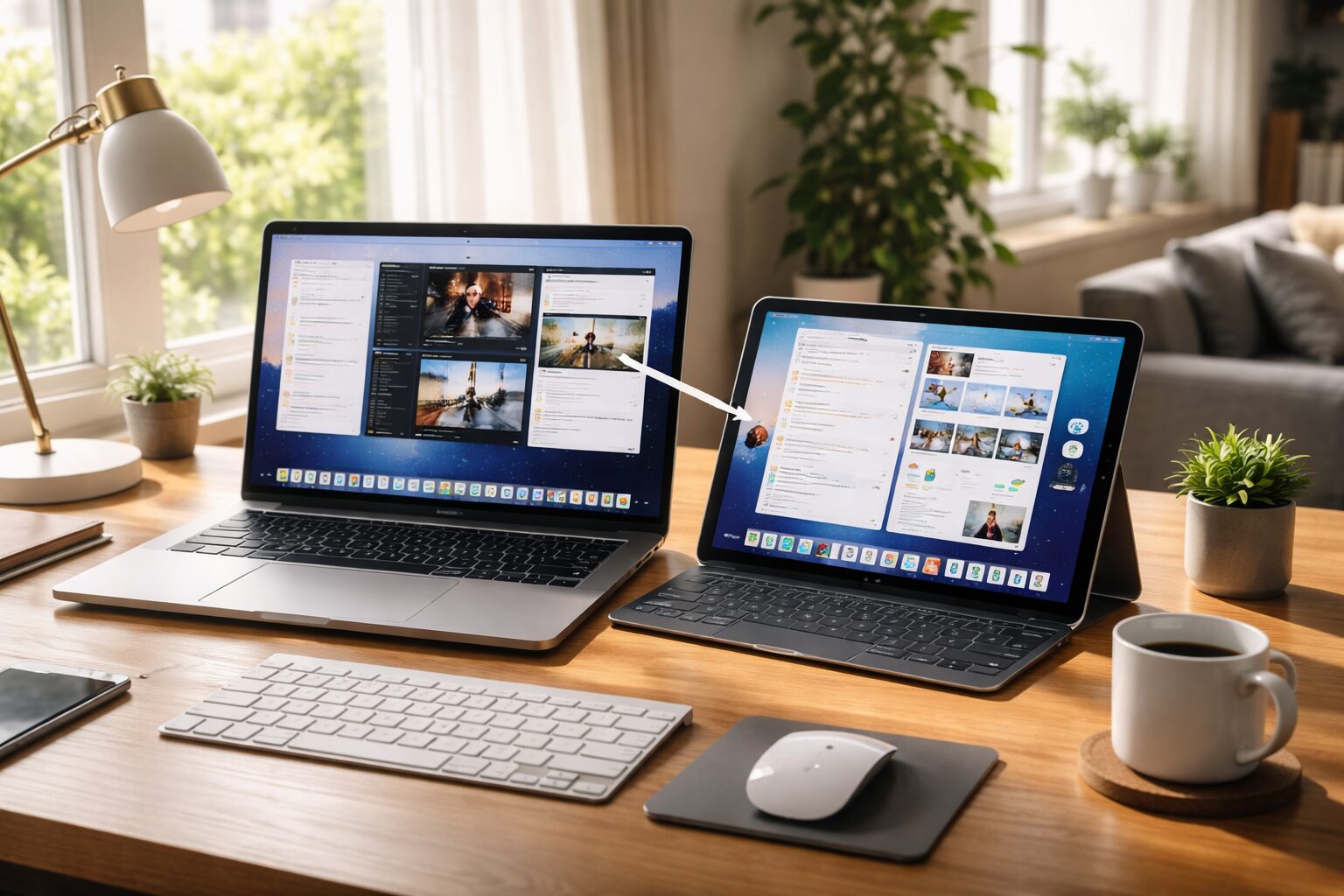 MacBookとiPadの連携機能であるSidecarは、一度設定が決まれば、これほど便利な機能はありません。「できない」と諦めてしまう前に、アカウント設定の見直しや、有線接続への切り替えをぜひ試してみてください。
- まずは条件確認:2ファクタ認証と同一Apple IDは必須です。ここが抜けていると始まりません。
- 有線が最強:無線で不安定なら、高品質なデータ通信ケーブルで物理的に繋ぐのが最も確実です。
- 高さも重要:スタンドを使ってMacとiPadの視線を揃えることで、真の快適環境が完成します。
iPadが頼れるサブディスプレイに変わった瞬間、狭かったデスクトップが広がり、あなたの作業効率は劇的に向上するはずです。