iPadとMacBookを繋ぐ最強の連携術!サブディスプレイで作業効率を倍増させる方法
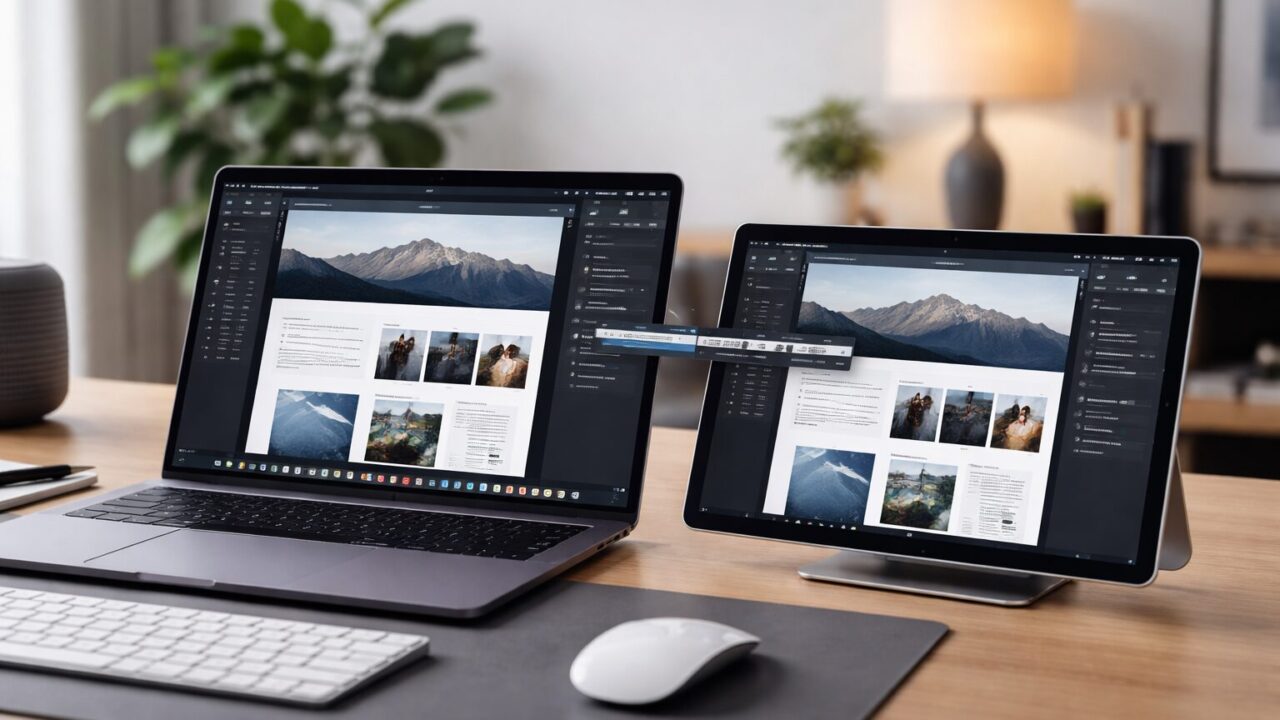
外出先でMacBookを開いたとき、「もう少し画面が広ければ作業が捗るのに」と感じたことはありませんか?ウィンドウを切り替える手間や、狭い画面での作業にストレスを感じることもあるでしょう。
そんな時、手持ちのiPadが、実は高性能なサブモニターに変身することをご存知でしょうか。Apple製品同士の強力な連携機能を使えば、専用のケーブルや難しい設定なしで、瞬時に2画面環境を構築できます。
この記事では、iPadをMacの第2の画面にする「Sidecar」の設定方法から、キーボードを共有する「ユニバーサルコントロール」との違い、さらには接続できない時のトラブルシューティングまでを徹底解説します。眠っているiPadを活用して、どこでもオフィス並みの生産性を手に入れましょう。
- Sidecar機能でiPadがあっという間に液タブやサブモニターに早変わり
- ユニバーサルコントロールならMacのキーボードでiPadも操作可能
- 無線が不安定なら充電ケーブルを使った「有線接続」が最強の解決策
- 接続できない時はApple IDと2ファクタ認証の設定をまず確認しよう
- MacとiPadを連携させる機能の違いと使いこなし術
- 連携を加速させる!おすすめ周辺機器5選
- 1. 有線Sidecarの必需品!絡まないストレスフリーケーブル Anker (アンカー) / PowerLine III Flow USB-C & USB-C ケーブル
- 2. 旧型iPadユーザーの救世主 Anker (アンカー) / PowerLine II USB-C & Lightning ケーブル
- 3. 目線を上げて猫背を解消 BoYata (ボヤタ) / ノートパソコンスタンド タブレットスタンド
- 4. カフェ作業に最適な携帯性 UGREEN (ユーグリーン) / タブレットスタンド 卓上
- 5. 拡張性と給電を一手に引き受ける Anker (アンカー) / PowerExpand 8-in-1 USB-C Hub
- まとめ:Sidecarを使いこなして作業効率を倍増させよう
MacとiPadを連携させる機能の違いと使いこなし術
| 機能名 | 役割・できること | メリット | こんな時におすすめ |
|---|---|---|---|
| Sidecar
(サイドカー) |
iPadをサブディスプレイ化
画面を拡張または複製 |
作業領域が広がる
液タブとして使える |
Macの画面を
広く使いたい時 |
| ユニバーサル
コントロール |
1つのキーボード/マウスで
両方の端末を操作 |
ファイル移動が簡単
iPadアプリも操作可 |
両方のデバイスを
同時に使いたい時 |
| AirPlay
(ミラーリング) |
Macの映像をiPadに
そのまま映し出す |
プレゼン等に便利
動画視聴に向く |
誰かに画面を
見せたい時 |
- サブディスプレイ化!Sidecar(サイドカー)の基本と設定
- キーボード共有!ユニバーサルコントロールとの違い
- 無線で繋がらない?有線接続で安定させる裏技
- それでも認識しない場合のチェックリスト
- あえて同期しない方がいい?使い分けのコツ
1. サブディスプレイ化!Sidecar(サイドカー)の基本と設定
Sidecarを使えば、Macのデスクトップを拡張またはミラーリングするディスプレイとしてiPadを活用できます。
(中略)
まず、MacとiPadがSidecarのシステム条件を満たしていること、その双方で同じApple Accountを使ってサインインしていることを確認しておいてください。
Sidecarはワイヤレスでも使えますが、iPadを使用中も充電できるように、iPadに付属のUSB充電ケーブルでMacに直接接続しておきましょう
MacBookでの作業効率を劇的に向上させる機能、それが「Sidecar(サイドカー)」です。引用元にある通り、対応するMacとiPadさえあれば、ワイヤレスで即座にiPadをサブディスプレイとして利用できます。
設定は非常にシンプルです。Macのコントロールセンター(画面右上のスイッチアイコン)をクリックし、「ディスプレイ」の項目から近くにあるiPadを選ぶだけ。これだけで、MacのデスクトップがiPadの画面まで拡張され、ウィンドウをiPad側にドラッグして移動できるようになります。
この機能の素晴らしい点は、単に画面が広がるだけではありません。iPadがApple Pencilに対応していれば、Macの画面を映したまま「液晶ペンタブレット(液タブ)」のように使うことも可能です。IllustratorやPhotoshopでの作業が、iPadのタッチパネルとペン入力でより直感的になります。外出先でもデュアルディスプレイ環境を持ち運べるため、ノマドワーカーには必須のテクニックと言えるでしょう。
2. キーボード共有!ユニバーサルコントロールとの違い
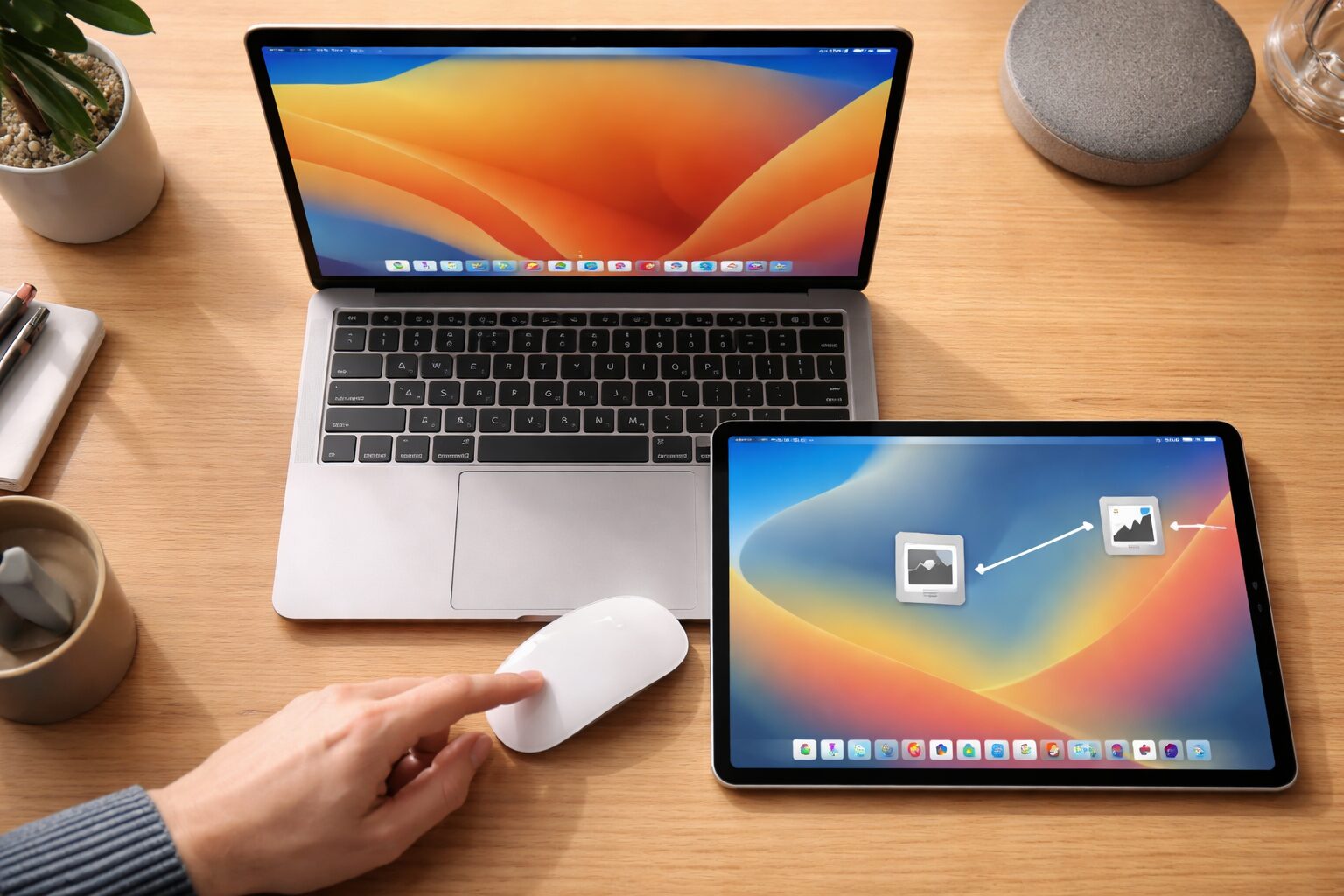
Sidecarとよく混同される機能に「ユニバーサルコントロール」があります。Sidecarが「iPadをMacの画面の一部にする」機能であるのに対し、ユニバーサルコントロールは「iPadはiPadのまま、Macのマウスとキーボードで操作する」機能です。
この機能を使うと、MacBookのトラックパッドでカーソルを画面の端に移動させると、そのまま突き抜けて隣にあるiPadの画面にカーソルが現れます。そのままiPad内のアプリを操作したり、文字を入力したりすることが可能です。
さらに強力なのが、デバイス間でのドラッグ&ドロップです。例えば、iPadで描いたイラストのファイルを、マウスで掴んでそのままMacのデスクトップに引っ張ってくることができます。MacとiPad、それぞれのOSの良さを活かしながらシームレスに連携したい場合は、こちらがおすすめです。
3. 無線で繋がらない?有線接続で安定させる裏技
Sidecarやユニバーサルコントロールは基本的にワイヤレスで利用できますが、カフェのWi-Fiが混雑していたり、電波干渉があったりすると、「接続できない」「遅延がひどい」といったトラブルが起きがちです。
そんな時に試してほしいのが「有線接続」です。普段iPadを充電しているUSBケーブル(USB-CまたはLightning)を使って、MacBookとiPadを物理的に繋いでみてください。Mac側で「このコンピュータを信頼しますか?」という表示が出たら許可をします。
有線で接続すると、通信が圧倒的に安定し、遅延もほぼゼロになります。さらに、使用中はMacからiPadへ給電されるため、iPadのバッテリー切れを気にする必要もありません。無線接続が不安定な時は、迷わずケーブルを繋ぐのが解決への近道です。
4. それでも認識しない場合のチェックリスト
「有線で繋いでも、メニューにiPadが出てこない」という場合は、以下の設定を見直してみましょう。これらは連携機能を使うための必須条件です。
まず最も重要なのが、「同じApple IDでサインインしていること」と「2ファクタ認証が有効になっていること」です。セキュリティの観点から、これが設定されていないと連携機能は動作しません。次に、両方のデバイスで「Bluetooth」と「Wi-Fi」がオンになっているか確認してください。有線接続の場合でも、ハンドシェイク(接続の確立)のためにこれらの無線機能がオンである必要があります。
また、Macのシステム設定にある「Handoff(ハンドオフ)」が許可されているかも重要です。これらを一つずつ確認し、一度両方のデバイスを再起動することで、嘘のように認識されることが多いです。
5. あえて同期しない方がいい?使い分けのコツ
ここまで連携のメリットをお伝えしましたが、状況によっては「あえて同期しない(繋がない)」方が良い場合もあります。例えば、Macで集中して作業をしている最中に、iPad側の通知が連携されて気が散ってしまう場合や、MacBookのバッテリー残量が少なく、iPadへの給電を避けたい場合などです。
また、iPadを純粋に「資料閲覧用」として独立させておく方が、ページめくりなどがスムーズな場合もあります。Sidecarは画面を拡張するため、Macのマシンパワーを多少なりとも消費します。Web会議中などMacの負荷が高い時は、iPadを独立したデバイスとして使い、Zoomのチャット画面専用にするなど、負荷分散を意識した使い分けもテクニックの一つです。
連携を加速させる!おすすめ周辺機器5選
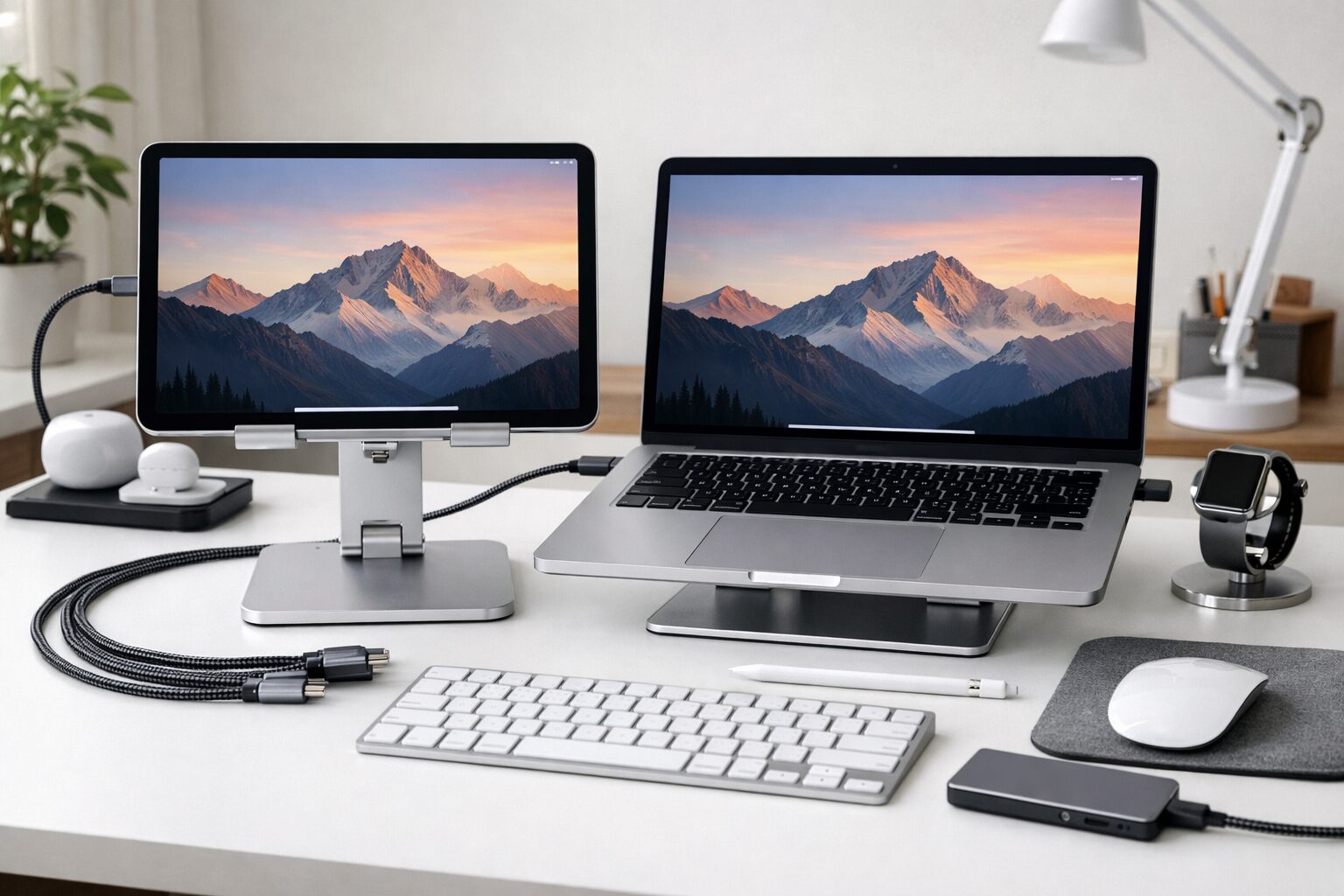 MacBookとiPadの連携をより快適に、そして安定させるために持っておきたいおすすめアイテムを紹介します。接続の安定性を高めるケーブルや、視線の高さを合わせるスタンドは、作業効率をさらに引き上げてくれます。
- Anker / PowerLine III Flow USB-C & USB-C ケーブル
- Anker / PowerLine II USB-C & Lightning ケーブル
- BoYata / ノートパソコンスタンド
- UGREEN / タブレットスタンド 卓上
- Anker / PowerExpand 8-in-1 USB-C Hub
| No. | 製品名 | 参考価格 | 特徴・メリット | こんな人におすすめ |
|---|---|---|---|---|
| 1 | PowerLine III Flow | ¥1,800~ | 絡まない柔軟性
安定したデータ通信 |
USB-C搭載iPadの
有線接続をしたい人 |
| 2 | PowerLine II Lightning | ¥1,500~ | MFi認証取得
高耐久な定番品 |
Lightning搭載iPadを
Macに繋ぎたい人 |
| 3 | BoYata PCスタンド | ¥4,500~ | 無段階の高さ調整
抜群の安定感 |
MacとiPadの高さを
揃えたい人 |
| 4 | UGREEN 卓上スタンド | ¥1,500~ | コンパクトに折り畳み
持ち運びに最適 |
カフェなどで
手軽に使いたい人 |
| 5 | Anker 8-in-1 Hub | ¥8,000~ | ポート不足を解消
パススルー充電対応 |
周辺機器を
まとめて繋ぎたい人 |
1. 有線Sidecarの必需品!絡まないストレスフリーケーブル Anker (アンカー) / PowerLine III Flow USB-C & USB-C ケーブル
Sidecarを有線で行う際、ケーブルの質は接続の安定性に直結します。このAnkerのケーブルは、シリコン素材を採用しており、驚くほど柔らかく、バッグの中でぐちゃぐちゃに入れても絡まりません。
データ転送速度もUSB 2.0基準を満たしており、Sidecarの映像転送には十分です。何より、MacBookとiPadを繋いだ時に、ケーブルの反発力でiPadが動いてしまうストレスから解放されるのが最大のメリットです。カラーバリエーションも豊富なので、デスク周りのアクセントにもなります。
2. 旧型iPadユーザーの救世主 Anker (アンカー) / PowerLine II USB-C & Lightning ケーブル
無印iPadなどのLightning端子モデルを使用している場合、MacBookのUSB-Cポートと直接繋ぐにはこのケーブルが必要です。AppleのMFi認証を取得しているため、OSのアップデートで使えなくなる心配がありません。
純正ケーブルは経年劣化で被膜が破れやすいですが、Anker製は一般的なケーブルの12倍以上の耐久性を誇ります。充電速度も速く、Sidecarを使用しながらiPadを急速充電できるため、長時間の作業でもバッテリー切れの不安がありません。
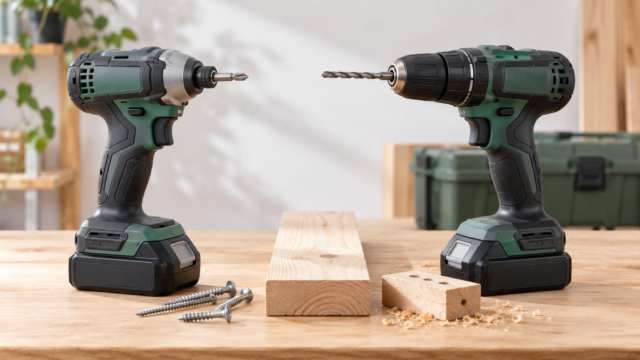
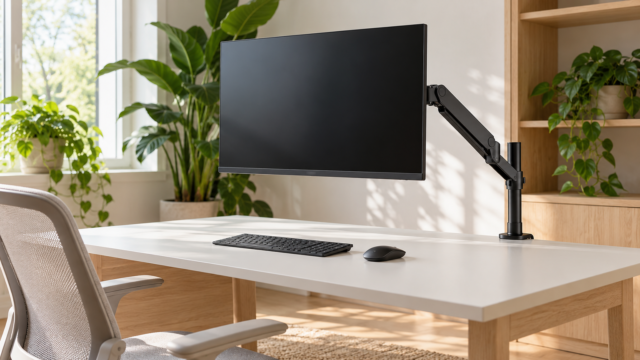
3. 目線を上げて猫背を解消 BoYata (ボヤタ) / ノートパソコンスタンド タブレットスタンド
iPadをデスクに直置きすると、どうしても視線が下がり、MacBookの画面と視線の移動距離が大きくなってしまいます。これでは作業効率が落ちるだけでなく、首や肩への負担も増大します。
BoYataのスタンドはヒンジが非常に硬く作られており、重いiPad Proを乗せて手をついて操作してもびくともしません。MacBookのディスプレイと同じ高さまでiPadを持ち上げることで、まるで一体化したデュアルモニターのようなシームレスな環境を構築できます。
4. カフェ作業に最適な携帯性 UGREEN (ユーグリーン) / タブレットスタンド 卓上
外出先でもiPadをサブディスプレイとして使いたいけれど、重いスタンドは持ち歩きたくない。そんな方にはUGREENの折りたたみ式スタンドが最適です。スマホサイズまでコンパクトに折りたためるため、ガジェットポーチの隙間にスッと入ります。
プラスチック製ですが、底面には滑り止めゴムがついており、iPadを縦置きしても横置きしても安定します。角度調整も細かくできるため、照明の反射を避ける微調整も簡単。安価ながら実用性の高い、持っておいて損のないアイテムです。
5. 拡張性と給電を一手に引き受ける Anker (アンカー) / PowerExpand 8-in-1 USB-C Hub
MacBookのUSB-Cポートが少ない場合、iPadを有線接続してしまうと充電ケーブルや他の周辺機器が挿せなくなることがあります。そんなポート不足を一気に解決するのがこのハブです。
パススルー充電に対応しているため、ハブ経由でMacBookを充電しながら、データポートにiPadを接続してSidecarを利用できます。さらにHDMIポートやSDカードスロットも備えているため、iPadだけでなく、プロジェクターやカメラとの連携もこれ一台で完結します。デスク環境の中核となる頼れるハブです。
まとめ:Sidecarを使いこなして作業効率を倍増させよう
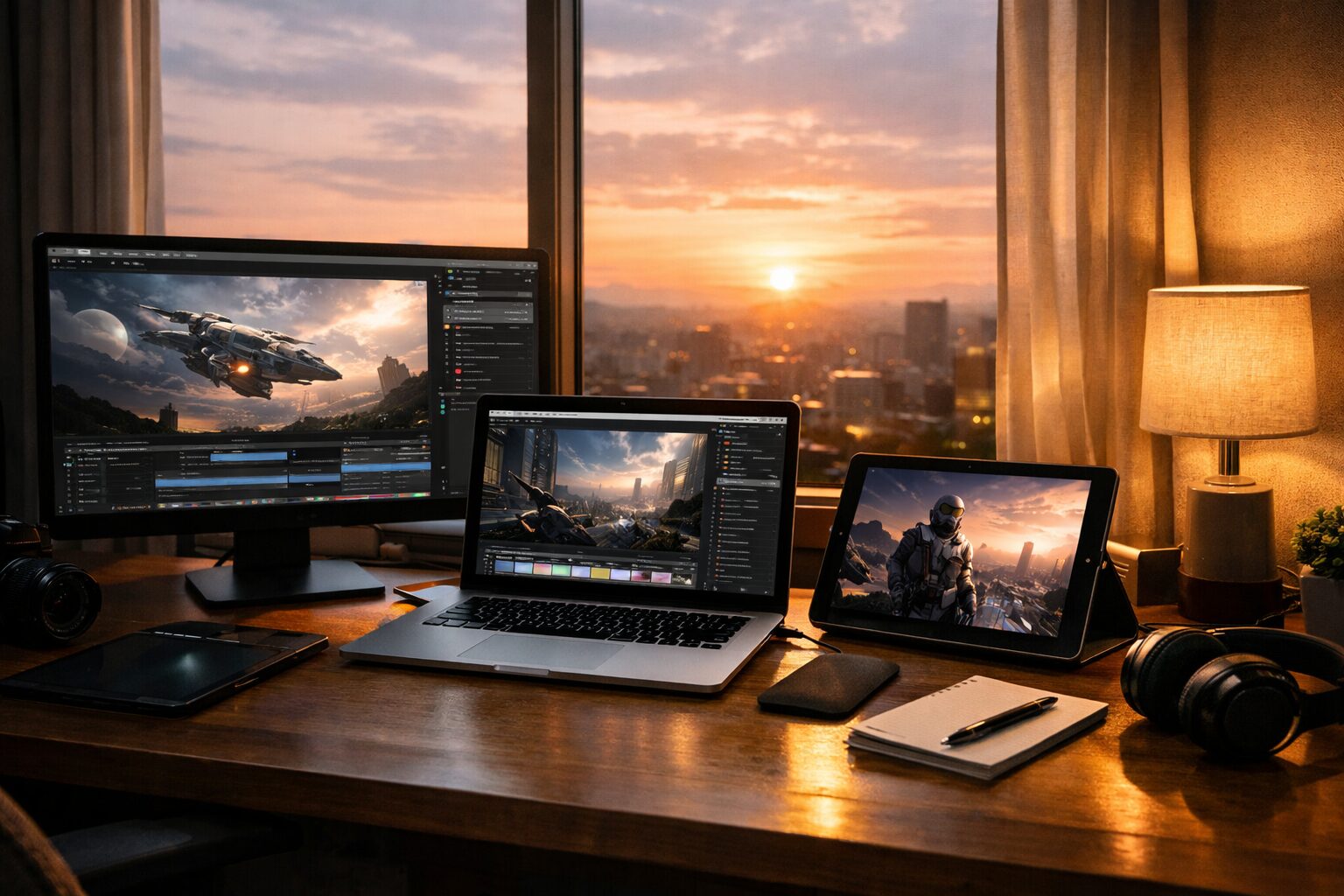 MacBookとiPadの連携機能であるSidecarは、一度設定が決まれば、これほど便利な機能はありません。「できない」と諦めてしまう前に、アカウント設定の見直しや、有線接続への切り替えをぜひ試してみてください。
- まずは条件確認:2ファクタ認証と同一Apple IDは必須です。ここが抜けていると始まりません。
- 有線が最強:無線で不安定なら、高品質なデータ通信ケーブルで物理的に繋ぐのが最も確実です。
- 高さも重要:スタンドを使ってMacとiPadの視線を揃えることで、真の快適環境が完成します。
iPadが頼れるサブディスプレイに変わった瞬間、狭かったデスクトップが広がり、あなたの作業効率は劇的に向上するはずです。