Windows11でメモリ8GBは足りない?動作が重い原因と快適にする解決策

新しいPCを買ったばかりなのに、ブラウザをいくつか開いただけで動作がもっさりする。「メモリ8GBあれば事務作業なら十分」と聞いていたのに、ExcelとTeamsを同時に開くとフリーズ寸前になる。そんなストレスを感じてはいませんか。
Windows 11は洗練されたデザインや便利な機能が増えた反面、OSそのものが消費するメモリ量が以前よりも増加しています。そのため、かつて「標準」と言われた8GBという容量は、今や「最低限動くレベル」になりつつあるのが現実です。メモリ不足は作業効率を落とすだけでなく、PCの寿命を縮める原因にもなりかねません。
この記事では、なぜWindows 11で8GBでは不足を感じるのかという理由と、劇的に動作を軽くするための具体的な解決策を解説します。現状の不満を解消し、サクサク動く快適な環境を取り戻しましょう。
- Windows 11はOS起動だけで約4GB〜5GBのメモリを消費する
- 8GB環境ではブラウザやOfficeソフトの同時起動で限界に達しやすい
- 仮想メモリ(SSDへの書き込み)が頻発するとPC全体の速度が低下する
- 最もコスパ良く快適にする解決策は「16GB以上への増設」である
Windows 11におけるメモリの真実と8GBの限界
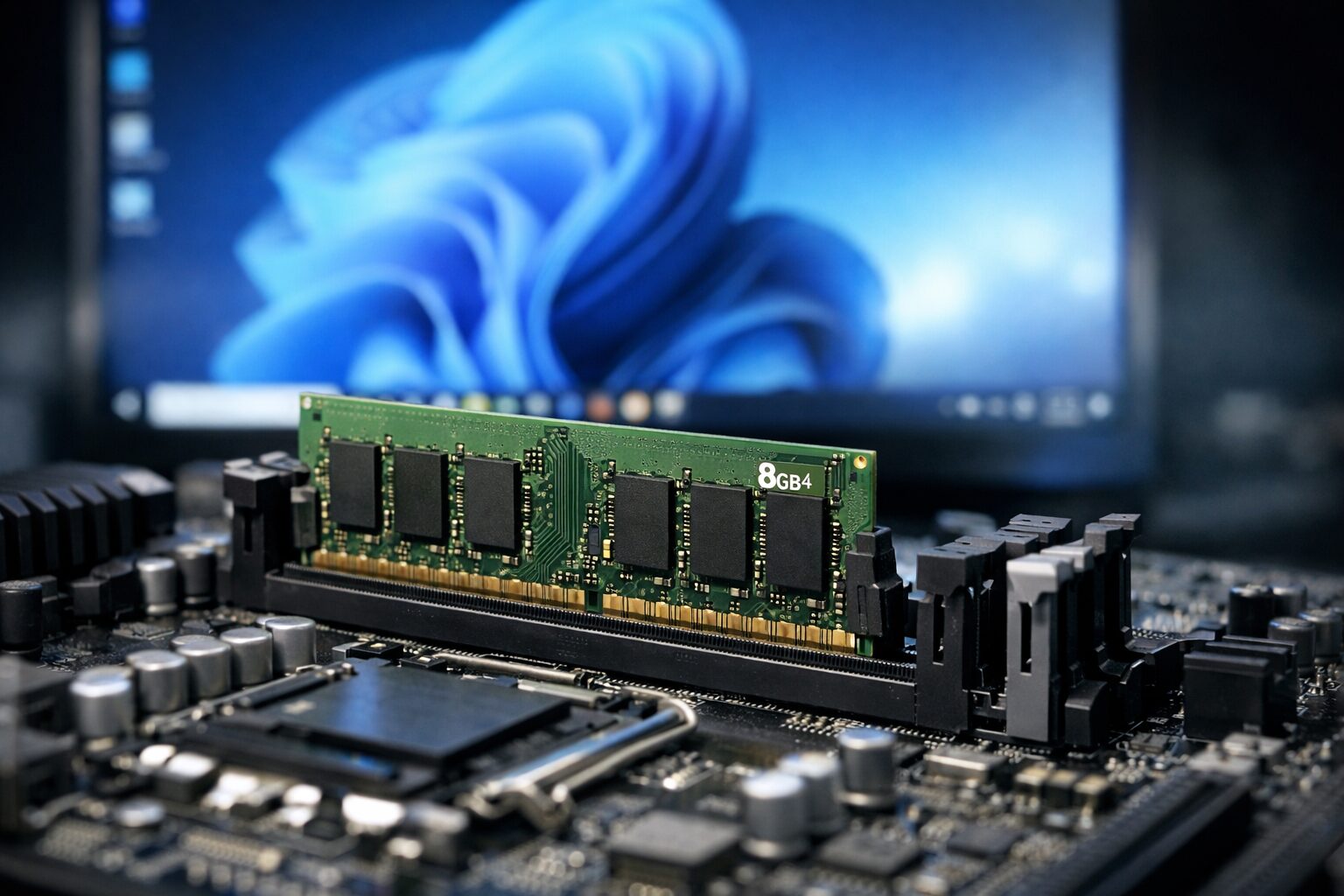
| 用途・作業内容 | 8GBでの動作感 | 16GBでの動作感 | 32GB以上 |
|---|---|---|---|
| Web閲覧・動画視聴 簡単な文書作成 |
概ね快適だが タブを増やすと重い |
非常に快適 裏でアプリも動かせる |
オーバースペック (余裕あり) |
| Excel(関数多用) Web会議・マルチタスク |
頻繁に固まる 動作が遅延する |
スムーズ 複数アプリ切替も瞬時 |
快適 将来性も安心 |
| 画像編集・動画編集 最新ゲーム |
困難・動作不可 エラー落ちのリスク |
標準的な作業なら 問題なくこなせる |
必須 クリエイティブ推奨 |
- 公式の「最低要件4GB」を信じてはいけない理由
- 8GBで「足りる人」と「足りない人」の明確な境界線
- なぜ16GBにするだけで世界が変わるほど速くなるのか
- タスクマネージャーで見るべき「メモリ不足のサイン」
- 増設できない場合にメモリ使用量を減らす応急処置
1. 公式の「最低要件4GB」を信じてはいけない理由
メモリ: 4 ギガバイト (GB)
ストレージ: 64 GB 以上の記憶装置 注: 詳細については、下記の「Windows 11 を最新状態に維持するための空き領域」をご覧ください。
Microsoftの公式サイトには、Windows 11のシステム要件として「メモリ4GB」と記載されています。しかし、これを「4GBあれば快適に使える」と解釈してはいけません。この要件はあくまで「Windows 11を起動し、最低限の動作を保証する」ための数値です。
実際には、PCを起動した直後のアイドル状態(何も操作していない状態)でも、Windows 11はセキュリティ機能やウィジェットなどのバックグラウンド処理のために、3.5GB〜5GB程度のメモリを占有します。つまり、4GBや8GBのPCでは、ユーザーが自由に使えるメモリの空き容量が最初からほとんど残っていないのです。公式要件はあくまで「動く」ための基準であり、「使える」ための基準ではないと理解する必要があります。
2. 8GBで「足りる人」と「足りない人」の明確な境界線
では、8GBメモリは完全に使い物にならないのでしょうか?決してそうではありません。PCの用途が「メールチェック」「ネットニュースの閲覧」「YouTube動画の視聴(1つのタブで)」といったシングルタスクに限定されている場合、8GBでも十分実用的です。年賀状作成や家計簿ソフトを使う程度であれば、ストレスを感じることは少ないでしょう。
しかし、現代のワークスタイルでは「Web会議をしながら資料を開く」「ブラウザで調べ物をしながらレポートを書く」といったマルチタスクが当たり前です。Google Chromeなどのブラウザはタブを1つ開くだけでも数百MBのメモリを消費します。アプリを2つ以上同時に立ち上げる習慣がある人にとって、8GBは常にガス欠寸前の状態で走っているようなものであり、明らかに「足りない」と言わざるを得ません。
3. なぜ16GBにするだけで世界が変わるほど速くなるのか
メモリを8GBから16GBに増設すると、多くの人が「PCを買い替えたみたいに速くなった」と驚きます。これは、PCの処理速度を低下させる最大の要因である「スワップ(仮想メモリの利用)」が激減するからです。
物理メモリが足りなくなると、WindowsはSSDやHDDの一部を一時的なメモリとして代用しようとします(スワップ)。しかし、SSDはメモリに比べてデータの読み書き速度が圧倒的に遅いため、このやり取りが発生するたびにPCがプチフリーズしたり、動作がカクついたりします。16GBあれば、ほとんどの作業データを高速な物理メモリ内に置いておけるため、SSDへのアクセス待ちが発生せず、あらゆる操作がキビキビと反応するようになるのです。
4. タスクマネージャーで見るべき「メモリ不足のサイン」
自分のPCがメモリ不足に陥っているかどうかは、Windows標準の「タスクマネージャー」で簡単に診断できます。Ctrl + Shift + Escキーを押してタスクマネージャーを開き、「パフォーマンス」タブの「メモリ」を見てみましょう。
ここで注目すべきは「使用率」と「コミット済み」の数値です。普段の作業中にメモリ使用率が常に85%〜90%を超えている場合、余力がなく危険信号です。また、グラフの下に表示される「ハードウェア予約済み」以外の部分で、キャッシュ済みなどの空き領域が極端に少ない場合も、システムがメモリ確保に苦労している証拠です。これらの兆候が見られたら、迷わず増設を検討すべきタイミングです。
5. 増設できない場合にメモリ使用量を減らす応急処置
ノートPCの一部(SurfaceやMacBook Airなど)では、メモリが基板に直付けされており、後から増設できないケースがあります。その場合の応急処置として、不要な「スタートアップアプリ」を無効化する方法があります。タスクマネージャーの「スタートアップ」タブから、使っていないのに起動時に立ち上がるアプリをオフにすることで、起動直後のメモリ消費を数百MB程度節約できる可能性があります。
また、ブラウザのタブをこまめに閉じる、不要な常駐ソフトを削除するといった地道な管理も有効です。しかし、これらはあくまで対症療法に過ぎません。根本的な解決にはPCの買い替えが必要になることもありますが、まずは増設可能かどうかを確認し、可能であればメモリ交換を行うのが最もコストパフォーマンスの高い解決策です。
重いPCを爆速化!おすすめ増設用メモリ5選
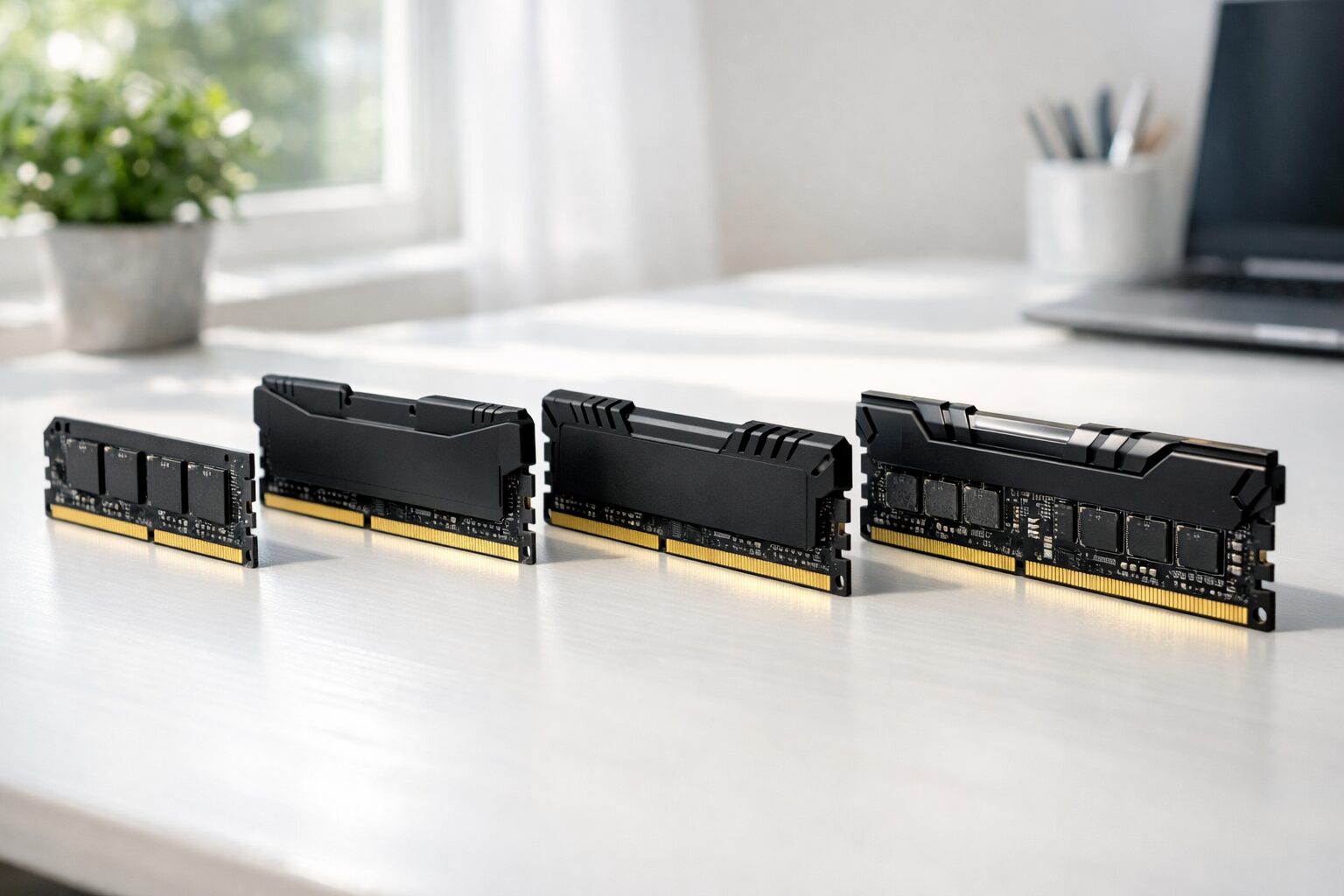
- CFD Standard DDR4-3200:デスクトップPC向けド定番
- Crucial DDR4-3200 SODIMM:ノートPCの増設ならこれ
- Team Elite DDR4-2666:古いPCの延命に最適な高コスパ
- Corsair Vengeance LPX:ゲーマーに支持される高性能モデル
- Kingston FURY Impact DDR5:最新ノートPCを最強にする
| No. | 製品名 | 規格・タイプ | 特徴・メリット | 価格目安 |
|---|---|---|---|---|
| 1 | CFD Standard DDR4-3200 |
DDR4 デスクトップ用 |
永久保証付きで安心 相性問題が少ない |
¥4,500~ |
| 2 | Crucial DDR4-3200 |
DDR4 ノートPC用 |
Micron純正チップ 世界標準の信頼性 |
¥5,000~ |
| 3 | Team Elite DDR4-2666 |
DDR4 デスクトップ用 |
安価で導入しやすい 事務用PCに最適 |
¥4,000~ |
| 4 | Corsair Vengeance LPX |
DDR4 デスクトップ用 |
排熱性能が高い ゲーミング向け |
¥6,000~ |
| 5 | Kingston FURY Impact |
DDR5 ノートPC用 |
最新規格対応 自動OC機能搭載 |
¥8,000~ |
1. CFD Standard DDR4-3200:デスクトップPC向けド定番
デスクトップPCのメモリ増設を考えたとき、真っ先に候補に挙がるのがCFD販売のStandardシリーズです。国内メーカーの取り扱いであり、製品には「永久保証」が付帯しているため、万が一の故障時にも安心感が違います。
特別な設定不要で挿すだけで安定動作し、価格と性能のバランスが非常に優れています。「詳しくないけれど、とりあえず失敗しないメモリが欲しい」という初心者の方にとって、最もリスクが低く確実な選択肢です。Web閲覧やOfficeソフトの動作が劇的に軽快になるのを実感できるでしょう。
2. Crucial DDR4-3200 SODIMM:ノートPCの増設ならこれ
ノートPCの動作改善には、信頼性No.1のCrucial(クルーシャル)が推奨されます。半導体大手Micronのコンシューマーブランドであり、世界中のPCメーカーが採用している純正チップを使用しているため、相性問題(PCがメモリを認識しないトラブル)が極めて少ないのが強みです。
多くの標準的なノートPCで使用されているDDR4-3200規格に対応しており、既存の8GBメモリと交換、あるいは空きスロットに追加するだけで、マルチタスク時のフリーズから解放されます。パッケージはシンプルですが、中身の品質は折り紙付きです。
3. Team Elite DDR4-2666:古いPCの延命に最適な高コスパ
数年前に購入したPCを使っている場合、メモリの規格が少し古い(2666MHzなど)ことがあります。そんな時に役立つのがTeamGroupのEliteシリーズです。最新のメモリよりも安価に入手でき、コストを抑えながらPCの寿命を延ばすことができます。
安いからといって品質が悪いわけではなく、世界的なシェアを持つ台湾メーカー製で、初期不良率も低く抑えられています。「そろそろ買い替えも検討しているけれど、あと1〜2年は今のPCで頑張りたい」というつなぎのニーズに対して、最小限の出費で最大の効果を発揮してくれる救世主です。
4. Corsair Vengeance LPX:ゲーマーに支持される高性能モデル
もしあなたがデスクトップPCでゲームを楽しんだり、動画編集を行ったりするなら、CorsairのVengeance LPXが最適解です。特徴的なのは、メモリチップを冷却するためのアルミニウム製ヒートスプレッダ(放熱板)を標準装備している点です。
高負荷な作業が続くとメモリも発熱し、性能が低下することがありますが、このメモリなら熱を効率的に逃がして安定した速度を維持します。高さが抑えられたロープロファイル設計なので、大型のCPUクーラーを使っていても干渉しにくいという、組み立てやすさへの配慮も魅力です。
5. Kingston FURY Impact DDR5:最新ノートPCを最強にする
最近購入したハイエンドなノートPCやゲーミングノートの場合、メモリ規格が最新の「DDR5」である可能性があります。KingstonのFURY Impactは、そんな最新マシンの性能を極限まで引き出すためのプレミアムメモリです。
DDR5ならではの圧倒的な転送速度に加え、システムに合わせて自動的に最適な速度に調整するプラグアンドプレイ機能を持っています。8GBのDDR5メモリを搭載したノートPCを16GBや32GBに換装すれば、クリエイティブ作業や重量級ゲームのロード時間が短縮され、全く別のPCになったかのような快適さを手に入れられます。
まとめ:8GBの我慢をやめて、本来の快適さを取り戻そう
- 8GBは限界:Windows 11の構造上、8GBではマルチタスク時に動作が重くなるのは必然です。
- 増設が正解:数千円〜1万円程度の投資で、PCの体感速度は劇的に向上します。
- 規格を確認:自分のPCがデスクトップ用かノート用か、DDR4かDDR5かを確認してから購入しましょう。
「まだ使えるから」と動作の遅いPCを使い続けることは、日々の貴重な時間を少しずつ失っているのと同じです。メモリの増設は、PC初心者でも比較的簡単に行えるアップグレードでありながら、その効果は絶大です。ぜひ今の環境に合ったメモリを選び、ストレスフリーなデジタルライフを手に入れてください。