マザーボードが原因?Windows11非対応の壁を突破するBIOS設定と交換の正解

「PC正常性チェック」を実行した瞬間に表示される、「このPCはWindows 11の要件を満たしていません」というメッセージ。
昨日まで普通に使えていたPCなのに、突然「古い」と判定されたようで焦りますよね。
ただし、この表示を見てすぐにパソコン本体を買い替える必要はありません。
原因によっては、BIOS設定を一つ変更するだけでWindows 11へ進める場合があります。
一方でCPU世代そのものが要件外なら、無理に延命するより、CPUとマザーボードを更新した方が今後数年間を快適に使えるケースもあります。
大切なのは「どうすれば無理やりWindows 11を入れられるか」ではありません。
今のPCをほぼお金をかけず使い続けられるのか。それとも交換費用をかけることで、処理速度・接続性・将来性までまとめて改善できるのか。
そこを見極めることです。
この記事では、TPM 2.0やCPU要件を確認しながら、今のPCを延命する道と、新しい環境へ移行する道を整理します。
- 「非対応」でも、TPM関連設定を有効にするだけで解決できるケースがある
- CPU世代が要件外なら、設定探しを続けるより交換可否を判断した方が早い
- 無理な回避より、今後も更新を受けられる正規対応環境の方が安心して使いやすい
- CPU・マザーボードを刷新すれば、Windows 11対応だけでなくPC全体の快適性を上げられる
Windows 11が入らない?原因は「TPM 2.0」と「CPU」の壁
| 判定項目 | 要件の内容 | よくある落とし穴 | 解決難易度 |
|---|---|---|---|
| TPM 2.0 (セキュリティ) |
ハードウェアベースの セキュリティ機能 |
機能はあるがBIOSで 「無効」になっている |
低 (設定で解決) |
| CPUの世代 (プロセッサ) |
Intel 第8世代以降 AMD Ryzen 2000以降 |
性能は足りていても リストにないため不可 |
高 (パーツ交換必須) |
| セキュアブート (起動保護) |
UEFI対応かつ 有効であること |
古い「CSM」モードで Windowsが動いている |
中 (設定変更が必要) |
- なぜ「非対応」と判定されるのか?必須要件TPM2.0とは
- ASUS・MSI・ASRock…メーカー別BIOS設定で解決する方法
- 第7世代以前のIntel、初代Ryzenは救える?CPUの世代問題
- 「回避インストール」のリスクと、あえて推奨しない理由
- 快適さを買うなら「マザーボード交換」が最も確実な近道
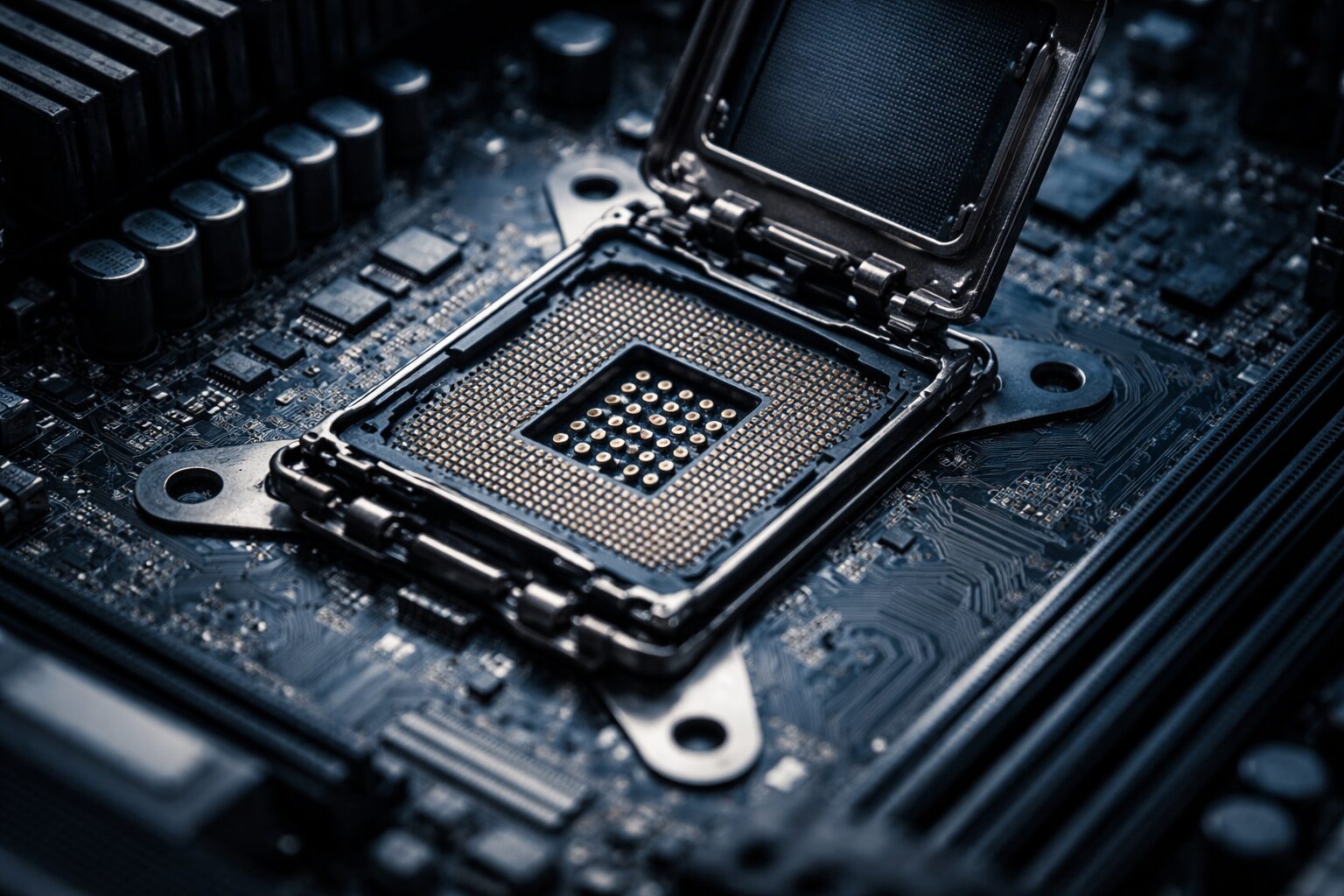
1. なぜ「非対応」と判定されるのか?必須要件TPM2.0とは
TPMトラステッド プラットフォーム モジュール (TPM) バージョン 2.0。 TPM が原因でデバイスが最小要件を満たしていない場合は、 この記事を読んで、これを修復するために実行できる手順があるかどうかを確認してください。
Windows 11非対応と表示された時、まず確認したいのがTPM 2.0です。
ここで知っておきたいのは、
「非対応表示=今のPCでは絶対に無理」とは限らない
ことです。
CPUやマザーボード側に必要な機能があっても、BIOS上で無効になっているだけなら、設定変更によって条件を満たせる場合があります。
つまり、数万円かけてパーツを買う前に、無料で解決できる可能性が残っています。
最初にやるべきことは、新しいPCを検索することではありません。
現在のCPU・マザーボード型番とTPM状態を確認し、
「機能がないのか」
「機能はあるが無効なのか」
を分けることです。
ここを整理するだけで、不必要な買い替えを避けられる可能性があります。
2. ASUS・MSI・ASRock…メーカー別BIOS設定で解決する方法
比較的新しいPCなのにWindows 11非対応になっている場合、BIOS上のTPM関連機能が無効になっていないか確認する価値があります。
Intel環境では「PTT」、AMD環境では「fTPM」などの名称で表示される場合があります。
これらを正しく有効化できれば、これまで赤いバツ印が出ていたPCでも要件判定が変わる可能性があります。
設定項目はメーカーやBIOSバージョンによって異なるため、自己流で項目を触り続けるより、マザーボード型番を確認してメーカー公式手順を参照する方が安全です。
重要なのは、BIOS設定に詳しくなることではありません。
今使っているPCをそのまま活かし、買い替え費用をかけずにサポート対象環境へ移行できるかを確かめることです。
数分の確認で解決するなら、それが最も負担の少ない方法です。
3. 第7世代以前のIntel、初代Ryzenは救える?CPUの世代問題
TPMを有効にしても要件を満たせない場合、次にCPUの対応状況を確認します。
ここで悩ましいのは、「普段の作業では十分速いのに、Windows 11の公式対応CPUには含まれていない」というケースです。
性能不足を体感していないほど、「まだ使えるのに交換するのはもったいない」と感じますよね。
その気持ちは自然です。
ただし、公式要件を満たさないCPUであることが分かったなら、BIOS画面を延々探してもCPU世代そのものは変わりません。
そこで初めて、
「今の環境をどこまで使うか」
「CPU・マザーボードごと新しくするか」
を検討します。
交換する場合は、Windows 11対応だけを目的にするのではなく、処理性能、SSD速度、USBやネットワークなど、現在不満に感じている部分もまとめて改善できる構成を選ぶと投資を活かしやすくなります。
4. 「回避インストール」のリスクと、あえて推奨しない理由
検索すると、要件チェックを回避してWindows 11を導入する方法が見つかることがあります。
「動くならそれでいい」と考えたくなる気持ちも分かります。
しかし、メインPCで長く安心して使いたいなら、「インストールできたか」だけで判断しない方が良いでしょう。
公式要件外の構成では、将来のアップデートや動作について、通常のサポート対象環境と同じ前提で考えられません。
仕事のデータ、写真、各種アカウントなど大切な情報を置くPCなら、
「今日は起動した」
ということより、
「今後も安心して使い続けられるか」
の方が重要です。
少し費用を抑えるために、アップデートのたび「次も動くだろうか」と不安になる。
その状態を避けたいなら、正規対応環境を用意することが長期的には分かりやすい選択です。
5. 快適さを買うなら「マザーボード交換」が最も確実な近道
CPU世代そのものが要件外なら、交換は「仕方なくWindows 11へ対応させるための出費」に見えるかもしれません。
しかし、せっかく交換するなら、その考え方を少し変えてみてください。
新しいCPUとマザーボードへ移行すれば、OS対応だけでなく、日常の待ち時間や拡張性もまとめて改善できる可能性があります。
アプリの起動が速くなる。
複数作業でも重くなりにくくなる。
高速SSDを活かせる。
新しいUSBやネットワーク規格を使える。
つまり、購入するのは「Windows 11対応」というチェックマークではありません。
これから数年間、PCを触るたびに感じる快適さです。
今のPCへ性能面の不満もあるなら、OS移行をきっかけに環境全体を見直すことで、費用をより意味のある投資へ変えられます。
Windows 11完全対応!今選ぶべき鉄板マザーボード5選
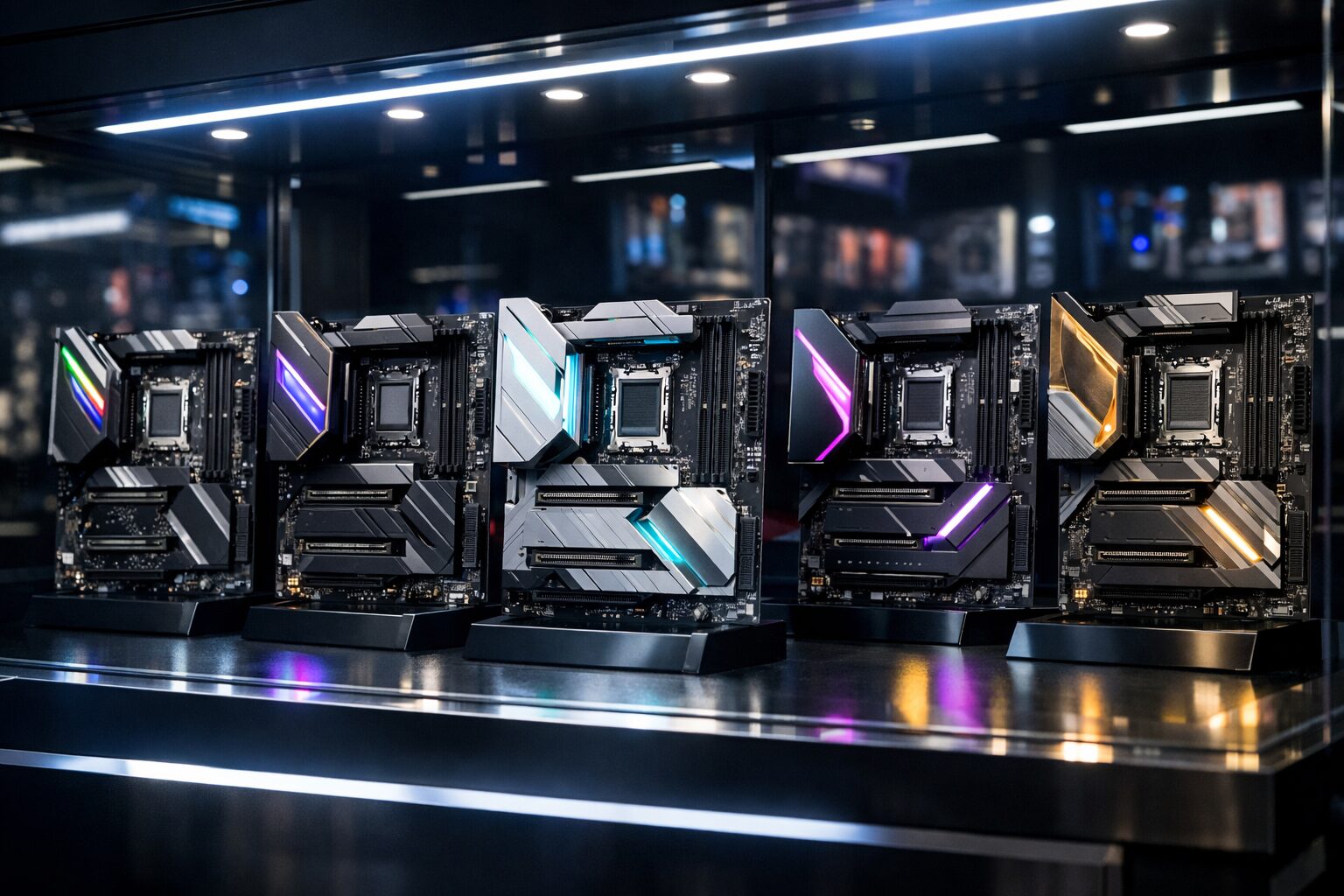
- ASUS TUF GAMING B760-PLUS WIFI:Intel派のド定番
- MSI MAG B760 TOMAHAWK WIFI:質実剛健なミリタリー仕様
- ASRock B760 Pro RS:コスパ最強の白いマザーボード
- ASUS ROG STRIX B650-A GAMING:AMD Ryzenで組むならこれ
- MSI PRO Z790-A MAX WIFI:拡張性重視のプロ仕様
| No. | 製品名 | 対応CPU・規格 | 特徴・メリット | 価格目安 |
|---|---|---|---|---|
| 1 | ASUS TUF GAMING B760 |
Intel 12/13/14世代 DDR4メモリ対応 |
耐久性抜群 手持ちメモリを流用可 |
¥25,000~ |
| 2 | MSI MAG B760 TOMAHAWK |
Intel 12/13/14世代 DDR4メモリ対応 |
強力な電源回路 安定性重視の設計 |
¥26,000~ |
| 3 | ASRock B760 Pro RS |
Intel 12/13/14世代 DDR5メモリ対応 |
圧倒的コスパ 美しいホワイト基板 |
¥22,000~ |
| 4 | ASUS ROG STRIX B650-A |
AMD Ryzen 7000~ AM5ソケット |
ゲーマー憧れのROG 高性能とデザイン性 |
¥38,000~ |
| 5 | MSI PRO Z790-A MAX |
Intel 12/13/14世代 Z790チップセット |
Wi-Fi 7対応 高い拡張性と将来性 |
¥42,000~ |
1. ASUS TUF GAMING B760-PLUS WIFI:Intel派のド定番
「Windows 11へ対応させたい。でもCPU・マザーボード・メモリまですべて交換すると予算が膨らむ」
そんな方にとって、既存のDDR4メモリを流用できる構成は交換費用を抑える助けになります。
TUF GAMING B760-PLUS WIFI D4は、対応するIntel CPUと組み合わせながらDDR4環境を活かせるモデルです。
今持っている使えるパーツを残せれば、その分CPUやSSDなど、体感へ影響しやすい部分へ予算を回せます。
さらに、長く使うPCでは安定した電源回路や冷却設計も重要です。
「OS対応のために最低限交換する」のではなく、毎日の作業やゲームを安定してこなせる新しい土台を作りたい方に検討しやすい一枚です。
2. MSI MAG B760 TOMAHAWK WIFI:質実剛健なミリタリー仕様
新しいPCへ移行した後に一番避けたいのは、性能は高いのに熱や電源周りの不安で安定しない状態です。
TOMAHAWKシリーズは、派手な装飾より電源や冷却といった基礎部分を重視した構成を好む方が検討しやすいモデルです。
大型ヒートシンクなどが用意されていれば、高負荷作業を長く続ける環境でも冷却を考えやすくなります。
Wi-Fiや有線LANなどの接続環境も整えれば、PC本体を交換した後に通信周りのアダプタを追加する手間も減らせます。
「一度組んだら数年間、設定を気にせず普通に使い続けたい」
そんな安定性重視の方に向く選択肢です。
3. ASRock B760 Pro RS:コスパ最強の白いマザーボード
Windows 11対応を機にPCを新しくするなら、「ただ対応しただけの箱」ではなく、見た目も含めて今より気に入った一台を作りたい方もいるでしょう。
B760 Pro RSは、白・シルバー系のパーツで構成したい場合に候補になるモデルです。
DDR5対応構成を選べば、メモリも含めて新しい環境へ移行する形になります。
その分費用は増えますが、古いパーツを無理に残さず、新しいプラットフォームへ一度に切り替えたい場合には分かりやすい選択です。
浮いた予算をCPUやGPUへ回しながら、自分が見て気分の上がるPCを作る。
性能だけではなく、「新しく組み直した満足感」まで欲しい方に向いています。
4. ASUS ROG STRIX B650-A GAMING:AMD Ryzenで組むならこれ
「どうせCPUとマザーボードを変えるなら、数年後にまた土台ごと交換するのは避けたい」
そんな方は、プラットフォームの将来性まで含めて選ぶと後悔しにくくなります。
ROG STRIX B650-A GAMINGはAM5環境でRyzenを使いたい方の候補です。
対応する新しいCPU・DDR5メモリなどへ移行することで、Windows 11対応だけでなくプラットフォーム全体を刷新できます。
M.2など高速ストレージ環境を整えれば、OS起動やファイル読み込みの体感も改善しやすくなります。
購入するのはマザーボード一枚ですが、目的はその先です。
数年後にCPUを更新したくなった時にも選択肢を残しながら、今のPCを快適に作り直したい方に向いています。
5. MSI PRO Z790-A MAX WIFI:拡張性重視のプロ仕様
動画編集や大量のストレージ、複数のUSB機器など、仕事でPCを使うほど、
「端子が足りない」
「M.2スロットが足りない」
「あとから拡張できない」
という不満は後から効いてきます。
PRO Z790-A MAX WIFIのような上位チップセット搭載モデルは、そうした拡張性を重視する方が検討しやすい選択肢です。
多くの機器を一台へまとめられれば、USBハブや増設カードを後から何個も足す必要を減らせます。
ネットワークなど新しい規格へ対応していれば、周辺環境を更新した時にもPC本体をすぐ買い替えずに済む可能性があります。
初期費用は上がります。
その代わり、「仕事で必要になった時に拡張できない」という制約を減らし、数年間のメインマシンとして余裕を持たせたい方に向くモデルです。
まとめ:非対応の警告は、PCを新しくするチャンス
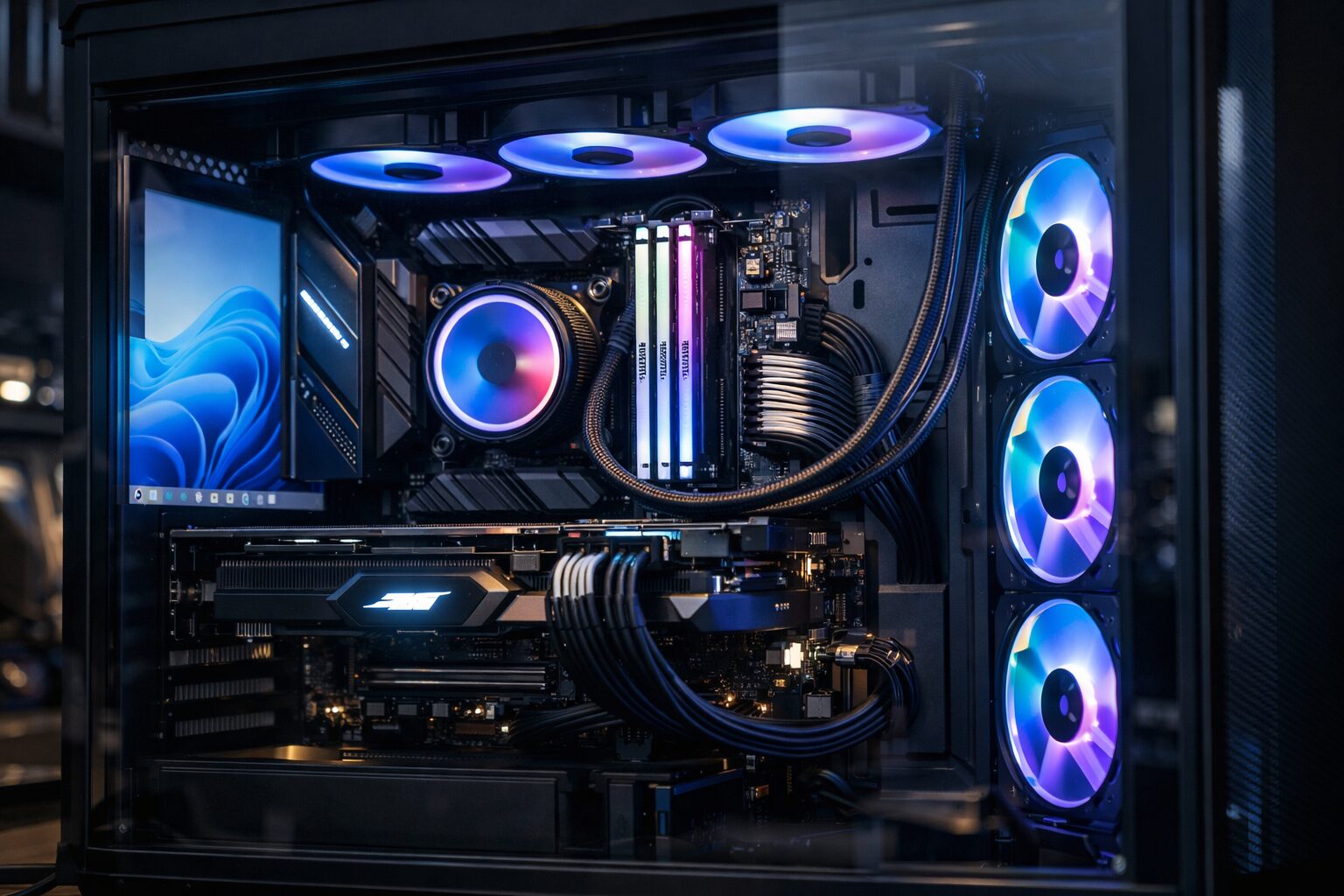
- まずはBIOS確認:設定だけで条件を満たせるなら、ほぼ費用をかけず今のPCを活かせます。
- 無理は禁物:長く安心して使いたいメインPCほど、正規対応環境を選ぶ意味が大きくなります。
- 刷新も選択肢:交換するなら、OSだけでなく処理速度や拡張性までまとめて改善できる構成を選びましょう。
「Windows 11非対応」という表示は、必ずしも「今すぐPCを捨ててください」という意味ではありません。
まず設定で解決できるか確認する。
CPU世代が原因なら、今のPCへどれだけ不満があるかを考える。
そのうえで交換するなら、単にWindows 11を起動できるだけではなく、これから数年間を気持ちよく使える環境へ更新する。
この順番で考えれば、不必要な買い替えも、無理な延命も避けやすくなります。
警告画面を「使えない宣告」ではなく、自分のPC環境を一度見直すきっかけとして活用してください。