タブレットとテレビをHDMI接続する方法|映らない原因と選び方
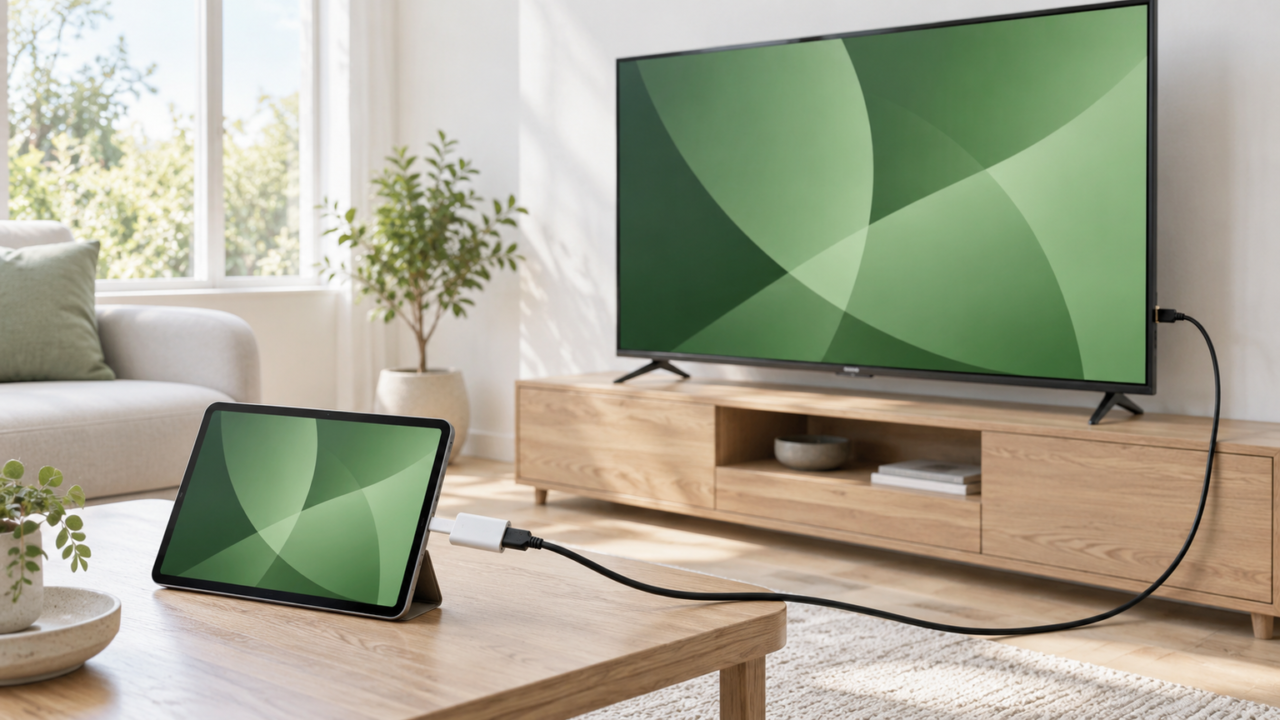
タブレットの画面をテレビへ映すなら、最初に確認すべきなのは端子の形ではなく、タブレットが映像出力に対応しているかどうかです。USB-C端子があっても、DisplayPort Alternate Mode(DP Altモード)非対応なら、一般的なUSB-C-HDMIケーブルを挿しても映りません。
DP Altモード対応機なら、有線ケーブルで手軽にミラーリングできます。非対応機では、タブレットが対応する無線ミラーリング機器を検討します。テレビ側にはHDMI入力が必要で、入力切替も接続先のHDMI番号に合わせなければなりません。
接続できないときは、タブレットの映像出力仕様、信号の方向、テレビの入力設定、給電の有無を順番に確認してください。100円ショップなどでHDMIケーブルだけを買っても、USB-C映像信号をHDMIへ変換する機能がなければ接続できません。
ここでは接続方式の違いとトラブルの切り分け方を整理し、ケーブル一体型、給電対応アダプター、無線アダプターから用途に合う候補を比較します。
- USB-CでHDMI出力するには、原則としてタブレット側のDP Altモード対応が必要
- 有線は安定性と手軽さ、無線は取り回しの自由度を重視する人に向く
- 映らない場合は入力切替、接続方向、給電、機器同士の対応条件を確認する
- ケーブルの長さ、最大解像度、充電しながら使えるかも購入前の判断材料になる
タブレットをテレビへHDMI接続する前に知っておきたいこと
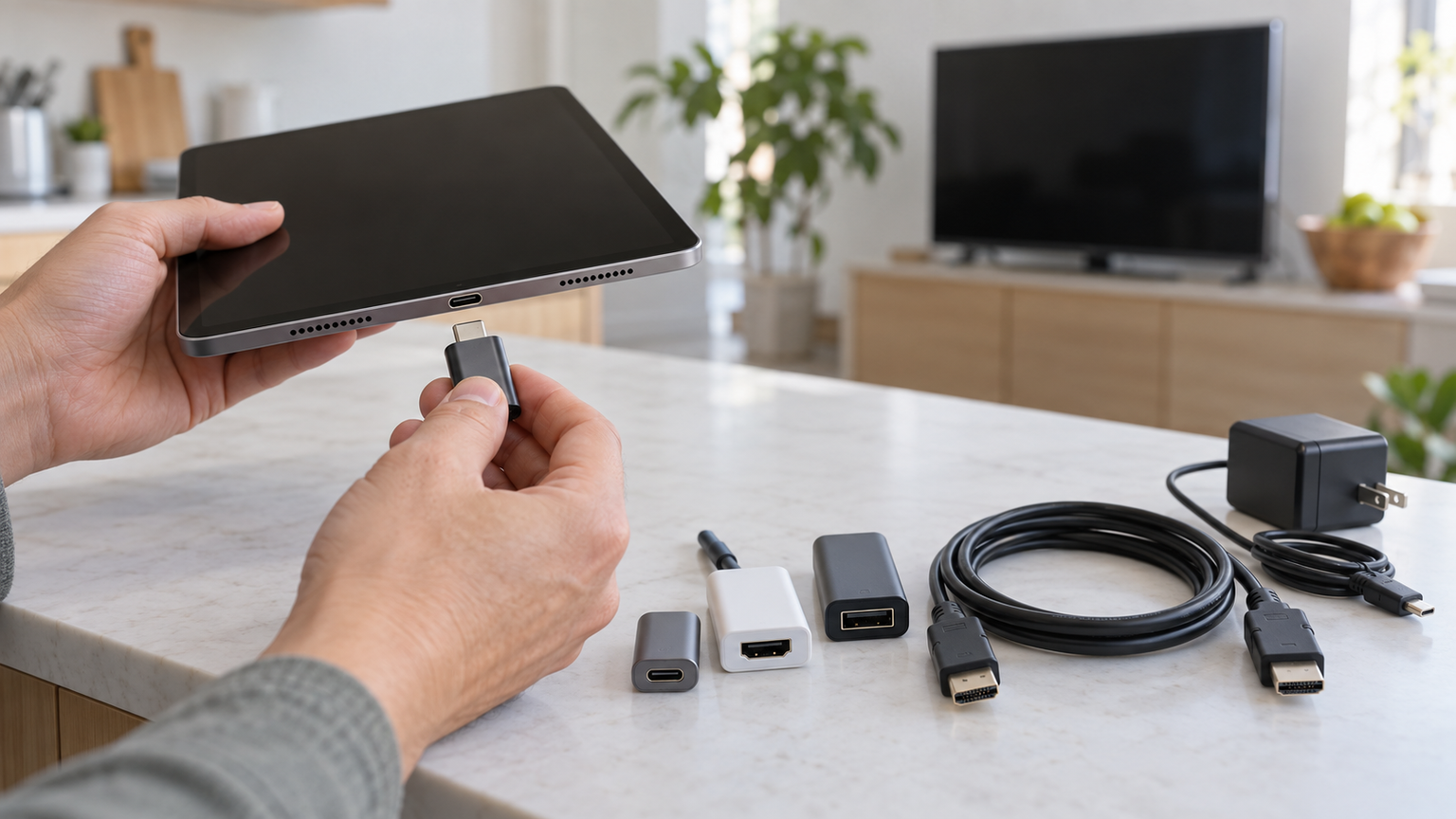
- USB-C端子だけではHDMI出力できるとは限らない
- 有線接続と無線ミラーリングの違い
- タブレットとテレビを接続する手順
- HDMI接続しても映らないときの確認順序
- 用途に合う変換ケーブルとアダプターの選び方
1. USB-C端子だけではHDMI出力できるとは限らない
AndroidタブレットからUSB-C経由でHDMI出力するには、端末のUSB-Cポートが映像信号を送れる必要があります。代表的な条件がDP Altモードへの対応です。充電やデータ転送だけに対応するUSB-Cポートでは、端子の形が同じでも映像を出力できません。
購入前にタブレットの取扱説明書やメーカーの仕様欄を確認し、「DisplayPort Alternate Mode」「DP Alt Mode」「映像出力」などの記載を探してください。USBのバージョンだけを見て判断せず、使用中の正確な機種名やモデル番号で確認することが大切です。
Micro USB搭載機などは別の映像出力方式を採用する場合があります。本記事で扱うUSB-C-HDMI製品を端子変換だけで流用できるとは限らないため、端末が対応する方式を先に特定しましょう。

2. 有線接続と無線ミラーリングの違い
有線接続は、対応タブレットとテレビをケーブルまたは変換アダプターで直接つなぐ方法です。Wi-Fi環境に左右されにくく、動画視聴、写真の共有、プレゼンなどで安定した表示を求める人に向きます。ケーブル一体型なら部品も少なく、設置が簡単です。
無線ミラーリングは、テレビのHDMI端子に受信機を接続し、タブレットから画面を送信します。離れた場所から操作でき、室内を長いケーブルが横切らないことが利点です。一方で、対応OSや無線方式、初期設定、受信機へのUSB給電を確認する必要があります。
動画配信サービスでは、著作権保護の仕組みによりミラーリングできない場合があります。接続機器が画面表示に対応していても、すべてのアプリやコンテンツを再生できるとは限りません。
3. タブレットとテレビを接続する手順
有線の場合は、テレビの電源を入れ、USB-C側をタブレットへ、HDMI側をテレビのHDMI入力へ接続します。変換アダプター型では別売りのHDMIケーブルが必要なことがあるため、接続前に構成を確認してください。
次にテレビのリモコンで入力切替を行い、実際に挿した端子と同じ「HDMI 1」「HDMI 2」などを選択します。対応機器なら画面が複製されますが、端末によっては表示モードの選択やデスクトップ機能の設定が必要な場合があります。
無線アダプターはテレビのHDMI端子へ挿し、指定されたUSB電源へ接続します。その後、画面に表示される案内と取扱説明書に従い、タブレットのキャスト機能や画面ミラーリング機能から受信機を選びます。
4. HDMI接続しても映らないときの確認順序
最初にテレビの入力先と、コネクターが奥まで挿さっているかを確認します。続いて別のHDMI端子へ差し替え、可能なら別のテレビやモニターでも試すと、テレビ側と変換機器側のどちらに原因があるかを切り分けやすくなります。
次に、ケーブルの信号方向を確認してください。USB-CからHDMIへの単方向製品は、HDMI機器からUSB-Cタブレットへ映像を取り込む用途には使えません。また、給電が必要な無線受信機や変換アダプターは、指定された電源条件を満たす必要があります。
画面のちらつきやノイズがある場合は、解像度、ケーブル、端子の接触、機器同士の互換性も確認します。最も重要なのはタブレット側の映像出力対応です。DP Altモード非対応なら、設定変更だけで一般的なUSB-C-HDMI出力を有効にはできません。
5. 用途に合う変換ケーブルとアダプターの選び方
テレビの近くで使うなら1m前後、ソファや会議机から接続するなら2~3mのケーブルが扱いやすい候補です。映像仕様はテレビとタブレットの双方が対応する範囲で決まるため、変換製品だけが4K対応でも、常に4Kで表示されるわけではありません。
長時間の動画視聴には、充電ポートを備えた変換アダプターが便利です。ただし、給電対応でも充電器やHDMIケーブルが別途必要になる場合があります。持ち物を減らしたいなら一体型、既存のHDMIケーブルを活用したいならアダプター型が選びやすいでしょう。
複数画面への出力にはデュアルHDMI製品、配線を目立たせたくない場所には無線製品が候補です。対応端末、出力方向、最大解像度、給電条件、必要な付属品を照合してから選ぶと、購入後の行き違いを減らせます。
タブレットとテレビをつなぐ有線・無線機器10選
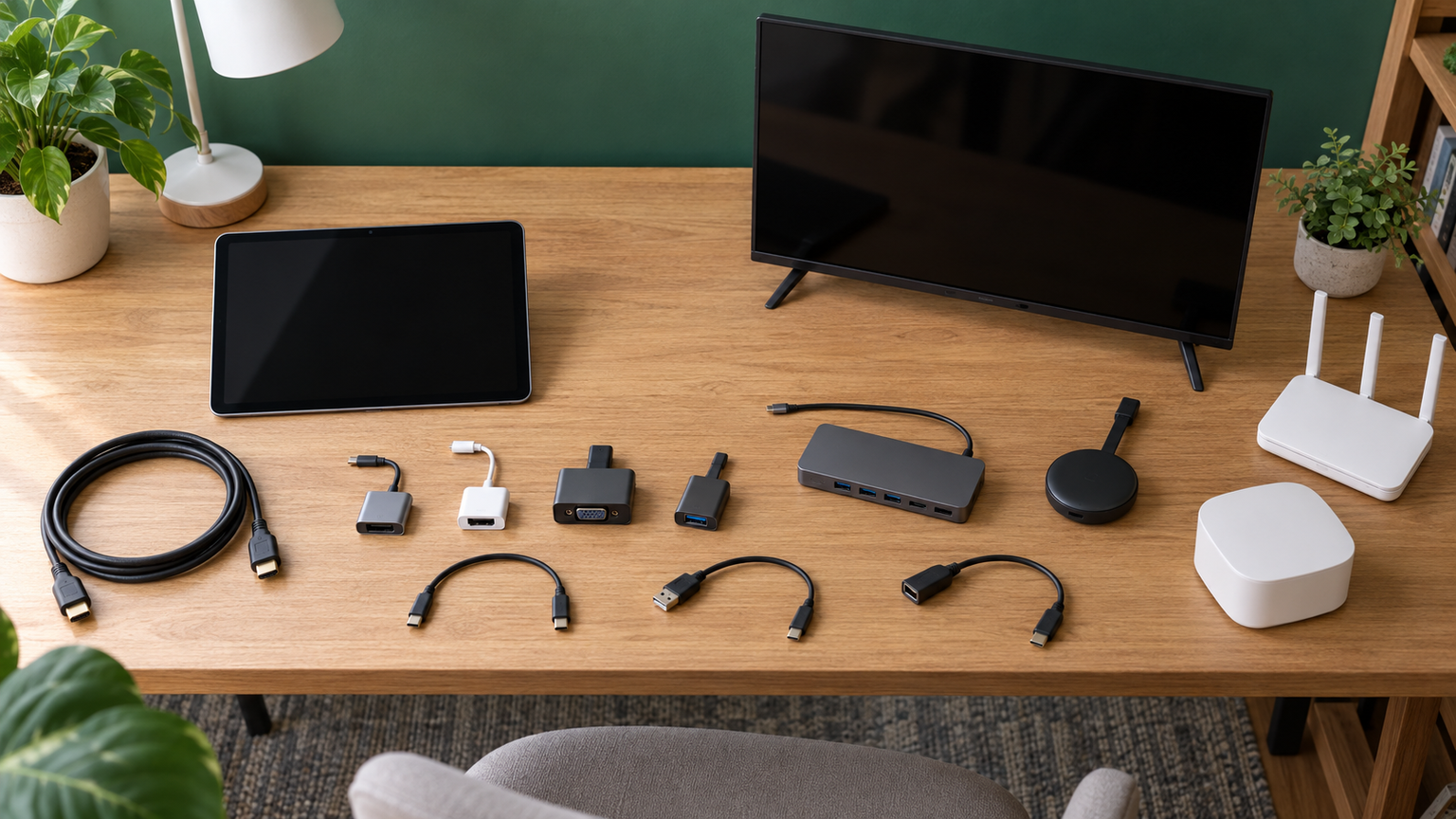
比較表では、商品欄で製品種別とメーカー、商品画像欄で外観、ポイント欄で特徴と適した利用者を確認できます。有線ケーブル、給電対応アダプター、無線受信機では役割が異なるため、掲載順は実測性能・人気・売上の順位を示すものではありません。
まずタブレットの映像出力仕様を確認し、その後に必要な長さや給電、無線接続の可否を比べてください。個別機種との互換性が確認できない製品は、購入前に販売ページや販売元へ照会するのが安全です。
左右にスクロールして比較できます。


1. USB Type C HDMI 変換ケーブル – 1M cタイプ hdmi 単方向転送 スマホ テ…
テレビの近くにタブレットを置き、シンプルな有線接続を構成したい人に適した1mケーブルです。USB-CからHDMIへ直接つなぐ一体型なので、別のHDMIケーブルを組み合わせずに使いたい場合の基本候補として比較できます。
最大4K(3840×2160)/30Hz、2K/60Hz、1080pとの互換性を掲げ、ミラーリングと拡張表示に対応するとされています。映画や写真を大画面へ映したり、対応端末で作業領域を広げたりするときに、Wi-Fiや専用アプリを使わず接続できる点が魅力です。
利用にはタブレットのUSB-CポートがDP Altモードへ対応している必要があります。USB-CからHDMIへの単方向伝送であり、反対方向の映像入力には使えません。個別タブレットとの互換性はメーカー公式資料で確認されていないため、型番単位で照合してください。
2. HDMI Type-C to HDMI ケーブル 3m 4K タイプc iPhone HDMI 変…
テレビとソファ、会議机などの間に距離があり、短いケーブルでは取り回しにくい人向けの3m製品です。1m製品と比べて設置範囲を広げやすく、タブレットを手元に置いたまま大画面へ映したい場面で候補になります。
最大4Kの映像出力とHDR、ミラーリングおよび拡張表示への対応を掲げています。ナイロン素材とアルミ仕上げが採用され、アプリやドライバーを追加せず接続できるとされているため、長めの配線をすっきり一本でまとめたい場合に便利です。
動作条件はThunderbolt 3/4またはDP Altモード対応のUSB-Cポートです。USB-CからHDMIへの一方向専用で、充電やデータ転送には対応しません。列挙されている機種を含めて互換性は独立確認されていないため、端末仕様を必ず確認しましょう。
3. HDMI Type-C 変換ケーブル 2M 4K HDMI ケーブル タイプc iPhone HD…
1mでは短く3mでは余りやすい環境で、2mの有線接続を検討する人向けです。最大4K出力を掲げる一体型ですが、接続先テレビに明確な制限が記載されているため、機器の組み合わせを慎重に確認できる人の比較候補です。
ミラーリング用途なら、タブレットの動画や資料をテレビへ直接表示できます。アルミ合金シェルとナイロン素材を採用し、ドライバーを入れずに接続できるとされています。対応環境では2K/60Hzや1080p/60Hzも選択肢になります。
DP AltモードまたはThunderbolt 3/4対応の映像出力ポートが必要で、伝送方向はUSB-CからHDMIのみです。充電機能はありません。説明上、SamsungおよびLG製テレビでは動作しないとされているため、該当テレビでは選ばない判断が必要です。
4. エレコム 映像変換ケーブル USB Type-C-HDMI 4K60Hz 1m シルバー ECCA…
型番を明確にして適合情報を調べたい人や、テレビの近くで扱いやすい1mケーブルを求める人に向きます。USB-C搭載機器の映像信号をHDMIへ変換する製品で、最大解像度を重視して比較したい場合にも候補になります。
最大4K(3840×2160)/60Hzに対応し、スマートフォンやパソコンなどの画面を複製・拡張できるとされています。対応するタブレットなら、写真や動画を大画面で見たり、資料を家族や参加者と共有したりする環境を一本で整えられます。
接続するタブレット自体が映像出力に対応していることが前提です。また、端末によっては拡張モードを利用できない場合があります。実際の解像度や表示モードは接続機器の仕様にも左右されるため、型番ごとの対応を確認してください。
5. HDMI Type-C to Hdmi ケーブル HDM I 変換ケー ブル USB Type-C…
リビングや会議室で取り回しやすい2mのケーブルを探し、ミラーリングと拡張表示を使い分けたい人に合う候補です。ケーブル一体型なので、複数のアダプターを組み合わせずにタブレットからテレビへ接続できます。
最大4K(3840×2160)/30Hz、HDRおよびHDCPへの対応を掲げています。対応機器なら映像と音声をテレビへ送り、映画鑑賞やプレゼンに活用できます。布編み素材、銀メッキコネクター、アルミニウムシェルも特徴です。
映像出力可能なDP Altモード対応USB-Cポートが必要で、USB-C端子を備えるだけでは使用できません。個別のAndroidタブレットとの互換性は確認されていないため、購入前に端末の仕様と販売ページの対応条件を照合してください。
6. HDMI ミラーキャスト Anycast ワイヤレス ミラーリング 4K/1080P対応 スマホ画…
タブレットとテレビの間にケーブルを延ばさず、ソファなどから画面を操作したい人向けの無線アダプターです。有線USB-C-HDMIケーブルとは接続方式が異なり、テレビのHDMI端子でタブレットから送られた映像を受信します。
Android 5.0以上、iOS 8.0以上などへの対応と、Miracast、AirPlay、DLNA、EZmiraの利用を掲げています。1080p対応とされ、写真、資料、動画などを大画面へ共有したい場面で、長い映像ケーブルを避けられる点が利点です。
テレビのHDMI端子に加え、5V/1A推奨のUSB給電が必要です。初回は画面案内に従った設定も行います。個別端末や著作権保護された動画サービス、実際の4K出力は確認されていないため、視聴予定のアプリへの対応を事前に確かめてください。
7. USB Type-C HDMI 変換アダプタ タイプc hdmi 4KフルHD 設定不要 100W…
映画や配信、会議などで長時間接続し、タブレットの電池消費が気になる人向けです。映像出力とUSB-C給電ポートを一体化したアダプターで、映すだけのケーブルとは異なり、対応機器へ給電しながら使える構成を目指せます。
4K映像と最大100W給電への対応を掲げています。タブレットをテレビへ映しながら電源を確保できれば、途中の電池切れを気にせず動画や資料を表示しやすくなります。ナイロン編みのケーブルを採用している点も特徴です。
タブレット側にはThunderbolt 3/4またはDP Altモード対応が必要です。テレビとの接続には別途HDMIケーブルを使う構成なので、手元にあるケーブルの規格と長さも確認してください。最大給電能力は充電器や端末側の対応条件にも左右されます。
8. AOOSTAR EH130 ワイヤレスディスプレイアダプタ モバイルモニター対応 HDMI ミラー…
テレビだけでなく、モバイルモニターでも無線表示を試したい人向けのEH130です。USB-C-HDMI直結ケーブルとは異なり、タブレットのミラーリング機能を使って画面を送るため、離れた位置から操作したい場面に向きます。
2.4GHzと5GHz、最大1080p/60Hzへの対応を掲げ、障害物のない環境では最大15mを参考距離としています。縦横表示の切り替え機能もあり、写真や資料の向きに合わせて大画面表示を整えたいときに役立ちます。
スマートフォンやタブレットではミラーリングのみとされ、拡張表示の説明は主に対応パソコン向けです。利用時には5V/1AのUSB給電が必要で、HDMIケーブルとType-Cケーブルが同梱されるとされています。各OSや保護動画への対応は購入前に確認してください。
9. 2026新型 hdmi 無線 ワイヤレス hdmi 送受信機セット USB-C 3.1 送信機 超…
家庭内ネットワークへの接続設定をせず、専用送信機と受信機で無線化したい人向けです。タブレット側へUSB-C送信機、テレビ側へHDMI受信機を接続する構成で、画面キャスト型の無線アダプターとは接続方法が異なります。
1080p/60Hz、2.4GHz・5GHz通信、音声と映像の同期伝送に対応するとされています。オープン環境で最大50mを参考距離として掲げており、会議室や教室など、映像ケーブルを長く引き回したくない場所で活用できます。
送信側にはUSB-C 3.1、DP Altモードおよび映像出力対応ポートが必要です。受信機には5V/2A給電も必要となります。個別タブレットとの互換性や技適番号は公式資料で確認されていないため、購入前に販売元へ詳細を確認してください。
10. USB C デュアル HDMI 変換アダプタ ハブ Type C マルチディスプレイ 3画面出力、…
テレビ一台への表示に加え、将来は別のモニターも接続したい人向けのデュアルHDMIアダプターです。単純な一対一のケーブルより構成は増えますが、USB-Cポート一つから二つのHDMI出力を確保したい場合に比較できます。
二台接続時は最大4K/30Hz、1440pおよび1080pでは60Hzへの対応を掲げています。対応するWindows環境ではミラー表示と拡張表示を使い分け、資料参照や映像共有など、複数画面を生かした作業環境を構築できます。
ホスト側のUSB-CポートがThunderbolt 3/4またはDP Altモードへ対応している必要があり、テレビとの接続にはHDMIケーブルも必要です。macOSでは異なる内容を二画面へ拡張できないという制限が記載されています。タブレットで利用できる表示構成は機種別に確認してください。
タブレットとテレビのHDMI接続は端末仕様から決めよう
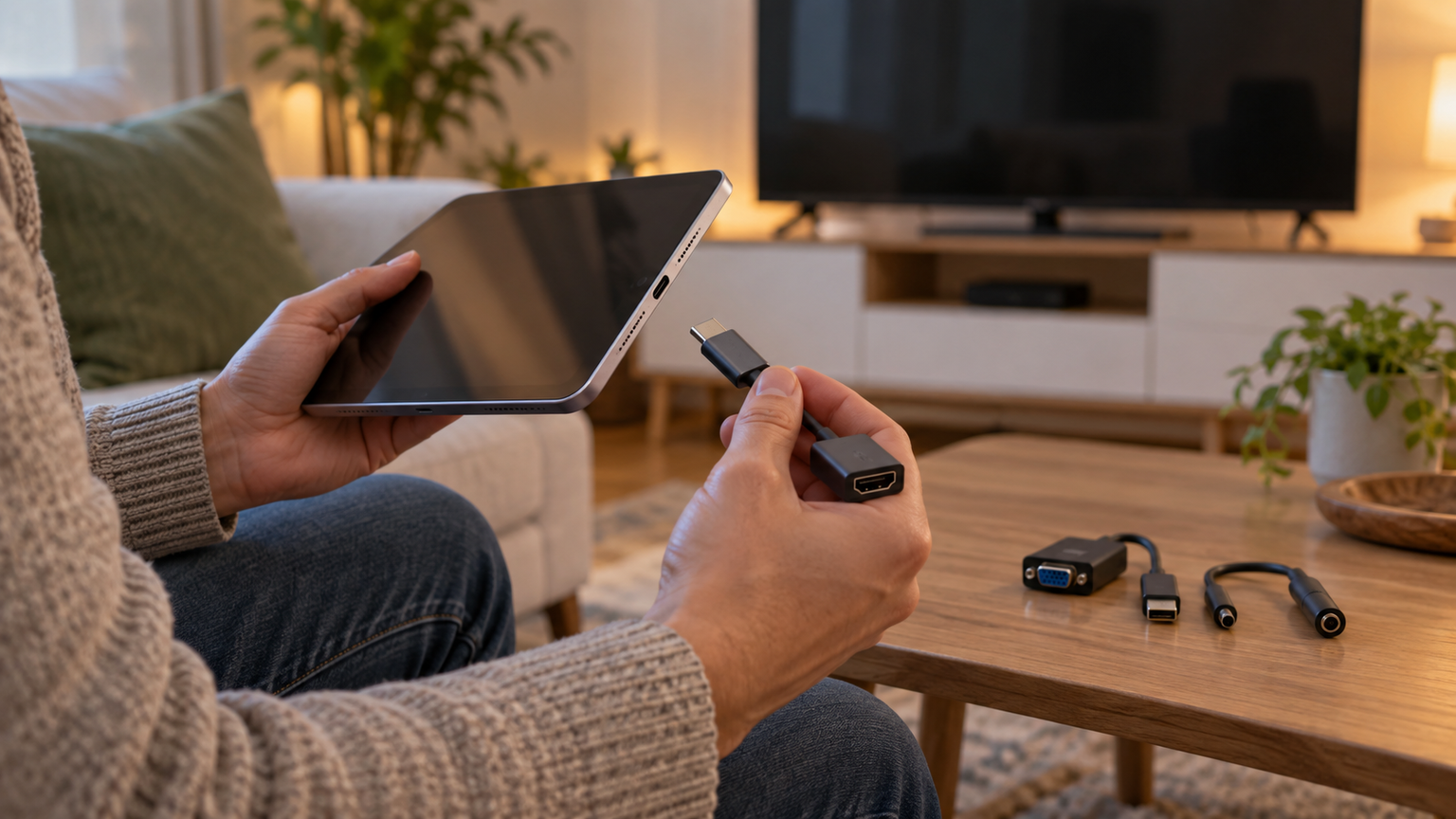
最初の判断は、タブレットがUSB-C映像出力、特にDP Altモードへ対応しているかどうかです。対応機ならUSB-C-HDMIケーブルが簡潔で、1~3mの長さ、対応解像度、給電の必要性から絞り込めます。長時間使うなら給電ポート付き、複数画面も使うならデュアルHDMI型が候補です。
映像出力に対応しないタブレットでは、一般的なUSB-C-HDMIケーブルを挿しても解決しません。その場合は、端末のMiracastなどの無線機能と、受信機側の対応方式を照合してください。配線の自由度は高まりますが、USB給電や初期設定、動画サービスの制限も確認が必要です。
映らないときは、テレビの入力切替、端子の挿し込み、信号方向、電源、別端子での動作を順番に確認します。そのうえでタブレットの正確な型番と変換機器の対応条件を照合すれば、原因を切り分けやすくなります。
まず端末の仕様を確認し、自宅で必要なケーブル長と視聴方法を書き出してみましょう。その条件に合う接続方式を選ぶことが、タブレットの写真や映像をテレビで快適に楽しむための近道です。