動画編集におすすめの安いパソコンは?必要スペックと選び方を解説
動画編集に使う安いパソコンは、フルHDの短い動画が中心なら「メモリ16GB・SSD 512GB」をひとつの目安にし、書き出し時間やエフェクト処理も重視するなら専用グラフィックス搭載機を優先すると選びやすくなります。Ryzen 7以上が必須とは限らず、CPU名だけでなく、メモリ容量、グラフィックス、ストレージをまとめて確認することが大切です。
価格だけで選ぶと、素材を並べた途端に動作が重くなったり、動画データですぐに容量が足りなくなったりします。一方で、SNS用の短編動画に高性能なゲーミングPCを用意すると、予算や設置スペースを必要以上に使う可能性があります。
まずは編集する解像度、動画の長さ、使うソフト、持ち運びの有無を決めましょう。そのうえで、軽い編集向けのミニPCや整備済みPCから、長時間のレンダリングに対応しやすい専用GPU搭載機まで比較すると、自分に必要な性能へ予算を集中できます。
- 軽いフルHD編集はメモリ16GBとSSD 512GBを基準に考える
- 長時間の書き出しや複雑な編集では専用GPU搭載機が有利
- Ryzen 7以上かどうかよりCPU・GPU・メモリの組み合わせが重要
- 10万円以下を狙う場合も価格だけでなく仕様の整合性を確認する
安い動画編集パソコンを選ぶための基礎知識
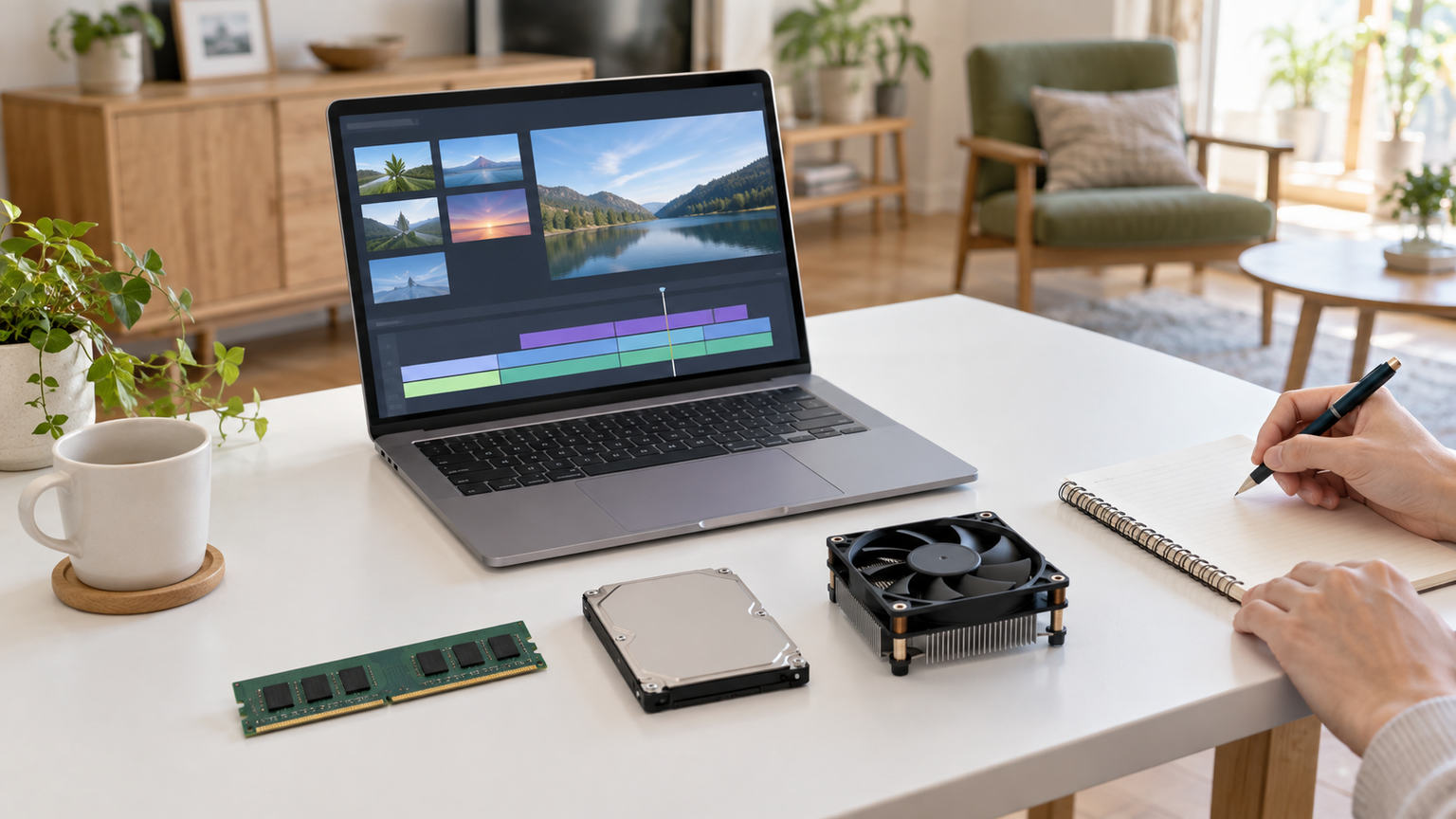
- 動画編集用パソコンの最低スペックを決める
- 専用グラフィックスが必要になる編集内容を知る
- ノート・デスクトップ・ミニPCを使い分ける
- 安いパソコンで起こりやすい失敗を避ける
- 用途と予算から購入候補を絞り込む
1. 動画編集用パソコンの最低スペックを決める
動画編集の負荷は、解像度、素材数、エフェクト、動画尺によって変わります。短いフルHD動画のカット、字幕、BGM追加が中心なら、メモリ16GBとSSD 512GBを出発点にすると、事務用の低容量構成より余裕を持たせやすくなります。
4K素材、複数レイヤー、長尺動画を扱うなら、メモリ32GBや1TB SSDを備えた構成が候補です。動画素材は容量を使うため、本体SSDだけで足りるか、外付けストレージを接続できるかも確認しましょう。
CPUはCore i5やRyzen 5以上という名称だけで判断せず、世代やコア構成を含めて比べる必要があります。Ryzen 7以上は必須ではありませんが、処理の重い編集を繰り返す人には、余裕のあるCPUが待ち時間の短縮につながります。
2. 専用グラフィックスが必要になる編集内容を知る
グラフィックス機能をCPUに統合したパソコンでも、軽いカット編集やテロップ作成は可能です。ただし、実際の快適さは使用ソフト、素材形式、エフェクト数に左右されるため、「動画編集対応」という表記だけで重い編集まで快適とは判断できません。
色補正、複数の映像効果、動画エンコード、3D処理を多用するなら、GeForce RTXやRadeon RXなどの専用GPUを搭載した機種が有力です。プレビューの滑らかさや書き出しの待ち時間を重視する人ほど、GPUへ予算を割く意味があります。
一方、内蔵グラフィックス機でも、Radeon 680Mや780Mを搭載したミニPCのように、省スペースと編集性能の両立を狙った候補があります。専用GPUの有無だけで切らず、どの程度の編集が明記されているかを確認しましょう。

3. ノート・デスクトップ・ミニPCを使い分ける
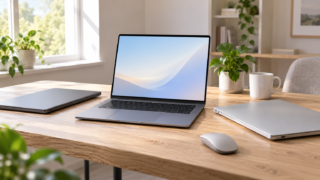
ノートパソコンは画面とキーボードが一体になっており、自宅と外出先で同じ編集環境を使いたい人に向いています。ただし、高性能モデルは本体重量やバッテリー駆動時間も確認し、ACアダプターを含めて持ち運べるか判断してください。
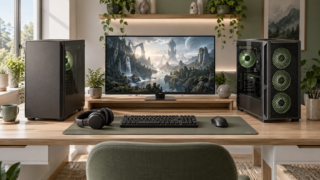
デスクトップPCは、大型の冷却機構や専用GPUを搭載した構成を選びやすく、決まった場所で長時間編集する人に適します。別途モニター、キーボード、マウスが必要な商品もあるため、本体価格だけで予算を決めないことが重要です。
ミニPCはデスクを広く使いやすい反面、基本的にモニターや入力機器を用意します。HDMI、DisplayPort、USB Type-Cなど、手持ちのディスプレイへ接続できる端子があるか確認すると、変換アダプターの追加購入を避けやすくなります。
4. 安いパソコンで起こりやすい失敗を避ける
安価なモデルでは、商品名と詳細欄でCPU名やメモリ容量が食い違う場合があります。構成違いの選択肢が同じページに並んでいることもあるため、注文直前にCPU、メモリ、SSD容量、OSを一つずつ照合してください。
中古整備品は購入費を抑える選択肢ですが、古いCPUや内蔵グラフィックスでは、軽い作業に用途が限られることがあります。OSや編集ソフトの動作条件、保証内容、映像出力端子、付属するOfficeのライセンス条件も購入ページで確認しましょう。
また、グラフィックスの「4K出力対応」は、4K動画を快適に編集できることと同じではありません。外部画面へ表示できる解像度と、編集処理そのものの性能を分けて考える必要があります。
5. 用途と予算から購入候補を絞り込む
初心者がSNSやYouTube向けの短い動画を作るなら、まず16GBメモリとSSD 512GBを確保し、残った予算でCPUやGPUを選ぶ方法が現実的です。無料編集ソフトを使う場合も、導入予定ソフトの動作条件を先に確認してください。
10万円以下を条件にする場合は、その時点の販売価格を見ながら、ミニPC、整備済みデスクトップ、低価格ノートを比較します。価格情報が確認できない機種は「安い」と決めつけず、モニターや周辺機器を含む総額で判断しましょう。
仕事として案件を増やしたい人は、購入価格だけでなく、書き出し待ちによって失う時間も考慮する必要があります。月10万円の収益はPCだけで決まるものではありませんが、継続的に制作するなら、余裕のある性能は納期管理を助けます。
動画編集に使えるノート・デスクトップ・ミニPC10選
比較表では、商品欄で製品種別、商品画像欄で外観、ポイント欄で主な構成と向いている人を確認できます。掲載順は実測性能、売上、人気の順位ではありません。高性能な専用GPU搭載機、コンパクトなミニPC、購入費を抑えやすい整備済みPCを、用途の違いが分かる順に掲載しています。
販売価格は変動するため、リンク先で現在価格を確認してください。安さだけで決めず、必要なモニターや入力機器、ストレージを含めた総額を比べるのがポイントです。
左右にスクロールして比較できます。





1. mouse ゲーミングPC ノートパソコン G TUNE P6 P6I5G60BK3SIW1106…
自宅でも外出先でも、動画編集やゲームを一台で行いたい人に向く16型ノートです。Core i5-13500HX、GeForce RTX 5060 Laptop GPU、32GBメモリという構成で、専用GPUと大容量メモリを重視する場合に比較しやすい候補です。
2,560×1,600のWQXGA画面は、フルHDより広い作業領域を確保しやすく、タイムラインとプレビューを同時に見ながら編集を進めたい場面で役立ちます。500GBのNVMe SSDを搭載し、Wi-Fi 6E、有線LAN、Bluetooth 5にも対応しています。
本体重量は約2.26kgで、動画再生時の動作時間は約5時間とされています。長時間編集ではACアダプターの使用を想定しましょう。HDMI、Mini DisplayPort、映像出力対応USB Type-Cを備えますが、SDカードリーダーはないため、カメラ素材の取り込み方法も確認が必要です。
2. Glorlin ミニPC AMD Ryzen 7 6800H 8コア 16スレッド 16GB LP…
デスク上を広く保ちながら、フルHD中心の編集や複数アプリの利用を始めたい人に向くミニPCです。Ryzen 7 6800H、Radeon 680M、16GB LPDDR5、512GB NVMe SSDを搭載し、商品説明では動画編集を用途の一つに挙げています。
HDMI 2.1、DisplayPort 1.4、USB Type-Cを使った最大3画面出力に対応しているため、プレビュー、タイムライン、素材一覧を別画面へ分ける環境を作れます。本体は約12.804×12.804×4.56cm、約517.6gで、狭いデスクにも設置しやすい構成です。
専用GPUではなくRadeon 680Mの内蔵グラフィックスを使用するため、高負荷なエフェクトや長時間の4K編集を主用途にする場合は慎重に比較しましょう。モニター、キーボード、マウスは必要です。付属品として電源アダプター、VESAマウントブラケット、HDMIケーブルが記載されています。
3. FUJITSU ESPRIMO D586 デスクトップパソコン/インテル Core i5 6500…
購入費を抑えつつ、カットや字幕追加など軽い編集から試したい人が検討しやすい整備済みデスクトップです。Core i5-6500と512GB SSDを採用し、DisplayPortによる4K映像出力や複数モニター出力が案内されています。
SSDへ換装された構成は、HDDのみのPCよりOSやファイルの読み込みを軽快にしやすい点が魅力です。DVDドライブも搭載しているため、ディスクの読み込みが必要な作業にも利用できます。ただし、4K出力対応と4K編集の処理性能は別に判断してください。
商品タイトルではメモリ16GB、詳細欄では8GBと記載が一致していません。また、CPUのコア・スレッド表記にも懸念があるため、注文する構成のメモリ容量とCPU仕様を販売ページで確認しましょう。整備済み品であること、外付けWi-FiやOfficeの条件も確認が必要です。
4. VETESA ノートパソコン Office 2024搭載 Windows 11 15.6インチ パ…
文書作成やオンライン学習を中心に、短い動画の軽い編集も試したい人向けの15.6型ノートです。16GBメモリ、256GBストレージ、1,920×1,080の非光沢画面、日本語配列キーボードとテンキーが記載されています。
USB、HDMI、Micro SDカードスロットを備えるため、外部ディスプレイや記録メディアを使う環境を組みやすい点が特徴です。Office 2024搭載との記載もあり、台本作成や表計算と動画作業を同じPCで進めたい場合に便利です。
CPUについてIntel 6500Y、Pentium Gold 6500Y、Core i3という異なる記載があり、SSDも256GBと512GBが混在しています。重い編集用として即決せず、選択中の構成を必ず確認してください。Type-C端子には充電専用とフル機能の区別があるため、接続先にも注意が必要です。
5. mouse ゲーミングPC デスクトップPC G TUNE DG DGI5A6XB83SJW116…
長時間の編集、動画配信、ゲームまで一台で処理したい人向けのデスクトップです。Core Ultra 5 225、Radeon RX 9060 XT 16GB、32GB DDR5メモリ、1TB NVMe SSDを搭載しており、高負荷な制作環境を重視する場合の比較対象になります。
専用GPU側のDisplayPort×2とHDMI×1に加え、マザーボード側のThunderbolt 4からも映像出力が可能です。複数画面へ編集画面、プレビュー、資料を分ければ、ウィンドウを頻繁に切り替えず作業へ集中しやすくなります。240mmラジエーターの水冷CPUクーラーも搭載しています。
本体は約215×490×385mm、重量約10.8kgなので、机上や足元の設置スペースと通気を確保しましょう。キーボードとマウスは付属しません。価格が安いかどうかは確認できないため、モニターや入力機器を含む総額を他候補と比較する必要があります。
6. mouse DAIV KM クリエイターPC RTX 3050 Core i5 14400F 16…
ゲーム性能よりも、写真・動画編集向けとして案内された据え置きPCを選びたい人に合うクリエイターモデルです。Core i5-14400F、GeForce RTX 3050 6GB、16GB DDR5メモリ、1TB NVMe SSDを備えています。
専用GPUのDisplayPort×3とHDMI×1を利用でき、複数の外部ディスプレイを配置した編集環境を作りやすい構成です。1TB SSDなら、512GB構成より素材やプロジェクトの保存領域を確保しやすく、外付けストレージを追加するまでの余裕も持たせられます。
メモリは16GB×1の構成なので、将来の増設可否や増設条件を購入前に確認しましょう。USB Type-Cは映像出力に対応しないと明記されています。本体は約215×480×381mm、約10.1kgで、キーボードとマウスは付属しないため別途用意が必要です。
7. Win11 Pro/デスクトップPC デル 5050 / Core i5-7500wajunのwi…
Office作業を中心に、画像編集や軽い動画作業にも使える低予算候補を探している人向けの整備済みPCです。Core i5-7500、16GBメモリ、512GB SSD、Windows 11 Proという構成が示され、軽めの動画作業への対応が案内されています。
台本や見積書をOfficeで作り、短い素材のカットや簡単な字幕入れを同じPCで進めたい場面に適します。SSD搭載により、素材やアプリの読み込みでHDD構成より待ち時間を抑えやすい点も、日常利用ではメリットになります。
内蔵グラフィックス構成で、第7世代Core i5を採用しているため、複雑なエフェクトや4Kの長時間編集を主目的にする場合は性能を慎重に見極めてください。タイトルはデスクトップPCですが、説明にはノートPCとの矛盾した記載があります。筐体形状、映像端子、付属品を注文前に確認しましょう。
8. BMAX ミニ PC 小型パソコン Intel Ultra5 7730U 同等性能 単体 GPU…
複数画面を使った事務作業や簡単な制作を中心に、省スペースな編集環境を整えたい人向けのミニPCです。Core Ultra 5 115U、16GB DDR5メモリ、512GB NVMe SSD、統合グラフィックスという構成が確認できます。
最大3画面の同時出力が案内されており、資料、素材一覧、編集画面を分けて表示したい場面に便利です。2.5GbE有線LAN、Wi-Fi 6、Bluetoothにも対応し、NASやクラウドを使ったファイル管理を含むデスク環境へ組み込みやすくなっています。
商品説明で確認できる映像処理は、日常の動画視聴や簡単な画像編集が中心です。本格的な動画編集性能は確認できないため、重い処理を想定する場合は専用GPU搭載機と比較してください。商品名の性能比較表現と、詳細欄のCPU・統合グラフィックス表記も区別して確認しましょう。
9. TOPGRO S1 MAX ゲーミングノートPC RTX4060・i7-11370H・2.5K 1…
専用GPUを使った動画エンコードや長時間レンダリングを、ノートPCで行いたい人向けのモデルです。Core i7-11370H、GeForce RTX 4060 8GB、16GBメモリ、1TB SSDを搭載し、16型2.5K・165Hz画面を備えています。
RTX 4060による動画エンコード対応が案内され、1TB SSDには編集プロジェクトや素材を保存できます。Fn+F10で利用できるMAXモードとデュアルファン構成は、高負荷時の冷却を重視した設計です。USB-C、HDMI、有線LAN、Wi-Fi 6にも対応しています。
CPUは第11世代の4コア8スレッドなので、CPU負荷が高い編集では新しい多コアCPU搭載機とも比べましょう。HDMIは1.4と記載されているため、外部ディスプレイの解像度やリフレッシュレートとの組み合わせを確認してください。マウス、マウスパッド、日本語キーボードフィルムが付属します。
10. ACEMAGIC S3A ミニPC AMD Ryzen 7 H255 Radeon 780M 16…
専用GPU搭載デスクトップほど設置場所を使わず、動画編集にも対応すると案内されたミニPCを選びたい人向けです。Ryzen 7 H255、Radeon 780M、16GB LPDDR5メモリ、1TB NVMe SSDを搭載しています。
静音、バランス、パフォーマンスの3モードを使い分けられ、商品説明ではパフォーマンスモードを4K編集や3Dレンダリング向けとして案内しています。USB4.0、DisplayPort 2.0、HDMI 2.1による最大3画面出力にも対応し、広い編集環境を構築できます。
本体サイズは135×162.7×71.8mmで、モニターやキーボード、マウスは別途必要です。内蔵グラフィックス構成であり、専用GPU搭載機と同じ処理性能を保証する情報ではありません。編集ソフトの動作条件、必要な映像端子、メモリの増設可否を購入前に確認しましょう。
用途に合う性能を選べば編集の待ち時間を減らせる
短いフルHD動画のカットや字幕入れが中心なら、16GBメモリと512GB SSDを基準に、ミニPCや整備済みPCを価格と仕様の両面から比較できます。グラフィックス機能を内蔵したモデルでも軽い編集は可能ですが、商品説明の「映像出力対応」を編集性能と混同しないことが大切です。
複数レイヤー、色補正、長時間の書き出し、4K素材を扱うなら、RTX 3050、RTX 4060、RTX 5060、RX 9060 XTなどの専用GPU搭載機が選びやすくなります。持ち運ぶならノート、同じ机で長時間作業するならデスクトップ、設置面積を抑えるならミニPCが候補です。
まず作りたい動画と使用ソフトを決め、必要なメモリ、SSD、GPU、接続端子を照合しましょう。その条件を満たした候補だけで現在価格を比べれば、安さを優先しながら、編集途中の動作の重さや容量不足も避けやすくなります。