理系大学生のパソコンにサーフェスはおすすめ?選び方と注意点
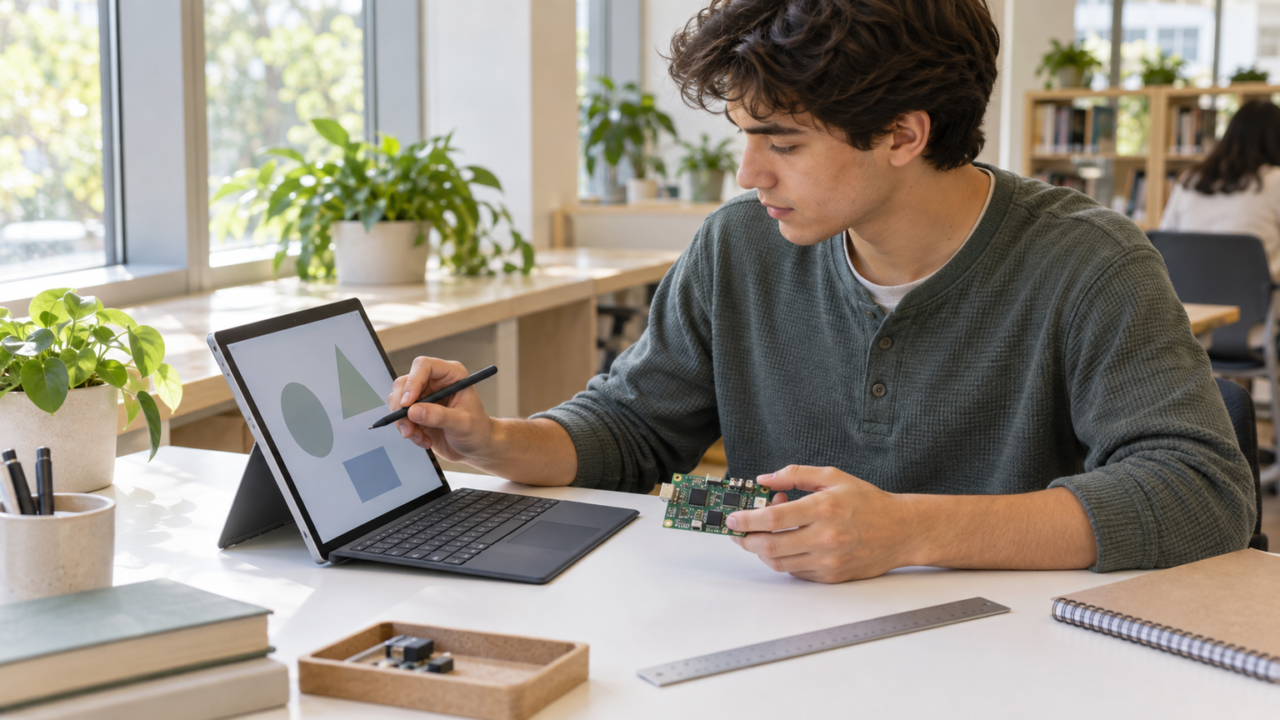
理系大学生のパソコンにサーフェスを選んでも問題ありません。ただし、学科で使うCAD・解析ソフト、プログラミング環境、実験機器のドライバーが動作するかを、購入前に確認することが大切です。特にSnapdragon搭載機は、必要なソフトや周辺機器がARM版Windowsに対応しているかを大学の案内や開発元の情報と照合しましょう。
持ち運びやすさと普段の入力作業を重視するならSurface Laptop、手書きノートとタブレット利用も求めるならSurface Proが選びやすい候補です。一方、8GBメモリ・128GBストレージの小容量モデルや旧世代のSurface Goは、資料閲覧には使えても、重い計算や大規模なデータ処理では余裕を判断しにくくなります。
「サーフェスはやめた方がいい」という意見だけで除外する必要はありません。重要なのは、外観や軽さより先に、学科の推奨仕様、CPU方式、メモリ、ストレージ、端子、キーボードやペンの付属状況を確認することです。ここでは、その判断軸に沿って大学生活で使いやすい構成を整理します。
- 最初に大学・学科の推奨仕様と必須ソフトを確認する
- Snapdragon搭載機はARM版Windowsへの対応状況を確かめる
- 迷ったら16GBメモリ・512GB前後の構成を比較の基準にする
- Surface Proはキーボードやペンを含む総構成で判断する
理系大学生がサーフェスを選ぶ5つの判断基準
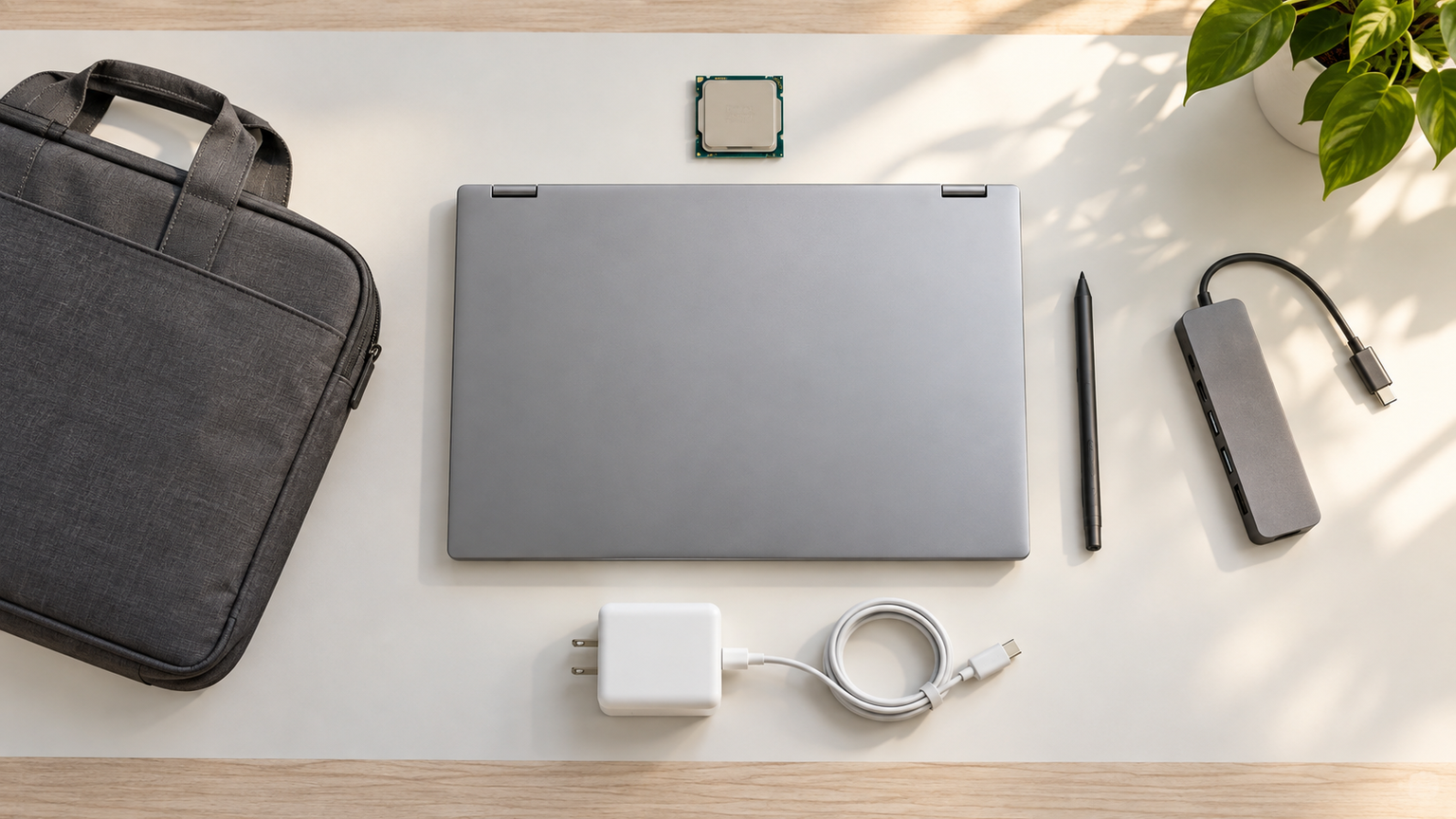
- サーフェスをやめた方がいいのはどんな場合か
- 理系大学生がパソコンを使う場面と必要な余裕
- 大学の推奨スペックとソフト対応を確認する方法
- Surface Go 3や小容量モデルで後悔しやすい理由
- Surface LaptopとSurface Proの選び分け
1. サーフェスをやめた方がいいのはどんな場合か
学科指定のソフトや実験機器がARM版Windowsに対応していない場合、Snapdragon搭載Surfaceをそのまま選ぶのは慎重になるべきです。CAD、解析、計測、開発に使うソフトは、Windows対応という表記だけでなく、CPU方式や必要なドライバーまで確認してください。
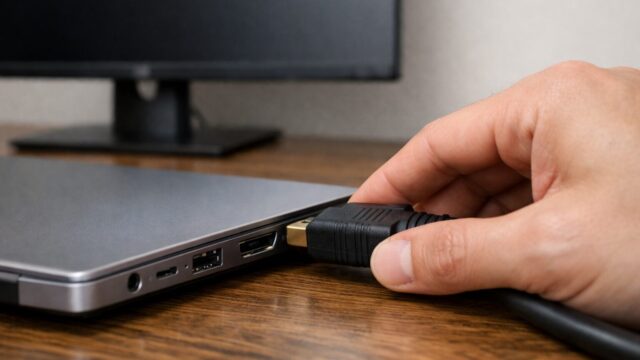
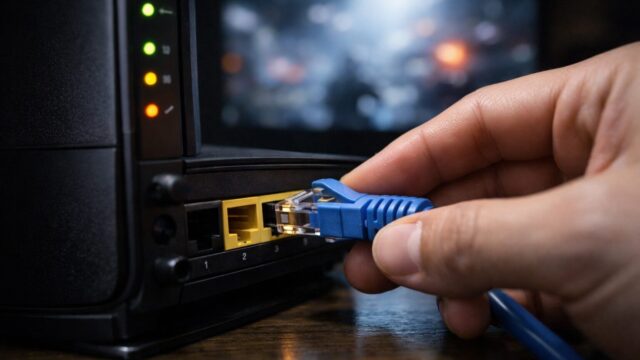
端子数や拡張性を重視する人にも、薄型のSurfaceが合わない場合があります。USB機器、外部ディスプレイ、有線LAN、SDカードなどを同時利用するなら、搭載端子を確認し、必要に応じて適切なハブやドックを含めた運用を考える必要があります。
反対に、必要なソフトの対応が確認でき、レポート、表計算、オンライン授業、プログラミングなどが中心なら、Surfaceは携帯性と作業性を両立しやすい選択肢です。「壊れやすい」「高いだけ」といった一括りの評判ではなく、自分の用途と保証条件、構成を照合して判断しましょう。
精密に加工されたアルミニウム製ボディは、耐久性と携帯性の絶妙なバランスを実現しています。
引用元:Surface Laptop 第 8 世代 (13 インチ、13.8 インチ、15 インチ) タッチスクリーン搭載ノート PC | Microsoft Surface
2. 理系大学生がパソコンを使う場面と必要な余裕
理系の大学生活では、講義資料の閲覧やレポート作成だけでなく、表計算、統計処理、プログラミング、オンライン授業、研究データの整理などを同時に進めることがあります。学年が上がると、CAD、数値解析、シミュレーションや実験機器との接続が加わる可能性もあります。
複数のアプリやブラウザーを並行して使うなら、メモリは16GB構成を比較の中心にすると余裕を持ちやすくなります。ストレージも、授業資料や開発環境を本体へ保存するなら512GB程度が選びやすい基準です。ただし、大学から具体的な最低条件が示されている場合は、そちらを優先します。
iPadは手書きノートや資料閲覧に便利ですが、Windows専用ソフトや機器用ドライバーが必要なら、主力パソコンの代わりになるとは限りません。タブレットを併用する場合も、まず授業と研究に必要なパソコン環境を確保することが先決です。

3. 大学の推奨スペックとソフト対応を確認する方法
最初に、大学の新入生向け案内、学部・学科の推奨パソコン資料、授業のシラバスを確認します。OS、CPU、メモリ、空き容量、画面サイズ、カメラ、無線通信などの条件に加え、特定ソフトや学内試験システムの指定がないかを見てください。
Snapdragon搭載機を検討するときは、必須ソフトの開発元がARM版Windowsへの対応を案内しているか、大学が同じ構成を認めているかを確認します。実験機器、USBライセンスキー、プリンターなどを使う場合は、そのドライバーも対象です。対応が見つからなければ、学科窓口へ機種名と構成を示して問い合わせるのが確実です。
Surface Proでは、本体だけで授業中の長文入力を快適に行えるとは限りません。キーボードやペンの付属有無、充電器、必要な変換アダプターまで確認し、購入後すぐ授業へ持ち込める構成になっているかを確かめましょう。
4. Surface Go 3や小容量モデルで後悔しやすい理由
Surface Go 3を一律に「買ってはいけない」とは言えません。小型・軽量で、資料閲覧、文書作成、オンライン学習などを中心に使うなら候補になります。しかし、8GBメモリと128GBストレージの構成では、重い解析や大きな開発環境に必要な余裕を確認しにくい点が注意事項です。
動作が遅いと感じる原因は一つに限定できません。CPU、メモリ容量、ストレージの空き、同時に開くアプリ、利用するソフトの負荷などが関係します。小型モデルを選ぶなら、授業で必要な処理が構成内で収まるかを具体的に確かめてください。
整備済み品では、販売元、整備主体、保証、バッテリー状態、Officeの利用条件も重要です。本体価格だけで決めず、4年間の主力機として使うのか、閲覧や持ち運び用の補助機にするのかを先に決めると判断しやすくなります。
5. Surface LaptopとSurface Proの選び分け
Surface Laptopは、机や膝の上で文章を入力しやすい一般的なノート型です。講義ノート、レポート、プログラミングなど、キーボード作業が中心の学生に向いています。13~13.8インチは携帯性を重視しやすく、15インチは画面の広さを優先したい場合の候補です。
Surface Proは、タッチ操作とペン入力を活用し、数式や図を書き込みたい人に適しています。キーボードを外してタブレットとして使える一方、モデルや販売構成によってキーボードとペンが別途必要です。膝上での安定性も通常のノート型とは異なるため、利用場所を想定しましょう。
寿命を一律の年数で断定することはできません。処理性能への要求、バッテリー状態、故障、OSやソフトの要件によって買い替え時期は変わります。長く使いたいなら、現在の最低条件だけでなく、将来扱うデータ量やソフトを見込み、容量に余裕のある構成を選ぶことが大切です。
理系大学生向けSurfaceパソコン10機種を比較
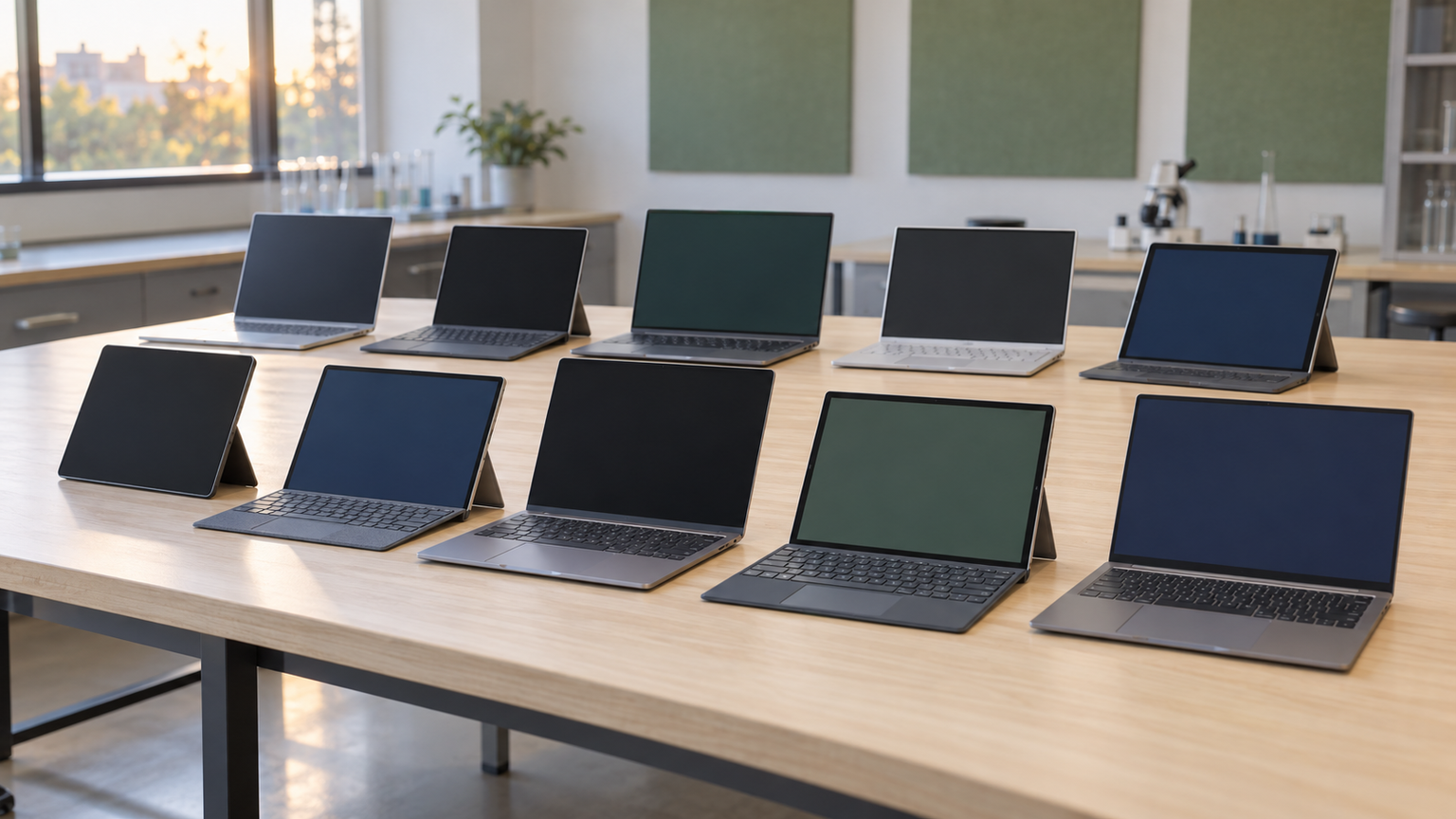
比較表では、商品欄で機種と販売ページ、商品画像欄で外観、ポイント欄で構成上の特徴と向いている人を確認できます。掲載順は選び方を整理するためのものであり、実測性能、売上、人気の順位ではありません。
Snapdragon搭載機は、学科指定ソフトや周辺機器のARM対応を先に確認してください。Intel・AMD搭載機や整備済みの旧世代機も含め、メモリ、ストレージ、画面形態、付属品の違いから選び分けます。
左右にスクロールして比較できます。


1. Microsoft Surface Laptop 13.8インチ Snapdr ZGP-00020
13.8インチのノート型で、Snapdragon X Elite、16GBメモリ、512GBストレージを求める学生に向いています。余裕のある構成を最初に比較したいときの基準になり、レポートや表計算、複数アプリを使う日常へつなげやすい一台です。
一般的なノート型なので、講義中の入力から自宅での課題まで使い方を大きく変えずに移動できます。Windows Hello顔認証やセキュリティ機能も備え、毎日の持ち出しとサインインを簡潔にしたい人に便利です。
Windows 11 Home搭載ですが、Snapdragon X EliteはARM系プロセッサです。CAD、解析ソフト、開発ツール、実験機器用ドライバーがARM版Windowsへ対応するか、購入前に大学と各開発元へ確認してください。保証は確認情報上1年間です。
2. Microsoft Surface Laptop 13.8インチ Snapdr ZGM-00072
Snapdragon X Plus、16GBメモリ、512GBストレージを備えた13.8インチのSurface Laptopです。X Elite搭載機と同じ容量帯でCPU構成を比較したい人や、大学生活で扱いやすいノート型を探す人に適しています。
講義室では資料とノートアプリを並べ、自宅ではレポートやオンライン授業に取り組むといった流れを一台でまとめられます。タッチ対応ディスプレイを備え、キーボード入力を軸にしながら画面を直接操作できる点も便利です。
こちらもARM系のSnapdragon X Plusを搭載しています。Windows向けというだけで必須ソフトが動くとは断定できないため、アプリと周辺機器の対応を個別に確認しましょう。在庫状況は変動するので、構成と適合性を確かめてから判断してください。
3. Microsoft Surface Pro 13インチ Snapdragon EP2-23859
数式や図へ手書きしながら、レポートはキーボードで入力したい学生に向く2-in-1構成です。Surface Pro第11世代の本体に、日本語キーボードとスリムペンを組み合わせており、Laptopとは異なる学習スタイルを比較できます。
13インチのタッチスクリーンは2880×1920、最大120Hzで、資料閲覧からペン入力まで切り替えやすい仕様です。本体重量は895gとされているため、教室間を移動しつつ、机ではキックスタンドとキーボードを使いたい場面に合います。
確認できる構成品型番は本体ZHY-00040、キーボード・ペン側8X6-00209です。セットとして示されたEP2-23859との対応は確認できないため、販売ページで内容を再確認してください。Snapdragon X Plus搭載のため、必須ソフトのARM対応確認も必要です。
4. Surface Pro(第11世代)13インチ Snapdragon搭載モデル
Snapdragon X Elite、16GBメモリ、512GBストレージを備えた13インチのSurface Proです。タブレット形態と処理構成を重視し、キーボードやペンを自分で選びたい人に向いています。
10点マルチタッチ対応の2880×1920ディスプレイを備え、本体重量は895gです。USB-C/USB4ポートを2基備えるため、対応するディスプレイや周辺機器を接続した学習環境も検討できます。
法人向けのOfficeなしモデルであり、キーボードとペンの付属も確認できません。本体だけで必要な作業環境が完成するとは考えず、Officeの用意、対応キーボード、ペン、充電環境を含めて確認してください。必須ソフトやドライバーのARM対応も欠かせません。
5. マイクロソフト 特別モデル Surface Laptop 13 インチ プラチナ Snapdrag…
教材、写真、研究データや開発環境を本体へ多く保存したい人に向く13インチモデルです。Snapdragon X Plus、16GBメモリ、1TBストレージという構成で、512GB機では保存容量が心配な場合の比較候補になります。
重量1.22kgのノート型で、USB-Cを2基、USB-Aを1基、3.5mmヘッドホン端子を備えます。変換アダプターへ頼りすぎずUSB-A機器も接続したい学生や、講義室と自宅の間を頻繁に移動する人に使いやすい構成です。
Snapdragon X Plus搭載機なので、専攻固有ソフトと周辺機器のARM対応を確認してください。商品名に記載されたEP2-31880とメーカー情報との対応は確認できないため、購入時には容量、同梱物、販売主体も販売ページで照合しましょう。
6. マイクロソフト Surface Laptop Go 3 / Office H&B 2021 搭載…
重量1.13kg、12.4インチの小型ノートで、通学時の負担を抑えながら文書作成やオンライン授業へ使いたい人に向いています。Intel Core i5搭載のため、Snapdragon機とのCPU方式の違いを重視する場合にも比較価値があります。
USB-CとUSB-Aの両方を備え、既存のUSB機器を接続しやすい点が日常利用で役立ちます。Office Home & Business 2021を搭載し、レポート、表計算、発表資料を一台で進めたい場面を想定できます。
メモリ8GB、ストレージ128GBなので、重い計算、CAD、解析、大きな開発環境に十分かは学科要件との照合が必要です。軽さだけで決めず、必要な空き容量と同時利用するアプリ数を確認してください。保証は確認情報上1年間です。
7. マイクロソフト Surface Laptop 4 15インチ/ Office H&B 2021 搭…
15インチの広い画面を優先し、表計算や複数の資料を見やすく配置したい人向けです。AMD Ryzen 7を搭載しており、Snapdragon機や12.4インチのLaptop GoとはCPU方式と画面サイズが異なる候補として比較できます。
2496×1664のタッチ対応ディスプレイを備え、別売のSurface Penにも対応します。自宅や研究室の机で作業する時間が長く、持ち運びやすさより表示領域を重視する場面で検討しやすいモデルです。
メモリは8GB、ストレージは256GBです。専攻固有のCAD、解析、開発環境で十分かは確認できないため、推奨仕様と必要容量を照合してください。USB-CとUSB-Aは各1基なので、複数機器を同時接続する場合は端子計画も必要です。
8. Surface go 3 Core 第 10 世代 タブレット, Office 搭載 2in1 ノ…
小型の端末を資料閲覧、Office作業、オンライン授業へ使いたい人向けの整備済みSurface Go 3です。Core i3-10100Y、8GBメモリ、128GB SSD、日本語キーボード付きで、主力機より携帯性を優先する場合に比較できます。
本体約544g、キーボード装着時は合計約789gとされ、10.5インチの画面をバッグへ入れて持ち歩きやすい構成です。文書の確認や短い入力を教室、図書館、自宅で行う補助機として活用しやすいでしょう。
ブランド欄はWVXで、Microsoft自身による新品販売とは確認できません。整備・保証の主体、バッテリー状態、Office 2021の利用条件、付属品を購入前に確かめてください。重い解析やCADへの性能・互換性も確認されていません。
9. Surface go 2 Core M3-8100Y 第 8 世代 2in1 ノートパソコン, 8…
Web閲覧、文書作成、表計算などを中心に、小型の2-in-1を補助機として使いたい人向けです。Core m3-8100Y、8GBメモリ、128GB SSDを備え、日本語キーボード付きの整備済み候補としてGo 3と比較できます。
10.5インチ、1920×1280のタッチディスプレイを備え、本体は約544gとされています。キーボードを外せば資料閲覧用、装着すれば短いレポートやメールの入力用として使い分けられます。
ブランド欄はBAN BAN PC STOREで、Microsoftのメーカー型番、整備主体、保証、新品としての購入可否は確認できません。Officeの利用条件やバッテリー状態も販売ページで確認しましょう。理系の主力機として選ぶなら、必須ソフトの性能要件との照合が不可欠です。
10. マイクロソフト 特別モデル Surface Laptop Go 3 12.4 インチ 第12世代…
12.4インチの小型筐体を選びながら、16GBメモリと512GBストレージを確保したい学生に向いています。同じLaptop Go 3の8GB・128GB構成では容量が不足しそうな場合に、実用上の余裕を比較できる候補です。
USB-C、USB-A、3.5mmヘッドセット端子を備え、講義で使う一般的な周辺機器を接続しやすい構成です。資料、Officeファイル、開発環境を本体へ保存しつつ、教室間を移動する使い方を想定できます。
商品名にはEP2-29491とありますが、メーカー資料との型番対応は確認できません。また、詳細欄のCPU表記についても「第12世代」以上の照合ができないため、購入前に正確なCPU、同梱物、保証条件を販売ページで確認してください。
理系大学生のサーフェス選びは対応ソフトと構成で決める
理系大学生がサーフェスを選ぶときは、大学の推奨仕様と必須ソフトへの対応が最優先です。Snapdragon搭載機ではARM版Windowsへの対応、Intel・AMD搭載機ではメモリとストレージの余裕を確認し、実験機器やUSB周辺機器のドライバーまで照合してください。
キーボード入力が中心ならSurface Laptop、数式や図の手書きを生かすならSurface Proが選びやすい方向です。迷う場合は16GBメモリ・512GB程度を比較の軸にすると、複数アプリや教材保存にも対応しやすくなります。小容量のSurface GoやLaptop Goは、基本作業または補助機として用途を絞れるかが判断の分かれ目です。
購入前には、機種名だけでなくCPU方式、メモリ、ストレージ、端子、Office、キーボード、ペン、保証を一つずつ確認しましょう。学科で必要な環境を満たしたうえで、毎日持ち歩く軽さや画面形態を選べば、講義から研究まで無理なく使い続けられる一台へ近づけます。