Surfaceを二度と買わないと決める前に確認したい互換性・電池・修理
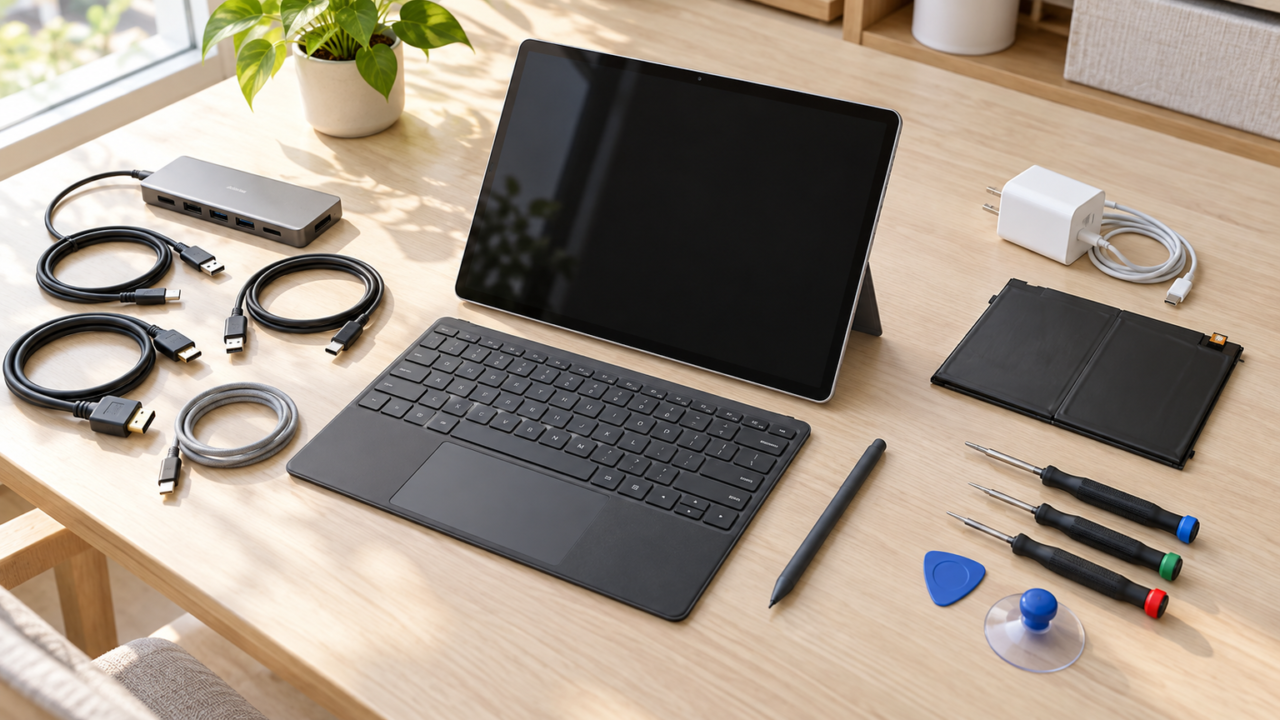
「Surfaceを二度と買わない」と決める前に、まず不満の原因を切り分けましょう。Surface全機種に共通する欠点があるわけではありません。所有しているモデル、CPUがArmかIntelか、困っているのがアプリや周辺機器の互換性、電池、故障・修理、別売りキーボードのどれなのかで、判断は大きく変わります。
特にSnapdragon搭載モデルでは、普段使うアプリだけでなく、プリンターやスキャナーなどのドライバーがArm64環境に対応するか確認が必要です。一方、電池の減り方はモデルだけで決まらず、画面設定、通信状態、使用機能などにも左右されます。
修理についても、保証外サービスが地域によって終了している場合があります。古いSurfaceを使い続けるなら、故障後に考えるのではなく、修理受付の有無やデータ退避方法を先に確認しておくと安心です。
これから選ぶ人は、本体価格だけでなく、キーボードやペンを含めた構成、必要な端子、Officeの有無まで比較してください。条件を分けて考えれば、Surfaceを避けるべき人と、Surfaceの形が仕事や学習に合う人を冷静に見極められます。
- 否定的な評価をシリーズ全体へ広げず、モデルとCPUを特定する
- Snapdragon搭載機ではアプリとドライバーのArm64対応を確認する
- 電池は公称時間だけでなく、自分の使用条件を基準に判断する
- 修理受付、Office、キーボードなどを含めた総費用を確認する
Surfaceを二度と買わないと判断する前の確認点
- Surfaceはやめた方がいいのか
- ArmとIntelの違いを確認する
- 電池の減りが早い原因を切り分ける
- 故障と修理の不安を購入前に減らす
- 本体以外の費用まで含めて選ぶ
1. Surfaceはやめた方がいいのか
Surfaceを一律にやめた方がいいとはいえません。一般的なノートPC型のSurface Laptop、小型のSurface Go、キックスタンドを備えたSurface Proでは、使い方も必要な付属品も異なるからです。旧世代の不満を、CPUや構成が異なる現行モデルへそのまま当てはめることもできません。
Surface Proは、タッチ操作やペン入力とWindows環境を一台にまとめたい人に向きます。ただし、机が狭い場所や膝上では、キックスタンドと着脱式キーボードが一般的なクラムシェル型ノートより扱いにくい可能性があります。文章入力が中心なら、最初からキーボード一体型のSurface Laptopも比較すべきです。
逆に、タッチやペンを使わず、USB Type-AやHDMIを本体へ直接つなぎたい人は、他社製ノートのほうが追加アダプターを減らせることがあります。「Surfaceだから」ではなく、形状、端子、CPU、付属品が自分の作業に合うかで判断するのが近道です。

2. ArmとIntelの違いを確認する
Snapdragon X Plus搭載モデルはArmベースのWindows PCです。普段使うソフトの名称だけでなく、必要なバージョン、追加機能、プリンターやスキャナーなどの周辺機器まで確認してください。ドライバーに依存する機器は、Windows 11 Arm向けに設計されたドライバーが必要です。
Windows 11 Arm ベースの PC を実行するときには、いくつかの制限事項があります。
Microsoftは、一部のゲームが動作しないこと、サードパーティ製ウイルス対策ソフトの一部をインストールできないこと、Windows FAXとスキャンを使用できないことも案内しています。大学や職場で指定ソフトがある人は、入学・入社後ではなく購入前に管理者やメーカーへ対応状況を確認しましょう。
Arm環境を避けたい場合はIntel搭載PCが比較候補になります。ただし、Intelならすべての古いソフトや機器が動くという意味ではありません。OSの対応状況、必要なドライバー、接続端子を個別に照合することが重要です。
3. 電池の減りが早い原因を切り分ける
Surfaceのバッテリー駆動時間は、動画再生など一定条件で示された数値と、日常の使用時間を分けて考える必要があります。実際の電池寿命は、機種、使い方、ネットワークや機能の構成、信号強度、設定などで大きく変わるとMicrosoftは説明しています。
画面の明るさやリフレッシュレート、ビデオ会議、複数アプリの同時使用、電波の弱い場所での通信は、電力消費が増える要因になります。まず同じ作業内容で減り方を記録し、不要な常駐処理や画面設定を見直すと、端末固有の問題か使用条件の影響かを整理できます。
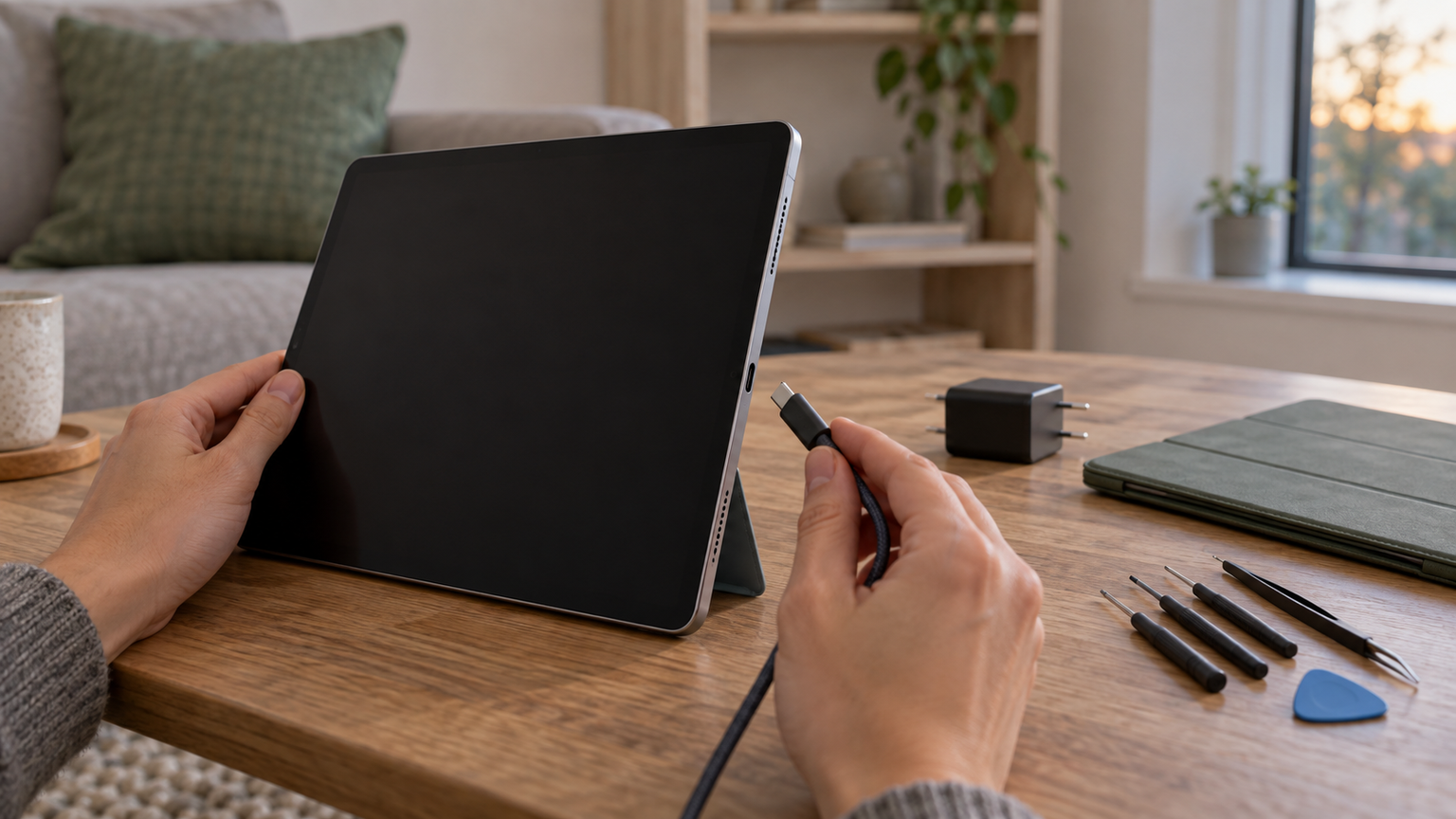
USB-C充電器を用意する場合は、端子が合うだけで選ばず、機器へ十分な電力を供給できるUSB Type-C PD対応品か確認します。充電器を替えても、劣化した電池やアプリの非互換、故障が必ず解決するわけではありません。
4. 故障と修理の不安を購入前に減らす
Surfaceが一律に壊れやすいと断定できる根拠はありません。ただし、薄型端末は故障してから修理方法を調べると、仕事や授業が止まりやすくなります。購入候補の保証内容、保証外サービス、預ける期間中の代替機、データのバックアップ方法を事前に確認しましょう。
Microsoftは、保証外サービスが地域によって終了している場合があると案内しています。長く使いたい人ほど、購入時点の新しさだけでなく、将来そのモデルの修理を受けられるかを確認する必要があります。中古品や整備済み品は、販売者の保証とメーカーのサービスを混同しないことも大切です。
自己修理用の情報や交換部品が用意される場合でも、保証外修理を目的とし、複雑な電子修理を行う知識と技術が必要です。一般の利用者は安易に分解せず、正規のサービスや専門業者へ相談できるかを優先して判断してください。
5. 本体以外の費用まで含めて選ぶ
Surface ProをノートPCとして使う場合、キーボードが別売りの構成があります。特にSurface Pro 12インチ用キーボードは12インチモデル専用で、13インチ用キーボードと同じものではありません。ペンが必要なら、キーボード単品かペン同梱セットかも確認します。
Officeについても、Surfaceなら必ず同じライセンスが付くとは限りません。Officeなしの法人向け構成もあれば、Microsoft 365や永続版の選択条件が設けられた構成もあります。大学や勤務先のライセンスを使える人は、Office非搭載機を選べる可能性があります。
外部ディスプレイ、USB機器、有線LANなどをまとめて接続するなら、必要に応じてドックも検討します。USB-C/USB 3.2接続時に外部ディスプレイ1台を最大4K/60Hzで利用できるSurface USB4ドックのような選択肢はありますが、すべての人に必須ではありません。本体、入力機器、充電器、変換アダプターを合計して比較しましょう。
Microsoft Surface6件と比較対象・関連用品4件を比較
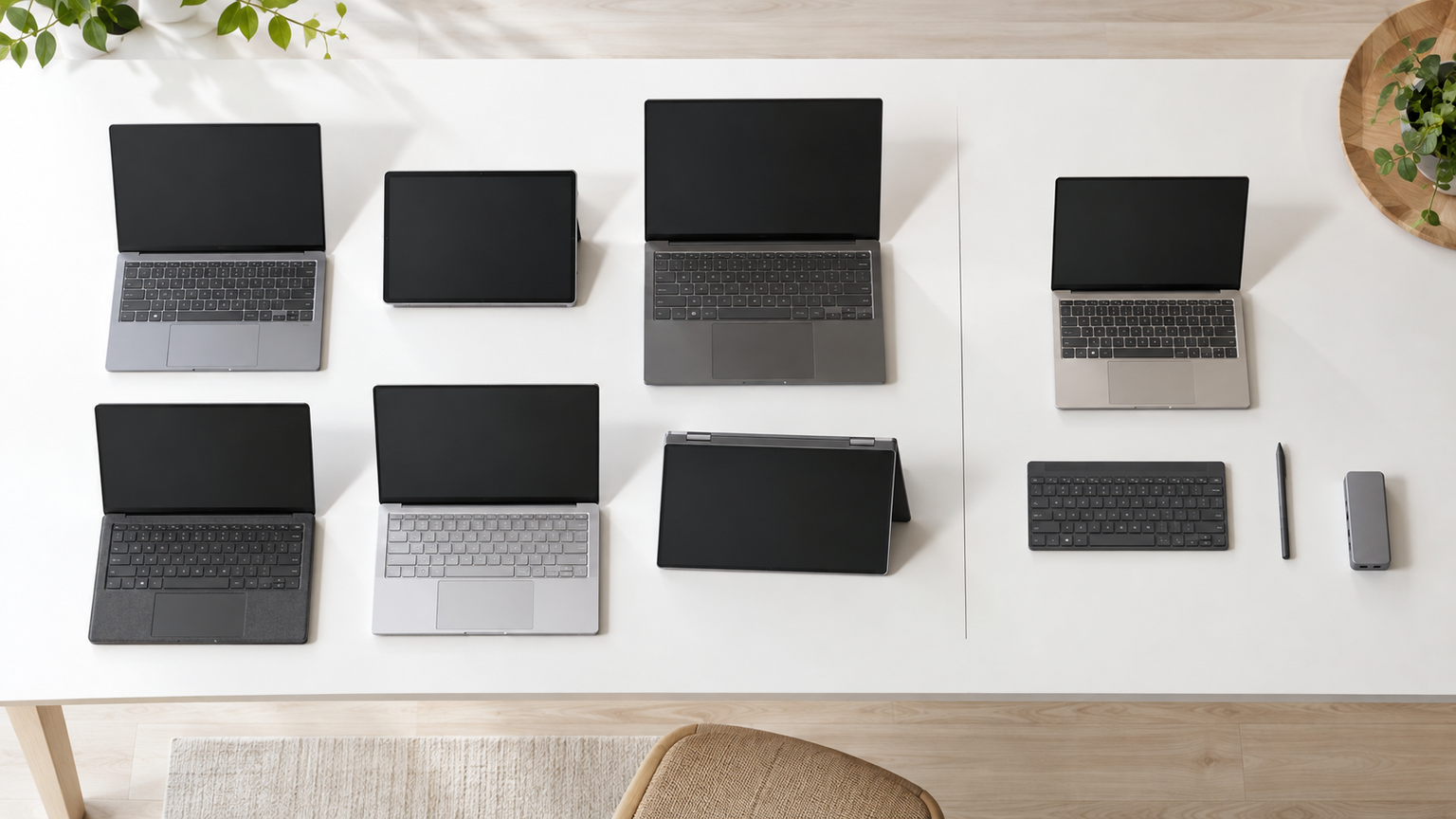
ここでは、Microsoft Surfaceを購入候補として6件、比較対象となるPCとモデル限定の関連用品を4件紹介します。後半の4件はSurface本体とは異なるため、各商品の位置付け、相違点、確認条件を明確にしています。
比較表の「商品」では製品を、「商品画像」では対応する販売情報を、「ポイント」では主な特徴と選びやすい人を確認できます。掲載順はSurface本体を先にまとめたものであり、実測性能、人気、売上の順位ではありません。異なる形状やカテゴリを同一の性能順位として比較しないでください。
左右にスクロールして比較できます。



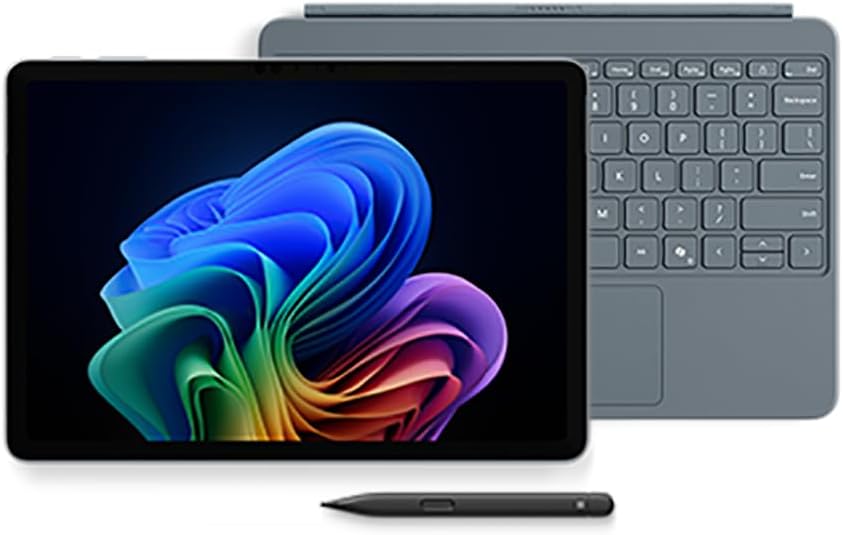


1. マイクロソフト Surface Laptop 13.8インチ Snapdragon X Plus…
キックスタンド式ではなく、一般的なノートPCの形でSurfaceを使いたい人に合うモデルです。Snapdragon X Plus、16GBメモリ、256GBストレージを備え、13.8インチのタッチ画面とキーボードを一体で持ち運べます。Surface Proの別売りキーボードに抵抗がある人が、最初に比較しやすい構成です。
3:2の画面は文書やWebページを縦方向に見渡しやすく、タッチ操作にも対応します。顔認証カメラ、内蔵スピーカー、マイクを備えるため、移動先で資料作成からビデオ会議まで一台で進めたい場面に向きます。256GBで足りるなら、構成をシンプルに保てます。
CPUはArm系のSnapdragonです。購入前に、大学や職場の指定アプリ、ゲーム、ウイルス対策ソフト、プリンターなどがWindows 11 Armに対応するか確認してください。Officeの利用方法には有効化期限や自動更新に関する条件があるため、必要なライセンス形態も販売ページで確かめましょう。
2. マイクロソフト Surface Pro 13インチ Snapdragon X Plus 16GB…
タブレットに近い軽快な操作とWindows PCの作業環境を両立したい人向けです。Snapdragon X Plus、16GBメモリ、512GBストレージを備え、13インチのタッチ画面を搭載しています。256GBでは保存容量が心配な人や、タッチ中心で使い始めたい人が比較しやすい単体構成です。
最大120Hzの表示に対応する画面は、スクロールやペン操作の見やすさを重視する用途と相性があります。本体重量は観測仕様で895gのため、教室や会議室を移動しながら資料閲覧、手書き、撮影を行う使い方を想定できます。背面スタンドで角度を変えられる点も特徴です。
本体単体では、長文入力に使うキーボードが必要かを確認してください。対応キーボードは複数ありますが、12インチ専用品とは区別が必要です。Snapdragon搭載機なのでアプリとドライバーのArm64対応を確認し、Officeのライセンス条件も利用開始前に読みましょう。
3. マイクロソフト 特別モデル 2点セット: Surface Laptop 13.8インチ Snapd…
Surface Laptopの形が合っており、256GBより広い保存領域と携帯用マウスをまとめて用意したい人向けです。13.8インチ、Snapdragon X Plus、16GBメモリ、512GBストレージの本体とSurface Arc Mouseの組み合わせで、1番のモデルとは容量、色、商品構成が異なります。
タッチ画面とタッチパッドに加えてマウスを使えるため、表計算や細かなポインター操作を行う机上作業へ移りやすい構成です。マウスを別途選ぶ手間を減らしつつ、移動中は本体だけを持ち出す使い分けができます。写真や資料を本体へ多めに保存したい場合も512GBが候補になります。
本体はSnapdragon搭載のArm環境です。手持ちのUSB機器や業務ソフトが対応するか、購入前に確認してください。セット品では本体とマウスの色表記が異なるため、外観を統一したい場合は掲載内容をよく確認します。Officeの有効化、自動更新、保証の条件も注文前に把握しましょう。
4. マイクロソフト Office無し 法人向け Surface Go 4 N200 / 8GB / 1…
持ち運びやすい小型SurfaceとIntel環境を求める人に向く法人向けモデルです。10.5インチ画面、Intel N200、8GBメモリ、128GBストレージ、Windows 11 Professionalという構成で、Snapdragon搭載の現行候補とはCPU環境が異なります。Officeなしで選びたい人にも比較しやすい製品です。
USB-C 3.1、microSDXCカードリーダー、3.5mmヘッドホン端子、Surface Connectを備えています。出張先で資料を確認したり、受付や会議でタッチ操作したりする用途では、小さな画面と携帯性が役立ちます。microSDXCを使えるため、運用に応じてファイルの置き場所を分けられます。
キーボードは本体構成と分けて確認し、対応するSurface Go用タイプカバーが必要か検討してください。8GBメモリと128GBストレージが予定する業務に足りるかも重要です。法人向け、Officeなし、Windows 11 Professionalという条件を理解したうえで、個人向けモデルと混同せず選びましょう。
5. 2点セット: Surface Pro 12 インチ Snapdragon X Plus 16GB…
12インチSurface ProをノートPC型で使い、ペン入力も最初から始めたい人向けのセットです。Snapdragon X Plus、16GBメモリ、512GBストレージの本体に、12インチ専用キーボードとスリムペンが組み合わされています。本体だけ購入した後で入力機器を探す手間を抑えられます。
観測仕様では本体が686gで、12インチのタッチ画面を備えています。移動中はタブレットとして資料を読み、机ではマグネット式キーボードを接続して文章を入力し、必要な場面ではペンで書き込むという切り替えができます。小型端末へ用途を集約したい人に分かりやすい構成です。
付属キーボードは12インチモデル専用で、13インチ用とは互換品として扱えません。本体の同梱物にはUSB-C充電ケーブルが記載されていますが、利用環境に適した電源を用意できるか確認してください。Arm対応状況、Officeの利用条件、ペンを実際に使う頻度も購入前に整理しましょう。
6. 2点セット: Surface Pro 13インチ Snapdragon X Plus 16GB 2…
13インチSurface Proで、キーボードとペンをまとめてそろえたい人向けです。Snapdragon X Plus、16GBメモリ、256GBストレージの本体に、ペン収納付きSurface Proキーボードとスリムペンが付属します。2番の512GB単体構成とは、容量と付属品の考え方が異なります。
机ではキーボードを装着してレポートやメールを作り、打ち合わせではペンで画面へ書き込む使い方ができます。ペンの収納場所が決まるため、持ち出す機会が多い人は紛失を防ぎやすくなります。13インチの高解像度タッチ画面を、入力と閲覧の両方に活用できる構成です。
256GBで予定するデータ量を保存できるか確認し、不足しそうなら512GB構成と比較してください。Snapdragon搭載のため、必要なソフトと周辺機器のArm64対応確認は欠かせません。13インチ用のキーボードセットなので、12インチ専用キーボードとの取り違えにも注意が必要です。
7. Lenovo IdeaPad Slim 5 14.0インチ Snapdrag 83HL001FJP
この製品はSurfaceではなく、LenovoのSnapdragon X Plus搭載14インチWindowsノートです。Surface Laptopと同じArm環境で、メーカー、画面、端子、入力方式を比較する候補になります。Arm固有の互換性条件を避ける代替ではない点を理解して検討してください。
14インチのWUXGA非光沢IPS画面、16GBメモリ、512GB SSDを備え、USB Type-Cを2基、USB Type-Aを2基、HDMIを1基搭載しています。変換アダプターを減らしてディスプレイや既存のUSB機器をつなぎたい人には、Surface Laptopとの具体的な比較軸になります。
Surface Laptopの13.8インチタッチ画面とは異なり、確認できた仕様は14インチの非光沢画面です。タッチ操作を前提にしない人向けですが、使用予定のアプリ、プリンター、周辺機器はArm64対応を確認してください。SSD容量や端子数だけで互換性問題まで解消すると判断しないことが大切です。
8. ASUS Zenbook 14 OLED UX3405MA 1 UX3405MA-U7161WAM
この製品はSurfaceではなく、Intel Core Ultra 7 155H搭載のASUS製14インチWindowsノートです。Snapdragon搭載Surface Laptopに対し、Intel環境、OLED画面、1TB SSD、端子構成を比較できます。CPUや画面方式が異なるため、同等品ではなく必要条件ごとに検討する候補です。
16GBメモリと1TB SSDを備え、Thunderbolt 4対応USB Type-Cを2基、USB Type-Aを1基、HDMIを1基搭載しています。大容量ファイルを本体へ保存したい人や、外部ディスプレイを直接つなぎたい人に便利です。約1.22kgという観測仕様も持ち運びを考える際の材料になります。
14インチOLEDはグレア仕様で、確認できた構成は非タッチかつOffice非搭載です。Surfaceのタッチ操作が必要な人には同じ使い方ができません。必要なアプリがIntel版Windowsに対応するか、Officeを別途用意するか、オンボード16GBメモリで用途を満たせるか確認してください。
9. Surface Pro 12 インチ キーボード オーシャン グリーン EP2-32749
この製品はSurface本体ではなく、Surface Pro 12インチ(第1世代)専用の任意の日本語キーボードです。12インチ本体をノートPC型で入力したい人に役立ちます。マグネット接続式のキーボード単品であり、スリムペンは同梱されません。
画面上のソフトウェアキーボードより物理キーで長文を入力したい場面や、ファンクションキーを使う作業に向きます。必要なときだけ装着できるため、閲覧中心の日は本体を軽い構成で持ち出し、文章作成時だけキーボードを加える使い分けが可能です。
対応対象はSurface Pro, Copilot+ PC, 12インチのみです。13インチ用Surface ProキーボードやFlexキーボードの代用品として選ばないでください。ペンも必要なら、次に紹介するスリムペン同梱版と商品構成を比較し、重複購入を避けましょう。
10. Surface Pro 12 インチ キーボード ストーン グレー EP2-33053
この製品はSurface本体ではなく、Surface Pro 12インチ専用の日本語キーボードとSurface スリム ペン第2エディションのセットです。12インチモデルをノートPC型で使い、メモや図への書き込みも行いたい人向けの任意用品です。
キーボードはマグネット接続で、F1からF12までのファンクションキーを備えています。授業ではキー入力でノートを整理し、資料へ直接書き込みたい場面ではペンへ持ち替えるといった使い分けができます。キーボードとペンを別々に探す手間を減らせる構成です。
対応するのはSurface Pro, Copilot+ PC, 12インチのみで、13インチ用キーボードとは互換性がありません。すでにペンを所有している人は9番のキーボード単品も比較してください。購入前に本体の画面サイズと世代を確認し、色や同梱物も販売ページで照合しましょう。
Surfaceを買うか迷ったときの最終判断
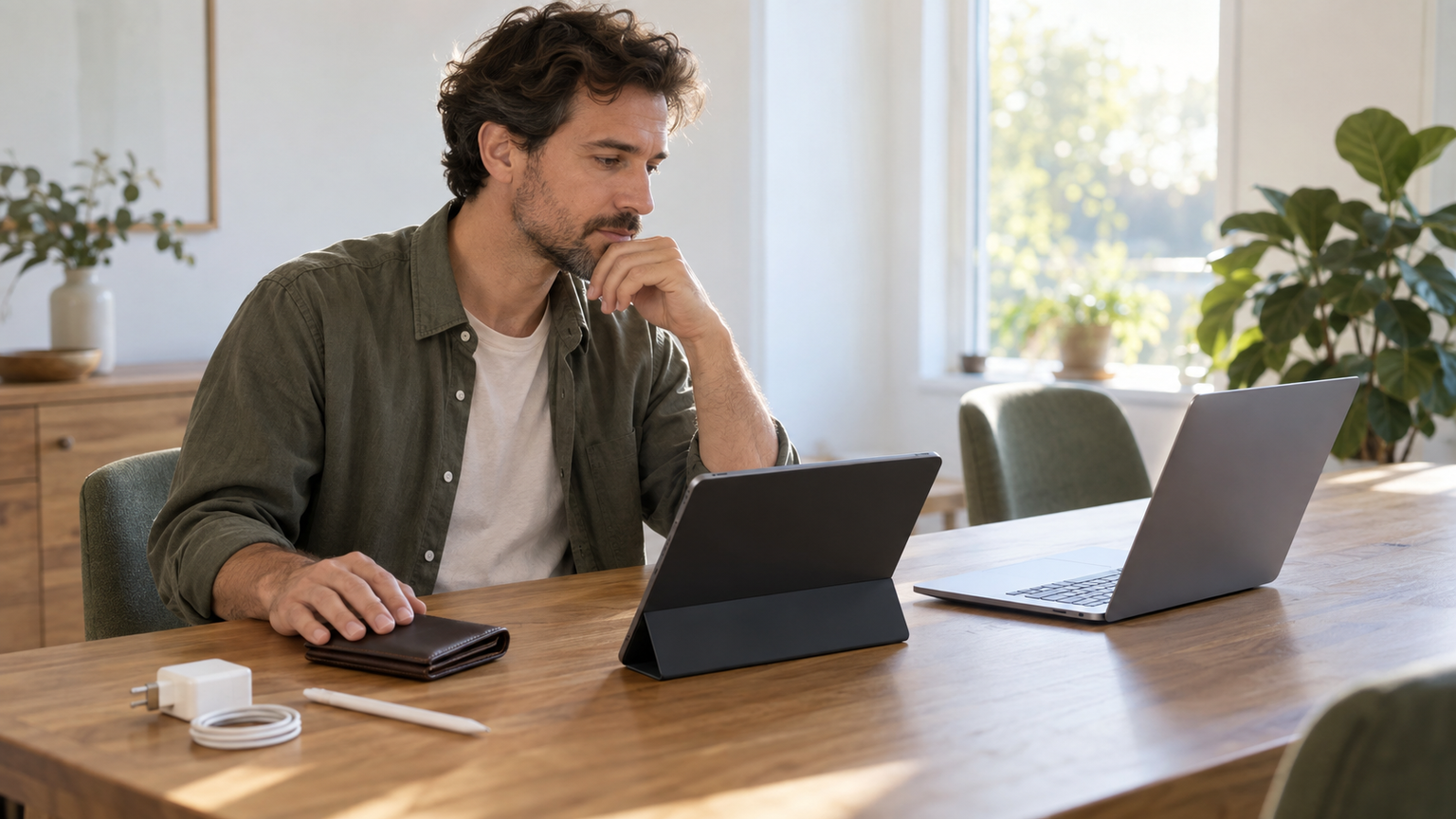
Surfaceを二度と買わないと決めるべきなのは、必要なアプリや周辺機器が対応せず、別モデルや設定を選んでも自分の用途を満たせない場合です。特にSnapdragon搭載機では、ドライバーを含むArm64対応を購入前に確認してください。互換性を優先するなら、Intel搭載のSurface Go 4や他社製Intelノートも比較対象になります。
文章入力が中心ならキーボード一体型のSurface Laptop、タッチとペンを活用するならSurface Pro、小ささを優先するならSurface Goが候補です。Surface Proでは、本体単体か、キーボード・ペン付きセットかによって総費用と使い始めやすさが変わります。12インチ用と13インチ用のキーボードは混同できません。
電池については、公称時間だけで良否を決めず、自分の画面設定、通信、使用アプリを想定しましょう。修理面では保証外サービスの有無、バックアップ、代替機まで確認すると、故障時の不安を減らせます。
在庫が少ない表示を見て急いで決めるより、候補のCPU、画面、端子、Office、付属品を一度書き出すほうが確実です。条件が一致した商品だけ販売ページで最新の在庫と構成を確認し、自分の作業が無理なく続く一台を選んでください。