パソコンを2画面のモニターへ|つなぎ方や設定の完全ガイド
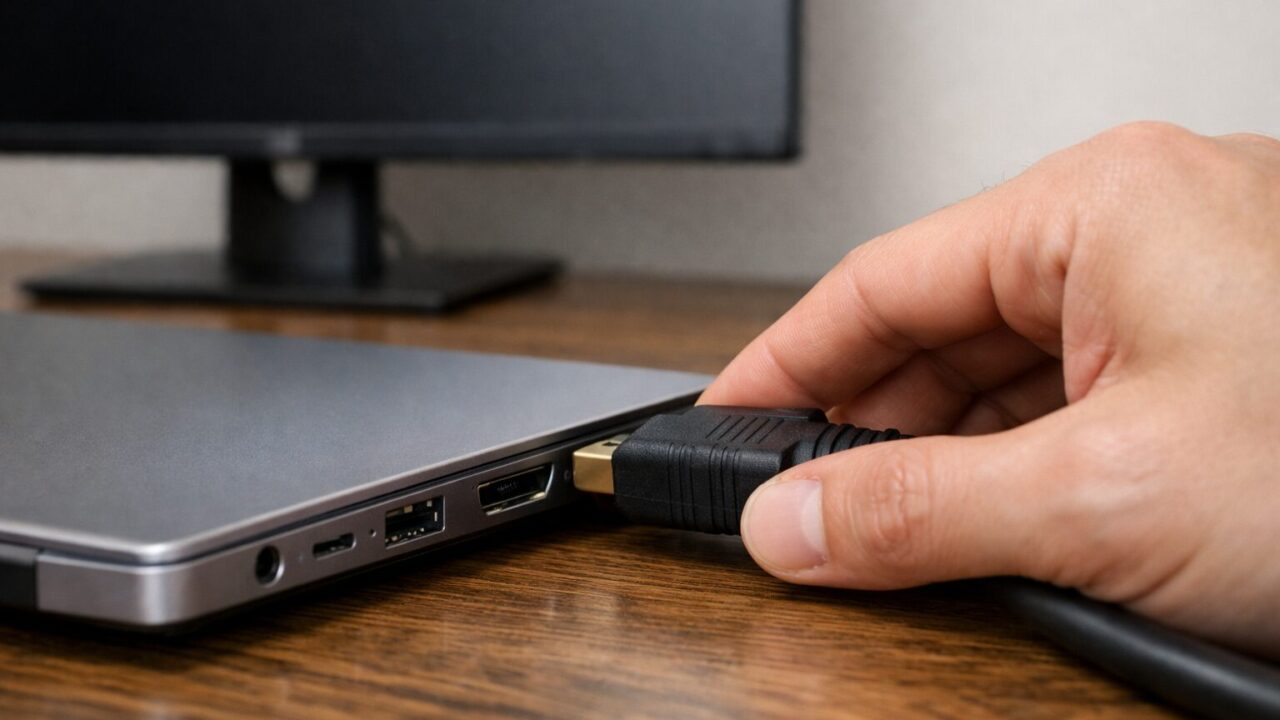
パソコンを使っていて、ウィンドウを何度も切り替えながらの作業にストレスを感じたことはありませんか。資料を読みながら文章を作成したり、Web会議の画面を開いたまま別のデータを確認したりする際、1つの画面だけではどうしても作業スペースが足りなくなってしまいます。
そのような時に役立つのが、パソコンの画面を2つに拡張するデュアルディスプレイ環境です。とはいえ、初めて挑戦する方にとっては、どんなケーブルを用意して、どのようにつなげばいいのか、迷ってしまうことも多いでしょう。設定が難しそうだと感じて、せっかくの便利な機能を諦めてしまっている方も少なくありません。
この記事では、パソコンを2画面にするための正しいケーブルのつなぎ方から、それぞれの画面で違う内容を表示させるための設定方法までを徹底解説します。さらに、環境構築につまずきがちなトラブルの解決法や、作業効率を劇的に向上させるおすすめの周辺機器もご紹介します。広々としたデスクトップを手に入れて、快適な作業環境を実現しましょう。
- まずはパソコンとモニターの端子を確認し、対応するケーブルを用意する
- ケーブルを繋いだら、設定画面から「表示画面を拡張する」を選ぶのが鉄則
- 画面が検出されない時は、ケーブルの挿し直しやPCの再起動で解決することが多い
- ショートカットキーを使えば、ワンタッチで2画面の表示方法を切り替えられる
パソコンを2画面にするには?ケーブルの接続から画面設定までの基礎知識
 パソコンの画面を拡張して2台のモニターを同時に使うためには、物理的なケーブルの接続と、パソコン内部のシステム設定という2つのステップが必要です。どちらか一方でも間違っていると、画面が真っ暗なままだったり、2つのモニターに全く同じ映像が映ってしまったりします。
まずは、お使いのパソコンにどのような映像出力端子が備わっているかを確認することがスタート地点です。最近のノートパソコンであれば、HDMI端子やUSB Type-C端子が主流となっています。以下の表で、代表的な接続方法とその特徴を比較してみましょう。
| 接続端子の種類 | 特徴・メリット | 弱点・注意点 | 普及率 |
|---|---|---|---|
| HDMI | 映像と音声を1本で伝送
テレビなどにも幅広く対応 |
高解像度・高リフレッシュレートには
ケーブルの規格確認が必要 |
最強
(★) |
| DisplayPort | 超高解像度での出力に強い
複数台の数珠繋ぎが可能 |
ノートパソコンには
搭載されていないことが多い |
中
(○) |
| USB Type-C | 映像出力と給電が同時に可能
配線が非常にスッキリする |
PC側の端子が映像出力に
対応しているか確認が必須 |
高
(◎) |
| 変換アダプタ使用 | 端子が合わない場合でも
ハブを介して接続できる |
相性によっては映像が
不安定になることがある |
高
(◎) |
- デュアルモニターに必要なケーブルと端子の確認方法
- HDMIで二画面出力するには?ケーブルを繋いだ後の基本設定
- モニター2台で違う画面を表示する拡張設定とショートカット
- ディスプレイが検出されない・違う画面にならない時の対処法
- Windows 11環境でメインディスプレイを切り替える手順
1. デュアルモニターに必要なケーブルと端子の確認方法
Windows 11 PC を外部ディスプレイに接続した後、外部ディスプレイごとに設定を調整できます。
作業を始める前に
外部ディスプレイの設定を変更する前に、すべてが適切に接続されていることを確認してください。 以下の操作を行ってください。
- ケーブルが PC またはドックに正しく接続されていることを確認します。
- Windows 更新プログラムをチェックします。 更新プログラムを確認するには、[スタート] を選択し、[設定] を検索します。 [設定] > [Windows Update] > [更新プログラムの確認] の順に選択します。
パソコンの画面を拡張するための第一歩は、引用元にもあるように、正しいケーブルを用いてパソコン本体と追加するディスプレイを物理的につなぐことです。まずは、お手持ちのパソコンの側面や背面を見て、どのような映像出力ポート(端子)が搭載されているかを確認してください。
最も一般的なのは、台形を少し崩したような形をしているHDMI端子です。ビジネス用のノートパソコンや家庭用のデスクトップパソコンの多くに標準搭載されています。もしHDMI端子がパソコン側とモニター側の両方にあれば、両端がHDMIになっているケーブルを1本用意するだけで、準備は完了です。
しかし、最近の薄型ノートパソコンなどは、本体を薄くするためにHDMI端子を省き、USB Type-C端子のみを搭載しているケースが増えています。その場合は、Type-CからHDMIへ変換するアダプタを用意するか、Type-Cケーブル1本で映像入力ができる最新のモニターを選ぶ必要があります。端子の形状を正しく見極めることが、失敗しない環境構築の絶対条件となります。
2. HDMIで二画面出力するには?ケーブルを繋いだ後の基本設定
必要なケーブルを用意して、パソコンと追加のモニターをしっかりとつないだら、モニターの電源を入れてみましょう。多くの場合はケーブルを挿すだけで、パソコンが自動的に新しいディスプレイを認識し、何らかの映像が画面に映し出されるはずです。
しかし、ケーブルをつないだ直後は、パソコンの画面と追加したモニターの画面に、全く同じ内容が表示される「複製モード」になっていることがほとんどです。これでは、単に画面が大きくなっただけで、作業スペースが2倍に広がったわけではありません。広い机を手に入れるためには、パソコン側の設定を変更してあげる必要があります。
Windowsパソコンの場合、デスクトップの何もない場所で右クリックをして、「ディスプレイ設定」という項目を開きます。この設定画面の中で、複数のディスプレイをどのように扱うかを決めることができます。ここから表示方法を変更することが、デュアルディスプレイ環境を完成させるための最も重要なアクションとなります。
3. モニター2台で違う画面を表示する拡張設定とショートカット
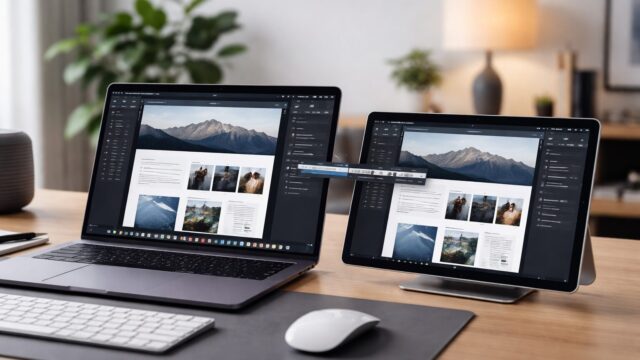
それぞれのモニターに違うウィンドウを配置して、広々と作業を行いたい場合は、ディスプレイ設定の中で「表示画面を拡張する」という項目を選択します。これを選ぶことで、2つの画面が一つの大きなデスクトップとしてつながり、マウスのカーソルを行き来させることができるようになります。
画面を拡張したら、実際のモニターの並び順と、設定画面上の並び順を一致させる必要があります。設定画面に表示されている「1」と「2」の四角いアイコンをマウスでドラッグし、実際のモニターの配置(左右や上下)に合わせて動かし、適用ボタンを押してください。この配置がずれていると、マウスを右に動かしたのにカーソルが左の画面から出てくるといった違和感が生じてしまいます。
また、設定画面を毎回開くのが面倒な場合は、キーボードの「Windowsキー」を押しながら「P」のキーを押すショートカットが非常に便利です。画面の右側にメニューがスッと現れ、「PC画面のみ」「複製」「拡張」「セカンドスクリーンのみ」という4つの選択肢から、ワンタッチで表示方法を切り替えることができます。会議でプロジェクターに繋ぐ際などにも重宝する必須のテクニックです。
4. ディスプレイが検出されない・違う画面にならない時の対処法
設定を進めようとしたのに、パソコンが追加のモニターを認識せず「ディスプレイが検出されません」と表示されたり、画面が真っ暗なままだったりして焦ることがあります。このようなトラブルが起きたときは、焦らずに物理的な接続から一つずつ確認していくのが解決の近道です。
最も多い原因は、ケーブルの挿し込みが甘いという単純なミスです。パソコン側とモニター側の両方の端子を一度抜き、カチッという感触があるまでしっかりと奥まで挿し直してみてください。また、モニターの電源が入っているか、入力切替ボタンで正しい端子(HDMI 1やDisplayPortなど)が選択されているかも重要な確認ポイントです。
それでも解決しない場合や、設定で「拡張」を選んでいるのに違う画面にならない場合は、パソコンを一度再起動してみましょう。再起動することでシステムがリフレッシュされ、新しい機器が正常に認識されることは多々あります。さらに、USB Type-Cの変換ハブを使っている場合は、そのハブが映像出力に対応していない安価な充電専用モデルである可能性も疑ってみる必要があります。
5. Windows 11環境でメインディスプレイを切り替える手順
デュアルディスプレイ環境が整うと、どちらの画面を「メイン」として使うかを決めることになります。メインディスプレイとは、パソコンを起動したときに最初にデスクトップのアイコンが表示されたり、新しいアプリを開いたときにウィンドウが立ち上がったりする基準となる画面のことです。
最新のWindows 11環境でメイン画面を切り替えるには、先ほどと同じようにデスクトップで右クリックをして「ディスプレイ設定」を開きます。画面上部に表示されているモニターのアイコンから、メインにしたい方の番号(例えば大きな外付けモニターなど)をクリックして選択状態にします。
そのまま画面を下にスクロールしていくと、「これをメインディスプレイにする」というチェックボックスがありますので、ここにチェックを入れます。これだけで、タスクバーのシステムトレイ(時計などがある部分)が指定した画面に移動し、メイン画面の切り替えが完了します。自分の目線が最も自然に向く正面の大きな画面をメインに設定することで、首や肩への負担を大幅に減らすことができます。
快適なデュアル環境を作る!おすすめモニター&周辺機器5選
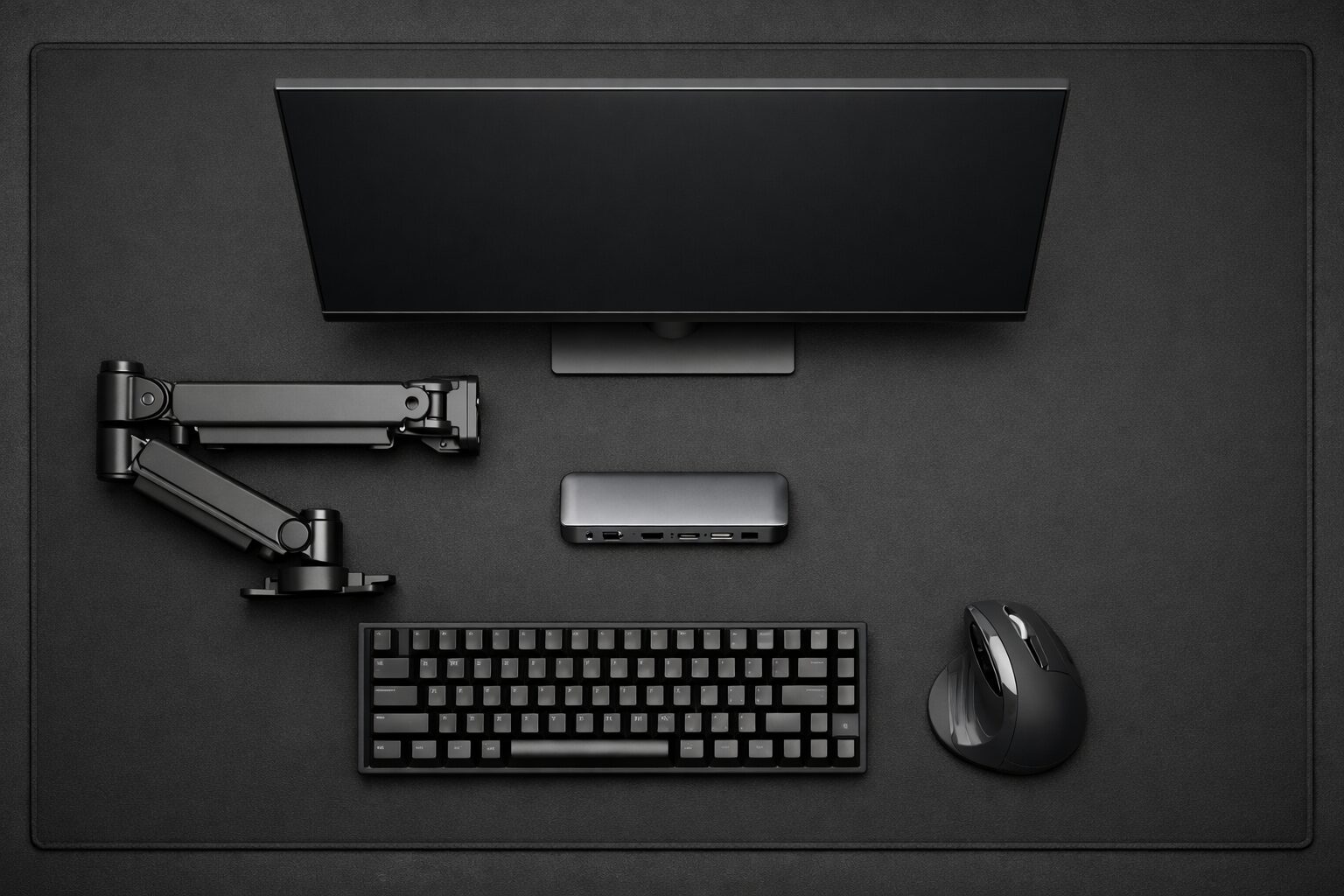 パソコンの画面を拡張する知識が身についたら、次はそれを実現するための頼もしい機材が必要です。圧倒的な作業領域を生み出すモニターから、配線をスッキリさせるハブやアームまで、デュアル環境を劇的に快適にするおすすめの5アイテムを厳選しました。
- [Dell] 27インチ 4Kモニター S2721QS
- [EIZO] 23.8インチ モニター FlexScan EV2480-Z
- [Anker] PowerExpand 8-in-1 USB-C データハブ
- [エルゴトロン] LX デスクマウント デュアル モニターアーム
- [サンワサプライ] ウルトラハイスピードHDMIケーブル
| No. | 商品名 | 特徴 | おすすめタイプ | 価格目安 |
|---|---|---|---|---|
| 1 | Dell S2721QS
27インチ 4K |
圧倒的な高解像度で文字がくっきり。
広大な作業スペースを確保。 |
エクセルや複数の資料を
同時に並べたい方 |
¥40,000~ |
| 2 | EIZO FlexScan
EV2480-Z 23.8型 |
目に優しい独自のブルーライトカット。
国内メーカーの圧倒的信頼感。 |
長時間のデスクワークで
目の疲れに悩む方 |
¥45,000~ |
| 3 | Anker PowerExpand
8-in-1 USB-C ハブ |
PCの端子不足を一気に解消。
高画質のHDMI出力に対応。 |
薄型ノートPCを使っており
端子が足りない方 |
¥7,000~ |
| 4 | エルゴトロン LX
デュアルモニターアーム |
2台の画面を空中に浮かせて配置。
机の上が驚くほど広くなる。 |
姿勢を改善しつつ
机をスッキリさせたい方 |
¥35,000~ |
| 5 | サンワサプライ
HDMIケーブル |
ノイズに強い高品質なシールド。
4Kなどの高解像度も安定伝送。 |
画面のチラつきを防ぎ
確実な接続を求める方 |
¥2,500~ |
1. [Dell] 27インチ 4Kモニター S2721QS
パソコンの横にもう一つ画面を置くなら、広大な作業スペースを手に入れたいと考えるのは当然です。このDellの27インチモニターは、フルHDの4倍という驚異的な情報量を持つ4K解像度を誇ります。エクセルの果てしなく続くセルを一覧したり、複数のWebページを重ならずに並べたりすることができ、あなたの生産性を別次元へと引き上げてくれます。
4Kという高解像度の映像を出力するため、お使いのパソコンのグラフィック性能や、ケーブルの規格が古いと本来の性能を発揮しきれないというデメリットはあります。ご自身の環境が4K出力に対応しているか、購入前の確認は必須となります。
しかし、その条件さえクリアできれば、細かな文字も紙に印刷されたかのようにくっきりと滑らかに表示され、長時間の作業でも目が疲れにくくなります。ベゼル(枠)が非常に細いデザインなので、ノートパソコンの横に並べても圧迫感がなく、スタイリッシュな作業空間を約束してくれる最強の相棒です。
2. [EIZO] 23.8インチ モニター FlexScan EV2480-Z
毎日長時間モニターを見つめていると、目の奥が重くなったり、肩が凝ったりと、身体への負担を感じることはありませんか。日本の高品質モニターブランドであるEIZOの「FlexScan」シリーズは、徹底的に「目に優しい」ことを追求して作られた、プロフェッショナル御用達のモデルです。
周囲の明るさに合わせて画面の輝度を自動で最適化する機能や、紙のような見え方にするペーパーモードが搭載されており、不快なブルーライトを大幅にカットしてくれます。一般的なモニターに比べると価格が少し高めに設定されているため、導入には少しの思い切りが必要になるかもしれません。
しかし、眼精疲労からくる集中力の低下や頭痛を防げることを考えれば、この価格差は健康への素晴らしい投資となります。23.8インチというサイズは、デスクの限られたスペースにも収まりやすく、ノートパソコンとのデュアル環境を構築するのに最も適した絶妙なサイズ感です。本物の快適さを知る大人に選んでいただきたい名機です。
3. [Anker] PowerExpand 8-in-1 USB-C データハブ
最新の薄型ノートパソコンを買ったのはいいけれど、「HDMI端子がついていなくてモニターに繋げない」と絶望した経験をお持ちの方は多いはずです。そんな端子不足の悩みを、たった一つのUSB Type-Cポートを使うだけで一気に解決してくれるのが、モバイルバッテリーの王様・Ankerが手掛ける多機能ハブです。
これをパソコンに挿すだけで、高画質なHDMI出力はもちろん、SDカードの読み込みや有線LANへの接続まで可能になります。複数の機器を同時に接続して重いデータを転送すると、ハブ本体が少し温かくなるという注意点はありますが、安全基準をクリアしているため心配はありません。
ケーブルがごちゃごちゃしやすいデュアルモニター環境において、あらゆる周辺機器の配線をこの小さなハブ一つに集約できるのは大きなメリットです。外出時はパソコンからハブのケーブルを1本抜くだけで済み、帰宅後も1本挿すだけですぐに大画面での作業を再開できる、究極のスマートさを手に入れることができます。
4. [エルゴトロン] LX デスクマウント デュアル モニターアーム
モニターを追加して作業効率が上がった反面、「モニターの大きな台座が邪魔で、机の上が狭くなってしまった」という新たな悩みに直面する方は少なくありません。そのストレスを完全に消し去るのが、世界中のデスクワーカーから絶大な支持を集めるエルゴトロンのモニターアームです。
このアームを使えば、重たいモニターをまるで空中に浮かせているかのように設置でき、モニターの下の空間を自由に使えるようになります。パーツが金属製でしっかりしているため、最初の組み立てやデスクへの取り付けには少し力と時間が必要になるというハードルはあります。
しかし、一度取り付けてしまえば、指先で軽く触れるだけで画面の高さや角度、前後の距離をミリ単位で思い通りに調整できます。自分の目線に最適な位置に画面を固定できるため、猫背になるのを防ぎ、慢性的な首の痛みや肩こりからあなたを解放してくれます。ワンランク上のデスク環境を作るための最終兵器です。
5. [サンワサプライ] ウルトラハイスピードHDMIケーブル
パソコンとモニターを繋ぐためのケーブルは、どれも同じだと思っていませんか。安価な無名のケーブルを使った結果、画面が突然チカチカと点滅したり、映像が途切れたりして作業に集中できないというトラブルは、実は非常に頻繁に起こっています。
日本の老舗周辺機器メーカーであるサンワサプライのプレミアムケーブルは、外部からの電波ノイズを遮断する強固なシールド構造を採用しています。内部の配線をしっかりと守るため、ケーブル自体が少し太めで硬く、デスクの裏で取り回しにくいと感じる場面があるかもしれません。
しかし、その頑丈さこそが、大切な映像データを欠落させることなくモニターまで送り届ける絶対的な信頼の証です。4Kなどの超高解像度の映像でも遅延なく安定して出力し続けてくれます。「画面が映らない」という余計なストレスをなくし、常に美しい画面で安心して仕事に没頭できる環境を約束してくれます。
まとめ:2つの画面を使いこなし、圧倒的な作業効率を手に入れよう
- 端子の確認:まずはパソコンとモニターの形状に合うケーブルや変換ハブを用意する。
- 拡張の設定:設定画面から「表示画面を拡張する」を選び、広いデスクトップを作る。
- 環境の最適化:モニターアームなどを活用して、首や肩に負担のない理想の配置を作る。
パソコンを2画面に拡張することは、決して一部のパソコン上級者だけのものではありません。正しいケーブルをつなぎ、ちょっとした設定を行うだけで、誰もが簡単に手に入れられる劇的な効率アップの魔法なのです。
ウィンドウを毎回閉じたり開いたりする煩わしさから解放されれば、あなたの作業スピードは驚くほど加速し、心にもゆとりが生まれるはずです。ぜひ今回ご紹介した手順やおすすめの周辺機器を参考にして、今日からあなたも快適なデュアルディスプレイ環境での作業をスタートさせてみてください。