PS5の有線接続におすすめのルーターは?選び方と設定方法を解説
PS5を安定してオンライン接続したいなら、まずルーターのLANポート、契約回線、LANケーブル、IPv6 IPoEへの対応状況を確認しましょう。有線LANは電波状況の影響を受けにくいため、ルーターの近くにPS5を設置できる家庭では有力な選択です。
ただし、有線に変えるだけで通信が必ず速くなるわけではありません。回線混雑やルーターの処理能力、ケーブルの不具合、接続設定など、別の場所がボトルネックになっていることもあります。高価なルーターを選ぶ前に、どこで遅延が起きているかを切り分けることが大切です。
選択の基準は、PS5対応の明示、有線LANポートの構成、利用中の回線方式、同時接続する端末数です。PS5だけを有線接続するのか、家族のスマートフォンやPCも同時に使うのかを整理すると、必要なクラスを判断しやすくなります。
- PS5をルーターのLANポートへ接続できる環境なら、有線LANを優先して検討する
- WAN側とLAN側の速度は別々に確認し、速いWANポートだけで判断しない
- 有線でも遅い場合は、回線混雑、ケーブル、ポート、設定を順番に切り分ける
- Wi-Fi 6やメッシュ機能は、PS5以外の無線端末も含めた家庭全体の使い方で選ぶ
PS5向け有線ルーター選びで押さえる5つの基準
- PS5は有線LANと無線LANのどちらがよいか
- PS5をLANケーブルでルーターへ接続する手順
- 有線ルーターを選ぶときの判断基準
- 有線接続でもラグや速度低下が起きる原因
- LANケーブルとネットワーク設定の確認方法
1. PS5は有線LANと無線LANのどちらがよいか
ルーターとPS5をLANケーブルで無理なく結べるなら、有線LANから検討するのがわかりやすい選択です。壁や家具、周囲の電波による影響を受けにくく、オンライン対戦中の通信を安定させやすいからです。
一方、離れた部屋までケーブルを引くと、通路を横切って転倒や断線の原因になることがあります。その場合はWi-Fiを利用し、ルーターの設置場所や対応帯域を見直す方法があります。中継機やメッシュ機能は電波範囲の改善に役立ちますが、PS5との有線接続そのものとは役割が異なります。
重要なのは、規格上の最大速度だけで決めないことです。普段遊ぶ場所で安定して接続でき、家族の端末が増えても極端に不安定にならない方式を選びましょう。
2. PS5をLANケーブルでルーターへ接続する手順
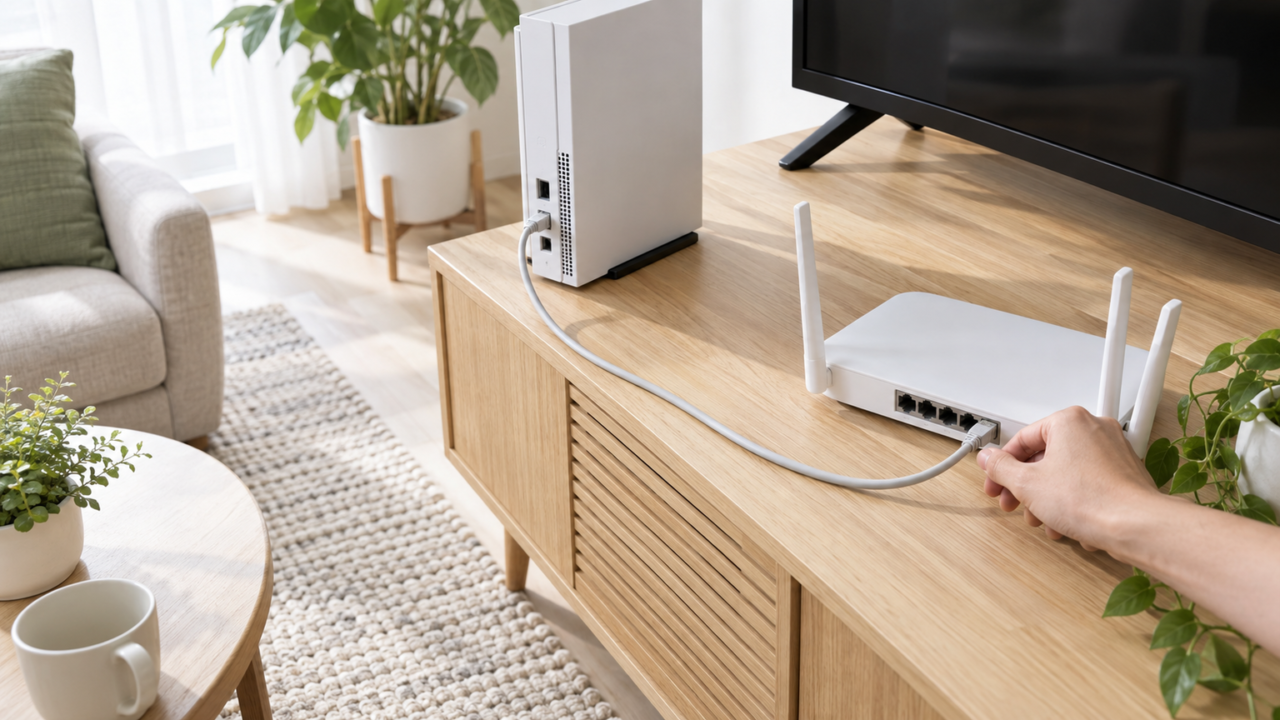
接続時は、インターネット回線につながったルーターのLANポートとPS5のLAN端子をLANケーブルで結びます。WANまたはINTERNETと表示された回線側ポートへ、PS5を誤って接続しないよう注意してください。
以下の手順に従って、LANケーブル(有線接続)を使用してインターネットに接続します。
PS5では[設定]、[ネットワーク]、[設定]、[インターネット接続を設定する]の順に進み、[有線LANを設定]から[接続]を選びます。設定後は接続状況を確認し、意図した有線LANが使われているかを確かめましょう。

3. 有線ルーターを選ぶときの判断基準
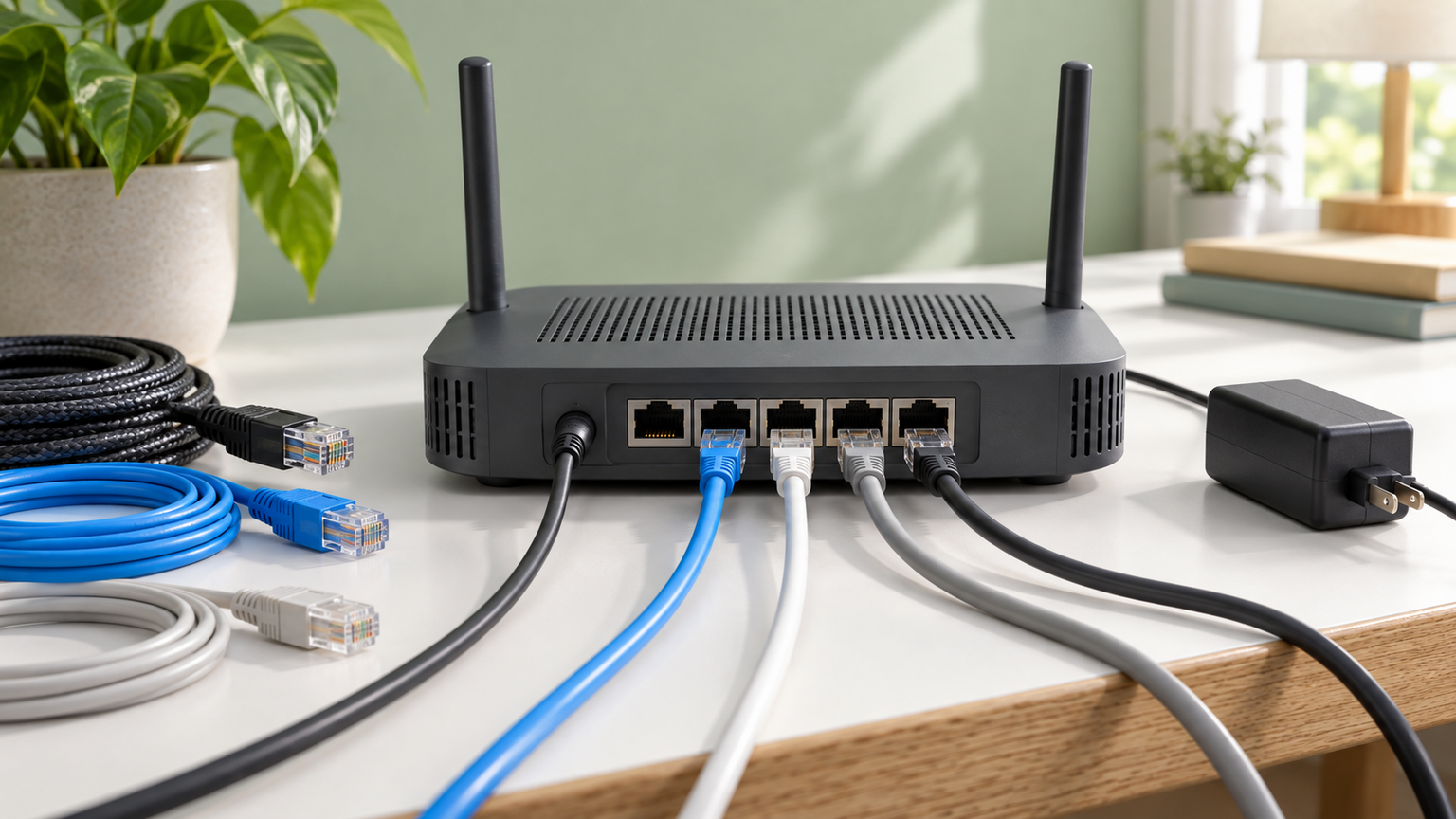
最初に確認したいのは、PS5対応の記載とLAN側ポートの仕様です。商品説明に10Gbpsとあっても、それが回線を受けるWAN側だけの場合があります。PS5を接続するLAN側のポート数と速度を分けて確認してください。
次に、利用中のインターネット回線と接続方式を確認します。IPv6 IPoEに対応する製品は、対応する回線・サービスと組み合わせることで混雑を避けやすくなる場合があります。ただし、PS5はIPv6ネットワーク接続に対応する一方、IPv6専用ネットワーク接続には対応していません。回線事業者やプロバイダーの利用条件も確認しましょう。
多数の端末を同時に使う家庭では、CPU、OFDMA、MU-MIMO、QoSなども比較材料になります。PS5だけでなく動画視聴やオンライン会議が重なるなら、家庭内通信を処理する余裕がある製品を選ぶと快適さを保ちやすくなります。
4. 有線接続でもラグや速度低下が起きる原因
有線なのにラグが出る場合、原因がWi-Fi以外にある可能性があります。インターネット回線の混雑、ゲームサーバーまでの経路、同居人による大容量通信、ルーターの処理負荷などは、LANケーブルに替えても残ります。
まずPS5以外の端末で大きなダウンロードや動画配信が動いていないか確認し、ルーターと回線終端装置を適切な手順で再起動します。電源を切った後の待機時間や起動順は、各機器の案内に従ってください。改善しなければ、別のLANポートや正常なケーブルを試すと切り分けやすくなります。
通信速度の数値が高くても、応答の揺らぎや一時的なパケット損失があればゲーム中に違和感が出ます。特定の時間帯だけ遅い場合は、宅内機器だけでなく回線側の混雑も疑いましょう。
5. LANケーブルとネットワーク設定の確認方法
LANケーブルは、端子の破損や強い折れ、長すぎる配線を避け、ルーターとPS5のポート仕様に合うものを選びます。カテゴリー表記だけでなく、必要な長さ、取り回し、コネクターが確実に固定されるかも確認してください。
接続できないときは、ケーブルを両端まで差し直し、ルーターの別ポートと別ケーブルを順番に試します。そのうえでPS5の有線LAN設定を作り直し、IPアドレスやDNSを手動変更している場合はいったん自動設定へ戻して挙動を確かめます。
設定を複雑にするほど速くなるとは限りません。まず自動設定で正常な接続を確立し、必要な場合に限ってルーターのQoSや端末優先機能を検討するほうが、問題の原因を見失いにくくなります。
PS5をLANケーブルで有線接続できるルーター5件と比較対象5件を比較
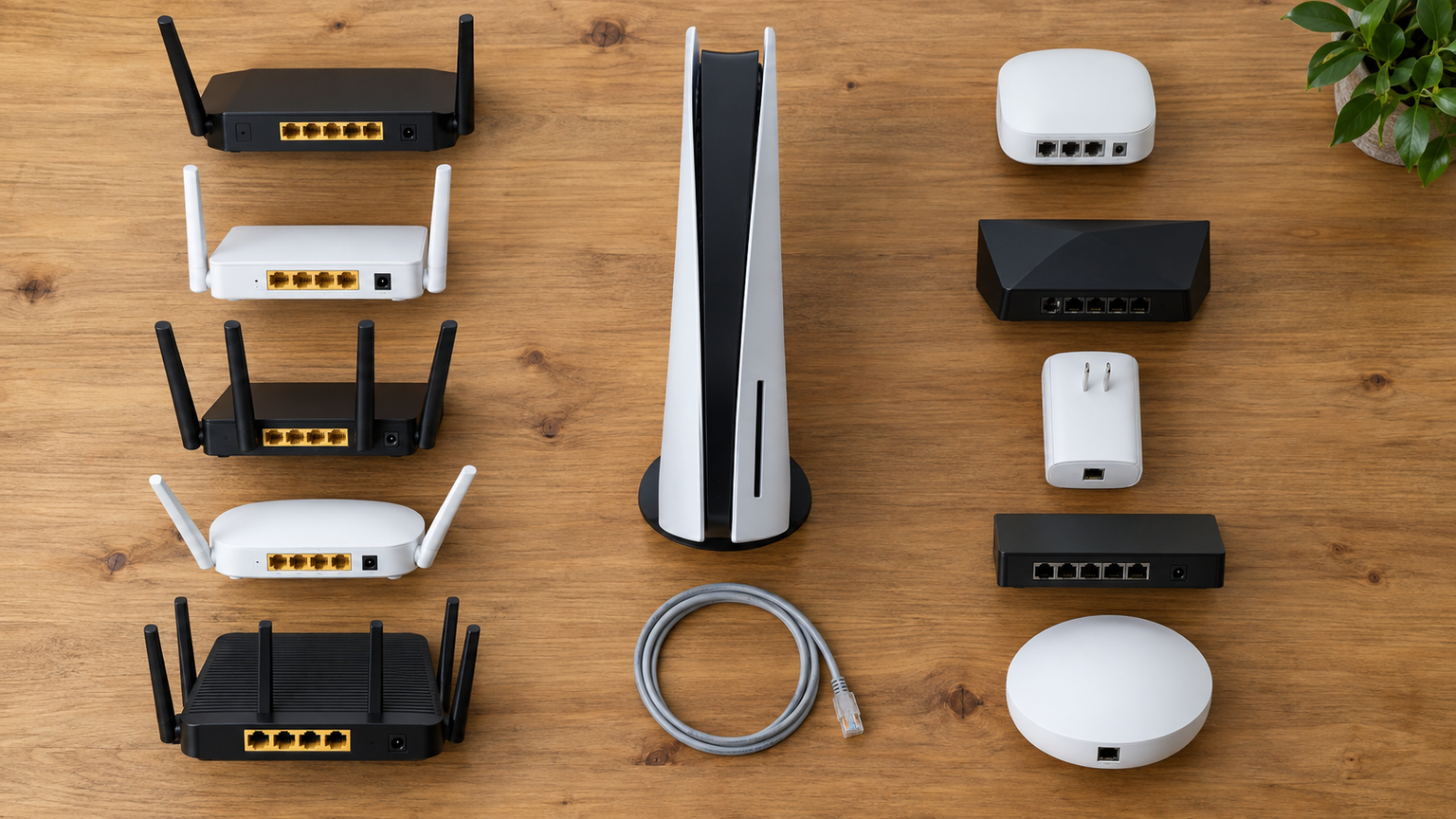
ここでは、PS5をLANケーブルで有線接続できるルーターを候補として5件、その条件を検討するための比較対象を5件紹介します。後半の製品は、PS5対応や同じWi-Fi 6カテゴリなどの関連性は確認できるものの、有線LANポートの仕様が確認できていないため、購入前の追加確認が必要です。
比較表では「商品」で製品を識別し、「商品画像」で外観を確認し、「ポイント」で主な特徴と向いている人を把握できます。掲載順は比較しやすいよう有線接続の条件を確認できた製品から並べたもので、実測性能、人気、売上の順位ではありません。
左右にスクロールして比較できます。





1. エレコム Wifi ルーター 無線LAN 最新規格 Wi-Fi6 11ax / 11ac IPv6…
高速なインターネット回線を利用し、PS5だけでなく家族の無線端末もまとめて接続したい人に向くルーターです。PS5対応が明記され、Wi-Fi 6、AX6000、クアッドコアCPU、IPv6 IPoEといった家庭内の多数接続を支える要素を確認できます。
10Gbps対応のINTERNETポートを備えているため、対応回線を受ける入口の速度を重視する環境で検討できます。動画視聴やオンライン学習などがゲームと重なる家庭では、OFDMAやMU-MIMOを備える点も比較材料になります。
注意したいのは、確認できる10Gbps対応がINTERNETポートについての記載であることです。PS5を接続するLAN側ポートの速度は確認できていないため、購入前にLANポート構成を商品ページやメーカー仕様で確かめてください。設置場所と必要なケーブル長も先に測っておくと安心です。
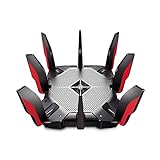
2. TP-Link WiFi ルーター WiFi6 PS5 対応 無線LAN 11ax AX11000…
PS5のほか、PC、テレビ、NASなど複数の機器を有線接続したい人に適しています。PS5対応が示され、8つのギガビットLANポートを備えるため、LAN端子の数を重視する家庭で比較しやすい製品です。
トライバンドのWi-Fi 6ルーターで、1.8GHzクアッドコアCPUと3つのコプロセッサーを搭載しています。有線接続するPS5と多数の無線端末を一台へ集約したい場面では、接続先を整理しやすく、ゲーム向け機能やQoSも判断材料になります。
回線側は2.5Gbps WAN、端末側はギガビットLANという構成です。すべての端子が同じ速度ではないため、契約回線と接続予定機器を照らし合わせてください。本体の設置スペース、ケーブルを引く方向、使用するLANポート数も購入前に確認しましょう。
3. バッファロー BUFFALO WiFi 無線LAN ルーター WXR-5950AX12 Wi-Fi…
PS5での動作確認と、回線側・端末側の高速有線ポートを重視する人に合います。PS5メーカー動作確認済みと明記され、WAN・LAN双方の10GbE対応も確認できるため、高速回線を見据えた有線環境を検討しやすい製品です。
有線ポートだけでなく、Wi-Fi 6の12ストリーム、OFDMA、ビームフォーミングにも対応しています。PS5は有線で安定させつつ、スマートフォンやPCは無線で使う構成なら、家庭全体の通信環境を一台で整えやすくなります。
10GbEの効果を活かすには、契約回線や接続先、LANケーブルを含む経路全体の対応確認が必要です。高速ポートがあるだけでPS5の通信が常に高速になるわけではありません。設置寸法、アンテナを含む周囲の空間、利用回線との接続条件を確認してください。
4. エレコム Wifi ルーター 無線LAN Wi-Fi6 11ax / 11ac IPv6対応 AX…
PS5対応と有線Gigaを明記した、AX3000クラスの家庭用ルーターを探している人に向きます。PS5をLANケーブルで接続する基本条件を確認しやすく、上位クラスの多ポート・高速ポートが必要か迷っている場合の比較基準にもなります。
Wi-Fi 6、OFDMA、IPv6 IPoEに対応し、縦置きと壁掛けを選べる点が特徴です。PS5は有線接続しながら、スマートフォンやテレビには5GHz帯または2.4GHz帯を使うといった、一般的な家庭内構成を作れます。
有線Gigaという表記と、5GHz最大2,402Mbps・2.4GHz最大574Mbpsという無線の理論値は分けて理解しましょう。設置方法に応じた固定場所、LANケーブルの経路、利用中のIPv6 IPoEサービスへの対応条件を購入前に確認してください。
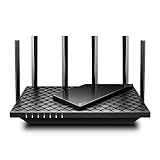
5. TP-Link WiFi ルーター WiFi6 PS5 対応 無線LAN 11ax AX6600…
PS5を有線接続しながら、複数の無線帯域を使い分けたい家庭に適しています。PS5対応が明記されたトライバンド機で、2.5Gbps WAN/LANポート、1Gbps WAN/LANポート、3つのギガビットLANポートを確認できます。
PS5用のポートを確保しつつ、PCやテレビなども有線でつなぎたい場面に対応しやすい構成です。OFDMAとMU-MIMO、端末別の優先順位を設定できるQoSも備え、家族の通信が重なる環境で接続を整理できます。
2.5GbpsポートはWAN/LAN兼用なので、回線側に使うか端末側に使うかで利用可能な構成が変わります。必要な有線端子数を数え、各ポートの役割を確認してください。OneMeshを利用する場合は、組み合わせる中継機の対応状況も購入前に確かめましょう。
6. TP-Link WiFi ルーター WiFi6 PS5 対応 無線LAN 11ax AX5400…
この製品はPS5でのメーカー動作確認が示されたWi-Fi 6ルーターですが、有線LANポートの構成と速度は確認できていません。PS5対応を前提に、AX11000やAX90/Aなどの有線仕様が明示された製品と、必要なポート数や無線性能を比較したい人向けです。
AX5400のデュアルバンド機で、OneMesh、IPv6 IPoE、HomeShieldに対応しています。家の中でWi-Fiの届きにくい場所があり、対応中継機との連携も検討している場合は、有線接続するPS5以外の無線環境まで含めて比較できます。
購入前には、PS5を接続するLANポートの数と速度をメーカー仕様で確認してください。OneMeshによる無線範囲の拡張は、有線LANポートの性能確認に代わるものではありません。利用中のIPv4 over IPv6サービスへの対応と設置場所も確認が必要です。
7. TP-Link WiFi ルーター WiFi6 PS5 対応 無線LAN 11ax AX3000…
AX3000クラスのWi-Fi 6ルーターを、有線仕様が確認できたWRC-X3000GS2-Bなどと比較したい人向けです。確認できた仕様ではPS5対応と有線LANポート構成を確認できないため、PS5用として選ぶ際は追加確認が欠かせません。
OFDMA、外部アンテナ、HomeCareを備え、複数の無線端末を接続する家庭で検討できる製品です。PS5の有線接続だけでなく、離れた部屋のスマートフォンやPCをWi-Fiへつなぐ使い方も考慮するなら、無線側の特徴を比較できます。
商品名にPS5対応の記載がありますが、確認できた詳細文では対応を裏付ける説明とLANポート仕様が確認できていません。購入前にメーカー情報でPS5対応、有線ポートの速度と数、IPv6接続方式を確かめ、必要な条件を満たすか判断してください。
8. TP-Link WiFi ルーター WiFi6 PS5 対応 無線LAN 11ax AX1800…
PS5対応を明示するAX1800クラスのルーターを、上位のAX5400やAX6600モデルと比べたい人に向きます。ただし、確認できた情報にはPS5を接続する有線LANポートの構成と速度がないため、有線ルーターとして選ぶ前に仕様確認が必要です。
Wi-Fi 6、OFDMA、ビームフォーミング、OneMesh、IPv6 IPoEに対応しています。PS5はルーター付近で有線接続し、別室の無線範囲は対応中継機で補う構成を考える場合、家庭内の設置計画を検討する材料になります。
有線ポートの数と速度に加え、利用中のIPv4 over IPv6サービスへの対応を確認してください。OneMesh対応でも、配置や建物の構造によって通信状況は変わります。中継機が必要かどうかは、まず現在の電波状況を確認してから判断しましょう。
9. NEC Aterm 無線LAN WiFi ルーター Wi-Fi6 デュアルバンド対応 5ストリーム…
国内家庭向けのWi-Fi 6ルーターを比較し、メッシュ中継機能も検討したい人向けです。対応デバイスにはゲーム機という一般的な記載がありますが、PS5固有の対応と有線LANポート仕様は確認できていません。
Wi-Fi 6のデュアルバンド対応5ストリーム機で、メッシュ中継機能と安定通信機能を備えることが確認できます。PS5以外のスマートフォンやPCを家の複数箇所で使う場合は、無線範囲を整える選択肢として比較できます。
PS5用の有線ルーターとして検討するなら、メーカー仕様でPS5固有の動作情報、LANポートの数と速度を確認してください。アクセスポイントモードを使う予定がある場合は、既存ルーターとの役割分担や接続方法も事前に整理する必要があります。
10. TP-Link WiFi ルーター WiFi6 PS5 対応 無線LAN 11ax AX4800…
PS5対応が示されたAX4800クラスのルーターを、AX3000やAX5400などと比較したい人に向きます。対応デバイスにPS5が含まれる一方、確認できた情報ではPS5用の有線LANポート構成と速度を確認できていません。
Wi-Fi 6、OneMesh、HomeShieldに対応し、80台以上の接続台数が示されています。PS5だけでなく、スマートフォン、タブレット、PCなど多数の無線端末を家庭で使う場合は、同時接続を考慮した候補として比較できます。
接続台数の表記は、PS5の有線通信速度や低遅延を保証するものではありません。購入前にLANポートの数と速度、利用回線との接続方式、必要な設置面積を確認してください。中継機を併用する場合は、OneMesh対応機器の組み合わせも確かめましょう。
PS5の有線環境はLAN側の仕様と利用条件で選ぼう
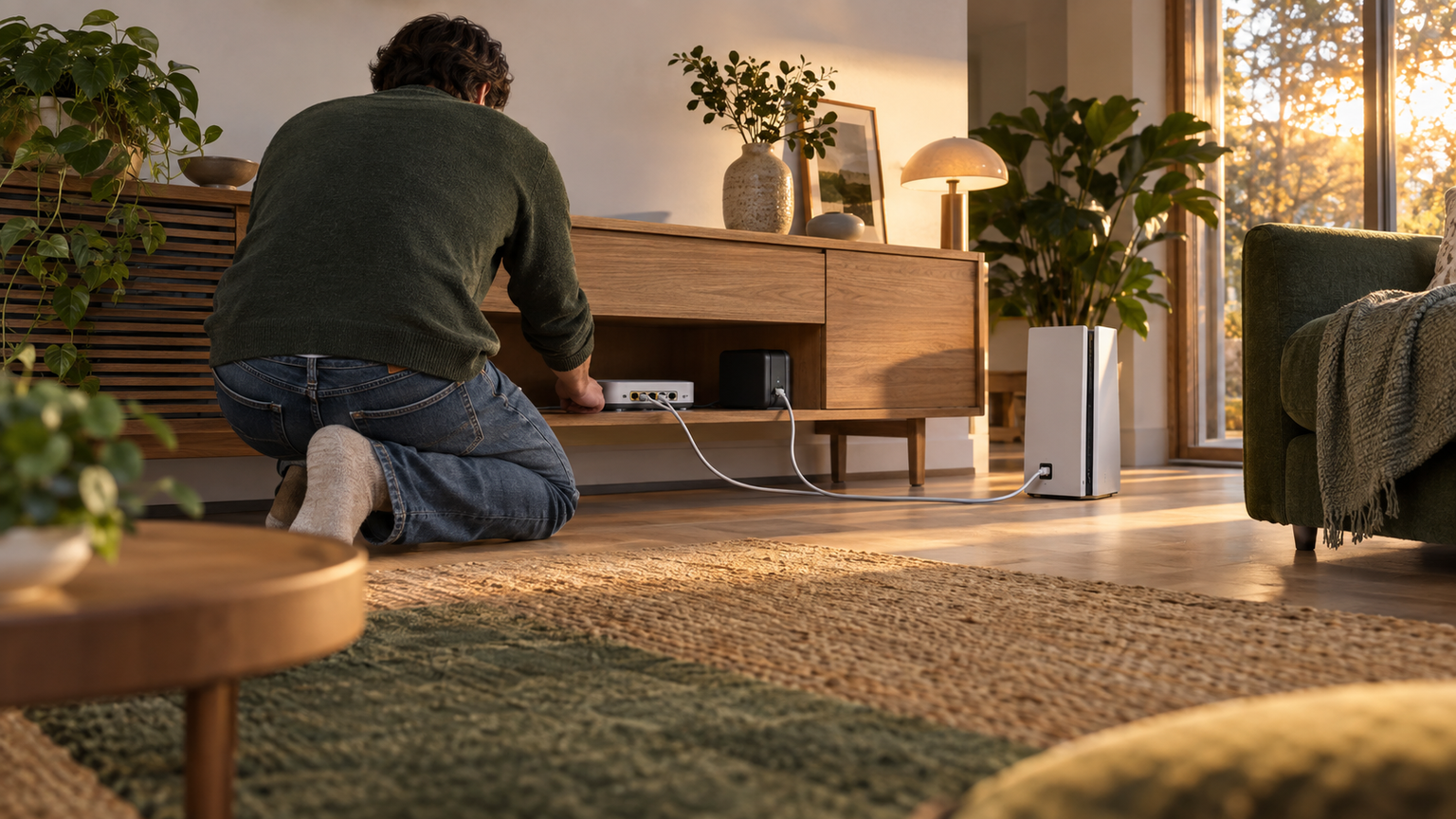
PS5をルーターの近くへ設置できるなら、LANケーブルによる有線接続は、電波状況の影響を抑えやすい現実的な選択です。ただし、快適さを左右するのはルーターの名称や無線の最大速度だけではありません。PS5を挿すLAN側ポート、回線方式、ケーブル、家庭内の同時通信をまとめて確認しましょう。
複数の有線機器をつなぐなら、8つのギガビットLANポートを備えるArcher AX11000が比較しやすい候補です。WAN・LAN双方の10GbEを重視するならWXR-5950AX12、PS5対応と有線Gigaを確認しやすい構成ならWRC-X3000GS2-Bが判断材料になります。2.5Gbps WAN/LANを含む柔軟なポート構成を求めるならArcher AX90/Aも検討できます。
WRC-X6000XS-Gは10Gbps対応INTERNETポートを備えますが、LAN側速度は購入前の確認が必要です。後半の5製品も、PS5対応やWi-Fi 6などの関連性はあるものの、有線ポート仕様が未確認です。気になる製品が決まったら、Amazonの商品情報だけでなくメーカー仕様も確認し、必要な端子数と速度を満たすものへ絞り込みましょう。