モニタに外付けスピーカーを追加!劇的に変わる高音質環境
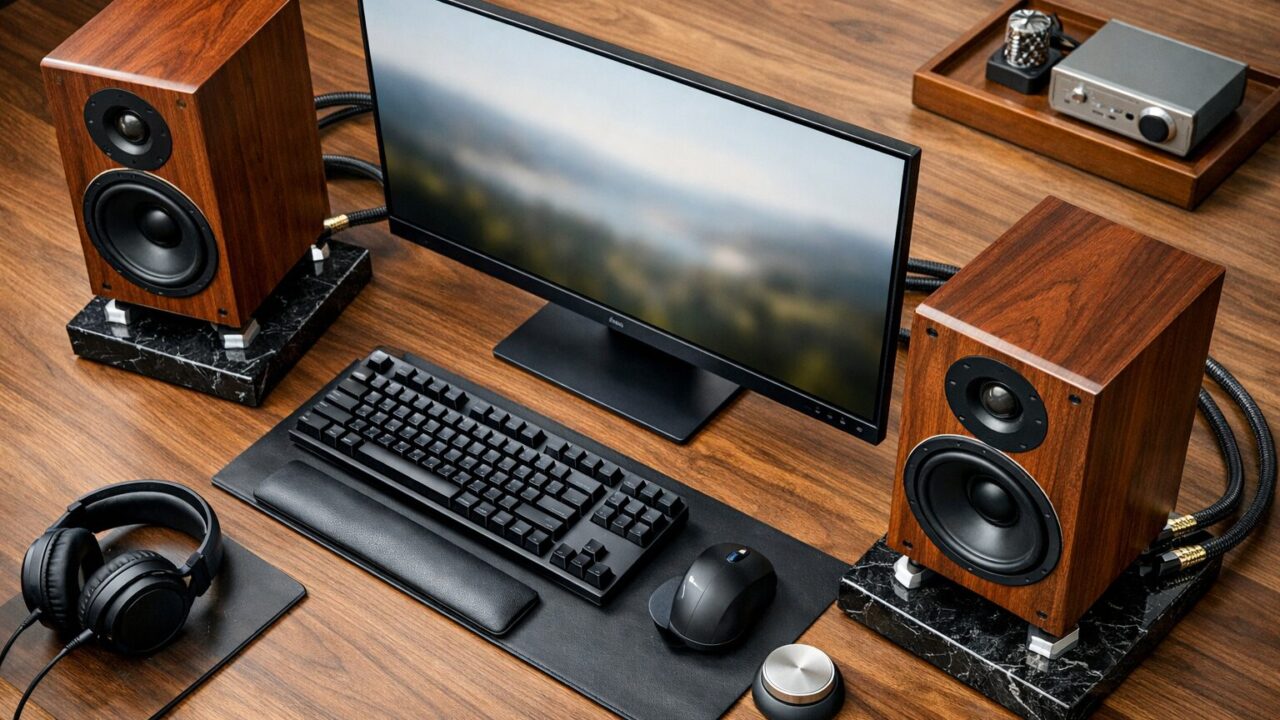
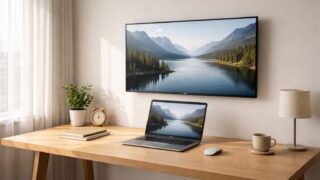
自宅で映画を見たりゲームをプレイしたりする際、映像は綺麗なのに音がスカスカで物足りないと感じたことはありませんか?モニタに外付けスピーカーを接続すると、そうした音の不満が一気に解消され、まるで映画館のような没入感を手に入れることができます。
「わざわざ別の機器を買うのは面倒だし、机の上がごちゃごちゃしそう」と敬遠される方も少なくありません。しかし、最近のオーディオ機器は非常にコンパクトで、ケーブル一本で簡単に繋がるものが増えており、設置のハードルは驚くほど下がっています。モニタに外付けスピーカーを導入することで得られるメリットは計り知れません。
この記事では、画面に内蔵された音声出力の仕組みや、イヤホン端子やUSBを使った正しい接続手順を徹底解説します。さらに、コストパフォーマンスに優れた手軽なモデルから、迫力の重低音を楽しめるゲーム向けモデルまで、おすすめの10選をご紹介します。デスク環境の音響をアップグレードして、最高のエンターテインメント体験を実現しましょう。
- 画面内蔵の音声機能は薄型化の代償として音質に限界がある
- USB端子を利用した接続なら、ノイズが少なくクリアな音が楽しめる
- 音が鳴らない場合は、パソコン側の出力設定や端子の種類を確認する
- 省スペースで設置できるモデルを選べば、デスク周りもすっきりまとまる
内蔵音声では物足りない?ゲームや映画を快適にする外部オーディオの基礎知識
| 接続方式 | 特徴・メリット | 弱点・デメリット | 音質の安定度 |
|---|---|---|---|
| イヤホン端子(アナログ) | どんな機器にも対応し
挿すだけで簡単に使える |
パソコンや画面のノイズを
拾いやすく音質が劣化しがち |
低
(△) |
| USBケーブル(デジタル) | ノイズの影響を受けにくく
クリアで高音質な再生が可能 |
USBポートを一つ塞ぐため
端子不足のPCでは工夫が必要 |
高
(◎) |
| HDMI接続(ARC対応) | 映像と音声を一本で伝送し
テレビのような連携ができる |
対応している画面や
サウンドバーが高価になりがち |
最強
(★) |
| Bluetooth(ワイヤレス) | ケーブルの煩わしさがなく
デスクの上がすっきりする |
通信の遅延が発生しやすく
シビアなゲームには不向き |
中
(○) |
- 画面内蔵の音声出力機能の正体と、外部の音声機器はわざわざ追加すべきなのか
- ゲーミング用途で音を出す方法と、ヘッドホン端子を使った接続
- USB端子で繋ぐオーディオ機器の弱点と、それを補うメリット
- 繋いだのに音が鳴らないトラブルの対処法と、手元でのボリューム調整
- コスパ重視で手軽に音質を向上させる選び方のポイント
1. 画面内蔵の音声出力機能の正体と、外部の音声機器はわざわざ追加すべきなのか
パソコンに最初から付いている内蔵スピーカーは、限られたスペースに小さなスピーカーユニットが組み込まれています。そのため、どうしても音質に制限があるんです。特に低音の響きや音の広がりが物足りないと感じる方も多いでしょう。
一方、外付けのパソコンのスピーカーは、音を出すための部品(スピーカーユニット)や、音を力強くする装置(アンプ)がしっかりしているため、格段に豊かな音質を楽しめます。
パソコン用のディスプレイを購入すると、初めから音が鳴る機能がついているモデルが多くあります。これは非常に便利ですが、引用元にもある通り、薄型化が進む現代のディスプレイでは、どうしても小さな部品しか組み込むことができません。そのため、人の声は聞こえても、映画の爆発音や音楽のベース音といった迫力のある低音はほとんど表現できないのが実情です。
この物理的な限界を突破するためには、ディスプレイの外に専用のオーディオ機器を設置するのが最も効果的です。専用の機器を置くことでデスクのスペースが少し削られてしまうというデメリットはありますが、左右に独立して配置することで得られる立体感は、内蔵機能では決して味わえません。
映像の美しさに見合った迫力あるサウンドが加わることで、いつもの動画鑑賞やゲームプレイが格段にリッチな体験へと生まれ変わります。音の響きが良くなるだけで、作品の世界に深く入り込むことができ、日々のストレス解消やリフレッシュの質が大きく向上するはずです。
2. ゲーミング用途で音を出す方法と、ヘッドホン端子を使った接続
動きの激しいゲームを快適にプレイするために、高機能なゲーム用ディスプレイを導入する方は多いですが、そこからどうやって高音質な音を出すかは悩ましい問題です。最も手軽で一般的なのは、ディスプレイの裏側やパソコンの側面にあるイヤホンジャック(ヘッドホン端子)を利用したアナログ接続です。ケーブルを挿すだけで、すぐに使い始めることができます。
しかし、このアナログ方式は、パソコン内部の電子部品やディスプレイから発生するノイズを拾いやすく、「サー」という雑音が混じってしまうという弱点を持っています。静かなシーンなどでこのノイズが気になり始めると、ゲームへの没入感が削がれてしまう可能性があります。
それでも、設定の手間が一切かからず、どんな機器にも確実に対応できるという汎用性の高さは大きな魅力です。ノイズを軽減するフィルターを間に挟んだり、品質の高いケーブルを使用したりすることで、アナログ接続でも十分に満足のいくクリアなサウンド環境を手軽に構築することができます。
3. USB端子で繋ぐオーディオ機器の弱点と、それを補うメリット
アナログ接続のノイズ問題を解決し、劇的な高音質化を図るなら、USBケーブルを使ったデジタル接続が断然おすすめです。USBを経由することで、ノイズの影響をほとんど受けずにピュアな音声信号を機器まで届けることができます。音楽の細かな息遣いやゲーム内の足音までを鮮明に描き出します。
ただし、USB接続にも弱点は存在します。最大のデメリットは、パソコンやディスプレイの貴重なUSBポートを常に一つ塞いでしまうことです。マウスやキーボード、Webカメラなど、他にも繋ぎたい周辺機器が多い場合、ポート不足に陥る可能性があります。また、専用のドライバーのインストールが必要になる機種もあります。
しかし、USBハブなどを活用してポートの問題さえクリアできれば、その後に得られる恩恵は計り知れません。USB接続のモデルは、音声信号の伝送と同時に機器への電力供給も行えるものが多く、コンセントに電源プラグを挿す必要がありません。これにより、足元の配線がごちゃごちゃせず、デスクの上を非常にスマートに保つことができます。
4. 繋いだのに音が鳴らないトラブルの対処法と、手元でのボリューム調整
新しいオーディオ機器を買ってウキウキしながらケーブルを繋いだのに、全く音が鳴らなくて焦ってしまった経験はありませんか?このようなトラブルの多くは、機器の故障ではなく、パソコン側の音声出力設定が間違っていることが原因です。システム設定を開き、「サウンド」の項目から出力先のデバイスが新しく繋いだ機器に設定されているかを確認してください。
設定を切り替える手間が少し面倒に感じるかもしれませんが、一度設定してしまえば、次からは自動的に認識されるようになります。また、設定が完了した後は、音量の調整方法も確認しておきましょう。いちいちパソコンの画面右下をクリックしてスライダーを動かすのは手間がかかります。
多くの外部機器には、本体に物理的なダイヤルやボタンがついており、手元で直感的にボリュームをコントロールできます。急な電話がかかってきた時や、夜間に音を絞りたい時など、即座に対応できるこの物理的な操作性は非常に重宝し、日々の使い勝手を大きく向上させてくれます。
5. コスパ重視で手軽に音質を向上させる選び方のポイント
本格的なサラウンドシステムを構築しようとすると数万円から数十万円の出費が必要になり、予算的に厳しいと感じる方もいるでしょう。しかし、数千円から一万円程度で買える安い価格帯のコンパクトなモデルであっても、ディスプレイの内蔵機能と比較すれば、その音質の変化は劇的です。
安価なモデルは、筐体がプラスチック製であったり、機能が最低限に絞られていたりと、高級機に比べるとチープさを感じる部分があるのは事実です。また、広大なリビング全体に音を響かせるような大出力には向いておらず、あくまでデスク周りのパーソナルな空間用と割り切る必要があります。
それでも、低音を強調するパッシブラジエーターという仕組みを取り入れているものが多く、爆発音や銃声の迫力をしっかりと肌で感じることができます。高額な投資をしなくても、少しの工夫と選び方次第で、自宅のデスクを最高のゲーム空間やプライベートシアターにアップグレードすることが十分に可能なのです。
音質の劇的な変化を体感!おすすめの外部オーディオ機器10選
- [Creative] Pebble V2
- [JBL] Pebbles
- [ロジクール] Z150 PCスピーカー
- [ヤマハ] NX-50 パワードスピーカー
- [Edifier] G2000 ゲーミングスピーカー
- [Razer] Nommo Chroma
- [Bose] Companion 2 Series III
- [サンワダイレクト] 400-SP091 サウンドバー
- [オーディオテクニカ] AT-SP95
- [プリンストン] ED-R1100
| No. | 商品名 | 特徴 | おすすめタイプ | 価格目安 |
|---|---|---|---|---|
| 1 | Creative
Pebble V2 |
球体の可愛いデザイン。
USB Type-C給電でパワフル。 |
コスパ良く音を
アップグレードしたい方 |
¥3,500~ |
| 2 | JBL
Pebbles |
カタツムリ型の独特な形状。
USB一本で接続と給電が完了。 |
配線を極力
少なくしたい方 |
¥6,000~ |
| 3 | ロジクール
Z150 |
非常にコンパクトな設計。
手元で簡単に音量調整可能。 |
デスクのスペースが
限られている方 |
¥3,000~ |
| 4 | ヤマハ
NX-50 |
テレビの音も高音質化。
低音から高音までバランス良好。 |
音楽鑑賞も映画も
高音質で楽しみたい方 |
¥15,000~ |
| 5 | Edifier
G2000 |
ゲーミング向けの派手なLED。
BluetoothやUSBなど多彩な接続。 |
ゲーム部屋の雰囲気を
盛り上げたい方 |
¥11,000~ |
| 6 | Razer
Nommo Chroma |
深い重低音と明確な定位感。
ゲームの足音がくっきり聞こえる。 |
FPSなど競技性の高い
ゲームをプレイする方 |
¥20,000~ |
| 7 | Bose
Companion 2 Series III |
圧倒的なBoseの重低音。
どんな音量でもクリアなサウンド。 |
ブランドの信頼性と
最高峰の音質を求める方 |
¥15,000~ |
| 8 | サンワダイレクト
400-SP091 |
画面の下に収まるサウンドバー。
クリップで挟んで固定も可能。 |
画面下部の隙間を
有効活用したい方 |
¥4,000~ |
| 9 | オーディオテクニカ
AT-SP95 |
ボーカルの声が聞き取りやすい。
テレワークの会議にも最適。 |
人の声をクリアに
聞き取りたい方 |
¥4,500~ |
| 10 | プリンストン
ED-R1100 |
木製エンクロージャーを採用。
温かみのある豊かな響き。 |
本格的なブックシェルフ型を
手頃に試したい方 |
¥8,000~ |
1. [Creative] Pebble V2
パソコン用のオーディオ機器として、世界中で爆発的なヒットを記録している大定番モデルです。コロッとした可愛らしい球体のデザインは、スピーカーの角度が上向きに45度傾いており、デスクに置いた時に音が直接耳に向かって飛んでくるように計算されています。
USB Type-C端子から電力を供給するため、旧型のUSB端子しか持たないパソコンの場合は変換アダプタが必要になるという注意点はあります。また、本格的な高級オーディオのような繊細な解像度や、地響きのような重低音を求めるのは少し酷かもしれません。
しかし、わずか数千円という価格からは想像もつかないほどパワフルでクリアな音を鳴らしてくれます。デスクの隅にちょこんと置ける省スペース性もあり、「内蔵機能の音からとりあえず卒業したい」という方に、これ以上なくおすすめできる最高の入門機です。
2. [JBL] Pebbles
カタツムリのようなユニークな円形デザインが目を引く、世界的オーディオブランドJBLの名作です。このモデルの最大の魅力は、USBケーブル一本をパソコンに繋ぐだけで、音声の伝送と電力供給が同時に完了する圧倒的な手軽さにあります。面倒な配線は一切不要です。
本体の側面にボリューム調整用の大きなダイヤルが埋め込まれており、パソコンの画面を開かなくても直感的に音量を変えられるのが非常に便利です。一方で、ケーブルが少し太くて硬いため、デスクの裏側で配線を綺麗に隠すのに少し手間取るというデメリットがあります。
それでも、JBLならではの輪郭がはっきりとした力強いサウンドは健在で、特にポップスやロックなどの音楽を聴くとその真価を発揮します。コンセントの空きがない環境でも手軽に高音質を手に入れられる、音楽好きにとって非常に頼もしいアイテムです。
3. [ロジクール] Z150 PCスピーカー
キーボードやマウスで有名なロジクールが手掛ける、極限まで無駄を省いたミニマルなPC向けモデルです。非常にスリムで背の高いデザインになっており、デュアルディスプレイ環境などで机の上のスペースが限られている場合でも、モニターの脇にすっと忍ばせることができます。
低音を強調するための特殊な機構(パッシブラジエーターなど)は搭載されていないため、映画の爆発音などを体で感じるような重低音を期待すると少し物足りなさを感じるかもしれません。迫力よりも中高音のクリアさを重視した作りになっています。
しかし、YouTubeの視聴やオンライン会議での相手の声の聞き取りやすさなど、日常的な用途においては全くストレスを感じさせない素直な音質を持っています。前面にはイヤホンジャックも備えており、夜間にサッとヘッドホンに切り替えられる実用性の高さが光ります。
4. [ヤマハ] NX-50 パワードスピーカー
日本の音響機器のトップランナーであるヤマハが、テレビやパソコンの音を高音質化するために開発したこだわりのモデルです。独自の音質調整技術により、小さな音量で聴いている時でも、低音から高音までバランス良く、人の声がはっきりと聞き取れるように自動補正してくれます。
本体サイズが少し大きめで奥行きもあるため、狭いデスクに置くと少し圧迫感を感じる可能性があります。事前に設置スペースの寸法をしっかりと測っておくことが重要です。また、電源はUSBではなくACアダプターを使用するため、コンセントが一つ必要になります。
ですが、その分内蔵アンプのパワーは強力で、部屋全体を包み込むような豊かで広がりのあるサウンドを楽しむことができます。前面のパンチングメタルが醸し出す高級感も素晴らしく、音楽鑑賞から映画の世界まで、ワンランク上の上質な時間を約束してくれます。
5. [Edifier] G2000 ゲーミングスピーカー
ゲーム部屋のデスク周りをサイバーな雰囲気に彩りたい方にぴったりの、Edifierのゲーミングモデルです。本体の後方に内蔵されたLEDライトが様々な色に発光し、プレイするゲームや気分に合わせてライティングのパターンを変更できる遊び心が満載です。
USB接続に加えて、Bluetoothやアナログ接続にも対応しているため、パソコンだけでなくスマートフォンやタブレットの音もワイヤレスで手軽に再生できます。デザインがかなり個性的であるため、落ち着いたオフィス環境やシンプルなインテリアには少し浮いてしまうというデメリットはあります。
しかし、「ゲーム」「映画」「音楽」の3つの専用サウンドモードをボタン一つで切り替えられる機能は非常に優秀で、それぞれのコンテンツに最適化された迫力の音響を瞬時に呼び出すことができます。視覚と聴覚の両方でテンションを上げてくれる、エンタメ特化の頼れる相棒です。
6. [Razer] Nommo Chroma
ゲーミングデバイスの世界的ブランドであるRazerが、ゲーマーが勝つために必要な音を追求して作り上げた高性能モデルです。筒状のハウジング(外殻)に特製のグラスファイバードライバーを搭載しており、ゲーム内の足音や銃声の方向を驚くほど正確に把握できる「音の定位感」に優れています。
本体の台座部分に低音を調整するための専用のつまみが用意されており、夜間に重低音を抑えたり、逆にアクション映画で低音をMAXにしたりと、環境に合わせて細かくチューニングできます。価格が2万円前後と高価な部類に入るため、導入には少し勇気が必要になるかもしれません。
しかし、音の遅延が一切許されない競技性の高いFPSゲームなどをプレイする方にとっては、この正確なサウンドは勝敗を分ける強力な武器となります。Razerの他のデバイスとLEDの光り方を同期させることもでき、最高のゲーミング環境を構築するための最終ピースとなります。
7. [Bose] Companion 2 Series III
「とにかく重低音の響きにこだわりたい」という方に、長年にわたって熱狂的に支持され続けているのが、Boseの超ロングセラーモデルです。独自のデジタル信号処理技術により、このコンパクトなサイズからは想像もつかないほどの、深く、そして迫力のある低音を鳴り響かせます。
どんな音量に設定していても、常にクリアで広がりのあるサウンドを保ってくれるため、小音量でBGMを流すような使い方でもその高音質を実感できます。ただし、低音がかなり強く前に出る調整になっているため、フラットで原音に忠実な音を好む方には少し味付けが濃すぎると感じる場合があります。
それでも、映画のアクションシーンやEDMなどの音楽を再生したときの、部屋の空気が震えるような圧倒的な臨場感はBoseにしか出せない唯一無二の魅力です。「良い音で聴いている」という所有欲を強烈に満たしてくれる、絶対に後悔しない名機と言えるでしょう。
8. [サンワダイレクト] 400-SP091 サウンドバー
左右に二つの機器を置くスペースがない、という悩みを一発で解決してくれるのが、サンワダイレクトのバータイプのモデルです。横長のスリムな形状になっているため、ディスプレイの脚の隙間や、画面の下のデッドスペースにすっぽりと収まり、デスクの上を広く使うことができます。
さらに、本体の底面にクリップが備わっており、ノートパソコンの画面の上部などに挟んで固定することも可能です。本体のサイズが小さいため、大型のモデルと比べるとどうしても音の広がりや重低音の迫力という点では劣ってしまいます。
しかし、ディスプレイの内蔵機能から出るこもった音に比べれば、音声がダイレクトに前方へ飛んでくるため、格段にクリアで聞き取りやすくなります。とにかく省スペースで、手軽に音の聞こえやすさを改善したいというミニマリスト志向の方に、強くおすすめできる一品です。
9. [オーディオテクニカ] AT-SP95
日本の老舗オーディオメーカーであるオーディオテクニカが、テレワークやオンライン学習といった現代のライフスタイルに合わせて開発したモデルです。人の声の帯域(中音域)が非常にクリアにチューニングされており、画面越しの相手の声がノイズに埋もれることなくはっきりと聞き取れます。
低音を強調するような派手な味付けはされていないため、ド派手なアクション映画やゲームの迫力を重視する方にとっては、少しおとなしくて物足りない音質に感じる可能性があります。重低音を求める用途には不向きです。
ですが、ニュース番組の視聴や、長時間のオンライン会議など、「言葉を正確に聞き取る」という用途においては、これほど耳に優しく疲れにくい機器はありません。コンセント不要のUSB給電で動き回りやすく、仕事や学習の効率を静かに、しかし確実にサポートしてくれる実直なアイテムです。
10. [プリンストン] ED-R1100
パソコンの横に、本格的なピュアオーディオの世界を構築したい方に選ばれているブックシェルフ型のモデルです。本体の素材に、安価なプラスチックではなくMDF(木質ボード)を採用しているのが最大の特徴で、木製キャビネットならではの温かみのある、共振の少ない豊かな響きを生み出します。
背面には低音を調整するダイヤルがついており、好みに合わせて音のバランスをカスタマイズできます。本格的な作りであるゆえに、本体のサイズがかなり大きく重量もあるため、ある程度広くて頑丈なデスクでないと設置が難しいというハードルがあります。
しかし、環境さえ許せば、手頃な価格帯で買えるオーディオ機器としては最高峰の音質体験をもたらしてくれます。休日にコーヒーを飲みながらジャズやクラシックを嗜むような、大人の落ち着いた贅沢な時間を演出してくれる、コストパフォーマンスに優れた名作です。
まとめ:外部オーディオを追加して、快適なデスク環境を手に入れよう
- 現状の不満を把握する:内蔵機能の音質に限界を感じたら、外部機器の導入を検討する。
- 接続方法を選ぶ:手軽さならイヤホン端子、高音質を狙うならUSB接続を選ぶ。
- 用途に合わせて投資する:省スペースやゲーム用など、目的に合った機器で環境を構築する。
ディスプレイの画面が綺麗になればなるほど、そこから出る「音」の貧弱さは悪目立ちしてしまいます。外部のオーディオ機器を追加することは、決して贅沢や無駄遣いではなく、あなたのエンターテインメント体験や仕事の快適さを何倍にも引き上げるための非常に有効な手段です。
難しそうに見える配線や設定も、基本を押さえれば誰でも簡単にクリアできます。ぜひ今回ご紹介した選び方のポイントやおすすめの商品を参考に、あなたのデスクを最高のサウンド空間へと生まれ変わらせてみてください。