ゲーミングモニターの輝度のおすすめ設定!目の疲れを防ぐ画質調整
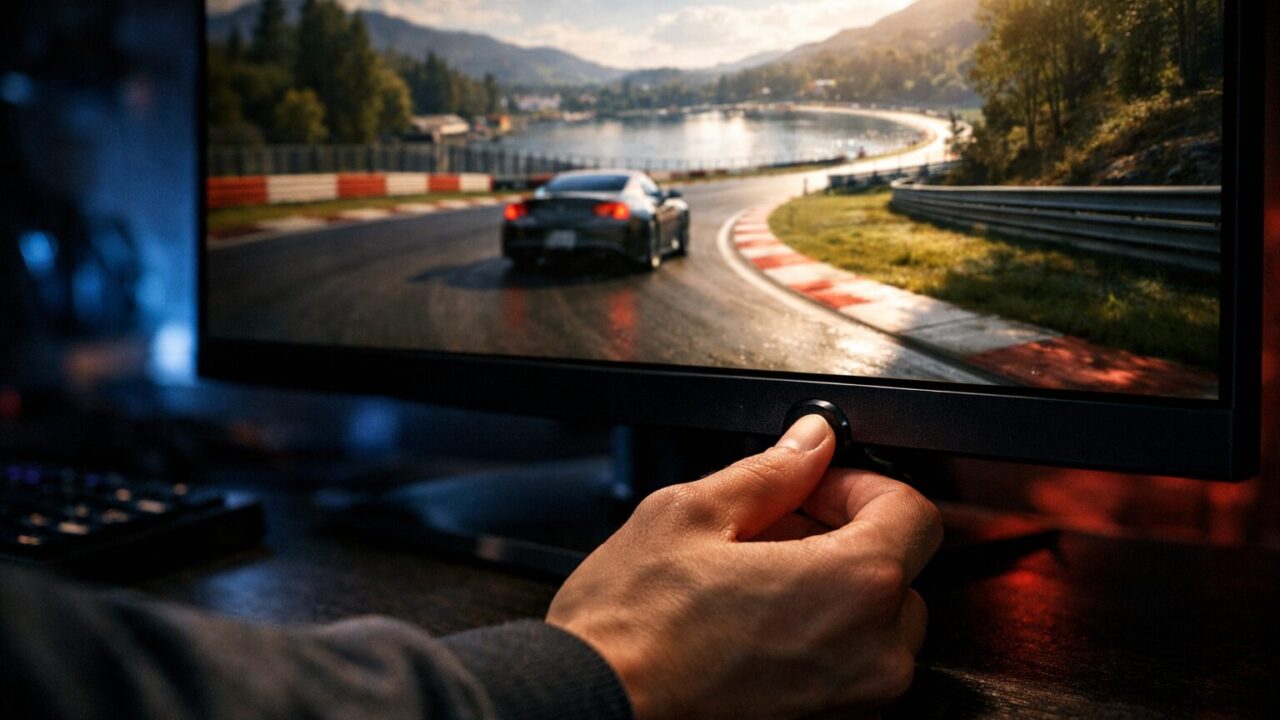
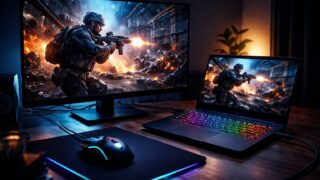
FPSやアクションゲームを長時間プレイしていると、必然的に目の疲れがやってきます。そんな時、「ゲーミングモニターの輝度おすすめの設定ってどれくらいだろう?」と考える人も多いはず。実際、初期状態のままでは画面が明るすぎて目が疲れたり、逆に暗すぎて敵を見落としたりすることがあります。
自分に合ったゲーミングモニター輝度のおすすめ設定を見つけることで、眼精疲労を軽減しつつ、暗がりに潜むターゲットをはっきりと捉えられるようになります。
本記事では、勝率と快適さを両立する画質調整のコツと、最適な環境を作れる人気ディスプレイを厳選してご紹介します。理想の設定を見つけて、最高のゲーム体験を手に入れましょう。
- 部屋の照明に合わせて明るさを調整し、長時間のプレイでも目の疲れを防ぐ
- 明暗の差を適度に高く設定することで、映像が立体的になり敵が見えやすくなる
- 輪郭を強調するシャープネスは、映像が荒くならない程度のバランスを見極める
- Pixioなどの人気ブランドを選べば、予算を抑えつつ理想の環境が構築できる
- 目の疲れを防ぎ勝率を上げる!画面設定と画質の基礎知識
- 映像美と勝率を両立!おすすめの高性能ディスプレイ8選
- 1. [Dell] Alienware AW3225QF 32インチ 4K 240Hz QD-OLED 曲面ゲーミングモニター
- 2. [SAMSUNG] Odyssey OLED G8 (G80SD) 32インチ 4K 240Hz ゲーミングモニター
- 3. [BenQ] MOBIUZ EX2710U 27インチ 4K 144Hz HDRi ゲーミングモニター
- 4. [REGZA] RM-G276N 27インチ WQHD 240Hz ゲーミングモニター
- 5. [Pixio] PX27U Wave White 27インチ 4K 160Hz ゲーミングモニター
- 6. [Pixio] PX278 WAVE White 27インチ WQHD 180Hz ゲーミングモニター
- 7. [KOORUI] 27インチ 240Hz 1ms ゲーミングモニター
- 8. [MSI] Optix MAG274QRF-QD(型番9S6-3CA8DA-039)27インチ WQHD 165Hz ゲーミングモニター
- まとめ:環境に合わせて設定を極め、最高のゲーム体験を
目の疲れを防ぎ勝率を上げる!画面設定と画質の基礎知識
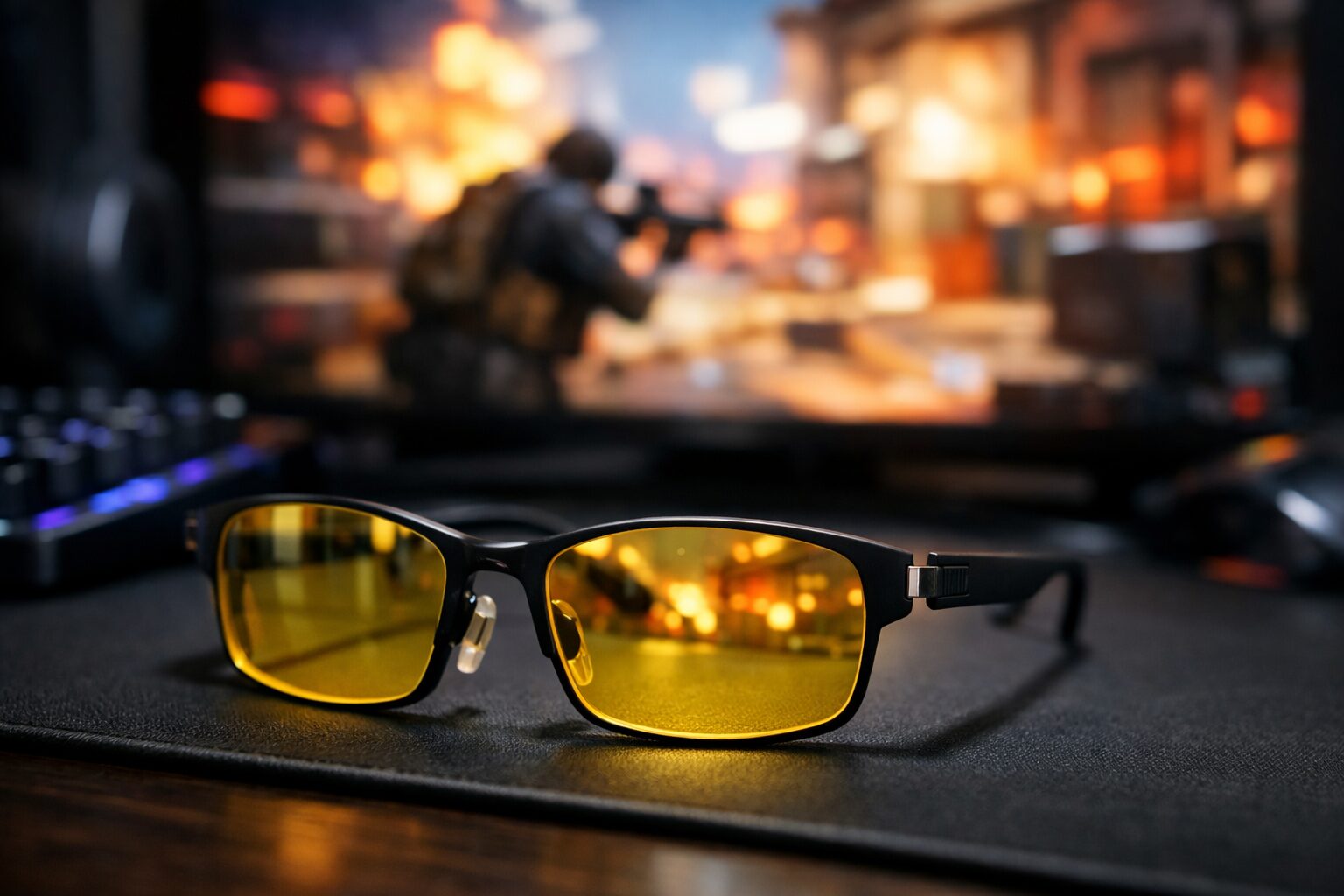
| 設定項目 | 特徴・メリット | 弱点・注意点 | 重要度 |
|---|---|---|---|
| 明るさ調整 | 視認性が劇的に上がり
画面全体がクリアになる |
強すぎると眩しく感じ
目が乾きやすくなる |
最強
(★) |
| 明暗差の調整 | 映像に深い立体感が出て
暗い場所の敵が目立つ |
極端に上げすぎると
白飛びや黒つぶれが起きる |
高
(◎) |
| 輪郭の強調 | 遠くのターゲットの
輪郭がくっきりする |
数値を高くしすぎると
映像がザラついて不自然になる |
中
(○) |
| リフレッシュレート | 激しい視点移動でも
残像が残らず正確に狙える |
高い数値を維持するには
高性能なパソコンが必要 |
最強
(★) |
- 画面の明るさの目安とは?目の疲れを防ぐ標準的な数値
- 明暗の差は高いほうがいい?立体感を生む設定のコツ
- 輪郭を強調して視認性を上げる調整の活用法
- 動きの滑らかさを決めるリフレッシュレートの選び方
- 高コスパ機で試したい画質設定の裏技とカスタマイズ
1. 画面の明るさの目安とは?目の疲れを防ぐ標準的な数値
Q.モニターを使っていると目が疲れるが、どうしたらいいですか?
A.目が疲れる場合、以下のモニター使用方法をおすすめします。
■モニターの調整方法
・使用環境に合わせて画面の明るさ(ブライトネス)を、まぶしくない表示状態になるように調整してください。
また、部屋全体の明るさと画面の明るさに大きく差が出ないよう、部屋の明るさを調整したうえで、画面の明るさを調整してください。
一般的なオフィス環境でモニターをご覧になる場合、ブライトネスは100cd/m2程度で十分といわれています。・文字や図表を扱う一般的なオフィス作業などでは、色温度を5000K程度に設定することをおすすめします。
引用元:サポート FAQ | EIZO株式会社
新しくディスプレイを購入した際、多くの製品は店頭で見栄えを良くするために、光の強さが最大値付近に設定されています。そのままの状態で暗い自室でゲームをプレイすると、目に強烈な光が突き刺さり、短時間で眼精疲労やドライアイを引き起こす原因となってしまいます。
引用元にあるように、光の強さの標準的な目安は、あなたがプレイしている部屋の照明の明るさと同等にすることです。少し暗いかなと感じるくらいが、実は最も目に優しい状態なのです。
一方で、画面を暗くしすぎると、今度はゲーム内の夜のシーンや洞窟の中などが真っ黒に潰れてしまい、アイテムや敵の発見が遅れるというデメリットが生じます。このジレンマを解消するためには、まずは全体の光量を下げて目の負担を減らしつつ、暗所補正機能(ブラックイコライザーなど)を組み合わせて暗い部分だけを見やすく持ち上げるのが、勝てるプレイヤーの賢い設定術です。
2. 明暗の差は高いほうがいい?立体感を生む設定のコツ
画面の明るさを決めたら、次に調整したいのが最も明るい部分と最も暗い部分の差を表すコントラストです。この明暗の差は高いほうがいいのかと疑問に持つ方は多いですが、結論から言うと、ゲームにおいては適度に高く設定した方が圧倒的に有利になります。
明暗の差を高く設定する最大のメリットは、映像にメリハリが生まれ、背景に溶け込んでいる敵キャラクターのシルエットが浮き彫りになることです。霧がかかったようなぼんやりとした映像が、一枚のベールを脱いだかのようにクリアになり、索敵のスピードが劇的に向上します。
しかし、数値をMAXまで引き上げてしまうと、本来グラデーションで表現されるべき影の部分が真っ黒に塗りつぶされたり、明るい空が真っ白に飛んでしまったりして、かえって情報量が減ってしまうという逆効果を招きます。初期設定の「50」を基準にして、白飛びしないギリギリのラインである「60〜70」あたりを狙って微調整していくのが、最も美しく見やすい映像を作り出す秘訣です。
3. 輪郭を強調して視認性を上げる調整の活用法
遠くにいる小さな敵をスナイパーライフルで狙撃する際などに威力を発揮するのが、映像の輪郭をくっきりと際立たせるシャープネス機能です。この数値を調整することで、ぼやけがちな遠景の建物やキャラクターのエッジがシャープになり、ピントがピタリと合ったような視界を手に入れることができます。
この機能は、特に解像度がフルHDのディスプレイを使っている場合に、映像の甘さを補ってくれる強力なサポートとなります。敵と背景の境界線が明確になるため、コンマ数秒の反応の遅れを防ぎ、エイム(照準合わせ)の精度を高めてくれます。
ただし、この強調機能を強く効かせすぎると、映像全体に不自然なザラつき(ノイズ)が発生し、長時間のプレイで脳が疲れやすくなるというデメリットがあります。美しいグラフィックを楽しむRPGなどでは数値を低めに抑え、対戦ゲームをプレイする時だけ数値を少し上げるなど、プレイするタイトルに合わせて柔軟に切り替えるのがおすすめです。
4. 動きの滑らかさを決めるリフレッシュレートの選び方
どれだけ映像を綺麗に調整しても、画面がカクカクとコマ送りになってしまってはゲームになりません。そこで重要になるのが、1秒間に画面が何回書き換わるかを示す数値(Hz)です。動きの激しいアクションゲームをプレイするなら、この数値は「144Hz」以上のモデルを選ぶのが現在のスタンダードとなっています。
一般的なオフィス用ディスプレイは60Hzですが、これを144Hzやそれ以上の環境に変えるだけで、視点を素早く振った際の映像のブレや残像が嘘のように消え去ります。敵の動きを滑らかな軌跡として目で追えるようになるため、弾を当てるのが驚くほど簡単になるはずです。
高い数値を出すためには、それを処理するパソコン側のグラフィックボードにも相応のスペックが求められるという導入のハードルはあります。しかし、一度この滑らかさを体験してしまうと、二度と元の環境には戻れなくなるほどの強烈なアドバンテージをもたらしてくれます。機材への投資が、そのまま自分のプレイスキルの向上に直結するのです。
5. 高コスパ機で試したい画質設定の裏技とカスタマイズ
最近、手頃な価格でありながらプロ顔負けのスペックを備えているとして、多くのゲーマーから熱狂的な支持を集めているのがPixioなどの新進気鋭のブランドです。これらのディスプレイを導入した際、どのような画質設定にすれば一番見やすくなるのか、迷ってしまう方も多いでしょう。
こうしたモデルには、FPS用や映画用など、あらかじめメーカーが最適化した画質モードが用意されていることがほとんどです。まずはこのプリセットを「FPS」などに変更し、そこから前述の明るさや明暗差の微調整を加えていくのが、最も失敗が少なく手軽な方法です。
さらに裏技として、本体の設定だけでなく、パソコン側のグラフィックボードのコントロールパネルを開き、デジタルバイブランスという彩度を上げる数値を少しだけ高くしてみてください。ゲーム内の色が鮮やかに強調され、隠れている敵が風景から浮き上がるように見えやすくなります。機材のポテンシャルを骨の髄まで引き出して、ライバルに差をつけましょう。
映像美と勝率を両立!おすすめの高性能ディスプレイ8選
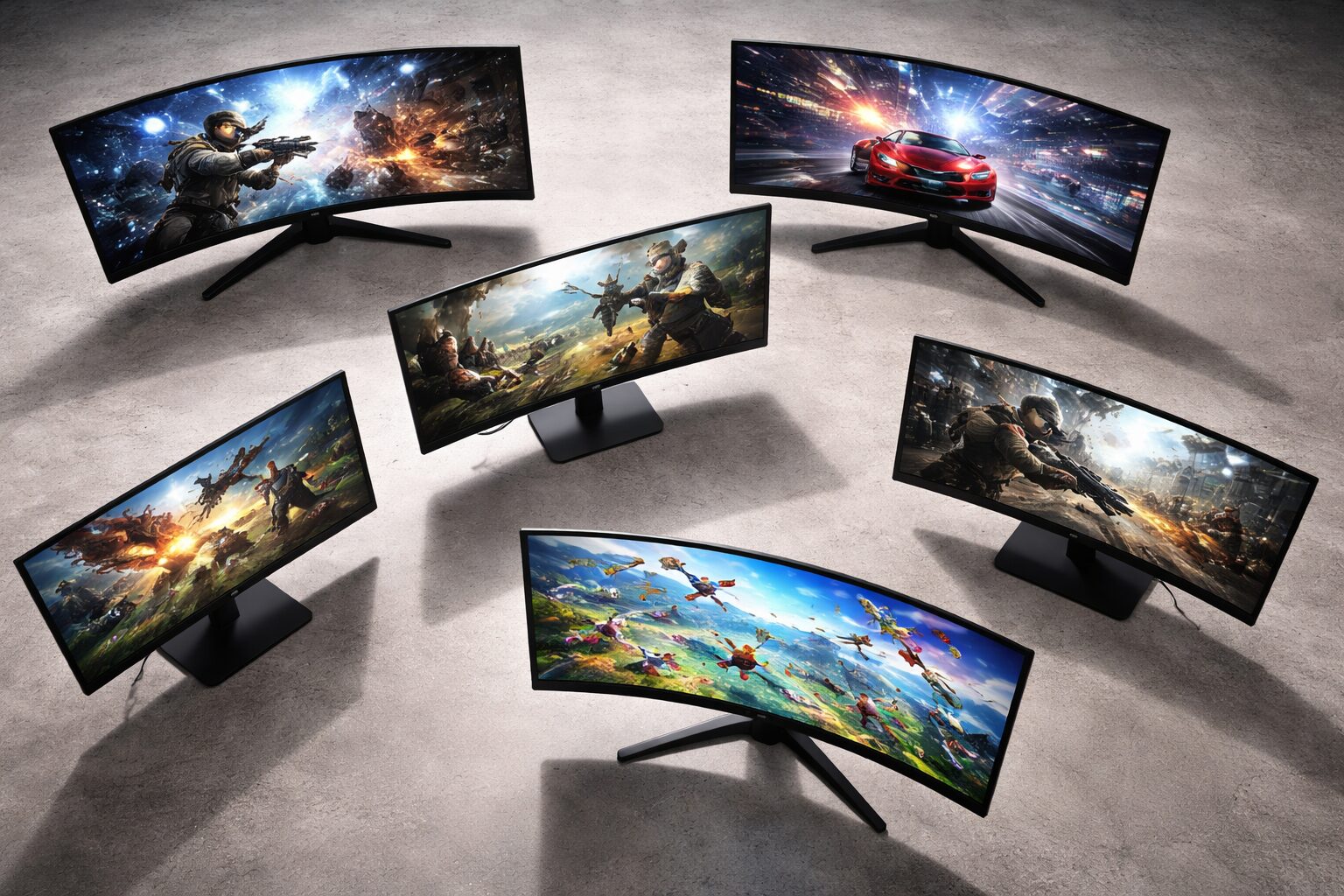
- [Dell] Alienware AW3225QF 32インチ
- [SAMSUNG] Odyssey OLED G8 32インチ
- [BenQ] MOBIUZ EX2710U 27インチ
- [REGZA] RM-G276N 27インチ
- [Pixio] PX27U Wave White 27インチ
- [Pixio] PX278 WAVE White 27インチ
- [KOORUI] 27インチ 240Hz 1ms
- [MSI] Optix MAG274QRF-QD 27インチ
| No. | 商品名 | 特徴 | おすすめタイプ | 価格目安 |
|---|---|---|---|---|
| 1 | [Dell] Alienware
AW3225QF |
QD-OLEDによる究極の色彩表現。
240Hzの滑らかさと曲面の没入感。 |
最高峰の映像美と
速さを両立したい方 |
¥150,000~ |
| 2 | [SAMSUNG] Odyssey
OLED G8 |
映り込みを防ぐマットディスプレイ。
AIプロセッサで画質を自動最適化。 |
部屋の照明を気にせず
ゲームに集中したい方 |
¥160,000~ |
| 3 | [BenQ] MOBIUZ
EX2710U |
独自のHDRiで映像を美しく補正。
高音質な2.1chスピーカー内蔵。 |
音も映像も一台で
完結させたいRPG派 |
¥110,000~ |
| 4 | [REGZA] RM-G276N
27インチ |
テレビで培った高画質技術を搭載。
WQHDと240Hzの絶妙なバランス。 |
映像の美しさと
安心感を求める方 |
¥31,500~ |
| 5 | [Pixio] PX27U
Wave White |
白基調の美しいデザイン。
4Kと160Hzを圧倒的コスパで実現。 |
デスク周りを白で
おしゃれに統一したい方 |
¥77,980~ |
| 6 | [Pixio] PX278
WAVE White |
扱いやすいWQHDと180Hz。
インテリアに馴染むパステルカラー。 |
手頃な価格で白い
環境を構築したい方 |
¥39,980~ |
| 7 | [KOORUI] 27インチ
240Hz 1ms |
240Hzを驚きの低価格で提供。
素早い動きもブレなく表示。 |
とにかく予算を抑えて
高速環境が欲しい方 |
¥17,800~ |
| 8 | [MSI] Optix
MAG274QRF-QD |
量子ドット技術で圧倒的な色域。
クリエイター用途にも使える美しさ。 |
ゲームも動画編集も
鮮やかにこなしたい方 |
¥106,000~ |
1. [Dell] Alienware AW3225QF 32インチ 4K 240Hz QD-OLED 曲面ゲーミングモニター
DellのプレミアムブランドであるAlienwareから登場した、至高のエンターテインメント体験を約束するフラッグシップモデルです。量子ドット(QD)技術と有機EL(OLED)を組み合わせたパネルにより、現実世界と見紛うほどの圧倒的な色彩と、深みのある完全な「黒」を表現します。
有機ELパネルの宿命として、長時間同じ画面を表示し続けると焼き付きが発生するリスクがあり、PCのデスクトップ画面を出しっぱなしにするような使い方には少し注意が必要です。
しかし、Dellならではの手厚い3年間の焼き付き保証が標準で付帯しているため、安心してゲームに没頭できます。4K解像度でありながら240Hzという途方もないスペックと、視界を包み込む緩やかな曲面スクリーンは、あなたをゲームの世界の中心へと誘う究極のデバイスです。
2. [SAMSUNG] Odyssey OLED G8 (G80SD) 32インチ 4K 240Hz ゲーミングモニター
世界的なディスプレイメーカーであるSAMSUNGが手掛けた、洗練されたデザインとAI技術が融合したハイエンドモデルです。有機ELでありながら、表面に独自のノングレア(非光沢)処理が施されたマットディスプレイを採用しており、日中の明るい部屋でも窓や照明の映り込みを気にせずプレイできます。
本体にスマートTV機能が内蔵されているため、パソコンを立ち上げなくてもNetflixやYouTubeなどを単体で楽しめる多機能ぶりですが、その分メニューの操作が少し複雑に感じるかもしれません。
しかし、内蔵されたAIプロセッサが低解像度の映像を自動で高精細にアップスケーリングしてくれる機能は非常に優秀です。極薄のメタルボディはインテリアとしても美しく、あらゆるコンテンツを極上の映像で楽しめる、大人のためのプレミアムな一台です。
3. [BenQ] MOBIUZ EX2710U 27インチ 4K 144Hz HDRi ゲーミングモニター
映像の美しさと迫力のサウンドを一台で完結させたい方に最適なのが、BenQの「MOBIUZ」シリーズです。独自の「HDRi」技術により、部屋の明るさに応じて画面の輝度とコントラストを自動で最適化し、常に最高の色合いでゲームの世界を描き出します。
背面がホワイトで前面がブラックという独特のツートンカラーを採用しているため、オールブラックの無骨な環境を好む方には少し好みが分かれるデザインかもしれません。
特筆すべきは、高音質なtreVoloスピーカー(2.1ch)を内蔵している点です。外部スピーカーを用意しなくても、低音の効いた迫力のあるサウンドを楽しむことができ、デスク周りの配線もスッキリとまとまります。RPGやアクションゲームの世界にどっぷりと浸かりたい方に、これ以上なくおすすめできる一台です。
4. [REGZA] RM-G276N 27インチ WQHD 240Hz ゲーミングモニター
日本のテレビブランドとして長年親しまれてきたREGZAが、その映像技術をゲーム向けに惜しみなく投入した注目のモデルです。WQHD(2560×1440)の高解像度と240Hzの高速リフレッシュレートを両立しており、緻密なグラフィックと滑らかな動きを見事に融合させています。
ブランドの高い信頼性を持っていますが、メニュー画面の操作インターフェースが少し独特で、直感的に画質調整を行うには慣れが必要になる場合があります。
しかし、テレビ開発で培われた色再現性の高さは本物で、暗いシーンの階調表現や人肌の自然な色合いは他社の追随を許しません。Fast IPSパネルの恩恵で応答速度も速く、競技用としても観賞用としてもハイレベルにまとまった、安心感抜群のオールラウンダーです。
5. [Pixio] PX27U Wave White 27インチ 4K 160Hz ゲーミングモニター
デスク周りを清潔感のあるホワイトで統一したいという、おしゃれなゲーマーから爆発的な人気を集めているのがPixioの「Wave」シリーズです。ベゼルからスタンド、背面に至るまで美しいホワイトで彩られており、インテリアに完璧に調和します。
この価格帯で4K解像度と160Hzを実現しているのは驚異的ですが、付属のスタンドには高さ調整機能がついていません。目線を合わせるためには、白いモニターアームを別途用意して取り付けるのがおすすめです。
IPSパネルによる発色は非常に鮮やかで、ゲームはもちろん、クリエイティブな作業や動画視聴にも申し分ない性能を発揮します。圧倒的なコストパフォーマンスと洗練されたデザインを両立した、SNS映え間違いなしの魅力的なディスプレイです。
6. [Pixio] PX278 WAVE White 27インチ WQHD 180Hz ゲーミングモニター
先にご紹介したPixioのホワイトモデルの中で、パソコンへの負荷と画質のバランスが最も取りやすいWQHD(2K)解像度を採用したモデルです。4Kほどのスペックを要求されないため、ミドルクラスのゲーミングPCでも180Hzという高いリフレッシュレートの恩恵を十分に受けることができます。
こちらもスタンドの高さ調整機能が省かれているため、長時間のプレイで首が疲れないようにするには、設置環境を工夫する必要があります。
しかし、4万円台という手頃な価格でこれほど高速で美しい白いディスプレイが手に入るのは、Pixioならではの強みです。Fast IPSパネルがもたらすクリアな視界は、FPSでの索敵能力を確実に引き上げてくれます。限られた予算で白基調の理想的なゲーミングルームを作りたい方に、最高の選択肢となります。
7. [KOORUI] 27インチ 240Hz 1ms ゲーミングモニター
「とにかく予算を抑えて、144Hzを超える超高速環境を手に入れたい」というプレイヤーの切実な願いを叶えてくれる驚異的なモデルです。2万円台という信じられない価格でありながら、240Hzのリフレッシュレートと応答速度1msという、一線級のスペックを叩き出します。
VAパネルを採用しているため、IPSパネルに比べると視野角が狭く、斜めから見たり寝転がって見たりすると画面が白っぽく見えてしまうというデメリットがあります。
ですが、机の前にしっかりと座って正面からゲームに向き合う限り、その恩恵は絶大です。高いリフレッシュレートがもたらす滑らかなエイム体験は、上位機種と比べても全く遜色がありません。FPSゲームでの勝率アップにすべてを懸ける、ストイックなゲーマーの心強い味方です。
8. [MSI] Optix MAG274QRF-QD(型番9S6-3CA8DA-039)27インチ WQHD 165Hz ゲーミングモニター
パソコンパーツの世界的メーカーであるMSIが、量子ドット(Quantum Dot)技術を搭載して作り上げた色彩の魔術師とも言えるモデルです。従来の液晶では表現しきれなかった、極めて鮮やかで純度の高い色合いを再現し、ゲームの世界をよりドラマチックに演出します。
色が非常に鮮やかに表現されるため、標準設定のままでは少し派手すぎると感じる方もいるかもしれません。その場合は、メニューから彩度やコントラストを少し下げる調整を行うと、自然で美しい映像になります。
WQHD解像度と165Hzの滑らかさ、そしてG-SYNC Compatible対応によるティアリング防止機能など、ゲームを快適にプレイするための要素が隙なく詰め込まれています。ゲームだけでなく、写真編集やイラスト作成など、色の正確さが求められるクリエイティブ作業にも大活躍する万能な一台です。
まとめ:環境に合わせて設定を極め、最高のゲーム体験を
- 最適な明るさの維持:部屋の照明に合わせて輝度を下げ、目の負担を和らげる。
- 明暗差の活用:コントラストを適切に設定し、暗闇に紛れた敵を素早く見つける。
- 機材のアップグレード:高リフレッシュレートの機材を選び、圧倒的な滑らかさを手に入れる。
ゲーミングモニターは、ただ買って机に置くだけではその真価を発揮しません。自分の目の状態やプレイするゲームに合わせて、光の強さや明暗差を適切に設定することで、初めて「勝つための武器」として機能します。
疲労を和らげる適切な設定と、滑らかな映像を描き出す高性能な機材の組み合わせは、あなたのゲームライフを劇的に快適なものに変えてくれます。ぜひ今回ご紹介した設定のコツやおすすめのモデルを参考に、ライバルに一歩も二歩も差をつける、最高のプレイ環境を手に入れてください。