Dellのウルトラワイドモニターおすすめ10選|34・39・49インチを比較
Dellのウルトラワイドモニターは、仕事と普段使いなら34インチ・3440×1440を基準にすると選びやすく、ゲームではリフレッシュレートや応答速度、映像美を求めるならOLEDの違いが重要です。複数のパソコンを扱う業務には、USB-CやThunderbolt、KVM、画面分割機能を備えたモデルが向いています。
ただし、横長なら何でも使いやすいわけではありません。設置幅と奥行きが必要で、機器によって利用できる解像度やリフレッシュレートも異なります。文字中心の作業とゲームでは、適したパネルや接続端子も変わります。
最初に「34インチで十分か」「高いリフレッシュレートが必要か」「ノートPCへ給電したいか」を決めましょう。本記事ではサイズや解像度の考え方から、画面分割、接続、設置まで整理し、用途に合うDell製品を比較します。
- 仕事用の基準にしやすいのは、34インチ・21:9・3440×1440のモデル
- ゲーム用途ではリフレッシュレート、応答速度、液晶とOLEDの違いを確認
- USB-C給電、Thunderbolt、KVM、画面分割は接続機器に合わせて選ぶ
- 購入前にデスクの幅と奥行き、映像出力端子、対応解像度を確認する
Dellのウルトラワイドモニターを選ぶ前に知りたいこと
- 34インチを基準に用途と設置場所を決める
- WQHD・4K・5Kの違いを画素数と形状で考える
- ウルトラワイドと2画面環境を使い分ける
- 欠点と接続条件を購入前に確認する
- 仕事・ゲーム・映像制作に合う機能を選ぶ
1. 34インチを基準に用途と設置場所を決める
29インチと34インチで迷うなら、複数のウィンドウを横に並べる用途では34インチが有力です。今回比較する34インチ級モデルの多くは21:9かつ3440×1440で、資料を見ながら文章を書く、タイムラインとプレビューを同時に表示するといった作業に向いています。
一方、画面が横に広いほどデスク上の占有幅も増えます。スタンドの奥行きを含めて設置面を測り、正面に座ったとき画面全体を無理なく見渡せる場所へ置きましょう。49インチの32:9は、2台の27インチQHD相当を一体化した広さが必要な人向けです。
39インチ級の5Kウルトラワイドは表示領域と精細さをさらに求める選択肢ですが、パソコン側の映像出力能力も確認が必要です。サイズだけで決めず、机、視聴距離、扱うウィンドウ数を一緒に考えると選択しやすくなります。
2. WQHD・4K・5Kの違いを画素数と形状で考える
一般的な4Kは16:9の3840×2160を指すことが多く、34インチのウルトラワイドWQHDは21:9の3440×1440です。縦方向の作業領域と高精細表示を優先するなら4K、横方向へアプリを並べたいなら3440×1440のウルトラワイドが選びやすいでしょう。
「WQHDはおすすめしない」と一律に判断する必要はありません。34インチ・3440×1440は、横長の作業領域を確保しつつ、4Kより描画負荷を抑えたいゲーム用途でも検討できます。ただし、細かな文字や高解像度素材を重視する人は、表示の精細さを購入前に比較してください。
製品名に5KやQHDという表現があっても、実際の解像度と縦横比を見ることが重要です。AW3926QWは5Kウルトラワイド、U4924DWは5120×1440のDQHDです。同じ「5K」系の表現でも画面形状と縦の画素数は異なります。
3. ウルトラワイドと2画面環境を使い分ける
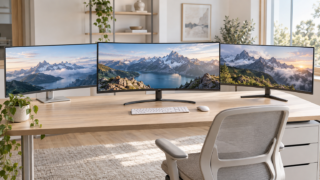
ウルトラワイドの利点は、中央にベゼルがなく、横長のキャンバスを連続して使えることです。動画編集のタイムライン、横に広い表計算、複数の資料をまたぐ作業では、視線移動を滑らかにしやすくなります。ゲームでは対応タイトルなら広い視野を生かせます。
2画面は、片方を縦置きにする、解像度やサイズが異なる画面を組み合わせるなど、配置の自由度が魅力です。フルスクリーン表示を維持しながら別画面で情報を見る用途にも適します。アプリごとに物理的な境界が欲しい人には、2画面のほうが扱いやすい場合があります。
Dellの一部モデルは、1画面を複数領域として使える機能を備えています。U3426WERはiMSTによる2分割、U4924DWは2つの27インチQHDパーティションへの分割に対応します。SE3426DWはPiPとPbPに対応するため、複数ソースを並べたい場合の候補です。

4. 欠点と接続条件を購入前に確認する
ウルトラワイドの主な欠点は、設置幅が大きいこと、一般的な16:9映像では左右に余白が生じる場合があること、機器やコンテンツが横長解像度へ対応しているか確認を要することです。曲面モデルは包み込むように見やすい反面、複数人で離れた位置から見る用途では視聴位置にも配慮が必要です。
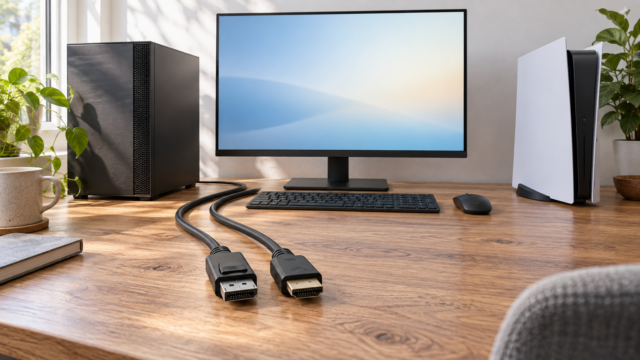
ゲームでは、パソコンやゲーム機、使用端子が希望する解像度とリフレッシュレートを出力できるか確認してください。高リフレッシュレート対応モニターを選んでも、接続機器とケーブルが条件を満たさなければ、モニター側の上限を生かせません。
OLEDは深い黒や高い応答性能が魅力ですが、固定表示が長時間続く使い方では焼き付き対策も判断材料です。AW3425DWには焼き付き防止の仕組みが記載されていますが、製品ごとの保証条件や保護機能は購入ページで確認しましょう。
5. 仕事・ゲーム・映像制作に合う機能を選ぶ
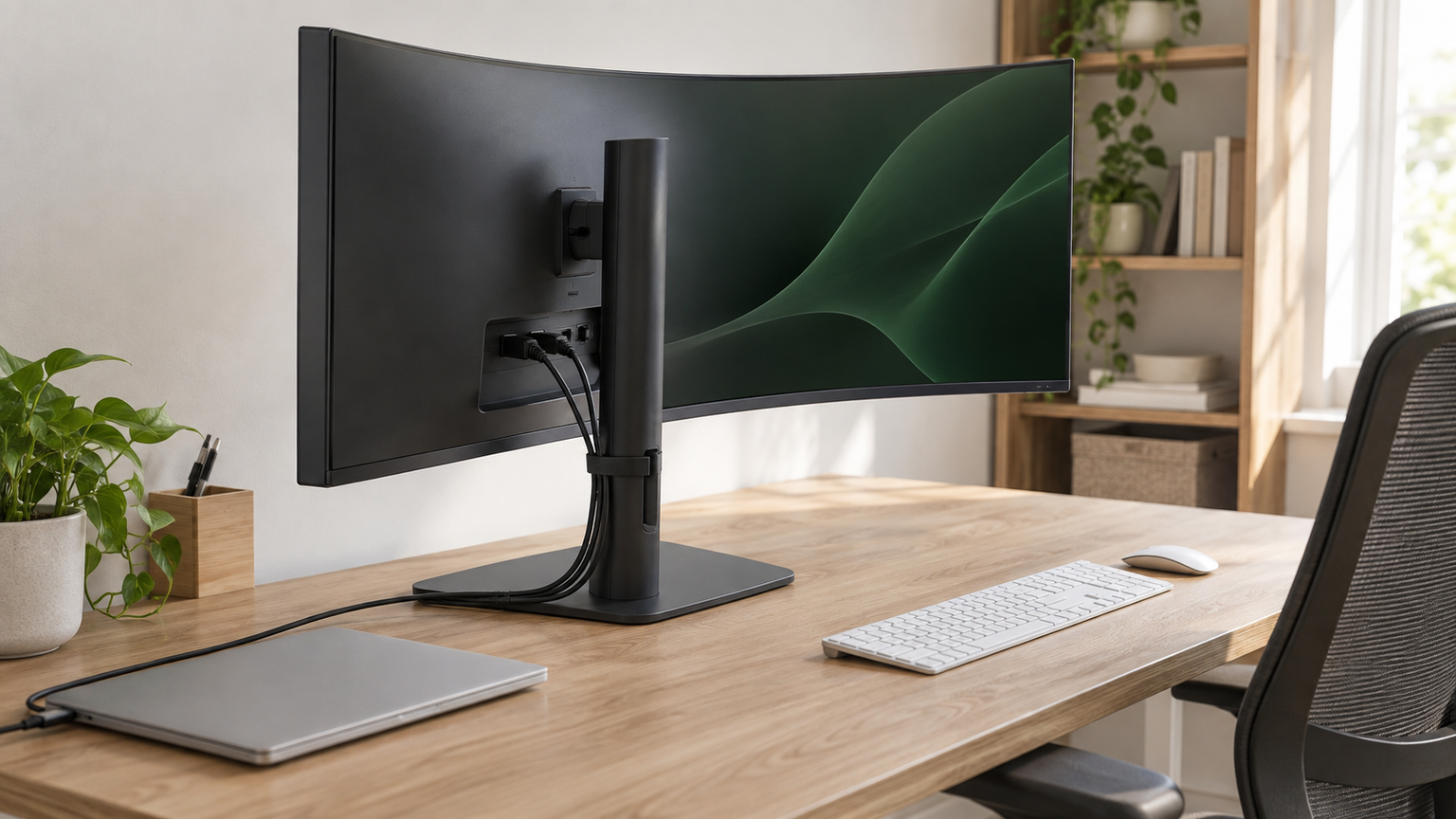
仕事用ではUSB-CやThunderboltによる映像伝送と給電、USBハブ、LAN、KVMの有無が使い勝手を左右します。ノートPCとケーブル1本で接続できれば、帰宅後や出社後の配線を簡略化でき、机上も整えやすくなります。
ゲーム用では、リフレッシュレートと応答速度、可変リフレッシュレート技術を確認します。AW3426DWMは3440×1440・240HzのVA方式で、1500Rの曲面を採用しています。
美しい1500Rの曲面を備えた34インチ、21:9のウルトラワイド画面で、視界を包み込みます。
映像制作や色を重視する用途では色域、色精度、HDR方式、パネル特性を見ます。音も一台でまとめたい人は内蔵スピーカーの有無を確認してください。P3425WEはスピーカー非搭載、S3425DW-Aは5Wスピーカーを備えるため、同じ34インチでも周辺機器の構成が変わります。
Dellのウルトラワイドモニター10製品を用途別に比較
表では、商品欄で製品名、商品画像欄で外観、ポイント欄で特徴と向いている人を確認できます。掲載順は用途の違いを比較しやすくするためのもので、実測性能、売上、人気の順位ではありません。
ゲーム向けOLED、液晶ゲーミング、仕事向けハブモデルまで性格が異なります。まず用途に合う種類を絞り、その後にサイズ、接続端子、設置条件を照らし合わせてください。
左右にスクロールして比較できます。


1. Dell Alienware AW3426DW 34インチ曲面 有機EL ゲーミングモニター
AW3426DWは、34インチ・21:9の広い視野とQD-OLEDの映像表現をゲームで楽しみたい人に向きます。1800Rの曲面、Dolby Vision、VESA DisplayHDR True Black 500が確認でき、暗い場面の奥行きやHDRの明暗表現を重視する場合に比較したいモデルです。
新しいRGBストライプのサブピクセル構成により、テキストの鮮明さにも配慮されています。ゲームだけでなく、横に資料を並べる作業や映像視聴にも利用しやすく、DCI-P3 99%とDelta E 2未満の記載から、色を重視する用途も検討できます。
購入前には、希望する解像度や表示性能をパソコン側から出力できるか確認してください。有機ELでは固定表示の多い作業方法も考慮が必要です。入力端子、付属ケーブル、焼き付きに関する保証条件は、販売ページで最新情報を確かめましょう。
2. Dell Alienware AW3426DWM 34インチ曲面 ゲーミングモニター
AW3426DWMは、OLEDではなくVA方式の液晶で、3440×1440・240Hzの滑らかな表示を求めるゲーマー向けです。34インチ・21:9・1500R曲面という組み合わせにより、視界を横へ広げながら、高速なゲームプレイを楽しみたい場合に適しています。
1msの応答時間に加え、AMD FreeSync PremiumとVESA AdaptiveSyncが確認されています。Dolby VisionとVESA DisplayHDR 400にも対応し、速度だけでなく映像の奥行きも意識した構成です。高さと傾きを調整できるため、長時間のプレイに合わせて位置を整えられます。
HDMI 2.1 FRLとeARCの記載がありますが、利用機器ごとに対応解像度やリフレッシュレートを確認しましょう。スタンドを含む設置寸法、付属ケーブル、各端子で利用できる機能も購入前の確認事項です。OLEDの特性を避けつつ高速表示を優先する場合に比較しやすい一台です。
3. Dell S3425DW-A 34インチ 曲面 モニター(無輝点5年保証/WQHD/VA非光沢,1…
S3425DW-Aは、仕事、映像視聴、軽快なゲームを一台でこなしたい人に向きます。34インチ・21:9のWQHD曲面画面に、最大120Hzのリフレッシュレート、USB-C、5Wスピーカーを備え、日常用途をまとめやすい構成です。
USB-Cケーブル1本で映像を接続し、最大65Wで対応ノートPCへ給電できるため、机上の配線を減らせます。前面のポップアウト型クイックアクセスポートや側面端子もあり、USB機器を頻繁に抜き差しする環境で扱いやすい点が魅力です。
65W給電で使用するノートPCの必要電力を満たせるか確認してください。Amazon.co.jp限定の無輝点5年保証は、Amazon.co.jpが販売する新品だけが対象と記載されています。マーケットプレイスや中古品では条件が異なるため、販売元を確かめてから選びましょう。
4. Dell Alienware AW3926QW 38.9インチ曲面 有機EL ゲーミングモニター
AW3926QWは、34インチより広い38.9インチの作業面と、5Kウルトラワイドの精細な表示を求める人向けです。21:9のRGBストライプ・タンデムOLEDを採用し、ゲームだけでなく、クリエイティブ作業や高精細な映像視聴にも使える上位候補です。
5K・165Hzモードと330Hzのeスポーツモードを切り替えられ、細部の表現と速度を用途に応じて選べます。DisplayPort 2.1、90W給電対応のUSB-C DisplayPort、KVMスイッチも備えるため、制作機とゲーム用PCを扱う机でも接続を整理しやすくなります。
38.9インチの横幅とスタンドの設置面を事前に測り、適切な視聴距離を確保しましょう。5K・165Hzや330Hzモードを利用する条件は、パソコン、GPU、接続端子、ケーブルを含めて確認が必要です。OLEDの維持機能や保証条件も購入ページで確かめてください。
5. Dell 液晶ディスプレイ P3425WE 34.1型/3440×1440/HDMI、Displa…
P3425WEは、表計算、文書作成、オンライン業務などを横に並べたい人に合う34.1インチのビジネス向けモデルです。3440×1440のIPSパネルで、左右・上下178度の視野角を備え、複数のウィンドウを安定した見え方で扱いたい場合に検討できます。
HDMI、DisplayPort、USB-Cに対応し、USBハブ機能も備えています。高さ調整が可能なので、ノートPCと組み合わせた作業環境でも目線を合わせやすい構成です。約10億7000万色の表示と350cd/㎡の輝度が記載されており、一般業務から画像を扱う作業まで幅広く使えます。
スピーカーは搭載されていないため、音声が必要ならヘッドホンや外部スピーカーを準備しましょう。電源、DisplayPort、HDMI、USB-C to C、USB Type-A to USB Type-Bの各ケーブルが同梱される記載があります。USB-Cの給電条件など、記載のない機能は購入前に確認してください。
6. Dell AW3425DW 34インチ 曲面 有機EL Alienware ゲーミングモニター
AW3425DWは、34インチの扱いやすい横幅で、QD-OLEDのコントラストと240Hzの速度を両立したいゲーマー向けです。21:9・1800R曲面により視野を包み込み、0.03msの応答時間と各種アダプティブシンク技術で動きの速いゲームにも対応します。
DCI-P3 99.3%、Delta E 2未満、VESA DisplayHDR True Black 400の記載があり、鮮やかなゲーム世界や映像作品を楽しみたい場合にも適しています。低ブルーライト機能のComfortView Plusも備え、長時間の利用時に目への負担へ配慮した設計です。
固定表示が続く使い方に配慮し、焼き付き防止AIアルゴリズムとグラファイトシートが採用されています。ただし、使用方法を問わず焼き付きを防げるという意味ではありません。接続端子、付属ケーブル、保護機能の設定、保証条件を確認して導入しましょう。
7. Dell S3422DWG 34インチ 曲面 ゲーミングモニター
S3422DWGは、34インチ・3440×1440の広さと最大144Hzを組み合わせたVA曲面ゲーミングモニターです。高速表示だけに特化せず、複数の入力端子やUSBハブも欲しい人に向き、ゲームと普段のパソコン作業を同じ画面で行えます。
1800Rの非光沢パネル、1ms MPRT、AMD FreeSync Premium Proに対応しています。HDMIを2基、DisplayPortを1基備えるため、複数機器を接続して切り替える構成にも使えます。USB 3.2のアップストリーム1基とダウンストリーム4基も周辺機器の整理に役立ちます。
本体はスタンドを除いて幅807.90mm、重量7.71kgと記載されています。設置前にデスク幅と耐荷重を確認し、モニターアームを使う場合は100mmのVESA対応とアーム側の条件を照合してください。最大144Hzを利用できる端子と機器側の出力条件も確認が必要です。
8. Dell U3426WER 34.14インチ曲面 Thunderbolt ハブ モニター
U3426WERは、ノートPCを中心とした仕事環境を一台へ集約したい人に適した34.14インチのThunderboltハブモニターです。21:9のWQHD曲面画面に120Hz表示、Thunderbolt 4、最大90W給電、2.5GbE対応LANを組み合わせています。
iMSTにより、画面を1720×1440の2領域へ分割でき、外部ソフトウェアやDisplayPortスプリッターを使わず2台のモニターのように整理できます。12個を超えるポートや環境光センサーも備え、書類、会議、通信機器をまとめる業務デスクで便利です。
接続するノートPCがThunderbolt 4と映像出力、最大90Wの給電条件に対応するか確認してください。LANや各USBポートを利用する場合は、アップストリーム接続を含む配線条件も確認が必要です。Amazon限定商品の保証対象については、販売元と新品条件を購入時に確かめましょう。
9. Dell SE3426DW 34インチ 曲面モニター
SE3426DWは、仕事のマルチタスクからストリーミング、ゲームまで幅広く使いたい人向けです。34インチ・3440×1440の1500R曲面画面に165Hzと1ms MPRTを備え、一般作業用モデルより滑らかな動きを求める場合に検討できます。
PiPとPbPに対応し、2つの異なるソースを一画面へ表示できます。仕事用PCと別の映像機器を同時に確認したい場面に便利です。3000:1のコントラスト比、sRGB 99%、178度の視野角も確認されており、日常の映像視聴にも使いやすい構成です。
複数ソースを利用する場合は、接続予定機器の映像端子と、PiP・PbP使用時の表示条件を購入前に確認しましょう。165HzやFreeSync Premiumを利用できる機器と端子の組み合わせも確認が必要です。給電機能や付属ケーブルなど、明記のない項目は販売ページで確かめてください。
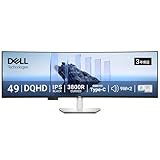
10. Dell U4924DW 49インチ 曲面USB-Cハブモニター
U4924DWは、2台の27インチQHD相当の作業領域を、中央のベゼルなしで使いたい人向けです。49インチ・5120×1440・32:9の大画面を備え、複雑な表計算、複数資料の参照、広いタイムラインを扱う業務で力を発揮します。
画面を2つの27インチQHDパーティションに分割でき、2台のパソコンを接続した場合は自動KVMでキーボードとマウスを切り替えられます。USB-C一本で映像とデータを送り、最大90Wで給電できるため、大規模な作業環境でも配線をまとめやすくなります。
49インチは設置幅が大きいため、デスク寸法、スタンドの接地面、視聴距離を必ず確認してください。5120×1440を出力できるパソコンと端子も必要です。2.5GbE LAN、KVM、各USB端子を活用する場合は、2台のPCとの接続方法を事前に整理しておきましょう。
用途と接続環境に合うDellウルトラワイドを選ぼう
Dellのウルトラワイドモニターを選ぶときは、まずサイズと用途を決めます。一般的なデスクで仕事とゲームを両立するなら34インチ・3440×1440が基準です。より広い制作環境には38.9インチの5Kモデル、2画面相当の業務領域には49インチ・5120×1440が候補になります。
ゲーム中心なら240Hz対応のAW3426DWMやAW3425DW、OLEDのHDR表現を重視するならAW3426DWを比較しましょう。仕事と普段使いのバランスならS3425DW-A、USB-C中心の業務にはP3425WE、ThunderboltやLANまで集約するならU3426WERが選びやすい構成です。
最後に、デスク寸法、パソコンの映像出力、必要な給電能力、スピーカーの有無を照合してください。在庫が少ないと記載された製品もあるため、候補が決まったら販売元と保証条件を確認し、現在の接続環境で使えることを確かめてから選ぶと安心です。