パソコンにカメラを後付けする方法!選び方とおすすめ5選を紹介
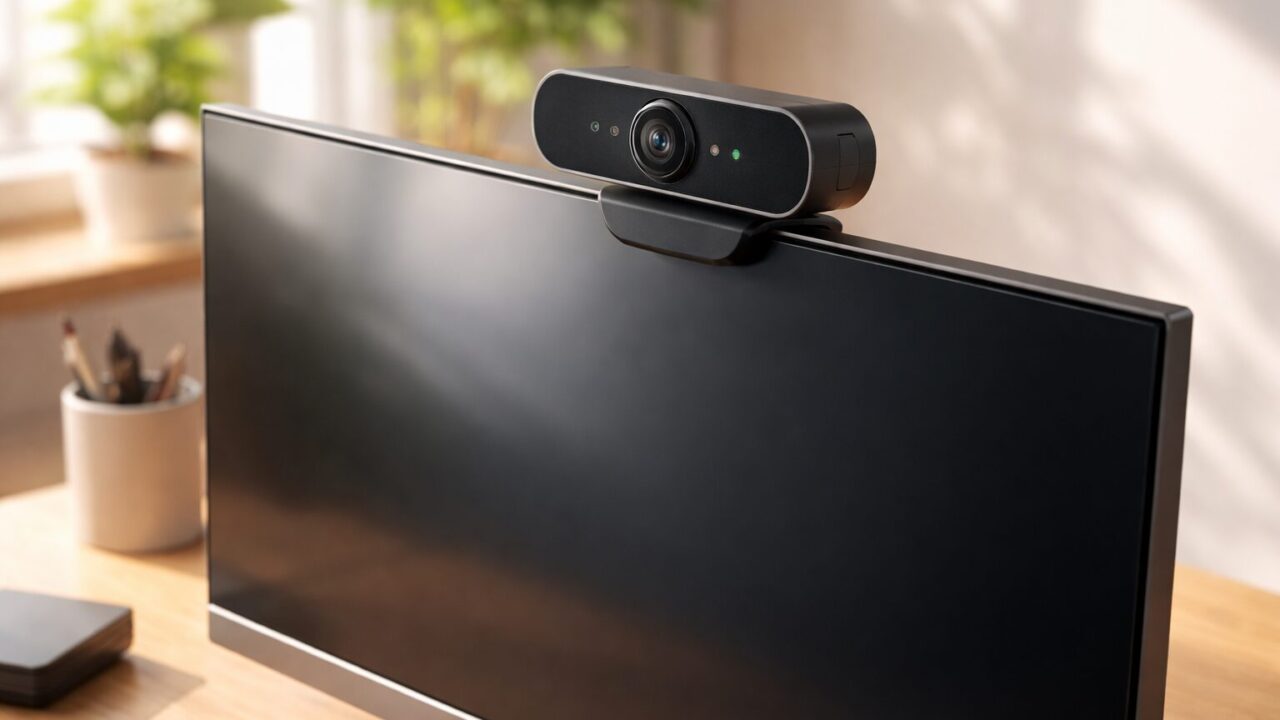

デスクトップパソコンや一部のノートパソコンには、最初からカメラが搭載されていないモデルも少なくありません。
また、内蔵されていても画質が悪く、相手に暗い印象を与えてしまうこともよくあります。
- パソコンにカメラを後付けする方法と設定
- 内蔵カメラの確認とビデオカメラの接続法
- 安くて高品質な外付けWebカメラおすすめ5選
この記事では、パソコンにカメラ機能をつける具体的な手順から、外付け設定の基本、そして安くておすすめのWebカメラまでを網羅的に解説します。
あなたにぴったりのカメラを見つけて、オンラインでのコミュニケーションをより快適にするお手伝いをさせてください。
パソコンにカメラ機能をつけるための基礎知識と設定
 Gadget Craft Image
- パソコンにカメラ機能をつけるには?外付けのメリット
- ノートパソコンにはカメラが付いているか確認する方法
- パソコンの内蔵カメラが映らない原因と使い方の基本
- パソコンにビデオカメラをつなぐ方法とWebカメラの比較
1. パソコンにカメラ機能をつけるには?外付けのメリット
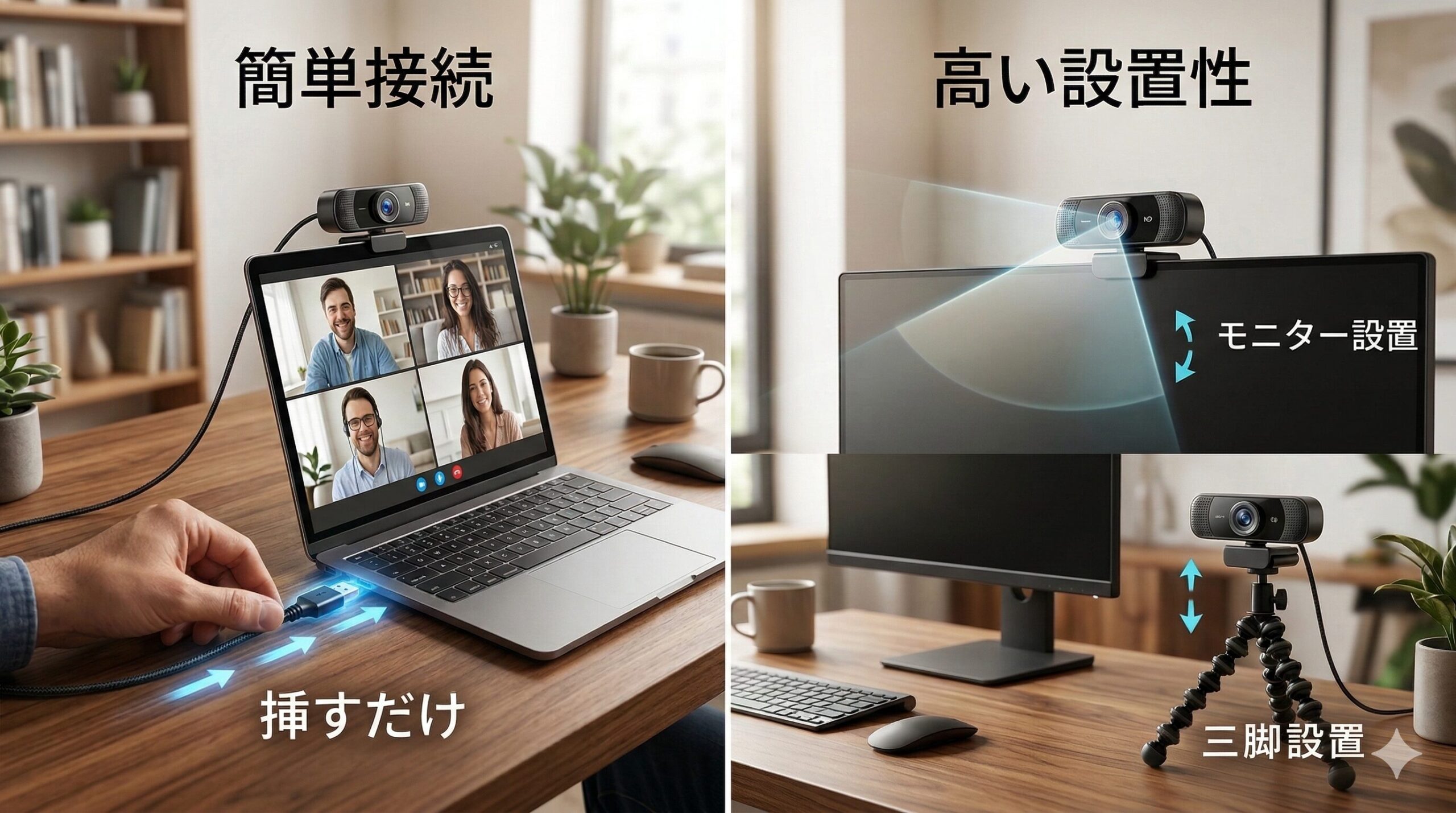
「パソコンにカメラ機能をつけるにはどうすればいいですか?」という疑問に対する最も簡単な答えは、市販のWebカメラを「後付け」することです。
USBケーブルをパソコンの端子に挿し込むだけで、すぐにカメラ機能を追加できる製品が主流となっています。
「ウェブカメラをパソコンに取り付けたいのですが、設定が難しそう」と不安に感じる方でも心配はいりません。
最近の外付けWebカメラは、特別なソフトウェアをインストールしなくても、接続するだけで自動的に認識される「プラグアンドプレイ」に対応しています。
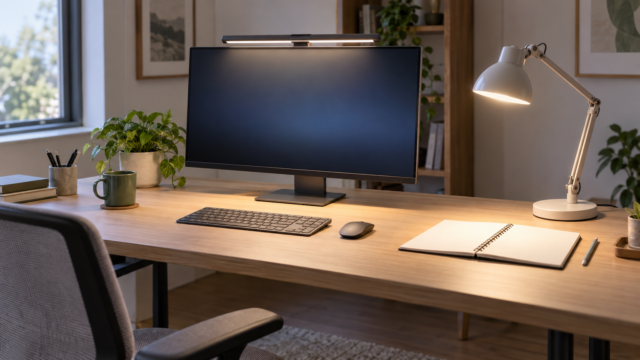
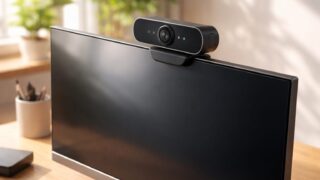
パソコンカメラを外付けする最大のメリットは、画質や音質の向上と、設置場所の自由度が高い点です。
モニターの上部に引っ掛けるだけでなく、三脚を使って自分の好きな角度から撮影することも可能です。
- USB接続だけで誰でも簡単に後付けできる
- 内蔵カメラよりも高画質で明るく映る
- 設置の自由度が高く、好きな角度に調整可能
 Gadget Craft Image
用途に合わせて、広角レンズやオートフォーカス機能がついたモデルを選ぶことで、オンライン会議の質が劇的に向上します。
2. ノートパソコンにはカメラが付いているか確認する方法
そもそも、お使いの「ノートパソコンにはカメラが付いているか」を正しく把握していない方もいらっしゃるかもしれません。
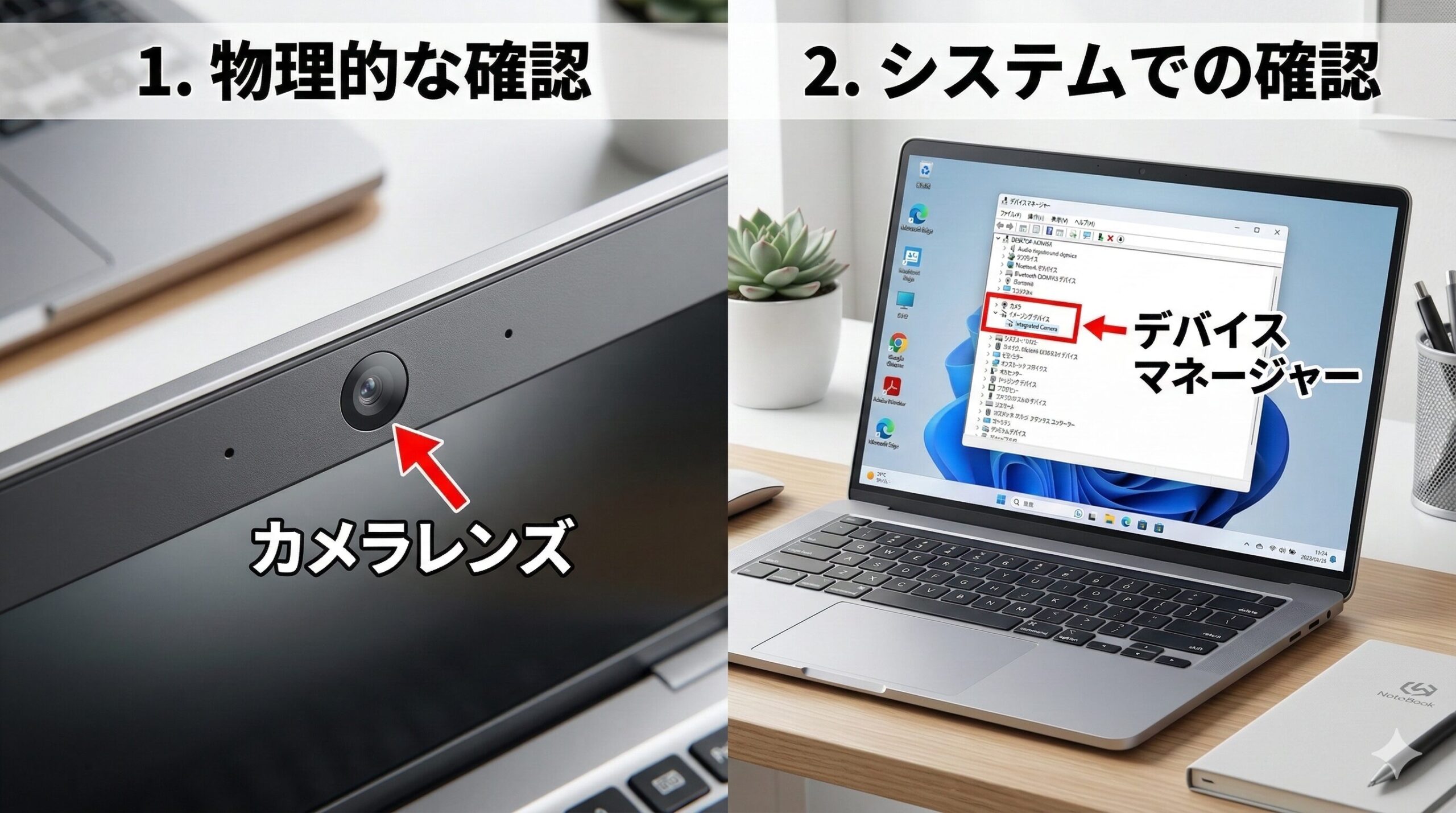
ノートPCのカメラは、画面(ディスプレイ)のすぐ上のベゼル(縁)部分に小さな丸いレンズとして埋め込まれていることがほとんどです。
もしレンズらしきものが見当たらない場合は、パソコンの「デバイスマネージャー」から確認することができます。
Windowsの場合は、スタートボタンを右クリックしてデバイスマネージャーを開き、「カメラ」または「イメージングデバイス」の項目を探します。
ノートパソコンの内蔵カメラは、オンライン会議が普及する前に発売されたモデルだと搭載されていないケースも多いです。
また、企業から支給されたパソコンなどでは、セキュリティ上の理由から物理的にカメラが外されていることもあります。
カメラが付いていないと分かった場合は、迷わず外付けのWebカメラを後付けする準備を進めましょう。
 Gadget Craft Image
価格も数千円から手に入るため、無理にパソコン本体を買い替える必要は全くありません。
3. パソコンの内蔵カメラが映らない原因と使い方の基本
「パソコンの内蔵カメラがあるのに、なぜか映らない」というトラブルは、オンライン会議の直前によく発生します。
パソコンの内蔵カメラが映らない場合、真っ先に確認すべきはプライバシー設定と物理シャッターです。
Windowsの設定画面から「プライバシーとセキュリティ」に進み、「カメラへのアクセス」がオンになっているかを確認してください。
また、最近のノートパソコンには、レンズを物理的に隠すスライド式のカバー(プライバシーシャッター)が付いていることがあります。
- OSのプライバシー設定でカメラが許可されているか確認する
- レンズ部分に物理的なカバーが閉まっていないか確認する
- 使用するアプリ(Zoomなど)で正しいカメラが選択されているか確認する
パソコンの内蔵カメラの使い方は非常にシンプルで、ZoomやTeamsなどの通話アプリを立ち上げ、設定画面から該当するカメラを選ぶだけです。
もし設定を見直しても映らない場合や、画質が粗くて不満な場合は、故障を疑うよりも外付けWebカメラを導入した方が早く解決します。
外付けであれば、パソコンカメラの外付け設定もアプリ側のカメラ切り替えのみで済むため、非常にスムーズです。
4. パソコンにビデオカメラをつなぐ方法とWebカメラの比較
「手持ちのビデオカメラや一眼レフを、パソコンのカメラとして使えないか」と考える方も少なくありません。
結論から言うと、「パソコンにビデオカメラをつなぐ方法は?」に対する答えは「キャプチャーボードを使用する」となります。
ビデオカメラのHDMI出力端子から映像を出し、それをUSB変換できるキャプチャーボードを経由してパソコンに取り込みます。
ビデオカメラを使用する場合、長時間の連続使用によるバッテリー切れや熱暴走のリスクも考慮しなければなりません。
一方で専用のWebカメラは、パソコンからのUSB給電で動くためバッテリーの心配がなく、長時間の会議でも安定して動作します。
ウェブカメラ(英: web camera)は、World Wide Web (WWW) 等のネットワークの通信により、画像をリアルタイムに転送できるビデオカメラのことである。
手軽さやコストパフォーマンスを重視するなら、やはり専用に設計された外付けWebカメラに軍配が上がります。
高画質な配信など特別な目的がない限りは、数千円で購入できるWebカメラを後付けするのが最も賢い選択と言えるでしょう。
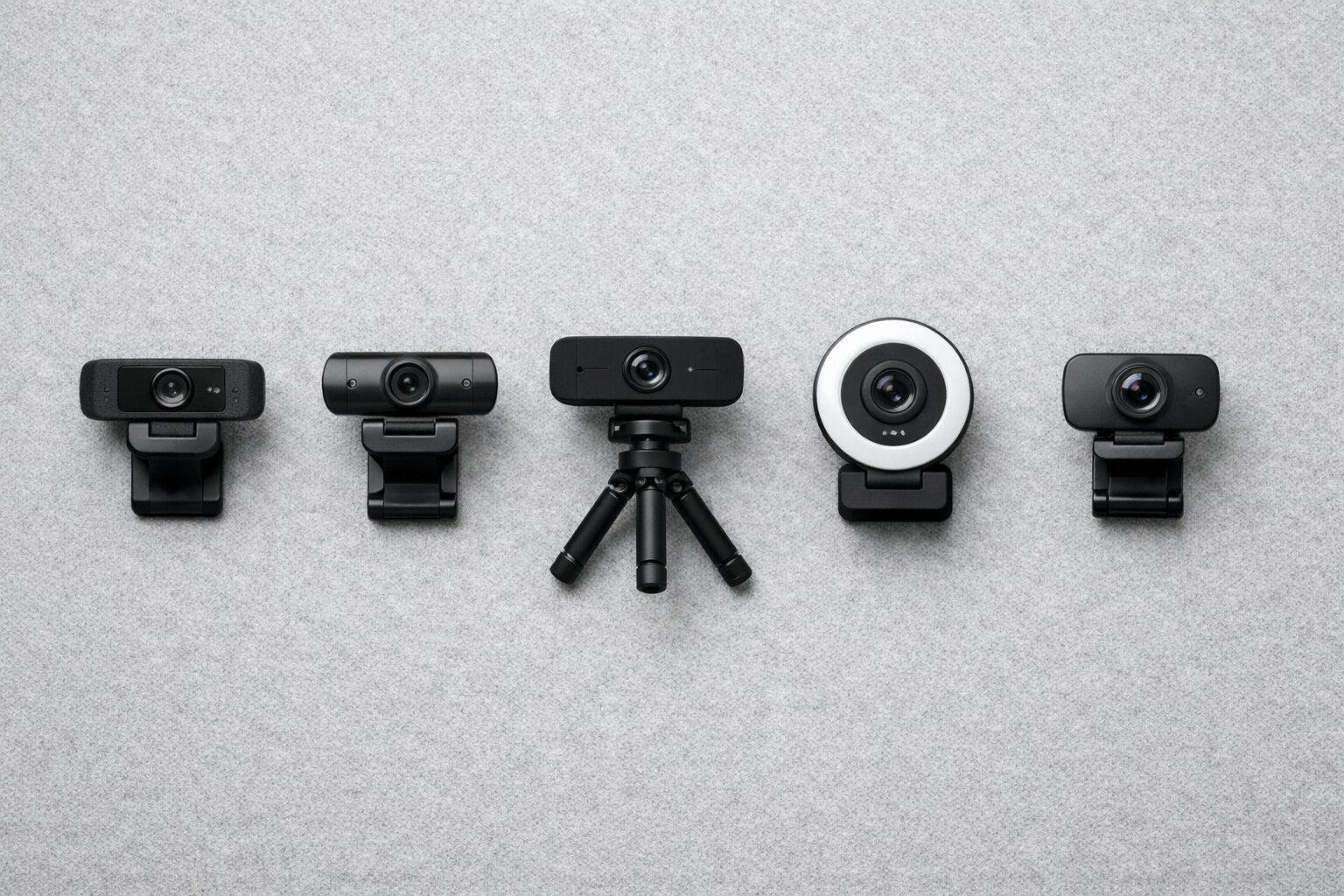
設置が簡単!パソコンの外付けWebカメラおすすめ5選
 Gadget Craft Image
| No. | 製品名 | 特徴 | おすすめな人 | 価格目安 |
|---|---|---|---|---|
| 1 | ロジクール C270n HDウェブカメラ | シンプルで使いやすい定番モデル | 安さとお手軽さを重視する人 | ¥2,800 |
| 2 | ロジクール C920n HDプロ ウェブカメラ | フルHDと優秀なオートフォーカス | 商談などでプロ品質を求める人 | ¥5,200 |
| 3 | エレコム UCAM-C520FBBK | 手動でピント調整が可能 | 国産ブランドでコスパを求める人 | ¥2,280 |
| 4 | Anker PowerConf C200 | 2Kの高画質とプライバシーシールド | セキュリティと画質に妥協しない人 | ¥5,480 |
| 5 | サンワサプライ CMS-V41WN | 150度の超広角レンズを搭載 | 複数人の会議を映したい人 | ¥4,554 |
1. ロジクール 商品名:C270n HDウェブカメラ

「パソコンカメラの外付けで安いものを探している」という方に、真っ先におすすめしたいのがロジクールの「C270n」です。
HD 720pの画質を備えており、日常的なオンライン会議や友人とのビデオ通話であれば、十分にクリアな映像を届けることができます。
非常にコンパクトで軽量な設計になっており、ノートPCの薄いディスプレイの上に乗せても負担になりません。
周囲の雑音を自動で軽減してくれるノイズリダクションマイクを内蔵しているため、騒がしい環境でも声がクリアに伝わります。
価格が2,000円台とお手頃なので、とりあえずカメラ機能だけを安く後付けしたいという方に最適なベストセラーモデルです。
予算を抑えつつ、信頼できるメーカーの製品を選びたい方にとって、これ以上ない選択肢と言えるでしょう。
2. ロジクール 商品名:C920n HDプロ ウェブカメラ

ビジネスシーンで相手にプロフェッショナルな印象を与えたい方には、同じくロジクールの「C920n」がおすすめです。
フルHD 1080pの高解像度と、ガラスレンズによる非常に鮮明な映像美が特徴で、細部までくっきりと映し出します。
高速なオートフォーカス機能を搭載しているため、カメラの前で資料を動かしたりしても、すぐにピントが合います。
さらに、自動光補正機能が優秀で、少し薄暗い部屋で作業をしていても、顔を明るく自然な色合いに調整してくれます。
カメラの両サイドにステレオマイクが配置されており、より立体的で自然な音声を相手に届けることが可能です。
少し価格は上がりますが、重要な商談やプレゼンテーションなど、画質に一切妥協したくないビジネスパーソンに強くおすすめします。
3. エレコム 商品名:UCAM-C520FBBK

日本の老舗周辺機器メーカーであるエレコムの「UCAM-C520FBBK」は、バランスの取れたコストパフォーマンスが光るモデルです。
200万画素のフルHD対応でありながら、非常にお求めやすい価格設定となっており、画質と価格の両立を求める方にぴったりです。
レンズの周りにマニュアルフォーカスリングがついており、自分でリングを回して意図的にピントを微調整できる珍しい特徴を持っています。
ノートパソコンの画面だけでなく、机の上にそのまま置いて自立させることもできるため、様々なアングルからの撮影に対応します。
無料の専用ソフトウェアをダウンロードすれば、YouTubeなどの動画配信サービスにも簡単に連携できるという拡張性の高さも魅力です。
国産ブランドならではの安心感と、手軽なフルHD環境を構築したい初心者の方にぜひ試していただきたい一台です。
4. Anker 商品名:PowerConf C200
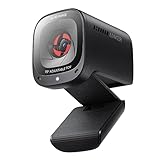
セキュリティと圧倒的な高画質を両立させたい方におすすめなのが、モバイルバッテリーなどでも有名なAnkerの「PowerConf C200」です。
最大2K(フルHD以上の解像度)という驚異的な画質を誇り、ノートパソコンの内蔵カメラとは一線を画すクリアな映像を実現します。
最も注目すべき点は、物理的なプライバシーシールドを本体に内蔵していることです。
上部のスライダーを動かすだけで、レンズを完全に覆い隠すことができるため、ハッキングによる盗撮や切り忘れによる事故を確実に防ぎます。
専用ソフトを使えば、視野角(カメラが映す範囲)を3段階から調整できるため、部屋の背景をあまり映したくない時にも重宝します。
本体サイズも非常にコンパクトでキューブ型の可愛らしいデザインをしており、デスク周りをスタイリッシュにまとめたい方に最適です。
5. サンワサプライ 商品名:CMS-V41WN

複数人が参加する会議や、ホワイトボードなどを広く映したい場面で活躍するのが、サンワサプライの「CMS-V41WN」です。
このカメラの最大の特徴は、一般的なWebカメラよりもはるかに広い「水平画角150度」という超広角レンズを搭載している点です。
狭い会議室に集まった数人の顔を一つのカメラで同時に映し出すことができるため、チームでのオンラインミーティングに非常に適しています。
フレキシブルアームスタンドを採用しており、モニターの上部だけでなく、デスクの上に置いて自由な角度に曲げて使うことも可能です。
マイクも広範囲の音を拾うように設計されているため、少し離れた場所にいる人の声もしっかりと相手に届けてくれます。
個人での利用はもちろんですが、オフィスに一台置いておくと、急なチームミーティングの際に大活躍すること間違いなしの広角モデルです。
まとめ:パソコンにカメラを後付けして快適な通話環境を
 Gadget Craft Image
- 接続は簡単:USBを挿すだけで設定完了
- 画質が大幅アップ:内蔵カメラより明るく鮮明
- 予算に合わせて:安いモデルでも十分な性能
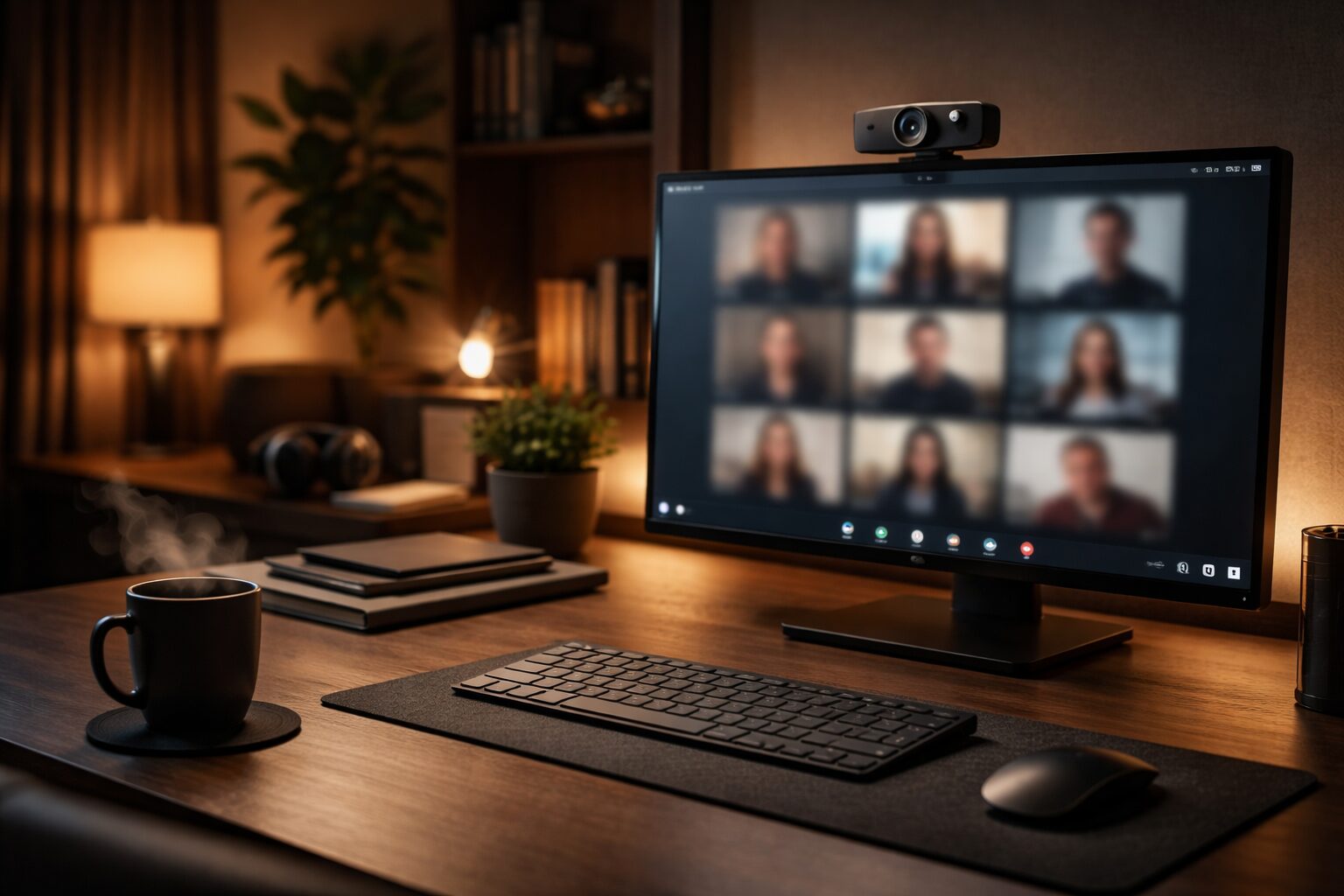
パソコンにカメラ機能がない場合でも、市販の外付けWebカメラを用意すれば、誰でもあっという間に快適なオンライン環境を構築できます。
わざわざ高価なパソコンに買い替えたり、複雑なビデオカメラの接続に悩んだりする必要はありません。
ご自身の予算や「画質にこだわりたい」「背景を広く映したい」といった目的に合わせて、最適な一台を後付けしてみてください。