ディスプレイをワイヤレス化!やり方とおすすめアダプター10選
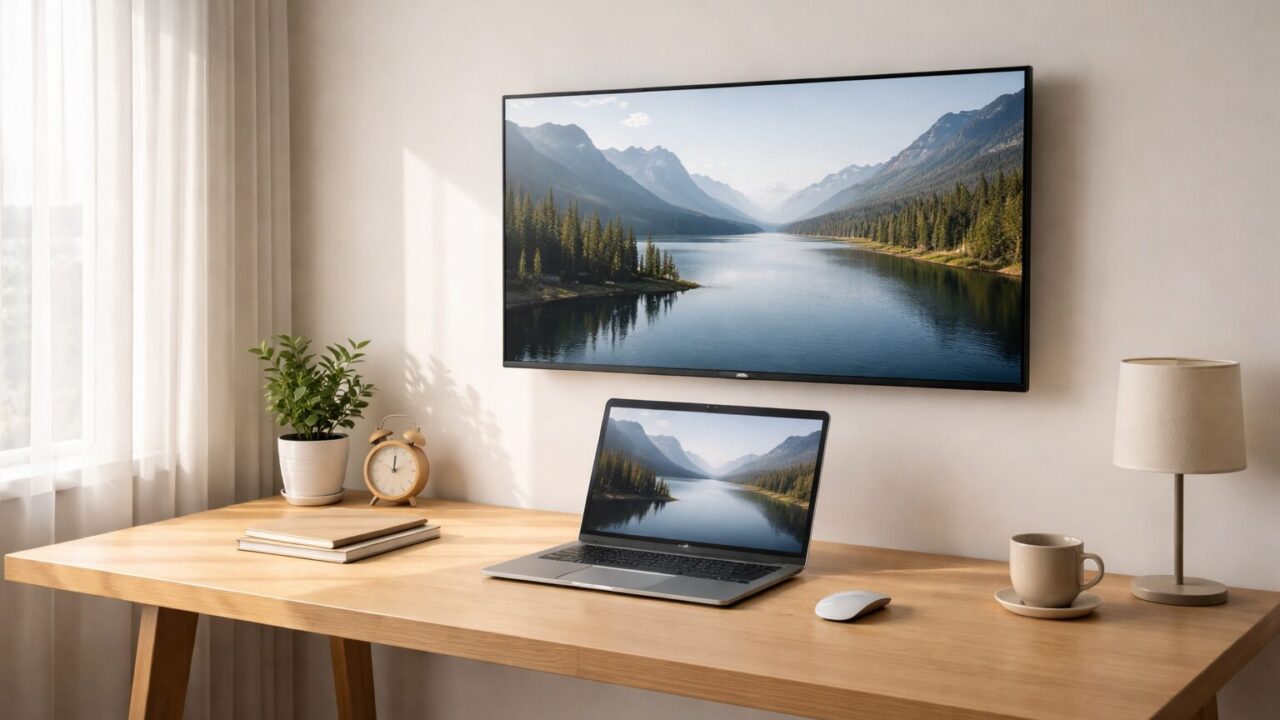
自宅のパソコンやスマートフォンの画面を、ケーブルを使わずにリビングの大きなテレビやモニターに映し出せたら便利ですよね。
長いケーブルの煩わしさから解放され、スッキリとしたデスク環境を作りたいと考えたことはありませんか。
この記事では、ディスプレイをワイヤレスで接続するやり方から、WindowsやAndroidでの具体的な設定手順までを分かりやすく解説します。
さらに、用途に合わせて遅延を抑えながら画面を共有しやすい専用機器も10製品ご紹介します。ワイヤレス接続は方式や製品によって遅延・解像度・対応機器が異なるため、違いも含めて確認していきましょう。
- ワイヤレス接続の仕組みと必要な環境
- WindowsとAndroidでの具体的な設定手順
- 快適な通信を実現するおすすめアダプター10選
- ディスプレイをワイヤレス接続するやり方と基本知識
- 低遅延で使いやすい!おすすめのワイヤレスディスプレイ関連機器10選
- 1. [Google] Google TV Streamer(4K) GA05662-JP
- 2. [ELECOM] ワイヤレス HDMI 送受信機セット DH-CW4K110EBK
- 3. [llano] ワイヤレスHDMI 無線 送受信機セット
- 4. [Lemorele] ワイヤレス HDMI 送受信機セット 30M
- 5. [Lemorele] ワイヤレス HDMI 送受信機セット 1送信機+2受信機 200M
- 6. [Lemorele] HDMI ワイヤレス 送受信機 セット 50M 小型 拡張モード
- 7. [Lemorele] ワイヤレス HDMI 送受信機セット 小型 50M ホワイト
- 8. [Lemorele] ワイヤレス HDMI 送受信機 セット 50M ARグラス対応
- 9. [ICZI] ワイヤレスHDMI 送受信機セット LEDディスプレイ搭載
- 10. [Hollyland] Mars 4K SDI&HDMI無線映像伝送システム
- まとめ:ワイヤレス化でディスプレイの活用をもっと自由に
ディスプレイをワイヤレス接続するやり方と基本知識
 Gadget Craft Image
- ワイヤレスディスプレイとは何ですか?接続の仕組み
- Windows 11でのワイヤレスディスプレイの設定方法
- オプション機能にワイヤレスディスプレイがない時の対処法
- Androidスマホでワイヤレスディスプレイを有効にするには?
- Bluetoothとの違いとHDMIを無線化する専用機器のメリット
1. ワイヤレスディスプレイとは何ですか?接続の仕組み
そもそも、ワイヤレスディスプレイ接続とはどのような技術なのでしょうか。
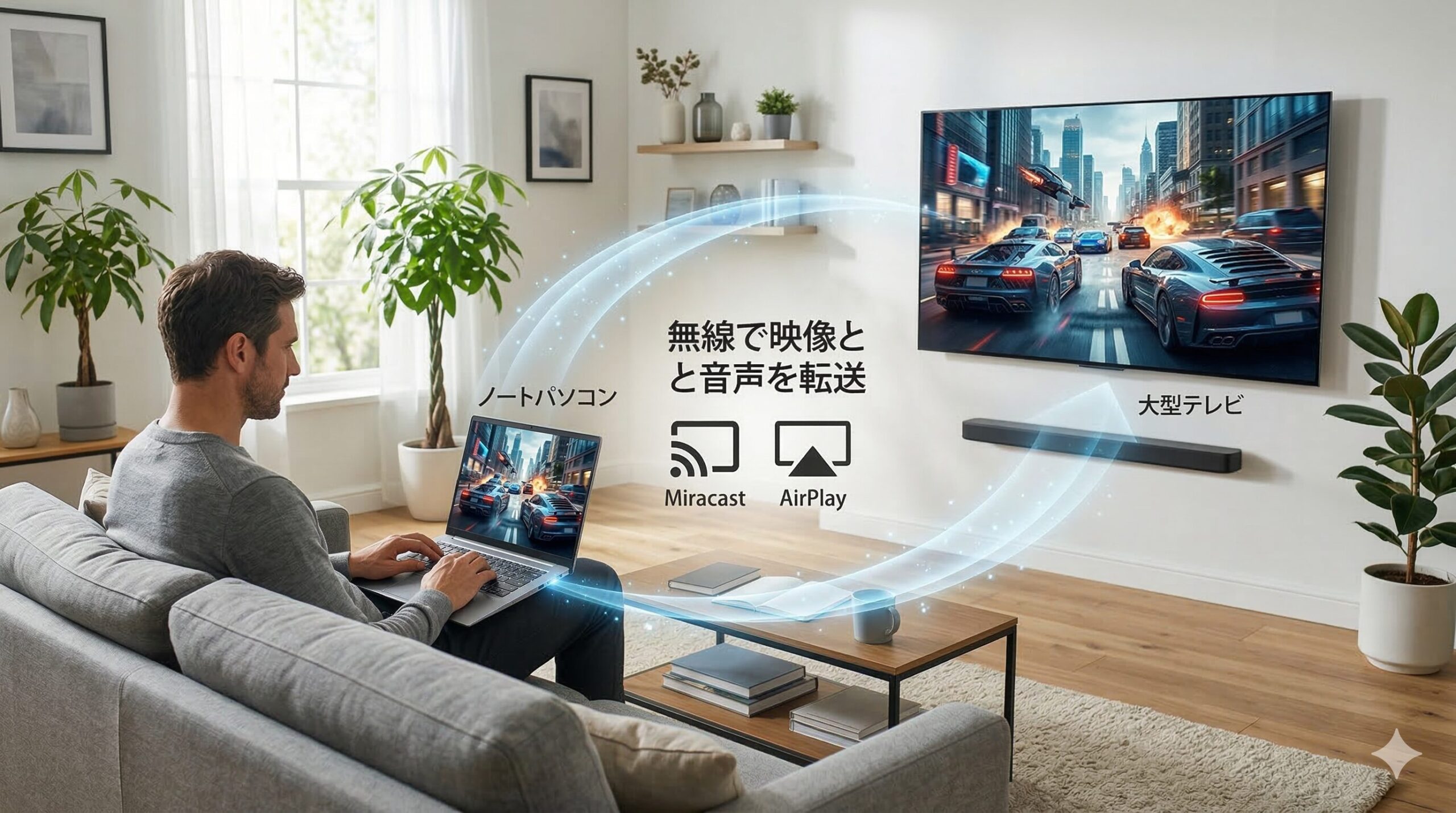
これは、パソコンやスマートフォンの映像・音声を、Wi-FiネットワークやWi-Fi Directなどの無線通信を使って、対応するテレビやモニターへ転送する仕組みの総称です。
代表的な方式として、Windowsで広く使われる「Miracast(ミラキャスト)」、Apple製品の「AirPlay(エアプレイ)」、Googleの「Google Cast」などがあります。ChromecastやGoogle TV Streamerは、Google Castの受信先として利用できます。
用途によってはHDMIケーブルを引き回さずに画面を共有できるため、会議室でのプレゼンテーションや、自宅で動画・写真を大画面に表示したい場合に便利です。
 Gadget Craft Image
一部のスマートテレビには、Miracast、Google Cast、AirPlayなどのワイヤレス受信機能が搭載されています。ただし、対応する方式はテレビのメーカーや機種によって異なります。
送信側と受信側が同じ方式に対応していれば、追加の受信アダプターなしで画面をワイヤレス表示できる場合があります。
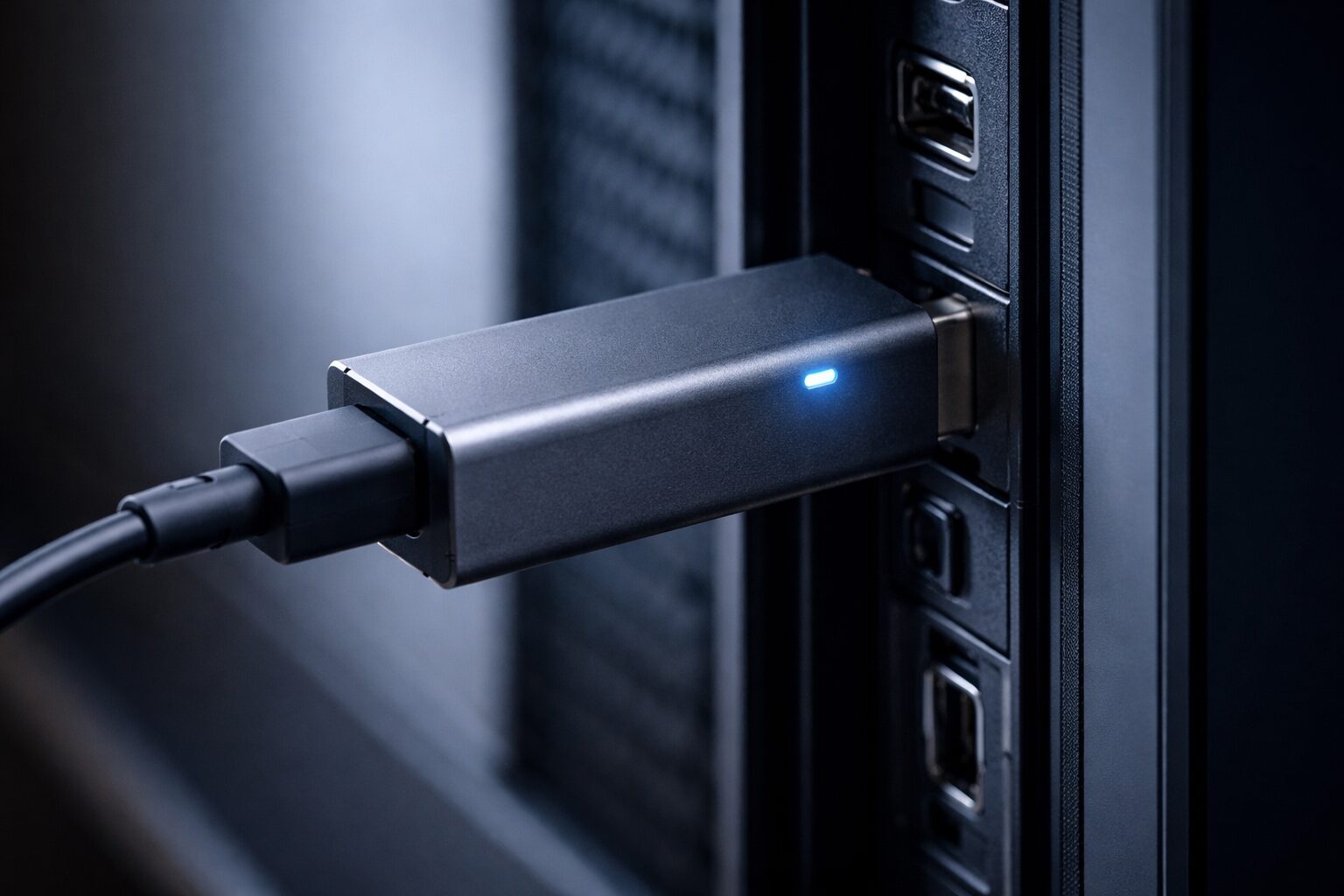
テレビやモニター側が必要な方式に対応していない場合は、HDMI端子へ接続する受信アダプターや、送信機と受信機がセットになったワイヤレスHDMI機器を利用する方法があります。購入前に、Miracast・Google Castなどの対応方式や入力端子を確認してください。
2. Windows 11でのワイヤレスディスプレイの設定方法
現在主流のOSであるWindows 11のパソコンから、対応するテレビやモニターへ画面を無線で飛ばすやり方は非常にシンプルです。
Windows 11でワイヤレスディスプレイの設定を行う場合、最も簡単な手順はキーボードのショートカットキーを活用することです。
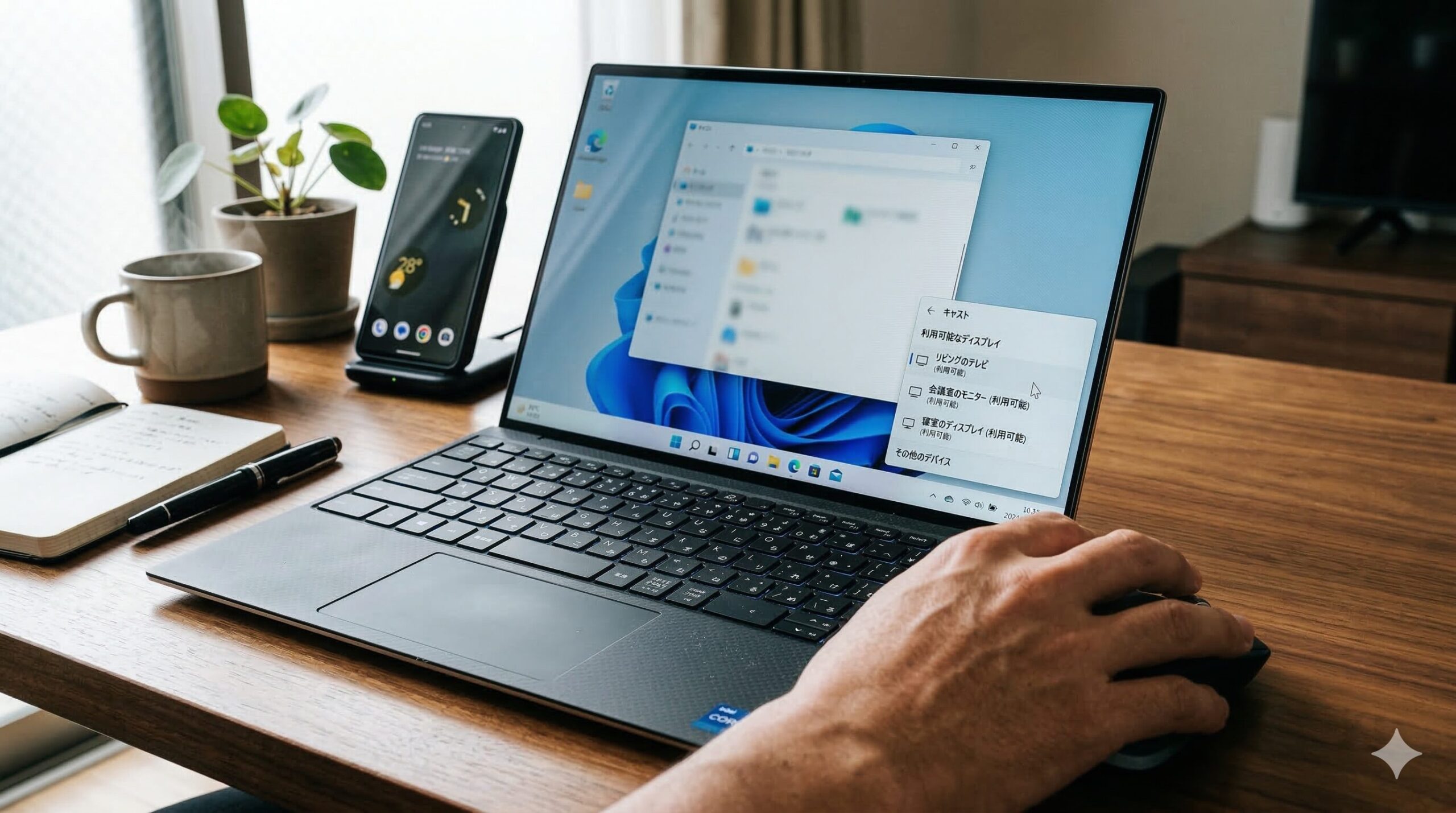
キーボードの「Windowsロゴキー」を押しながら「K」キーを押すと、接続可能なワイヤレスディスプレイを選ぶための「キャスト」パネルが表示されます。
PCと受信側の機器がMiracastに対応していれば、利用可能なテレビ、プロジェクター、Miracastアダプターなどが一覧に表示されます。
一覧から映し出したい機器を選択し、必要に応じて画面に表示される追加の案内に従えば接続できます。
 Gadget Craft Image
ワイヤレス ディスプレイ (Miracast をサポートしているテレビ、プロジェクター、別の PC など) またはワイヤレス ドックに PC をワイヤレスで接続できます。
Windows 10でもMiracast対応ディスプレイへの接続に「Windowsロゴキー+K」を利用できますが、画面表示や設定項目の名称はWindows 11と異なる場合があります。
接続後の表示方法は、「Windowsロゴキー+P」などから「複製」「拡張」「セカンドスクリーンのみ」といったモードを選択できます。
3. オプション機能にワイヤレスディスプレイがない時の対処法
いざ設定を行おうとした際、Windows 11でワイヤレスディスプレイが検出されない、あるいは機能自体が見当たらないというトラブルに直面することがあります。
まず確認したいのは、PCがMiracastに対応していることと、Wi-Fi機能がオンになっていることです。Miracastでは必ずしも同じ無線LANルーターへの接続が必要なわけではありませんが、Wi-Fi機能自体は有効にしておく必要があります。
また、別のWindows PCを「受信側」として使いたい場合は、受信側PCに「ワイヤレス ディスプレイ」アプリ(Windowsのオプション機能)が必要です。
設定アプリの「システム」>「このPCへのプロジェクション」で受信設定を行う際、ワイヤレス ディスプレイ機能の追加を求められることがあります。
その場合は、Windowsの「オプション機能」から「ワイヤレス ディスプレイ」を追加します。なお、この機能は主にPCを受信側として使うためのもので、通常のWindows PCからテレビへMiracast送信するために必須という意味ではありません。
受信側PCもMiracastに対応していれば、インストール後に別のWindows PCから投影先として利用できます。古いノートPCでも、必要な無線機能とドライバーが対応している場合はサブ画面として活用できます。

接続できない場合は、Microsoftが案内しているとおり、PCと受信側のMiracast対応状況、Wi-Fiがオンになっているか、受信側でMiracastが有効かを確認しましょう。あわせて、Windows UpdateやWi-Fi・グラフィックスドライバー、テレビやアダプターのファームウェアを最新にし、機器の再起動や再接続を試すのが基本です。
4. Androidスマホでワイヤレスディスプレイを有効にするには?
パソコンだけでなく、手持ちのスマートフォンの画面をテレビに映したいというニーズも非常に高いです。
Android端末のワイヤレス表示機能は、メーカー、機種、Androidのバージョンだけでなく、Google CastやMiracastなど採用している方式によっても操作方法が異なります。
対応端末では、画面上部から下へスワイプして表示するクイック設定に「キャスト」などを追加できる場合があります。
名称は「キャスト」「画面のキャスト」「Smart View」「スクリーンミラーリング」などさまざまです。たとえばGoogle Pixelでは「Google Cast」、Samsung Galaxyでは「Smart View」など、機種によって対応方式も異なります。
対応する受信機器が見つかれば、一覧から目的のテレビやストリーミング機器を選択して接続します。Google Cast対応アプリから動画をキャストする場合は、スマートフォンとGoogle TV Streamerなどを同じWi-Fiネットワークに接続して利用します。
- 端末が対応する方式(Google Cast・Miracastなど)を確認する
- クイック設定や設定アプリから「キャスト」等を開く
- 同じ方式に対応するテレビ・受信機を選択して接続する
クイック設定に項目が見当たらない場合は、設定アプリの「接続済みのデバイス」「接続の詳細設定」などを確認してください。Google CastでAndroid画面全体を共有する方法として、Google Homeアプリから「画面をキャスト」を利用する手順も案内されています。
YouTubeの動画を大画面で見たり、家族で旅行の写真を共有したりする際に、この機能を知っておくと非常に役立ちます。
5. Bluetoothとの違いとHDMIを無線化する専用機器のメリット
ワイヤレスでデータを飛ばす際、よく混同されがちなのが「ワイヤレスディスプレイ接続とBluetoothの違い」です。
Bluetoothはマウスやキーボード、イヤホンなどの接続で広く使われる近距離無線通信ですが、一般的なPC・スマートフォンの画面映像をテレビへ送るディスプレイ伝送方式としては使われません。
画面のワイヤレス伝送には、MiracastのWi-Fi Direct、Google CastやAirPlayで使われるネットワーク通信、あるいは専用ワイヤレスHDMI機器の無線伝送などが利用されます。必ずしも家庭のWi-Fiルーターへの接続が必要とは限りません。
ワイヤレス映像伝送は有線HDMIと異なり、方式や電波環境、距離、障害物によって遅延や映像の乱れが生じることがあります。
そこで活躍するのが、HDMIを無線化する仕組みを持った専用の「ワイヤレスHDMI送受信機」です。
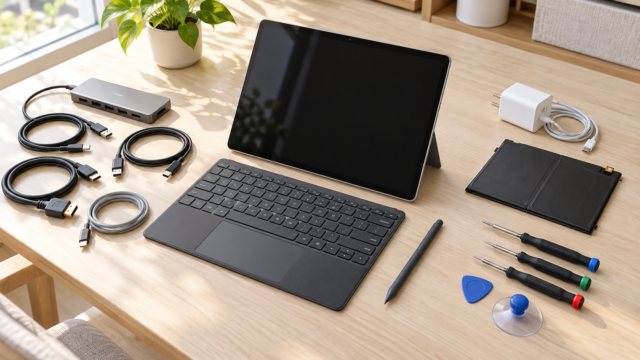
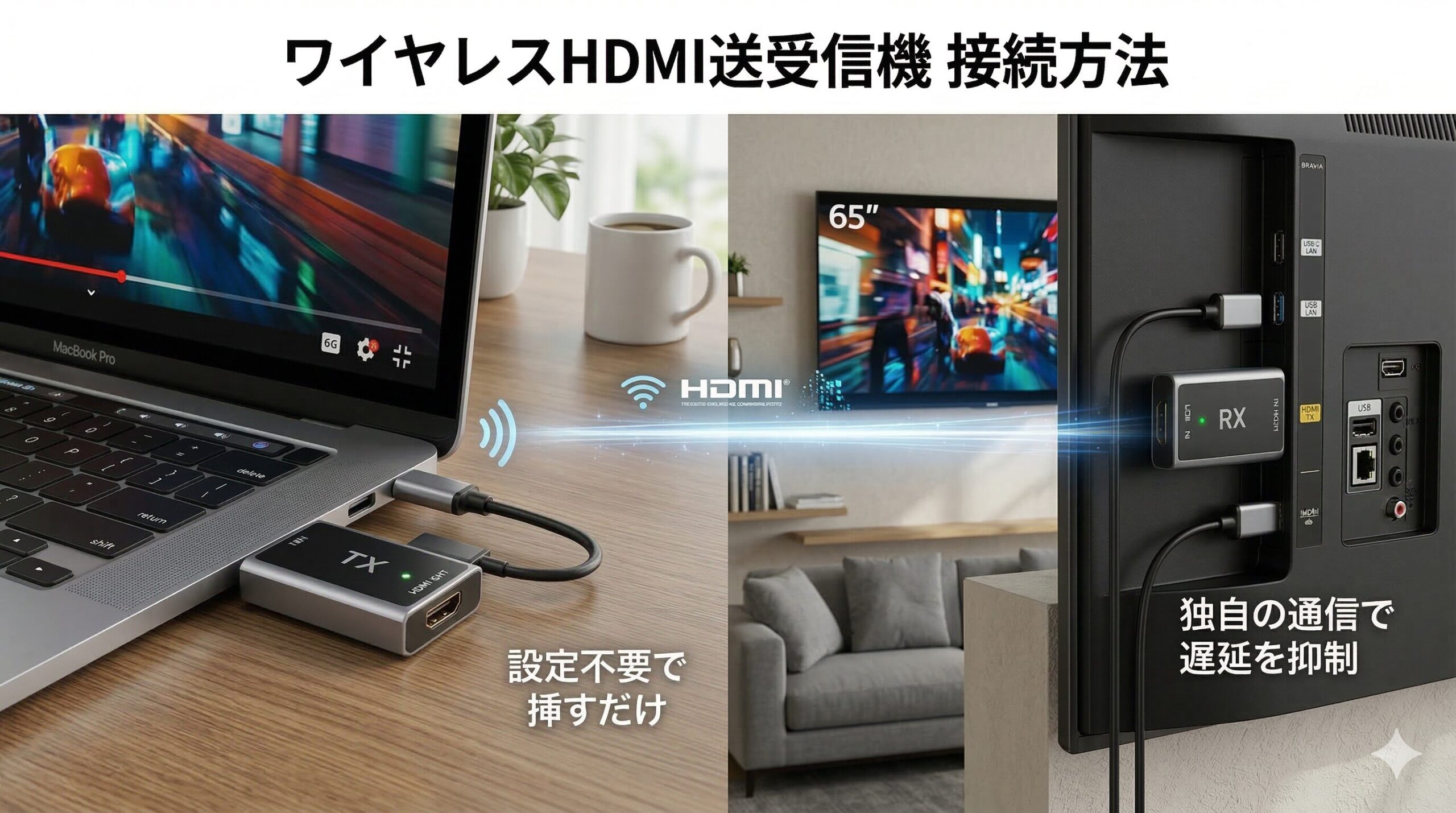
ワイヤレスHDMI送受信機は、映像出力側に送信機、テレビやモニター側に受信機を接続して映像と音声を無線伝送する機器です。製品によってHDMI入力型とUSB Type-C映像入力型があるため、端子と対応規格の確認が必要です。
送信機と受信機があらかじめペアリングされ、アプリや家庭のWi-Fi設定を必要としない製品も多くあります。ただし、遅延はゼロではなく、対応解像度・伝送距離・HDCP対応・給電方法も製品ごとに異なります。動画配信サービスなどの著作権保護コンテンツを映す場合は、HDCP対応状況も確認しましょう。
 Gadget Craft Image
低遅延で使いやすい!おすすめのワイヤレスディスプレイ関連機器10選
 Gadget Craft Image
| No. | 製品名 | 特徴 | おすすめな人 |
|---|---|---|---|
| 1 | [Google] Google TV Streamer(4K) | Google純正の安定したキャスト機能と4K対応 | スマホの映像をテレビで手軽に楽しみたい方 |
| 2 | [ELECOM] ワイヤレス HDMI 送受信機セット | USB Type-C映像を最大フルHD/60Hzで無線伝送 | 高品質でサポートも安心な国内製品を求める方 |
| 3 | [llano] ワイヤレスHDMI 無線 送受信機セット | 設定不要で挿すだけで使える手軽なモデル | 機械の難しい設定が苦手でシンプルに使いたい方 |
| 4 | [Lemorele] ワイヤレス HDMI 送受信機セット 30M] | 最大30mの通信が可能で会議室などの利用に最適 | 中規模の会議室でプレゼン用途に使用したい方 |
| 5 | [Lemorele] ワイヤレス HDMI 1送信機+2受信機 200M | 1つの映像を2つのモニターへ同時に長距離無線配信 | イベント会場や広いオフィスで同時投影したい方 |
| 6 | [Lemorele] HDMI ワイヤレス 送受信機 小型 拡張モード | 拡張モード対応をうたう50mクラスの小型モデル | デュアルディスプレイ環境を無線で構築したい方 |
| 7 | [Lemorele] ワイヤレス HDMI 小型 50M ホワイト | インテリアに馴染む洗練されたホワイトデザイン | 白いデスク環境やリビングの美観を損ねたくない方 |
| 8 | [Lemorele] ワイヤレス HDMI 50M ARグラス対応 | 話題のARグラスへのワイヤレス映像出力に対応 | 最先端のARデバイスを無線で快適に楽しみたい方 |
| 9 | [ICZI] ワイヤレスHDMI 送受信機セット LED搭載 | 接続状況が一目でわかるLEDディスプレイを搭載 | 接続トラブルを未然に防ぎ、確実に投影したい方 |
| 10 | [Hollyland] Mars 4K SDI&HDMI無線映像伝送システム | 4K/30fps対応・1080p60時0.06秒の低遅延 | 撮影映像を低遅延でモニタリングしたい映像制作用途 |
1. [Google] Google TV Streamer(4K) GA05662-JP

Google TV Streamer(4K)は、Google Cast対応アプリやChromeからテレビへコンテンツを送れる、Google純正のストリーミングデバイスです。
GoogleはGoogle TV StreamerをChromecast with Google TVの後継機種として位置づけており、ストレージや処理性能を強化した据え置き型の製品として展開しています。
本体をテレビやディスプレイへ別売りのHDMI 2.1ケーブルで接続し、Wi-Fiまたは有線LANを設定して使用します。Google Cast対応アプリからのキャストに加え、PCのChromeからタブや画面全体を表示することもできます。
最大4K HDR・60fpsの映像出力に対応しており、各種動画配信アプリを本体で再生できるほか、対応アプリのコンテンツやスマートフォンの写真をテレビへ表示できます。
また、単なるワイヤレスレシーバーとしてだけでなく、スマートホームのハブ機能も搭載しているため、日常の利便性を大きく引き上げてくれます。
Google Castを中心に動画や写真をテレビで楽しみたい方に向いています。ただし、WindowsのMiracast受信機やワイヤレス拡張ディスプレイ用アダプターとは役割が異なる点には注意してください。
2. [ELECOM] ワイヤレス HDMI 送受信機セット DH-CW4K110EBK

エレコムのDH-CW4K110EBKは、DisplayPort Alt Modeに対応したUSB Type-C搭載PC・スマートフォン・タブレットの映像を、HDMI入力を備えたテレビやディスプレイへワイヤレス出力する製品です。
送信機はUSB Type-C、受信機はHDMIで接続する構成で、アプリやドライバー、家庭のWi-Fi設定を行わずに利用できるのが特徴です。
送信機のボタンで伝送を停止でき、PCではミラーリングとマルチディスプレイの両方に対応しています。受信機には別途給電が必要です。
最大出力解像度はフルHD(1920×1080)/60Hzです。製品名に「4K」を連想させる型番表記がありますが、エレコム公式仕様では4K出力対応ではありません。伝送距離は障害物のない環境で最大30m、伝送遅延は最大200msとされています。
HDCP 1.4に対応しており、送信側・表示側もHDCPに対応していれば著作権保護コンテンツの伝送に利用できます。企業利用では、エレコムも購入前に実際の利用環境で検証することを推奨しています。
3. [llano] ワイヤレスHDMI 無線 送受信機セット

llanoのこちらのワイヤレスHDMI送受信機は、最大50mの無線伝送、1080P、ミラーリングと拡張モード、日本の技適認証取得をうたうモデルです。
小型の送受信機を使うタイプで、家庭のWi-Fiネットワークへ接続せずに利用できるプラグ&プレイ型として案内されています。
対応機器へ送信機と受信機を接続すると自動接続する構成で、専用ソフトのインストールや家庭のWi-Fi設定を省けるのがメリットです。
無線映像伝送には一定の遅延があるため、会議や動画視聴には使いやすい一方、反応速度を重視する対戦ゲームなどでは有線HDMIのほうが適しています。
ミラーリングだけでなく拡張表示にも対応するため、プレゼンやサブ画面用途にも使いやすい構成です。
予算を抑えつつ、ケーブルの呪縛から解放された快適なワイヤレス投影環境を手に入れたい実用主義の方にぴったりの製品です。
4. [Lemorele] ワイヤレス HDMI 送受信機セット 30M

Lemoreleのこちらのモデルは、商品情報上で最大30mの無線伝送と1080P出力をうたうワイヤレスHDMI送受信機セットです。
長いHDMIケーブルを引き回しにくいリビング、会議室、教室などで使いやすい構成ですが、最大伝送距離は見通しや電波干渉などの条件によって短くなります。
無線HDMIは周囲の電波状況や障害物の影響を受けるため、記載された最大距離を常に保証するものではありません。実際の設置環境で安定性を確認することが重要です。
- 商品情報上は最大30mの無線伝送
- 1080P映像の伝送に対応
- HDMI出力機器とHDMI入力ディスプレイを無線化
送受信機を持ち運べるため、出張先や訪問先の会議室などでケーブル配線を簡略化したい場合にも選択肢になります。
プロジェクターの設置位置とパソコンの配置が離れていて、長いHDMIケーブルを床に這わせることにストレスを感じていた方に、最適なソリューションを提供してくれるアイテムです。
5. [Lemorele] ワイヤレス HDMI 送受信機セット 1送信機+2受信機 200M

こちらはLemoreleの1送信機+2受信機構成のモデルで、1つの映像ソースを複数の表示機器へワイヤレス伝送したい用途に向いています。
商品情報では1台の送信機から2台の受信機へ映像を送れる構成で、受信機を追加して最大4台まで対応できる仕様が案内されています。
最大伝送距離は見通しのよい環境で200mとされています。ただし、壁や人、周囲の無線機器などの影響で実際の通信距離や安定性は低下します。
イベント会場、講義室、店舗などで同一映像を複数画面へ表示したい場合に検討しやすい製品です。
長いHDMIケーブルや分配器を使った配線を減らせる点はメリットですが、安定性や遅延を最優先する用途では有線接続との比較も必要です。
複数画面への長距離伝送を重視する場合に適した構成ですが、導入前に利用距離・障害物・HDCP対応の必要性を確認しておきましょう。
6. [Lemorele] HDMI ワイヤレス 送受信機 セット 50M 小型 拡張モード

Lemoreleのこちらのモデルは、商品情報上で最大50mの伝送と拡張モードへの対応をうたう小型ワイヤレス送受信機です。
ワイヤレス映像機器は製品によって、複製表示のみ対応するものと、PCの拡張表示にも対応するものがあります。
この製品は拡張モード対応をうたっており、対応するPC環境では、PC本体とは別の作業領域を外部ディスプレイへ表示できます。
たとえば、外部モニターに参考資料を表示しながら、手元のPCで別の作業を行うといった使い方ができます。
商品情報ではUSB-C対応の送受信構成が用意されています。USB Type-Cを映像入力に使う場合は、接続する端末側が映像出力に対応しているか確認してください。
デスク周りの配線を減らしつつ拡張表示を使いたい方に向いていますが、遅延が気になる作業では有線接続のほうが適する場合があります。
7. [Lemorele] ワイヤレス HDMI 送受信機セット 小型 50M ホワイト

Lemoreleのこちらのモデルは、ホワイトカラーを採用した小型ワイヤレスHDMI送受信機です。
商品情報では最大50mの伝送、1080P、5GHz帯、拡張モードへの対応をうたっています。最大距離は見通しのよい条件での目安と考え、設置環境による差を見込んでおきましょう。
白を基調としたデスクやリビングで、周辺機器の色をそろえたい方に選びやすいデザインです。
商品情報ではWi-Fi設定不要のプラグ&プレイ型として案内されています。送受信機への給電が必要になるため、設置時はUSB電源も確保しておきましょう。
機能だけでなく、ホワイト系のデスク環境との見た目の統一感も重視したい方に向くワイヤレスHDMIセットです。
8. [Lemorele] ワイヤレス HDMI 送受信機 セット 50M ARグラス対応

Lemoreleのこちらの製品は、ARグラスへの映像出力にも対応するワイヤレスHDMI送受信機です。
HDMI出力機器の映像をUSB Type-C入力のARグラスへ表示する場合、通常は対応する変換アダプターやケーブルが必要です。
この製品は、受信側にARグラス用のUSB Type-C出力を備える構成で、HDMI映像ソースをワイヤレスで受信して対応ARグラスへ表示できます。
映像ソース機器とARグラス側の距離を取りやすくなるため、長い映像ケーブルを直接引き回す必要を減らせます。
商品情報では1080P、最大50m、約66msの低遅延をうたっています。ただし、無線伝送のため遅延はゼロではなく、ゲーム用途ではタイトルやプレイスタイルによって体感差があります。
ARグラスで動画視聴や大画面表示を楽しみつつ、映像ソースとの配線を減らしたい方に向く製品です。対応するARグラスやUSB Type-C映像出力仕様は購入前に確認してください。
9. [ICZI] ワイヤレスHDMI 送受信機セット LEDディスプレイ搭載

ICZIのこちらの製品は、LED表示を備えたワイヤレスHDMI送受信機セットです。
商品情報では、LED表示、最大50mの伝送距離、1080P、2.4GHz/5GHz帯への対応、日本の技適認証取得が案内されています。
LED表示を備えているため、表示内容を確認しながら接続状態を把握しやすいのが特徴です。なお、表示される具体的な項目は製品仕様・説明書で確認してください。
画面表示があることで、ランプのみの製品より状態確認がしやすい点はメリットです。
最大50mの無線伝送と1080P出力をうたっていますが、距離や障害物、周囲の電波状況によって通信品質は変化します。また、ワイヤレス伝送のため遅延はゼロではありません。
会議や家庭で、状態を確認しやすいワイヤレスHDMI機器を選びたい方に向いています。重要な商談やイベントで使う場合は、本番前に実際の設置環境で接続テストを行いましょう。
10. [Hollyland] Mars 4K SDI&HDMI無線映像伝送システム
Hollyland Mars 4Kは、HDMIとSDIに対応した映像制作向けのワイヤレス映像伝送システムです。
最大4K UHD/30fpsの映像伝送に対応し、メーカー公称の遅延は0.06秒です。ただし、0.06秒という値は1080p60信号を実験室で送信した際のテストデータであり、4K伝送時の遅延値を示すものではありません。
撮影中の映像を離れた場所で確認するモニタリング用途など、低遅延性を重視する映像制作現場に適した仕様です。
HDMIと3G-SDIの入出力に対応しており、対応するカメラやモニターとの接続に利用できます。「あらゆる」機器に対応するわけではないため、解像度・フレームレート・端子仕様は事前確認が必要です。
伝送距離は最大約150mとされていますが、これは干渉のない見通し環境での公称値です。実際の距離や安定性は障害物や電波環境によって変わります。
一般的な画面ミラーリング用というより、カメラ映像を低遅延でモニタリングしたい動画クリエイターや映像制作向けの製品です。なお、リンク先の商品構成が送信機単体か送受信セットかは、購入時に必ず確認してください。
まとめ:ワイヤレス化でディスプレイの活用をもっと自由に
 Gadget Craft Image
- 手軽な設定:WindowsはMiracast、Androidは端末ごとの対応方式を確認
- トラブル解決:Miracast対応状況、Wi-Fi、受信側機器、ドライバーを確認
- 専用機の魅力:配線を減らせるが、遅延・解像度・HDCP・伝送距離の確認が重要
ディスプレイのワイヤレス化は、ケーブルの煩わしさをなくし、デスク周りを美しく保つだけでなく、プレゼンや動画鑑賞の自由度を劇的に高めてくれます。
送信側と受信側が同じワイヤレス表示方式に対応していれば、OSや端末の標準機能から手軽に始められます。対応していない機器同士をつなぎたい場合や、会議などで専用送受信機を使いたい場合は、ワイヤレスHDMIも有力な選択肢です。
今回ご紹介した設定方法や機器を参考に、送信元の端子、受信側の対応方式、必要な解像度、許容できる遅延、HDCP対応の有無を確認したうえで、ご自身の環境に合ったワイヤレスディスプレイ環境を構築してください。