CPU交換の互換性一覧!マザーボードとの対応や調べ方
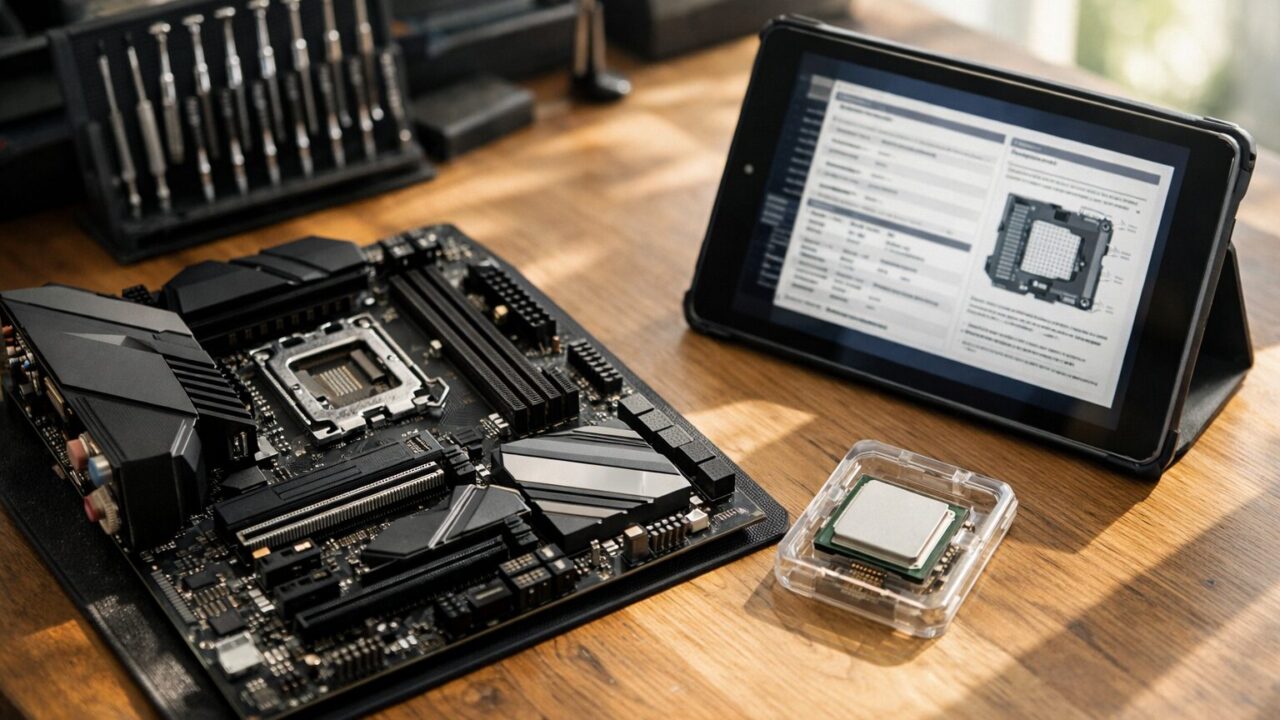
パソコンの動作が遅く感じてきた時、最も効果的なアップグレードがCPUの交換です。
しかし、いざ新しいCPUを買おうとしても、「自分のパソコンのCPUを交換できるのだろうか」「今のマザーボードと互換性はあるのだろうか」と不安になる方は非常に多いです。
この記事では、CPUとマザーボードの互換性について、ソケットやチップセットといった基本知識から、IntelやAMDの世代ごとの対応状況までを分かりやすく解説します。
正しい調べ方を身につけて、安全かつ確実にパソコンの性能をアップグレードさせましょう。
- CPUとマザーボードの互換性を決めるソケットとチップセット
- IntelとAMDの世代ごとの互換性一覧と注意点
- おすすめのアップグレード用CPU9選
- CPU交換の前に確認!互換性とマザーボードの基本知識
- CPU交換の決定版!ソケットとチップセットの互換性一覧表
- 性能アップ!交換におすすめのCPU 9選
- 1. [AMD] Ryzen 7 5700X3D 100-100001503WOF
- 2. [AMD] Ryzen 5 5600 100-100000927BOX
- 3. [AMD] Ryzen 7 5700X 100-100000926WOF/EW-1Y
- 4. [AMD] Ryzen 5 7600 100-100001015BOX
- 5. [AMD] Ryzen 7 8700G 100-100001236BOX
- 6. [Intel] Core i5-14400 BX8071514400/AZ
- 7. [Intel] Core i5-14600KF BX8071514600KF
- 8. [Intel] Core i7-13700KF BX8071513700KF
- 9. [Intel] Core i7-14700F BX8071514700F/AZ
- まとめ:マザーボードとの互換性を確認して安全に交換しよう
CPU交換の前に確認!互換性とマザーボードの基本知識
 Gadget Craft Image
- 互換性のあるCPUとは?ソケットとチップセットの関係
- マザーボードのCPU対応の調べ方と確認手順
- IntelのCPUソケット一覧と世代ごとの互換性
- AMDのCPUソケット一覧とマザーボードの対応表
- ノートパソコンのCPU交換と互換表について
- CPUの互換性について、より深く知ろう
1. 互換性のあるCPUとは?ソケットとチップセットの関係
CPUを交換する際、最も重要なキーワードとなるのが「互換性」です。
互換性のあるCPUとは、現在使用しているマザーボードの基板に、物理的かつシステム的に正しく認識されて動作するCPUのことを指します。
この互換性を決定づける要素が、マザーボード上にある「CPUソケット」と「チップセット」の2つです。
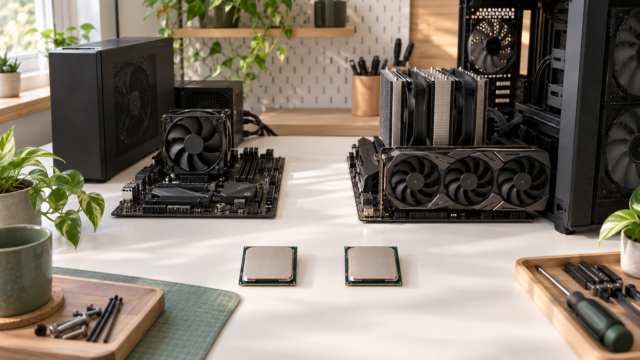
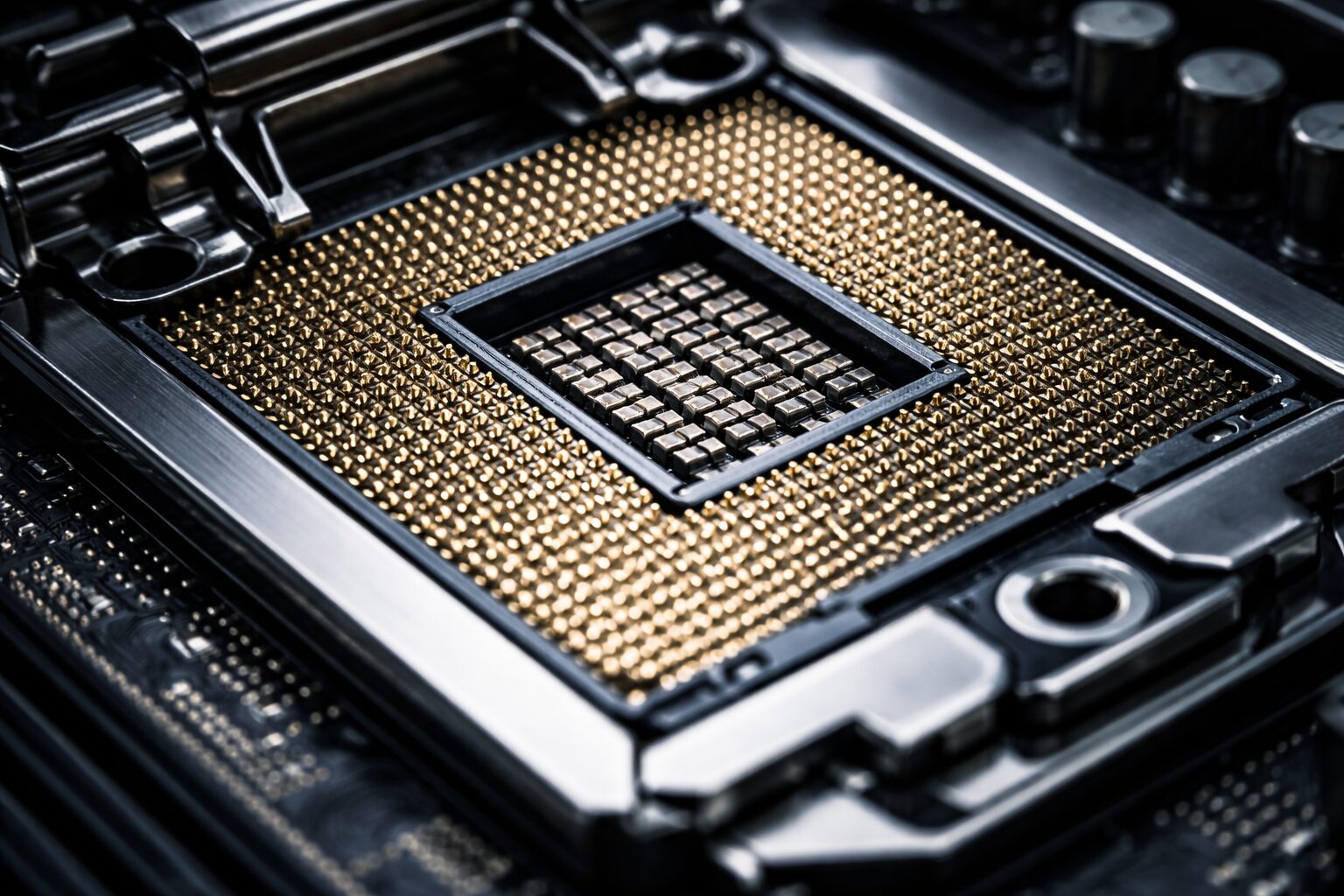
CPUソケットとは、CPUを物理的にはめ込むための土台(受け皿)のことです。CPUの裏側にあるピンの数や配置がソケットの形状と完全に一致していなければ、物理的に取り付けることすらできません。
一方、CPUチップセットとは、CPUとメモリやグラフィックボードなどの他のパーツとのデータのやり取りを制御する、マザーボード上の重要な回路(司令塔)のことです。
たとえ物理的なソケットの形状が同じであっても、このチップセットが新しいCPUのシステムに対応していなければ、パソコンは起動しません。
つまり、CPUを交換するためには「ソケット形状が一致していること」と「チップセットが対応していること」の2つの条件を同時に満たす必要があります。
2. マザーボードのCPU対応の調べ方と確認手順
自分のパソコンのマザーボードが、どのCPUに対応しているかを正確に調べる方法は、それほど難しくありません。
マザーボードのCPU対応の調べ方として最も確実なのは、マザーボードメーカーの公式Webサイトにある「CPUサポートリスト」を確認することです。
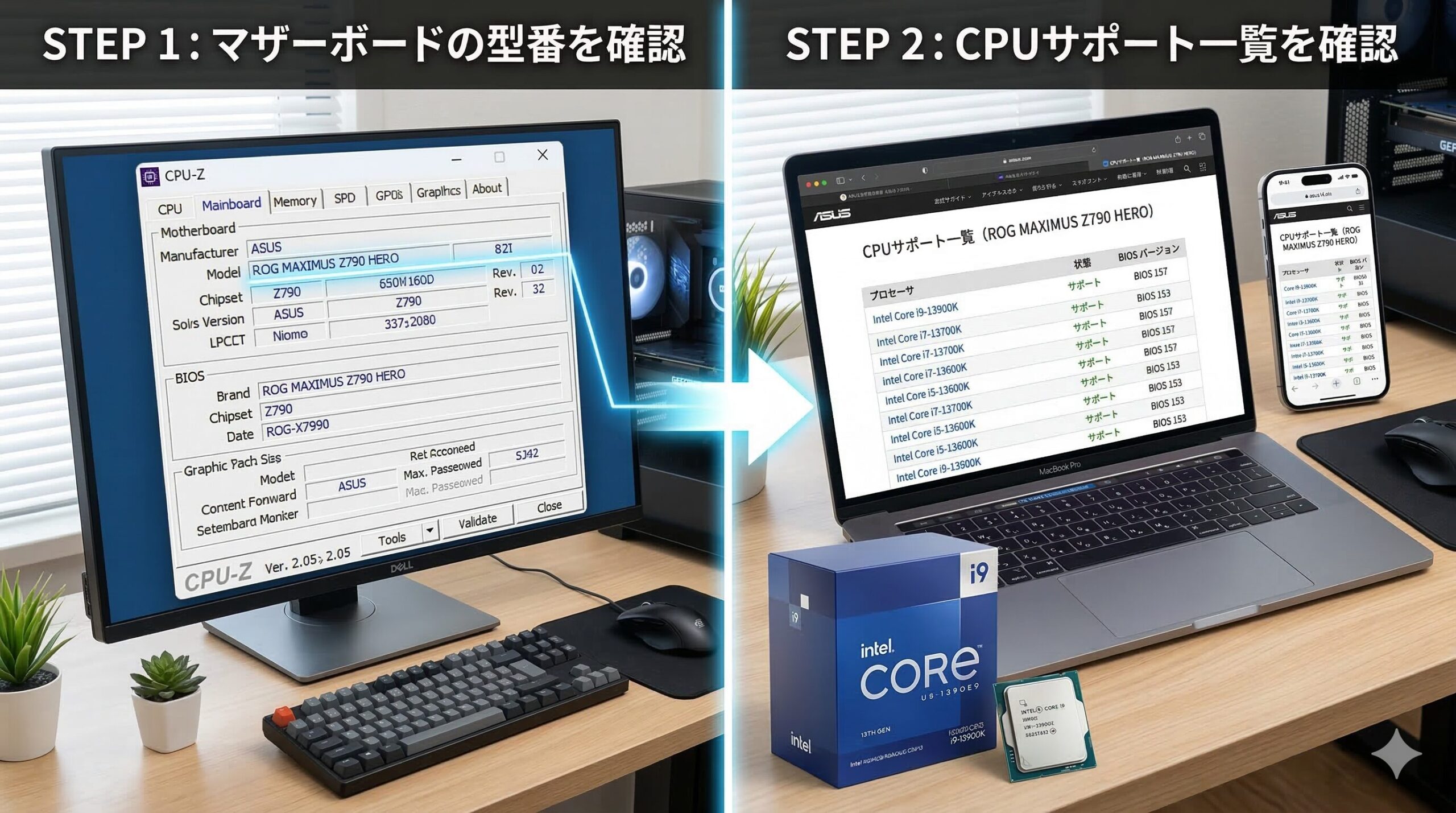
まず、「CPU-Z」などのフリーソフトを使用するか、パソコンのケースを開けて直接基板を見るなどして、現在使用しているマザーボードの「メーカー名」と「型番」を調べます。

次に、メーカーの公式サイトでその型番を検索し、製品ページの「サポート」や「互換性」の項目にある「CPUサポート一覧(CPU Support List)」を開きます。
そこには、そのマザーボードで動作確認が取れているCPUの型番がずらりと記載されています。
 Gadget Craft Image
- マザーボードのメーカー名と型番を調べる
- メーカー公式サイトで型番を検索する
- サポートページから「CPUサポート一覧」を確認する
新しいCPUに交換する前には、必ずマザーボードのBIOS(UEFI)を最新バージョンにアップデートしておく必要があることも覚えておきましょう。
3. IntelのCPUソケット一覧と世代ごとの互換性
Intel製のCPUは、数世代ごとにソケットの形状が変更されるため、マザーボードのチップセット一覧と照らし合わせて互換性を確認することが非常に重要です。
ここでは、近年のIntel CPUソケットの一覧と、世代ごとの互換性について解説します。
例えば、「7世代と8世代のCPUは互換性がありますか」という疑問ですが、結論から言うと互換性はありません。
第7世代(Kaby Lake)は「LGA1151」というソケットを使用していますが、第8世代(Coffee Lake)は同じ「LGA1151」という名前でありながら、内部のピン配置が変更されているため、古いマザーボードには取り付けられません。
また、インテルの何世代が古いマザーボードで使えない(ダメ)のかというと、基本的に世代が2つ以上離れるとソケットが変更される傾向にあります。
しかし例外もあり、「10世代のCPUと11世代のCPUは互換性がありますか」という問いに対しては、「LGA1200」という同じソケットを使用しているため、多くの場合で互換性があります(マザーボードのBIOSアップデートが必要です)。
インテル® デスクトップ・プロセッサーと、インテル® デスクトップ・ボードを含むマザーボードの互換性については、インテル® 製品互換性ツールを使用してください。
このように、Intelの場合はソケット名が同じでも世代によって互換性がないケースがあるため、必ず前述したマザーボードメーカーの対応表で確認することが必須となります。
4. AMDのCPUソケット一覧とマザーボードの対応表
一方のAMD製のCPUは、Intelに比べて一つのソケットを長期間にわたって使用し続ける傾向があり、ユーザーにとってアップグレードしやすいのが特徴です。
AMDのCPUソケットの一覧を見ると、近年大ヒットしている「Ryzen」シリーズの第1世代から第4世代(Ryzen 5000シリーズ)までは、すべて「Socket AM4」という共通のソケットが採用されています。
そのため、古いAM4マザーボードであっても、BIOSをアップデートするだけで最新の高性能なRyzen 5000シリーズのCPUへ交換できる可能性が高く、非常にコストパフォーマンスに優れています。
ただし、CPUとマザーボードの対応表であるRyzenシリーズの互換性を確認する際、マザーボードのチップセット(A320、B450、X570など)によっては、最新のCPUに非対応な場合もあります。
とくに最初期の「300番台」のチップセットを搭載したマザーボードは、メーカーによってはRyzen 5000シリーズへのBIOSアップデートが提供されていないことがあるため注意が必要です。
なお、最新のRyzen 7000シリーズ以降は、新しい「Socket AM5」へとプラットフォームが移行したため、従来のAM4マザーボードとの互換性は完全に失われています。
5. ノートパソコンのCPU交換と互換表について
デスクトップパソコンのCPU交換について解説してきましたが、「ノートパソコンでもCPUを交換して性能を上げたい」と考える方もいるでしょう。
しかし、結論から言うと、現在のほとんどのノートパソコンにおいてCPUの交換は不可能です。
ノートパソコン用のCPUの互換表を探そうとしてもなかなか見つからないのは、そもそも交換を前提として作られていないためです。
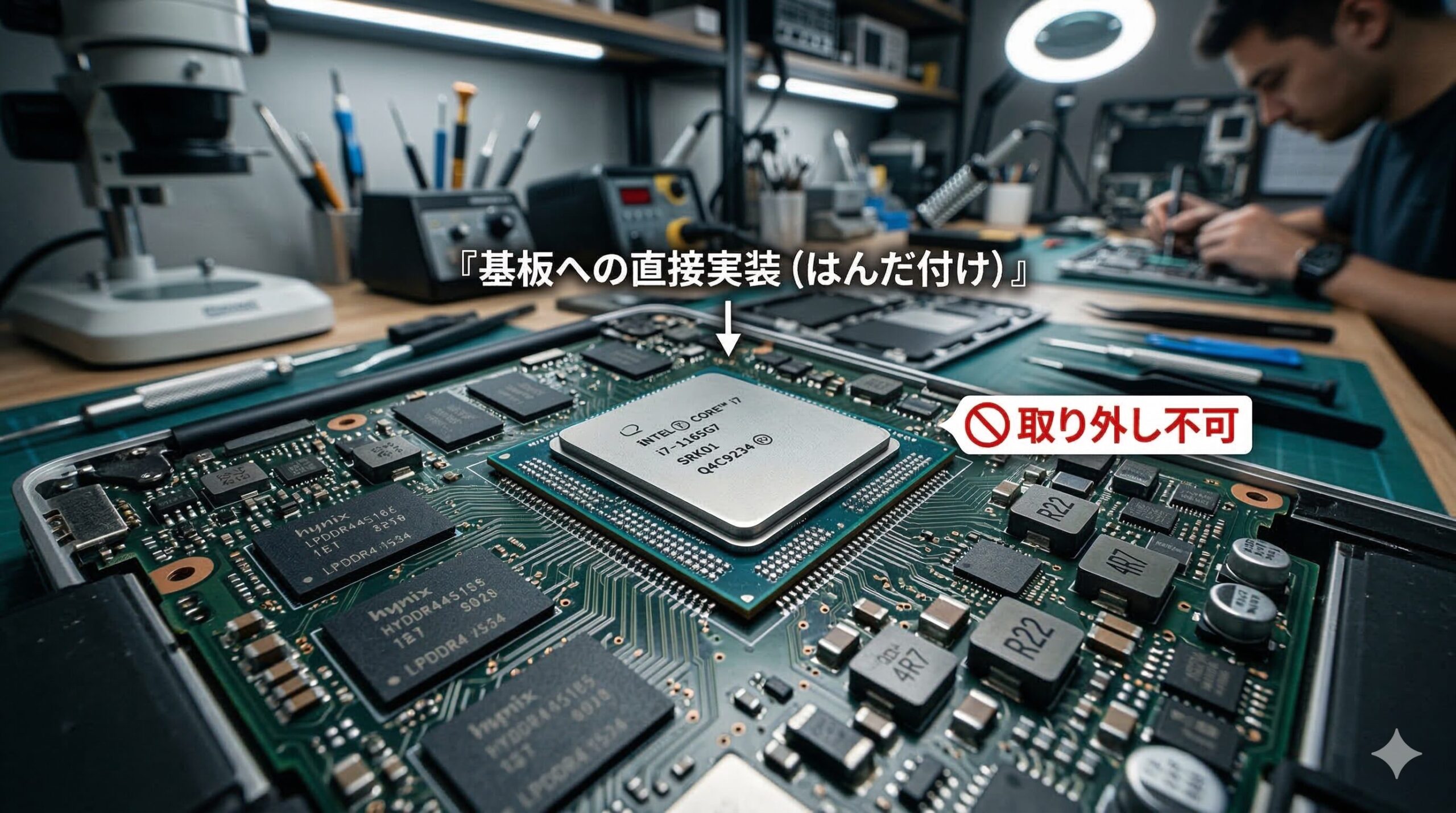
薄型化と軽量化を追求する現代のノートパソコンでは、CPUがマザーボードの基板に直接「はんだ付け(BGAパッケージ)」されているのが一般的です。
そのため、デスクトップパソコンのようにソケットのレバーを上げてCPUを簡単に取り外すことはできず、専門の修理業者でもない限り交換はできません。
 Gadget Craft Image
もしノートパソコンの動作が遅くて困っている場合は、CPUの交換ではなく、メモリの増設やHDDからSSDへの換装を検討するか、思い切って新しいパソコンへ買い替えることをおすすめします。
CPU交換の決定版!ソケットとチップセットの互換性一覧表
 Gadget Craft Image
CPUのソケットとチップセットの歴史は複雑で、とくにIntelの「同じソケット名なのに世代で互換性がない問題」や、AMDの「一つのソケットを長期間使うがゆえのBIOS問題」など、自作PCユーザーを悩ませる罠が多く存在します。
ここでは、過去10年以上の主要なCPUから、2026年現在の最新モデルまでを完全に網羅した、「世界一詳しいCPU・マザーボード互換性一覧表」を作成しました。
ご自身のパソコンのアップグレードや、中古パーツを探す際の決定版資料としてぜひご活用ください。
1. Intel(インテル)CPUソケット&チップセット互換性一覧表
Intelは基本的に「2世代ごとにソケット(またはピン配列)が変更される」という明確なルールが存在します。とくに「LGA1151」は、第6・7世代用と第8・9世代用で物理的には同じ形状ですが、電気的な互換性が全くないため最大の注意が必要です。
| ソケット形状 | 対応CPU世代
(コードネーム) |
主な対応チップセット | 互換性の注意点・備考 |
|---|---|---|---|
| LGA1851
(最新) |
・Core Ultra 200S シリーズ
(Arrow Lake-S) |
Z890, H870, B860, H810 | DDR5メモリ専用。LGA1700とは全く互換性がありません。最新のAI処理(NPU)に対応した新世代プラットフォームです。 |
| LGA1700 | ・第14世代 (Raptor Lake Refresh)
・第13世代 (Raptor Lake) ・第12世代 (Alder Lake) |
【700系】Z790, H770, B760
【600系】Z690, H670, B660, H610 |
3世代にまたがって使用可能ですが、600系マザーボードで13/14世代を使うにはBIOSアップデートが必須です。DDR4/DDR5両対応。 |
| LGA1200 | ・第11世代 (Rocket Lake)
・第10世代 (Comet Lake) |
【500系】Z590, H570, B560, H510
【400系】Z490, H470, B460, H410 |
第11世代CPUは、一部の下位400系マザーボード(B460、H410)では動作非対応となるため要注意です。 |
| LGA1151
(v2) |
・第9世代 (Coffee Lake Refresh)
・第8世代 (Coffee Lake) |
【300系】Z390, Z370, H370, B365, B360, H310 | 下記のLGA1151(v1)と物理形状は同じですが、ピンの役割が変更されているため、第6・7世代との互換性は一切ありません。 |
| LGA1151
(v1) |
・第7世代 (Kaby Lake)
・第6世代 (Skylake) |
【200系】Z270, H270, B250, H210
【100系】Z170, H170, B150, H110 |
100系マザーで第7世代を使うにはBIOSアプデ必須。ここからDDR4メモリが主流になり始めました。 |
| LGA1150 | ・第5世代 (Broadwell)
・第4世代 (Haswell / Refresh) |
【90系】Z97, H97
【80系】Z87, H87, B85, H81 |
第5世代CPUは90系マザーボードでのみ動作します。80系では動かないため注意が必要です。DDR3メモリ専用。 |
| LGA1155 | ・第3世代 (Ivy Bridge)
・第2世代 (Sandy Bridge) |
【70系】Z77, H77, B75
【60系】Z68, P67, H67, H61 |
中古市場で今でも見かける名機Sandy Bridge世代。60系で第3世代を使うにはBIOSアプデが必要です。 |
2. AMD CPUソケット&チップセット互換性一覧表
AMDはIntelとは対照的に、長期間にわたって同じソケットを維持する戦略をとっています。とくに「Socket AM4」は歴史的にも稀に見る長寿命プラットフォームであり、アップグレードのしやすさから自作PC市場で大躍進を遂げました。
| ソケット形状 | 対応CPU世代
(アーキテクチャ) |
主な対応チップセット | 互換性の注意点・備考 |
|---|---|---|---|
| Socket AM5
(最新) |
・Ryzen 9000 シリーズ (Zen 5)
・Ryzen 8000 シリーズ (Zen 4) ・Ryzen 7000 シリーズ (Zen 4) |
【800系】X870E, X870, B850, B840
【600系】X670E, X670, B650E, B650, A620 |
ピン側がマザーボードにあるLGA方式に変更。DDR5メモリ専用。AMDは2027年以降もこのソケットをサポートし続けると公言しています。 |
| Socket AM4
(超長寿命) |
・Ryzen 5000 シリーズ (Zen 3)
・Ryzen 3000 シリーズ (Zen 2) ・Ryzen 2000 シリーズ (Zen+) ・Ryzen 1000 シリーズ (Zen) |
【500系】X570, B550, A520
【400系】X470, B450 【300系】X370, B350, A320 |
史上最も成功した互換性を持つソケットです。ただし、古い300系で最新の5000シリーズを使う場合、マザーボードメーカーが対応BIOSを配布しているかどうかの確認が必須です。 |
| Socket AM3+ | ・FX シリーズ (Bulldozerなど) | 990FX, 990X, 970など | Ryzen登場以前の旧世代プラットフォーム。AM4以降との互換性は全くありません。DDR3メモリ専用。 |
| Socket TR4
sTRX4 (HEDT向け) |
・Ryzen Threadripper シリーズ | TRX40, X399 | クリエイターやワークステーション向けの超巨大CPU専用ソケット。一般向けのAM4/AM5とは互換性がありません。 |
3. CPUを交換する際の「3つの最終確認チェック」
表を見て「自分のマザーボードと新しいCPUのソケットが同じだ!」と分かっても、購入ボタンを押す前にもう一度だけ以下の点を確認してください。
- BIOSのアップデートは完了しているか: 同じソケットでも、新しい世代のCPUを認識させるには交換前に古いCPUを使ってBIOSを最新にしておく必要があります。
- メモリの規格は合っているか: LGA1700のように、マザーボードによってDDR4とDDR5が混在する世代があります。メモリも買い替える必要があるか確認しましょう。
- 電源容量とCPUクーラーは足りるか: 世代が新しくなったり、i3からi7などへランクアップしたりすると、消費電力と発熱が跳ね上がります。現在の電源やクーラーで冷やし切れるか確認が必要です。
CPUの互換性は、自作PCやアップグレードにおいて最もパズル要素が強く、そして楽しい部分でもあります。
この一覧表を片手に、ご自身のPCのポテンシャルを最大限に引き出す最高のCPUを見つけ出してください。
性能アップ!交換におすすめのCPU 9選
 Gadget Craft Image
| No. | 製品名 | 特徴 | おすすめな人 |
|---|---|---|---|
| 1 | [AMD] Ryzen 7 5700X3D 100-100001503WOF | AM4ソケットの究極のゲーミングCPU | 古いAM4マザーボードのままゲーム性能を極限まで高めたい方 |
| 2 | [AMD] Ryzen 5 5600 100-100000927BOX | 圧倒的なコストパフォーマンスを誇る6コアモデル | 予算を抑えて快適なゲーミングPCを構築したい方 |
| 3 | [AMD] Ryzen 7 5700X 100-100000926WOF/EW-1Y | 低発熱で扱いやすい8コア16スレッドの優等生 | 動画編集とゲームを両立させたいクリエイターゲーマー |
| 4 | [AMD] Ryzen 5 7600 100-100001015BOX | 最新のAM5ソケットに対応した新世代の基準モデル | これから最新のAMD環境で自作PCを組みたい方 |
| 5 | [AMD] Ryzen 7 8700G 100-100001236BOX | 強力な内蔵グラフィックでグラボ不要でもゲームが可能 | グラボを買わずに小型で高性能なPCを作りたい方 |
| 6 | [Intel] Core i5-14400 BX8071514400/AZ | 10コア16スレッド搭載で日常使いからゲームまで万能 | LGA1700マザーボードでバランスの良い性能を求める方 |
| 7 | [Intel] Core i5-14600KF BX8071514600KF | オーバークロックに対応した高いシングルコア性能 | ゲームのフレームレートを少しでも高く維持したいゲーマー |
| 8 | [Intel] Core i7-13700KF BX8071513700KF | 前世代ながら現役トップクラスの圧倒的な処理能力 | 重い動画編集や最新のAAAタイトルを快適に動かしたい方 |
| 9 | [Intel] Core i7-14700F BX8071514700F/AZ | 最新第14世代のハイスペック20コアモデル | 妥協のない最高のクリエイティブ環境を構築したいプロ用途 |
1. [AMD] Ryzen 7 5700X3D 100-100001503WOF

長年愛されてきたAMDの「Socket AM4」プラットフォームを使用しているユーザーにとって、究極のアップグレード先となるのがこの「Ryzen 7 5700X3D」です。
最大の特徴は、大容量の「3D V-Cache」技術を搭載している点で、これによりゲームプレイ時のフレームレートが飛躍的に向上します。
古いマザーボードであっても、BIOSをアップデートしてこのCPUに交換するだけで、最新世代のPCに匹敵する最高峰のゲーミング性能を手に入れることができます。
マザーボードやメモリ(DDR4)を買い替える必要がないため、システム全体の移行コストを大幅に抑えられるというメリットは計り知れません。
AM4環境の最終形態として、お気に入りのPCをもう数年間、第一線で戦えるゲーミングマシンとして延命させたい方に強くおすすめします。
2. [AMD] Ryzen 5 5600 100-100000927BOX
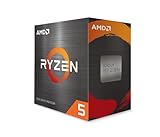
ゲーミングPCの自作やアップグレードにおいて、圧倒的なコストパフォーマンスで長らく王座に君臨し続けているのが「Ryzen 5 5600」です。
6コア12スレッドという、現在のゲームを快適に動かすための標準的なコア数を備えており、フルHD解像度でのゲーミングにおいて全く不足を感じさせません。
また、発熱が少なく消費電力も低いため、高価なCPUクーラーを用意しなくても、付属の純正クーラーで十分に冷やすことができるのも大きな魅力です。
最新世代のCPUではありませんが、AM4マザーボードとの組み合わせで非常に安価にシステムを構築できるため、初めての自作PCやサブ機の作成にうってつけのモデルです。
3. [AMD] Ryzen 7 5700X 100-100000926WOF/EW-1Y

先にご紹介したRyzen 5 5600のワンランク上に位置し、よりクリエイティブな作業にも適しているのが8コア16スレッドの「Ryzen 7 5700X」です。
コア数が増えたことで、ゲームをプレイしながらの高画質な配信や、Adobe Premiere Proなどでの動画のエンコード作業が非常にスムーズに行えます。
これほどのマルチスレッド性能を持ちながら、TDP(熱設計電力)が65Wと非常に低く抑えられており、扱いやすさは抜群です。
小型のPCケースで排熱が厳しい環境でも安定して動作させやすいため、コンパクトでパワフルなPCを組みたいユーザーから高い支持を得ています。
仕事での重いデータ処理と、休日のゲームプレイを1台のPCで高いレベルで両立させたい、多趣味なクリエイターにおすすめの優等生CPUです。
4. [AMD] Ryzen 5 7600 100-100001015BOX
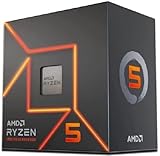
最新の「Socket AM5」プラットフォームを採用し、次世代のスタンダードとなるのがこちらの「Ryzen 5 7600」です。
新しいアーキテクチャであるZen 4を採用したことで、前世代のモデルからシングルコア性能が劇的に向上しており、あらゆる操作が体感できるほどサクサクになります。
また、AM5プラットフォームは将来の新しいCPUにも対応していくことがAMDから約束されているため、今後のアップグレードの道が広く開かれています。
DDR5メモリやPCIe 5.0といった最新の規格に対応しているため、データの転送速度も過去のモデルとは一線を画します。
これから全く新しい環境でPCを自作し、数年後にもCPUだけを最新のものに交換して長く使い続けたいという、先を見据えた投資を考える方に最適なモデルです。
5. [AMD] Ryzen 7 8700G 100-100001236BOX

通常、本格的なPCゲームをプレイするには高価なグラフィックボード(グラボ)が必要ですが、その常識を覆すのがこの「Ryzen 7 8700G」です。
このCPUは「APU」と呼ばれる、非常に強力なグラフィック機能(Radeon 780M)をチップ内部に統合した特殊なモデルです。
そのため、グラボを別途購入して取り付けなくても、このCPU単体だけでフルHD解像度の多くのゲームを快適に遊ぶことができます。
グラボを搭載しないことでPCケース内のスペースが空き、消費電力も抑えられるため、超小型のゲーミングPCを構築したい方にとってこれ以上ない選択肢となります。
さらに、最新のAI処理に特化した「Ryzen AI」エンジンも搭載しており、将来的なAIアプリの活用にも対応できる、非常に先進的でロマン溢れるCPUです。
6. [Intel] Core i5-14400 BX8071514400/AZ

Intelの第14世代Coreプロセッサーの中で、最も手頃でバランスの取れたミドルクラスの定番モデルが「Core i5-14400」です。
高性能なPコアと高効率なEコアを組み合わせたハイブリッド・アーキテクチャを採用しており、合計10コア16スレッドという一昔前のハイエンド機並みのコア数を備えています。
LGA1700ソケットを採用したマザーボードに対応しており、DDR4メモリとDDR5メモリの両方をサポートするマザーボードが選べるため、予算に合わせた柔軟なパーツ選びが可能です。
日常的なウェブブラウジングやオフィスワークはもちろん、ミドルクラスのグラボと組み合わせれば最新のゲームも快適にこなす、隙のない万能さが魅力です。
Intel環境で費用対効果の高いメインPCを構築したいと考えている方に、間違いなくおすすめできる安定感抜群のプロセッサーです。
7. [Intel] Core i5-14600KF BX8071514600KF

型番の末尾に「K」が付いているIntel CPUは、マザーボードの設定から意図的にクロックを引き上げる「オーバークロック」に対応した高性能モデル(アンロックモデル)です。
この「Core i5-14600KF」は、シングルコアの性能が極めて高く、ゲーム内のフレームレートを極限まで高く保ちたい競技志向のゲーマーから熱烈な支持を集めています。
とくに、144Hzや240Hzといった高速なリフレッシュレートのモニターを使用し、FPSゲームなどで一瞬の遅れも許されない環境を構築したい場合に、その真価を発揮します。
なお、型番の「F」は内蔵グラフィック機能が搭載されていないことを意味するため、映像を出力するには必ず別途グラフィックボードを用意する必要がある点には注意が必要です。
高い冷却性能を持つCPUクーラーとZ790などのハイエンドマザーボードを組み合わせ、PCのポテンシャルを最大限に引き出す自作の醍醐味を味わいたい方に最適です。
8. [Intel] Core i7-13700KF BX8071513700KF

1世代前の第13世代Coreプロセッサーでありながら、最新世代のモデルにも引けを取らない圧倒的な処理能力で、現在も高い人気を保っているのが「Core i7-13700KF」です。
16コア24スレッドというハイエンドにふさわしいコア構成を持ち、高解像度の動画編集や3Dレンダリングといったプロレベルのクリエイティブな作業を軽々とこなします。
世代が一つ古いことで価格が少し下がり気味になっており、最新世代のi7を購入するよりも非常に高いコストパフォーマンスでハイエンド環境を手に入れることができます。
こちらもオーバークロックに対応しており、重い処理を長時間連続して行うような過酷な用途において、その強靭なパワーが作業時間を大幅に短縮してくれます。
「最新世代にはこだわらないが、とにかく処理能力の高い最高峰のCPUを少しでも安く手に入れたい」という、賢いパワーユーザーに向けた傑作プロセッサーです。
9. [Intel] Core i7-14700F BX8071514700F/AZ

最後にご紹介するのは、Intelの最新第14世代Coreプロセッサーの中で、クリエイターやハイエンドゲーマーに向けた大本命モデル「Core i7-14700F」です。
前世代のi7からEコアの数がさらに増やされ、合計20コア28スレッドへと強化されたことで、マルチスレッド性能が飛躍的に向上しています。
これにより、高画質なゲームをプレイしながら、同時に高画質でのライブ配信や録画を行うといった、PCに極めて重い負荷がかかる作業でも、一切の処理落ちなくこなすことができます。
型番に「F」が付くため内蔵グラフィックはありませんが、このクラスのCPUを購入する方は高性能なグラボを合わせることが前提となるため、大きなデメリットにはなりません。
LGA1700プラットフォームの集大成とも言える、妥協のない最高のクリエイティブ環境やゲーミング環境を構築したい方に、絶対的な満足感を与えてくれる最高峰のCPUです。
まとめ:マザーボードとの互換性を確認して安全に交換しよう
 Gadget Craft Image
- 互換性の要:ソケット形状とチップセットの対応が絶対に必要
- Intelの注意点:ソケットが同じでも世代によって非対応な場合がある
- AMDの強み:AM4など同じソケットを長く使えるためコスパが高い
CPUの交換はパソコンの性能を劇的に引き上げる最高の手段ですが、事前の互換性の確認を怠ると、最悪の場合パーツを壊してしまうこともあります。
マザーボードメーカーの公式サイトにある対応表をしっかりと確認し、必要であればBIOSのアップデートを行うことが、安全な交換作業の基本です。
今回ご紹介した世代ごとの特徴やおすすめのCPUを参考に、あなたのパソコンを最新の快適なマシンへと生まれ変わらせてくださいね。