タブレットでできることとできないことを用途別に整理|必要性と欠点も紹介
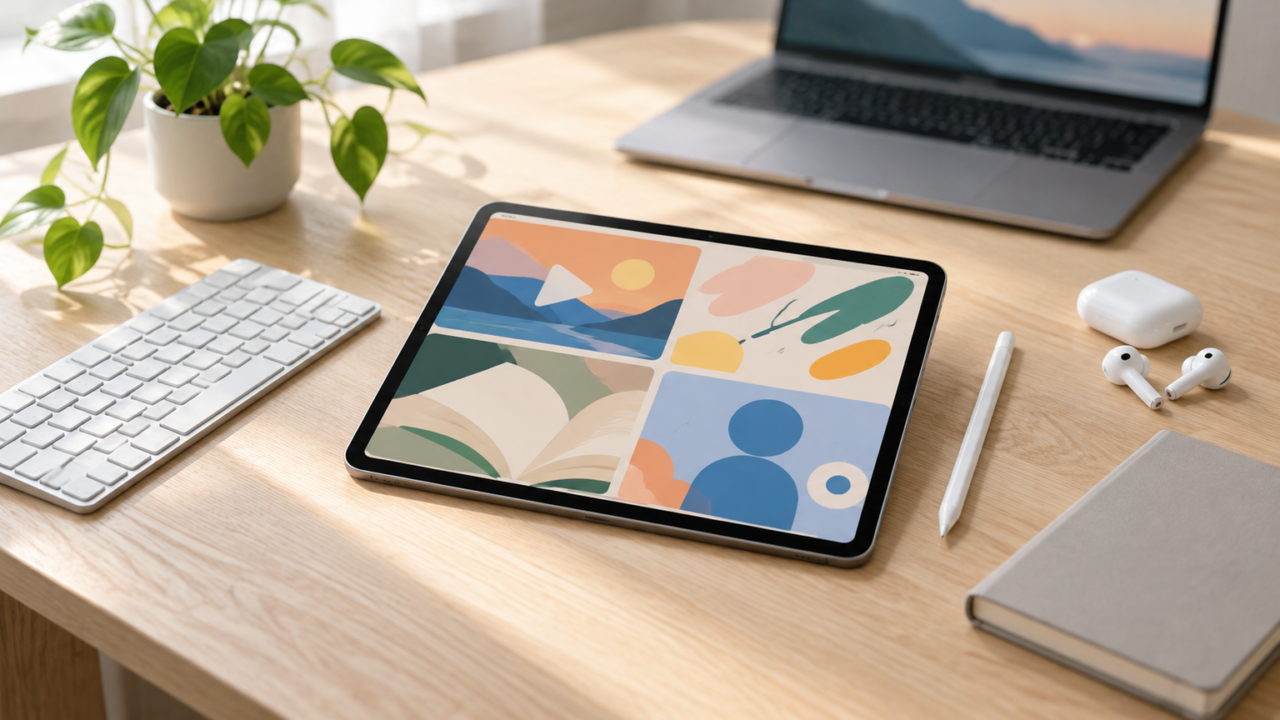
タブレットでできることは、動画視聴、電子書籍、Web閲覧、ビデオ通話、手書きメモ、軽い文書作成などです。一方、複雑な表計算、専用ソフトを使う作業、大量のファイル管理、長時間の文字入力は、パソコンのほうが進めやすい場合があります。見る・読む・書き込む用途が中心ならタブレット、作成・管理・拡張が中心ならパソコンが基本の判断軸です。
月額料金は必ず発生するわけではありません。Wi-Fiモデルは通信契約なしでも使え、自宅などのWi-Fiへ接続すればインターネットを利用できます。ただし、有料アプリ、動画配信サービス、クラウドサービスなどを契約すれば、その利用料は別途必要です。
購入時は、画面サイズやストレージ容量だけでなく、実装RAM、プロセッサー、対応アプリ、通信方式、キーボードの必要性を確認しましょう。販売ページに大きく表示されたメモリ容量には仮想RAMが含まれる場合があります。価格、アプリの動作、メーカー保証、更新方針も購入前の再確認が必要です。
ここでは、タブレットの得意・不得意を整理したうえで、使い方を学べる入門書とAndroid端末を比較します。掲載番号は実測性能、人気、売上の順位ではありません。
- 動画、読書、Web閲覧、メモなど、画面に触れて使う用途はタブレットと相性がよい
- 高度な表計算、専用ソフト、大量入力まで求めるならパソコンを優先する
- Wi-Fiモデルは回線契約なしで利用できるが、外出先の通信手段は別途必要
- 価格、実装RAM、プロセッサー、アプリの動作条件、保証内容は購入前に確認する
タブレットでできること・できないことと選び方
- タブレットでできることは閲覧と直感的な操作が中心
- パソコンの代わりにできない作業を見極める
- 月額料金とWi-Fi・通信契約の関係
- 購入後の初期設定と避けたい使い方
- 用途と利用者に合わせた端末の選び方
1. タブレットでできることは閲覧と直感的な操作が中心
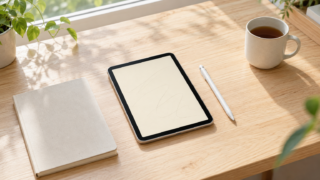
タブレットは、動画、電子書籍、ニュース、Webサイトなどを見る用途に取り入れやすい機器です。画面へ直接触れて操作できるため、ソファやベッド、キッチンなど、ノートパソコンを広げにくい場所でも使いやすくなります。
アプリを追加すれば、メール、ビデオ会議、地図、学習、手書きメモ、写真整理にも利用できます。画面分割に対応する端末なら、資料を見ながらメモを取るといった使い方も可能です。ただし、使いたいアプリや機能が端末に対応するかは個別に確認してください。
Excelなどの表計算も、閲覧、数値の確認、簡単な修正には利用できます。一方、複雑な関数や大量データを扱う作業では、画面の広さや操作方法が負担になることがあります。閲覧中心か、本格的な作成まで行うかを先に決めることが大切です。

2. パソコンの代わりにできない作業を見極める
タブレットがパソコンの代わりになるかは、作業内容によって変わります。メール、資料確認、短い文章の入力、オンライン会議などが中心なら、キーボードを組み合わせて対応できる可能性があります。
一方、パソコン専用ソフト、複雑なファイル操作、複数画面を使う作業、大量の文字入力、高度な表計算などでは、パソコンのほうが適する場合があります。「WordやExcelに対応」という表記だけで、パソコン版と同じ機能や操作性を得られるとは限りません。
仕事で使う場合は、会社指定のアプリ、ファイル形式、周辺機器、セキュリティ要件を確認しましょう。タブレットを完全な代替機と考えるより、閲覧、持ち歩き、メモ、会議用の補助端末として導入すると役割を決めやすくなります。
3. 月額料金とWi-Fi・通信契約の関係
タブレット本体を買っただけで、一律の月額料金が発生するわけではありません。Wi-Fiモデルは通信回線を契約せずに使用でき、自宅や職場のWi-Fiへ接続すればWeb閲覧やアプリのダウンロードができます。
外出先では、公衆Wi-Fiやスマートフォンのテザリングなど、別の接続手段が必要です。SIMカードによるモバイル通信を使いたい場合は、対応端末かどうかを確認したうえで、必要に応じて通信契約を検討します。Wi-Fi専用モデルへSIMカードを挿して通信することはできません。
動画配信、電子書籍、オンラインストレージなどの有料サービスを利用する場合は、それぞれの料金がかかることがあります。本体代、通信費、アプリやサービスの利用料を分けて考えると、購入後の負担を把握しやすくなります。
4. 購入後の初期設定と避けたい使い方
購入したら、最初に言語、Wi-Fi、Googleアカウント、画面ロックを設定し、システムとアプリの更新を確認します。必要なデータだけを移し、不要な通知や位置情報の権限を見直すと、日常的に扱いやすい環境を整えられます。
出所が分からないアプリの導入、不審なリンクからのログイン、同じパスワードの使い回しは避けましょう。子どもが使う場合は、利用時間、購入制限、閲覧できるコンテンツを保護者が設定し、定期的に利用状況を確認します。
充電中に布団などで本体を覆うことや、高温になる場所への放置も避けたい使い方です。公共の場所では画面ののぞき見や置き忘れにも注意し、重要なデータは別の場所へバックアップしておくと安心です。
5. 用途と利用者に合わせた端末の選び方
動画や読書が中心なら画面の見やすさ、持ち歩くなら重さ、仕事ならキーボードやマウスとの接続、写真や動画を保存するならストレージ容量を確認します。複数アプリを使う予定なら、販売ページの合計RAMだけでなく実装RAMも見てください。
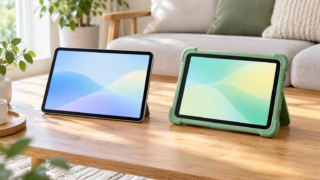
高齢者向けでは、画面の大きさ、文字サイズの変更方法、日本語設定、説明書、問い合わせ先が重要です。初めて使う人には、家族が設定を手伝えるOSを選ぶ方法もあります。子ども向けなら、保護者制限と衝撃を和らげるケースの有無も判断材料です。
メーカー名だけで決めず、使いたいアプリ、OS更新、認証表示、保証窓口を商品ごとに確認しましょう。極端に安い端末では、実装RAMやプロセッサーの詳細が見えにくいことがあります。不明点を残したまま購入しないことが、買って後悔する端末を避ける近道です。
使い方を学べる入門書2冊とAndroidタブレット8台を比較
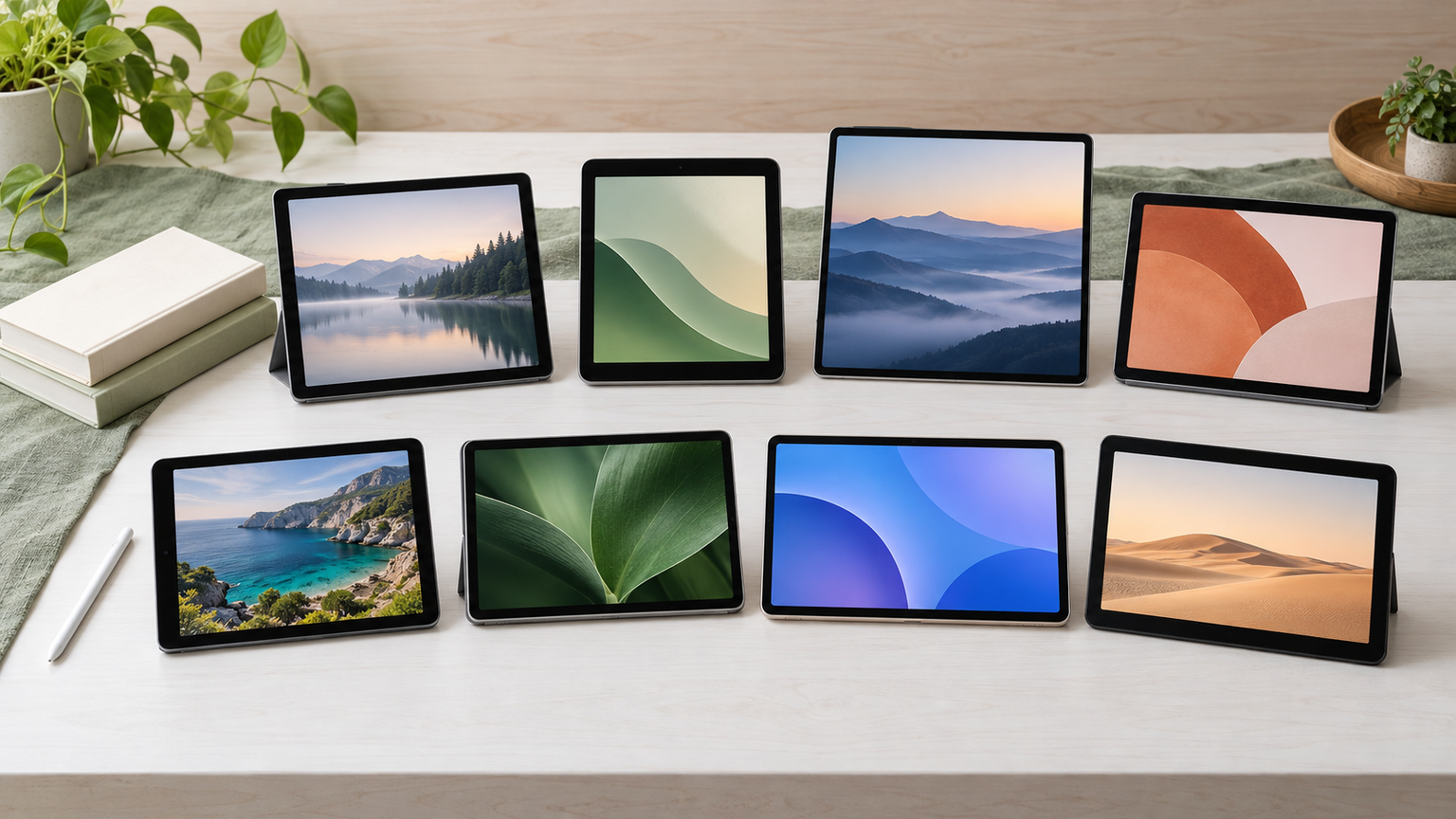
最初の2冊は操作を学ぶための書籍で、タブレット本体ではありません。続く8台はAndroid系の端末候補です。比較表では、商品欄で名称、商品画像欄で掲載商品、ポイント欄で特徴と向いている人を確認できます。
掲載番号は実測性能、人気、売上を示す順位ではありません。各端末の快適さ、特定アプリの動作、最新の販売価格、送料、保証条件、OS更新の確実性は一律に確認できていないため、注文前に販売ページで再確認してください。
左右にスクロールして比較できます。


1. 今すぐ使えるかんたん ぜったいデキます! タブレット超入門 Android対応版[改訂第3版]
Androidタブレットの基本操作を、画面だけでなく紙の手順でも確認したい初心者向けの入門書です。端末そのものではないため、動画視聴やアプリ実行には使えません。最初に掲載したのは、機種を比較する前に、タブレットで行う操作や必要な設定を具体的にイメージする助けになるためです。
2024年7月22日発売、224ページの書籍であることが確認されています。端末を横に置いて手順を追えば、設定画面で迷ったときに別の画面へ切り替えず確認できます。スマートフォンには慣れていても、大きな画面での操作やAndroidタブレットの基本を順序立てて覚えたい人に向きます。
対応範囲は「Android対応版」という書名から確認できますが、手元の端末、OSの版、メーカー独自画面と掲載内容が完全に一致するとは限りません。購入前に目次や対象読者を確認し、自分の端末で知りたい設定が扱われているかを確かめてください。本とは別に、実際に操作するタブレットが必要です。
2. できるゼロからはじめるAndroidタブレット超入門 (できるゼロからはじめるシリーズ)
操作経験が少なく、基本から順番に学びたい人が比較しやすいAndroidタブレット入門書です。こちらも端末ではなく、操作を覚えるための書籍です。1冊目とは発売時期やページ数が異なるため、説明の進め方、見やすさ、知りたい内容の収録状況を見比べる候補として掲載しています。
2018年1月11日発売、272ページであることが確認されています。画面上の説明だけでは操作を追いにくい人や、家族へ使い方を説明する際の補助資料が欲しい人に役立つ可能性があります。紙面を開いたまま確認できるため、タブレットを設定画面に保ったまま手順を追える点も実用的です。
発売時期から時間が経過しているため、現在のOSやアプリでは画面構成、名称、手順が異なる可能性があります。利用中のAndroidバージョンとの対応は確認できていません。購入前に目次、版、対象OSを確認し、新しい機能よりも基本操作を学ぶ用途に合うか判断してください。
3. アップグレードAndroid16版 タブレット 10インチ キーボード付き 18GB+128GB+…
文字入力用のキーボード、マウス、スタイラスペン、ヘッドフォン、保護ケースをまとめて用意したい人向けのセットです。入門書の次に掲載したのは、タブレット単体でできることに加え、周辺機器を接続したときに文書入力や細かな操作をどこまで補えるか検討しやすいためです。
販売ページでは、8GBの実装RAMに10GBの仮想RAMを加えた合計18GB、128GBの内蔵ストレージ、microSDカードによる最大2TBの拡張、1280×800の画面が案内されています。動画視聴、Web閲覧、オンライン学習、短い文書作成など、複数の用途を一式で始めたい場合に検討しやすい構成です。
商品名では10インチ、詳細欄では11インチおよび256GBという異なる記載も見られるため、注文対象の画面サイズと容量は必ず確認してください。Wi-Fiモデルとして案内されており、モバイル回線の利用条件は確認できていません。実売価格、プロセッサーの詳細、各アプリの快適さ、付属品の配列や品質も購入前の確認事項です。
4. タブレット – Android16 タブレット 10インチ AI最適化OS 18WPD急速充電 3…
動画、Web閲覧、電子書籍などをWi-Fi環境で楽しみつつ、必要に応じてBluetoothキーボードやマウスを接続したい人向けです。付属品一式を重視する前の候補と分け、端末本体の実装RAM、保存容量、通信方式を見ながら選びたい場合の比較対象として掲載しています。
販売ページでは、10.1インチの1280×800画面、実装6GBと仮想30GBによる合計36GB表記、128GBストレージ、最大1TBの拡張、6000mAhバッテリー、Wi-Fi 6、Bluetooth 5.4が案内されています。画面分割やUSBメモリなどをつなぐOTG機能も、日常の閲覧や資料確認を広げる要素です。
SIMカードによるモバイル通信とGPSには対応しないと案内されているため、外出先ではWi-Fiなどの通信手段が必要です。販売ページ上のOS、プロセッサー表記、動画サービスごとの画質、急速充電に必要な充電器、保証の適用条件を確認してください。合計36GBを物理RAMと誤解しないことも重要です。
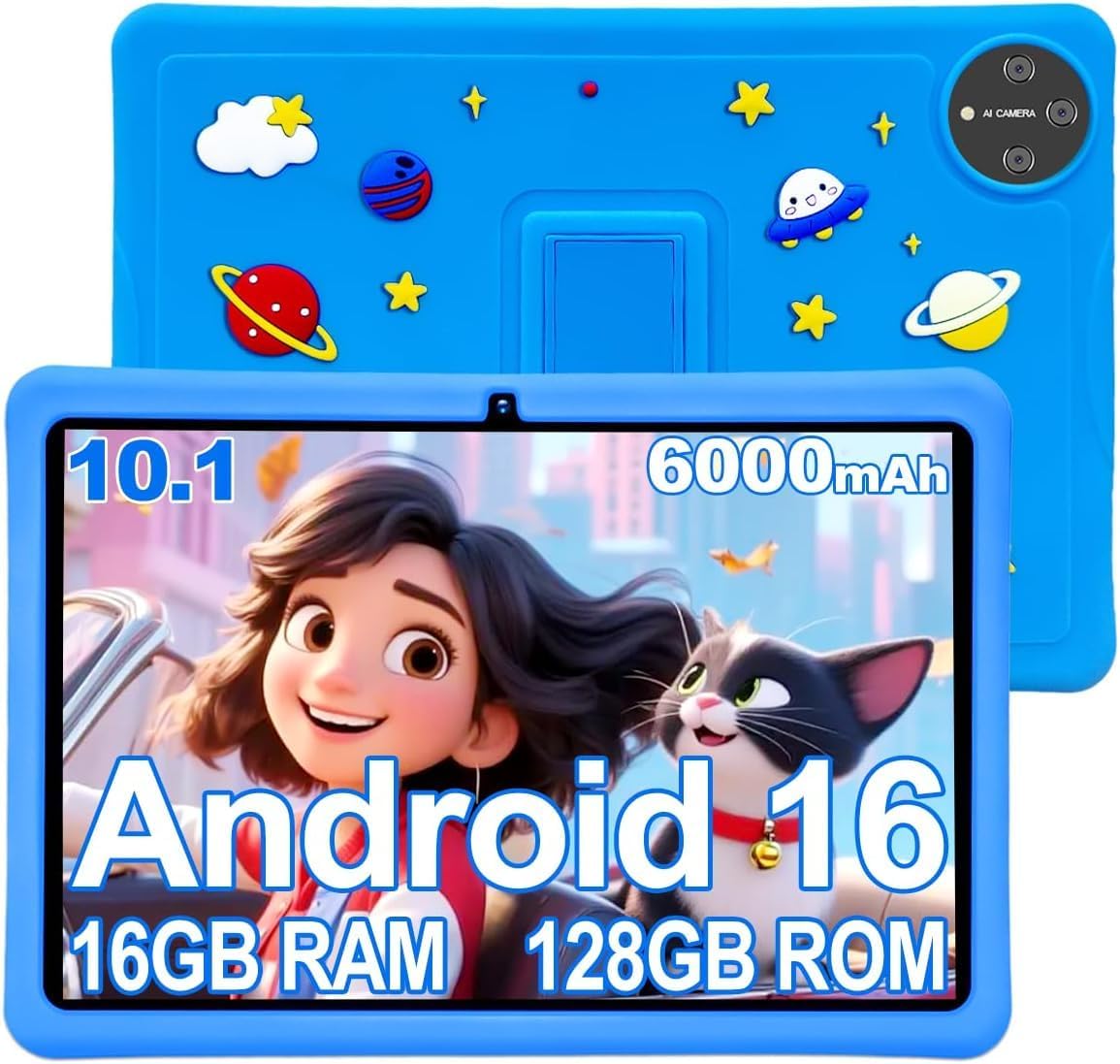
5. FPD タブレット 10インチ Android 16 16GB RAM + 64GB ROM 60…
動画、漫画、電子書籍、Web閲覧など、基本的な用途を中心に使う人が比較しやすいWi-Fi専用モデルです。実装RAMとストレージ容量が明記されているため、大きな合計値だけで判断せず、普段の使い方に必要な容量を検討する候補として掲載しています。
販売ページでは、Unisoc T616、実装4GB RAM、64GBストレージ、最大512GBのmicroSD拡張、10.1インチの1280×800画面、6000mAhバッテリー、18W充電への対応が案内されています。Google Playから必要なアプリを選び、保存容量が足りなくなれば写真や動画の保存先を拡張する使い方が考えられます。
SIMカードには対応せず、通話とモバイルデータ通信はできないと記載されています。microSDカードは付属しません。アプリのインストール可否と快適な動作は別なので、ゲームや仕事用アプリの要件を確認してください。RAMの「16GB」表記と実装4GBの関係、技適表示、保証条件、充電器の付属状況も注文前に確かめましょう。
6. TABWEE タブレット Wi-Fiモデル、32GB+256GB+2TB TF拡張、180Hz高応…
大きめの画面で資料を読み、キーボードやマウスを使ってメールや文章も入力したい人向けのセットです。10インチ前後の候補と比べて、11インチ画面と256GBストレージ、周辺機器一式を重視するときの選択肢として掲載しています。
販売ページでは、実装8GBと仮想24GBによる合計32GB、256GBストレージ、最大2TBのmicroSD拡張、8000mAhバッテリー、1280×800画面が案内されています。キーボード、マウス、ペン、イヤホン、スタンド機能付きケースが付属し、閲覧から簡単な入力まで同じ場所で進めたい場合に役立つ構成です。
WordやExcelへの対応表記があっても、パソコン版と同じ機能やレイアウトになるとは限りません。必要なファイル形式、アプリの料金、編集機能を確認してください。OS更新は予定として記載された内容を保証とみなさず、購入時点の提供状況を確認する必要があります。実売価格、画面の実寸、SIM対応、保証条件も要確認です。
7. TABWEE T20 タブレット 10インチ wifiモデル キーボード付 24GB+256GB+…
11インチより取り回しやすい画面サイズと、文字入力用アクセサリーの両方を求める人向けです。キーボード、マウス、タッチペン、保護ケース、フィルムを含む構成として案内されており、外出先で資料確認や簡単な入力を行う候補として比較できます。
販売ページでは、実装8GBと仮想16GBによる合計24GB、256GBストレージ、最大2TBのmicroSD拡張、10.1インチの1280×800画面、約520gという内容が案内されています。画面分割を使えば、Webページを確認しながらメモを取るなど、タブレットらしい並行作業に利用できます。
商品説明内にAndroid 16とAndroid 15の両方の記載があるため、実際に届く端末のOSと更新方法は注文前に確認してください。Officeアプリの利用条件、SIM通信の可否、実装RAM、プロセッサー、充電器、付属キーボードの配列も重要です。保証期間の表記だけでなく、窓口や適用条件も販売ページで確かめましょう。
8. Tabwee アンドロイドタブレット Wi-Fiモデル、16GB+64GB+2TB拡張 Gemin…
11インチの画面で電子書籍、動画、学習教材を見たい一方、内蔵ストレージは必要に応じて拡張する考えの人向けです。同じブランドの256GBモデルや周辺機器セットと比べ、画面サイズを保ちながら保存容量と付属品の違いを検討する候補として掲載しています。
販売ページでは、11インチの1280×800画面、64GBストレージ、最大2TBの拡張、8000mAhバッテリー、Wi-Fi 6、Bluetooth 5.4、GPSが案内されています。子ども向けモードや画面への配慮をうたう機能も記載されており、学習や家族共用の端末として設定を調整する使い方が考えられます。
16GBというRAM表記について、実装容量と仮想容量の内訳は抜粋情報だけでは確定できません。保存領域も64GBなので、アプリを多く入れる場合は空き容量を確認してください。日本語設定には購入後の操作が必要と案内されています。SIM対応、付属品、プロセッサーの詳細、保証の適用条件、OS更新方針も要確認です。
9. タブレット Android 17 タブレット 10インチ Wi-Fiモデル
10インチ前後の画面、128GBの保存容量、比較的大きなバッテリー表記を見比べたい人向けの候補です。動画、電子書籍、オンライン授業、資料確認など複数の用途を想定し、ほかの端末と実装RAMや通信方式を比較するために掲載しています。
販売ページでは、TechZen HT10、10.1インチの1280×800画面、実装6GB RAM、128GBストレージ、最大2TBのmicroSD拡張、10000mAhバッテリー、2.4GHz・5GHz Wi-Fi、Bluetooth 5.0、GPSが案内されています。画面分割を使った資料閲覧とメモなどにも活用を検討できます。
商品名では28GB RAM、説明では6GBに20GBを加えた最大26GBという不一致があるため、注文前に実際の構成を確認してください。Android 17という表記、Officeアプリの機能、動画サービスの再生条件、GPSの精度も販売文だけで保証されるものではありません。SIM対応、充電器、認証表示、保証条件も併せて確かめましょう。
10. 2026年強化版 Bvlary P32 キッズタブレット 10インチ Wi-Fiモデル、キッズスペ…
子どもの動画視聴や学習に使い、保護者が利用時間やコンテンツを管理したい家庭向けの端末です。一般向けタブレットとは用途が異なるため、最後に子ども向け機能、ケース、保護者制限を優先する場合の候補として掲載しています。
販売ページでは、10.1インチの1280×800画面、128GBストレージ、最大2TBのmicroSD拡張、6000mAhバッテリー、Kids Space、YouTube Kids、利用時間制限、スタンド内蔵EVAケースが案内されています。子どもが持ちやすいケースと、保護者が使い方を調整できる機能をまとめて検討できます。
商品名では1.8GHz、説明では2.0GHzの8コアCPUという異なる記載があり、16GB RAMの実装容量と仮想容量の内訳も確認が必要です。子どもへ渡す前に、保護者アカウント、購入制限、年齢設定、利用時間を設定しましょう。付属充電器、アプリ内課金、保証条件、各認証表示も購入ページで確かめてください。
タブレットが必要かどうかは作業の中心で決める
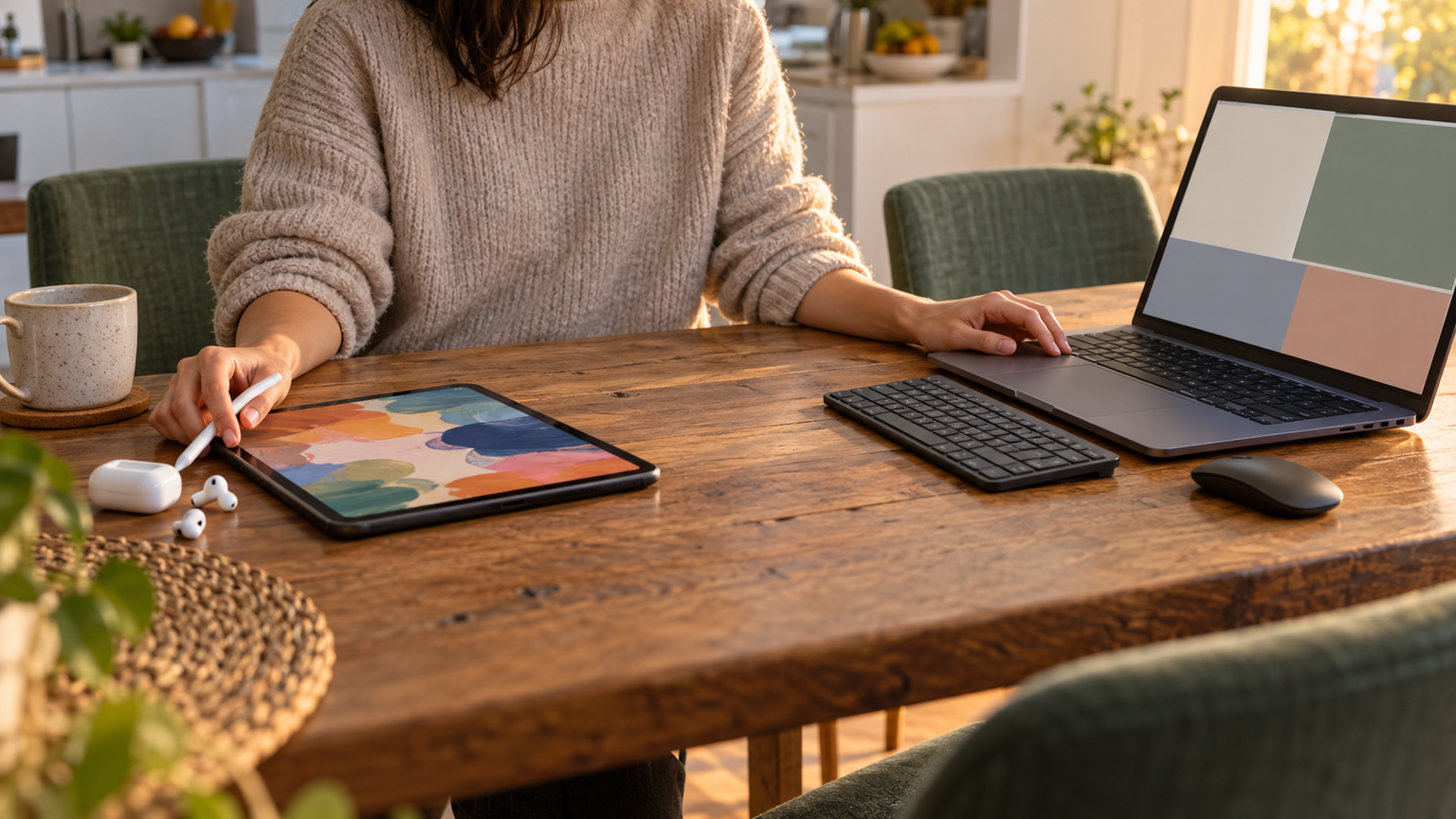
タブレットは、動画、読書、Web閲覧、オンライン学習、手書きメモなど、コンテンツを見ることと画面へ直接触れる操作を身軽にしたい人に向いています。Wi-Fiモデルなら通信契約なしでも使えるため、自宅用の2台目として始めることもできます。
一方、複雑なExcel作業、パソコン専用ソフト、大量のファイル管理、長時間の文字入力が中心なら、先にパソコンを選ぶほうが合理的です。タブレットへキーボードを付けても、アプリの機能やファイル管理までパソコンと同じになるわけではありません。
初めてなら、用途を「見る」「書く」「作る」の三つに分け、最も時間を使う作業を基準にしてください。そのうえで、画面サイズ、実装RAM、ストレージ、通信方式、必要な周辺機器を確認します。販売価格、在庫、アプリ動作、OS、保証条件を注文直前に見直せば、自分に必要な一台を落ち着いて選べます。