Keys-To-Go 2 for iPadの違いは?通常モデルとの選び分けを解説
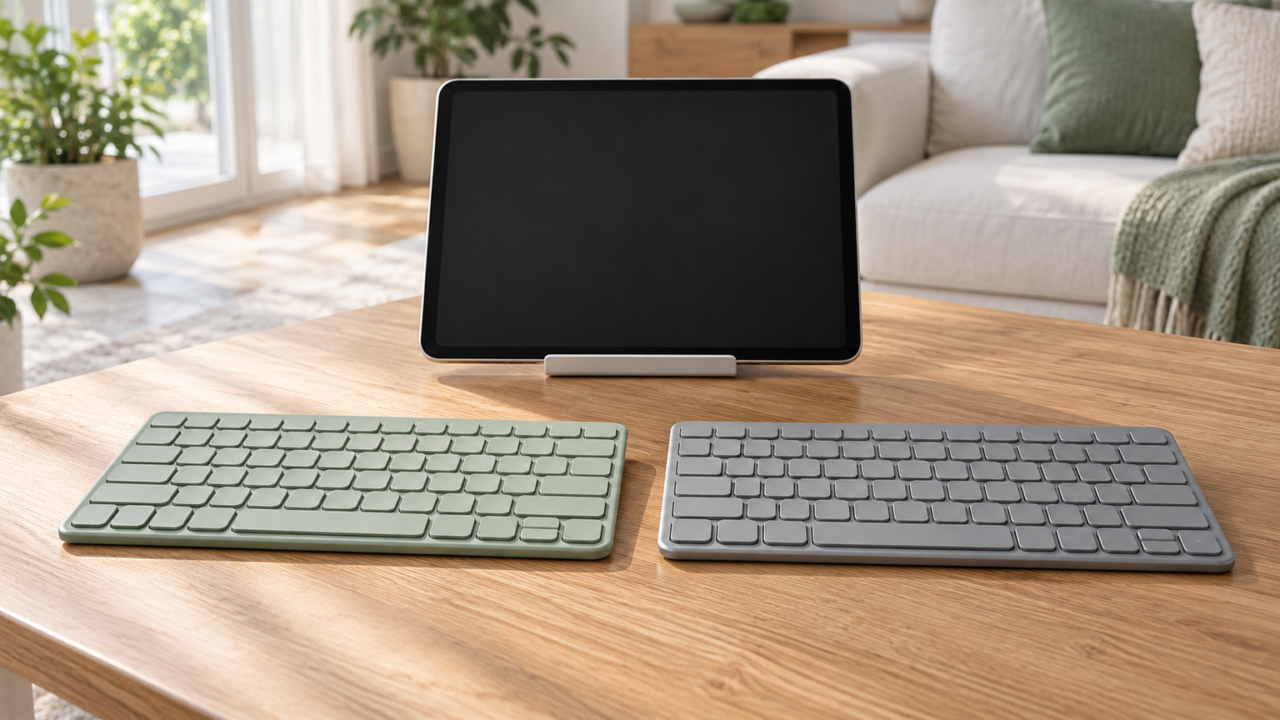
Keys-To-Go 2 for iPadと通常のKeys-To-Go 2の主な違いは、販売ページ上の対応OSとキーレイアウトです。for iPadモデルはiPadOS向けショートカットキー列を備え、macOS・iPadOS・iOSに対応すると記載されています。一方、通常モデルはWindows、Android、ChromeOSを含む幅広いOSへの対応が案内されています。
どちらも日本語配列、Bluetooth接続、最大3台を切り替えられるEasy-Switch、電池を含む重量222gという共通点があります。iPadを中心に使うならfor iPad、WindowsやAndroid端末とも共用するなら通常モデルが選びやすいでしょう。
ただし、接続できることと、すべてのショートカットが同じように動作することは別問題です。最初に使用端末のOSとバージョンを確認し、商品ページに記載された対応条件と照合してください。Amazon限定モデルについては、通常モデルとの差として壁紙とロゴステッカーが案内されていますが、保証や細かな仕様は購入時点の表示を確認する必要があります。
なお、掲載商品の価格、メーカー公式仕様、保証条件、在庫は一律には確認できていません。購入前に販売ページの最新情報を確かめてください。
- iPad中心なら、iPadOS向けキー列を備えたfor iPadモデルが選びやすい
- WindowsやAndroidとも共用するなら通常モデルの対応OSを確認する
- 接続できないときはOS、ペアリング先、Easy-Switchの選択位置を見直す
- ケース一体型は対応するiPadのモデル番号を必ず照合する
Keys-To-Go 2 for iPadの違いと接続前の確認事項
- for iPadと通常モデルの違い
- iPadで使う前に確認する対応条件
- Bluetoothペアリングと初期設定の考え方
- 接続できないときに見直すポイント
- 携帯型とケース一体型の選び分け
1. for iPadと通常モデルの違い
販売ページの記載を比較すると、for iPadモデルはiPadOSで使いやすいショートカットキー列を含む日本語配列で、macOS 14以降、iPadOS 17以降、iOS 17以降への対応が案内されています。Apple製品を中心に使う人に分かりやすい構成です。
通常モデルも日本語配列ですが、対応OSとしてWindows 10以降、macOS 14以降、iPadOS 17以降、iOS 17以降、Android 12以降、ChromeOSが挙げられています。iPad専用品というより、複数OSを横断して使いたい人に向く位置付けです。
両モデルには222gの薄型ボディ、Bluetooth接続、最大3台を切り替えるEasy-Switchという共通点があります。名称だけで優劣を決めず、使う端末とショートカットキーの構成を判断軸にしましょう。

2. iPadで使う前に確認する対応条件
Keys-To-Go 2 for iPadにはiPadOS 17以降、通常モデルにもiPadOS 17以降という条件が記載されています。購入前にiPadの設定画面でOSのバージョンを確認し、対応範囲に入っているかを照合してください。
独立型キーボードはBluetoothを利用するため、特定サイズのiPadへ物理的に装着する必要はありません。一方、ケース一体型は画面サイズだけでなく、本体背面のモデル番号まで一致している必要があります。同じ世代名に見えても、装着位置や接点が異なれば利用できません。
キーボード配列も重要です。日本語配列と記載された国内モデルと、海外向けとして販売されるLogitech製品では、キー表示や仕様が同じとは限りません。商品画像と販売ページの表記を購入前に確認しましょう。
3. Bluetoothペアリングと初期設定の考え方
Keys-To-Go 2はBluetooth接続のキーボードです。使用時はキーボード側で接続先を選び、iPad側のBluetooth設定に表示された機器を選択する流れになります。Easy-Switchは最大3台の接続先を切り替えるための機能です。
複数の端末を登録すると、iPadとは別の接続先が選ばれていることがあります。入力できない場合は、現在選択しているEasy-Switchの位置と、iPad側に表示される接続状態を確認してください。
取扱説明書の同梱形態や詳しい操作手順は商品ごとに確認が必要です。購入後はパッケージ内の案内やメーカーが示す説明を優先し、機種に対応した手順で設定してください。
4. 接続できないときに見直すポイント
接続できない場合は、まずiPadOSのバージョン、Bluetoothの状態、キーボードの接続先を順番に確認します。以前に別の端末へ接続していた場合、その端末へ自動的に接続されていないかも確認対象です。
iPad側に登録情報が残っているのに入力できないときは、表示されている接続状態と選択中のEasy-Switchを照合してください。再登録が必要かどうかは、製品の説明書に記載された手順を確認して判断します。
キー入力の一部だけが想定どおりに動かない場合は、接続不良ではなく、OS、配列設定、ショートカットの対応範囲が関係している可能性もあります。未確認の操作を繰り返す前に、端末と製品の対応条件を切り分けることが大切です。
5. 携帯型とケース一体型の選び分け
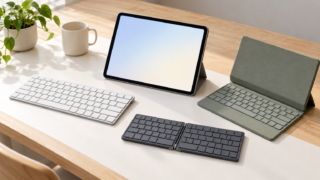
Keys-To-Go 2は、キーボードだけを薄く持ち歩きたい人に適した独立型です。iPadに固定されないため、机上で好みの位置に置きやすく、登録した複数端末を切り替えて使えます。
ケース一体型は、iPadの保護、スタンド、タッチパッドなどをまとめたい人に向きます。ただし対応モデルが限定され、本体とキーボードを合わせた携帯性もKeys-To-Go 2とは異なります。充電不要のスマート接続型と、充電が必要なBluetooth型の違いにも注意が必要です。
文字入力のために身軽さを優先するなら独立型、ノートパソコンに近い操作環境を一式で整えたいならケース一体型が候補です。実売価格と在庫は変動するため、購入時点の表示も必ず確認してください。
Keys-To-Go 2とiPad向けキーボード10商品の比較
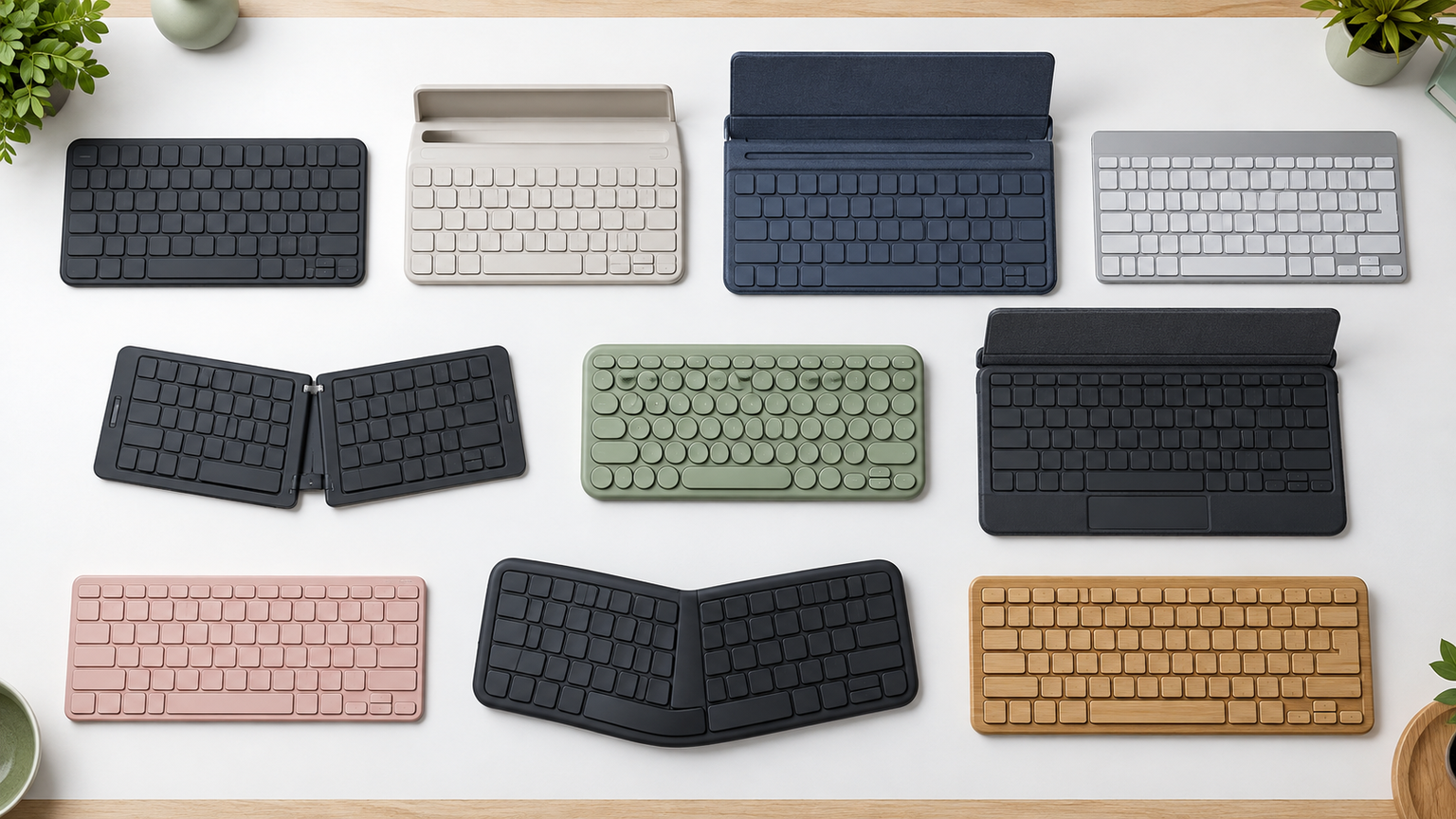
比較表では、商品欄で製品名とメーカー、商品画像欄で各製品、ポイント欄で特徴と向いている人を確認できます。掲載順は実測性能、人気、売上の順位ではありません。Keys-To-Go 2のモデル違いに加え、対応iPadが限定されるケース一体型も含むため、価格条件、OS、モデル番号、接続方式を購入前に確認してください。
左右にスクロールして比較できます。


1. BETTDOW マジックキーボード iPad Mini6/7 A17 Pro 8.3 インチ 日本…
iPad mini 第6世代またはiPad mini A17 Proを、タッチパッド付きの小型作業環境として使いたい人向けです。独立型のKeys-To-Go 2とは異なり、iPadを磁気吸着して一体化できるため、画面とキーボードをまとめて持ち運びたい場合の比較候補になります。
日本語配列、7色バックライト、高精度タッチパッド、iPadOS向けショートカットキー列が案内されています。暗い場所で文字を入力したいときや、画面へ頻繁に手を伸ばさず文書やメールを操作したい場面で役立つ構成です。
Bluetooth接続式で、初回ペアリング後は最後に接続した端末への自動接続が案内されています。対応はiPad mini A17 ProのA2993・A2995・A2996と、第6世代のA2567・A2568・A2569です。購入前に背面のモデル番号を照合してください。
2. Bettdow スマート接続 iPad A16 第11世代/第10世代用 キーボードケース 単独充…
iPad A16 第11世代またはiPad 第10世代で、Bluetoothペアリングやキーボード単体の充電を省きたい人向けです。iPadから給電するスマート接続型であり、Bluetooth式のKeys-To-Go 2とは接続方法が大きく異なります。
縦置きと横置きに対応すると案内され、背面スタンドは170度まで調整できます。着脱式キーボード、タッチパッド、日本語配列、8色バックライトを備え、文書作成から動画視聴まで机上の環境をまとめやすい構成です。
スマート接続の接触位置が合わなければ使用できません。対応モデルはiPad A16 第11世代のA3354・A3355・A3356、および第10世代のA2696・A2757・A2777です。画面サイズだけで判断せず、背面のモデル番号を確認してください。
3. iPad 9 iPad 8 iPad 7 iPad 10.2 キーボードケース マウス付き 可愛い…
iPad 第7〜9世代、iPad Air 3、iPad Pro 10.5インチで、キーボードとマウスをまとめて導入したい人向けです。薄型のKeys-To-Go 2とは異なり、保護ケース、分離式キーボード、マウスを一式で使える点が比較の中心になります。
丸型キーを採用したBluetoothキーボードはWindows、Android、iOSでの利用が案内されています。付属マウスは800・1200・1600DPIの3段階調整に対応し、Apple Pencil用の収納部も設けられています。
対応するiPadのモデル番号は商品ページの記載と照合してください。日本語の取扱説明書は付属しないと案内されているため、設定手順を日本語で確認したい人は注意が必要です。マウスの接続条件や付属品も購入時に再確認しましょう。
4. ロジクール KEYS TO GO 2 for iPad ワイヤレス キーボード iK1043GRA…
iPadを中心に使い、荷物をできるだけ軽くしたい人に合うモデルです。iPadOS向けショートカットキー列を含む日本語配列が案内されており、通常モデルとの差を知りたい人が最初に比較したい本命の一つです。
厚さは8.9〜4.3mm、電池を含む重量は222gと記載されています。Bluetoothで最大3台を登録できるEasy-Switchに対応するため、iPad、iPhone、Macをキー操作で切り替える使い方ができます。
対応OSはmacOS 14以降、iPadOS 17以降、iOS 17以降と案内されています。WindowsやAndroidを併用する場合は通常モデルの対応範囲と比較してください。使用するiPadのOSバージョンと最新の保証条件も購入前に確認しましょう。
5. ロジクール ワイヤレスキーボード PEBBLE KEYS 2 K380sGR 薄型 軽量 415g…
携帯性だけでなく、幅広いOSやデスク上での使いやすさも重視する人向けです。Keys-To-Go 2より重い415gと記載されていますが、Bluetoothに加えて別売のLogi Boltレシーバーにも対応する点が比較材料になります。
Easy-Switchで3台まで切り替えられ、Windows、macOS、iPadOS、Android、ChromeOSへの対応が案内されています。自宅ではパソコン、外出先ではiPadというように、同じ配列を複数端末で使いたい場面に適した構成です。
Logi Bolt USBレシーバーは別売で、Unifyingには対応しないと記載されています。iPadではBluetooth接続を使用するため、対応OSがiPadOS 14以降であることを確認してください。重量差と持ち運ぶ頻度も判断材料になります。
6. ロジクール KEYS TO GO 2 ワイヤレス キーボード iK1043GRU 薄型 軽量 22…
iPadだけでなく、Windows、Android、ChromeOS端末でも同じキーボードを使いたい人向けの通常モデルです。for iPadモデルと同じシリーズを検討しながら、対応OSの広さを優先したい場合に比較しやすい製品です。
日本語配列、222gの薄型ボディ、Bluetooth接続、最大3台対応のEasy-Switchが案内されています。仕事用パソコン、個人用タブレット、スマートフォンを一つのキーボードから切り替えれば、端末ごとに周辺機器を持つ手間を減らせます。
対応OSとしてWindows 10以降、macOS 14以降、iPadOS 17以降、iOS 17以降、Android 12以降、ChromeOSが挙げられています。for iPadモデルとはキー構成が異なるため、商品画像でショートカットキーを確認してください。
7. Logitech Keys-to-GO 2 ポータブルワイヤレスiPadキーボード 内蔵カバー付き…
iPad、iPhone、Mac、Apple TVなど、Apple製品間で持ち運んで使いたい人向けとして販売されているモデルです。国内ロジクール版と名称が似ていますが、Logitech表記の商品であるため、同じ仕様だと決めつけず比較する必要があります。
内蔵カバー、シザースイッチキー、最大3台のペアリング、メディアや画面輝度を操作するショートカットキーが案内されています。持ち運び中はカバーでキー面を守り、使用時は複数のApple端末を切り替えられる構成です。
販売ページではiOS、iPadOS、macOSとの互換性が示されていますが、国内版との配列、地域仕様、保証内容は確認が必要です。Logi Options+によるF列のカスタマイズはWindowsとmacOSのみ利用可能と記載されています。
8. iPad 第 9 8 7 世代 iPadAir3 iPadPro10.5 キーボードケース マウス…
旧世代のiPadで、保護ケース、キーボード、マウスを同系色でまとめたい人向けです。単体で持ち歩くKeys-To-Go 2とは異なり、iPad本体と入力機器を一つのセットとして管理したい場合の比較候補になります。
キーボードはマグネットで分離でき、丸型キーを採用しています。付属マウスはBluetoothと2.4GHz無線接続に対応すると案内され、ケースにはApple Pencil用のホルダーも設けられています。
対応対象はiPad 第7〜9世代の10.2インチ、iPad Air 3、iPad Pro 10.5インチです。背面のモデル番号を販売ページの一覧と照合してください。タッチペンは付属しないため、必要な場合は別途用意します。
9. iPad9 iPad8 iPad7 iPad 10.2インチ キーボードケース 丸型キー 上側ペン…
Apple Pencilの収納位置と、キーボードを取り外せる柔軟性を重視する人向けです。Keys-To-Go 2のような独立型キーボードとは違い、対応iPad専用の保護ケースを軸に入力環境を整える製品です。
上側にペンホルダーを備え、マグネット式のキーボードはケースから分離できます。Bluetooth接続に対応し、iOSだけでなくAndroidやWindows端末でも使えると案内されているため、キーボード単体を別端末へ接続する使い方も検討できます。
対応対象はiPad 第7〜9世代、iPad Air 3、iPad Pro 10.5インチです。モデル番号を本体背面で確認し、販売ページの記載と一致させてください。配列や充電方法、説明書の有無は購入時に確認が必要です。
10. ロジクール KEYS TO GO 2 ワイヤレス キーボード iK1043GRUd 薄型 軽量 B…
Keys-To-Go 2の通常モデルを検討しつつ、Amazon限定の付属特典にも関心がある人向けです。商品名では壁紙のダウンロードとロゴステッカーが限定要素として案内されており、標準のiK1043GRUとの販売条件を比べる候補です。
ポータブル、軽量、ワイヤレス、Easy-Switchという特徴が掲載されています。iPadに限らず複数端末で使う想定なら、通常モデルの対応OSと同様の条件が販売ページに明記されているかを購入時に確認すると安心です。
掲載情報にはグラファイト、1年保証とステッカー、必要な最小OSとしてWindows 11という記載があります。一方で、商品名にはWindows、Mac、iPad、iOS、Android、Chromeも含まれています。表記に差があるため、対応OS、配列、保証期間、付属特典を注文前に販売ページで確かめてください。
iPad中心ならfor iPad、複数OSなら通常モデルを選ぶ

Keys-To-Go 2 for iPadは、iPadOS向けショートカットキー列とApple系OSへの対応を重視する人に選びやすいモデルです。通常のKeys-To-Go 2はWindows、Android、ChromeOSを含む複数環境で使いたい人に向きます。薄さ、222gの重量、Bluetooth、Easy-Switchという共通点だけでなく、対応OSとキー構成の違いを確認しましょう。
iPadをノートパソコンのように一体化したい場合は、タッチパッド付きケースも選択肢になります。ただし、ケース型はモデル番号が一致しなければ装着や接続ができません。携帯性なら独立型、保護と操作環境の一体化ならケース型という基準で絞ると判断しやすくなります。
接続できないときは、OSの対応状況、Bluetooth、Easy-Switchの選択先を順番に切り分けてください。候補が決まったら、最後に販売ページで配列、対応OS、モデル番号、付属品、保証、在庫、実売価格を確認してから選びましょう。