SSD 256GBでは足りない?容量の決め方と増設候補を比較
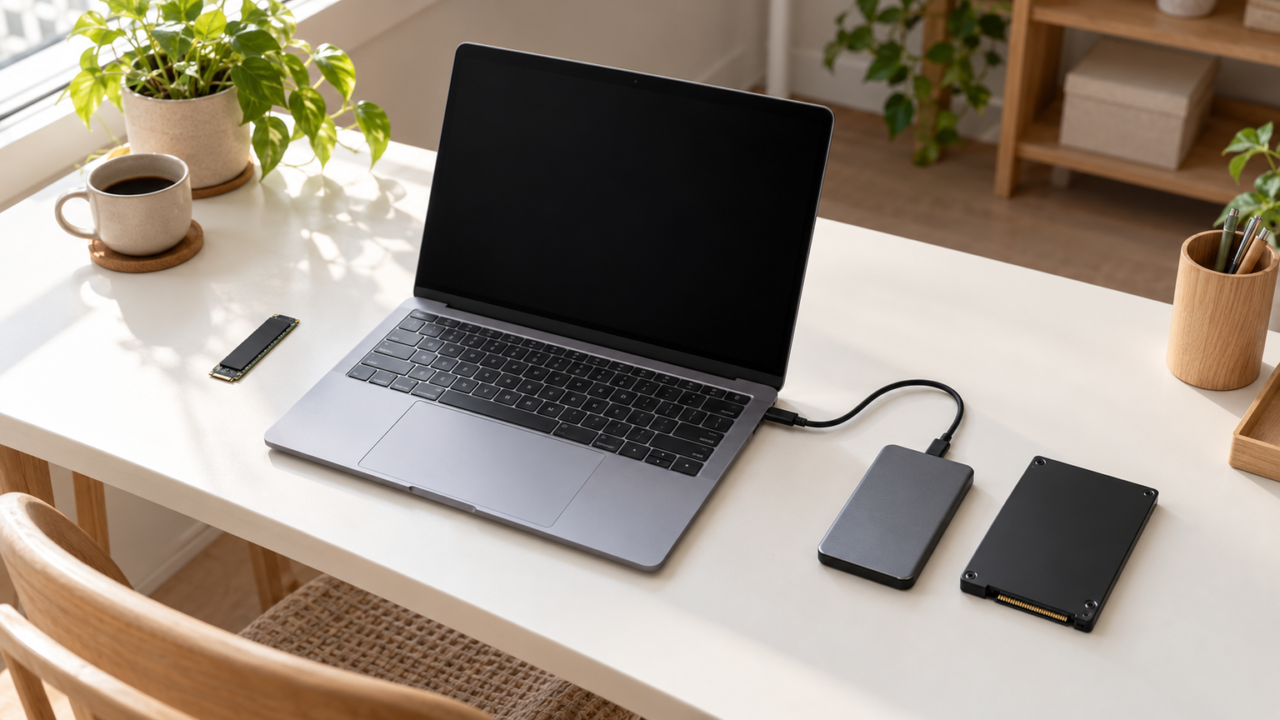
SSDが256GBで足りるかどうかは、パソコンで扱うデータと、空き容量を管理できるかで決まります。文書作成やWeb閲覧が中心で、写真や動画を別の場所へ移せるなら運用可能です。一方、ゲーム、大量の写真、動画編集用素材などを本体へ蓄積する使い方では、早い段階で不足を感じやすくなります。
購入時に迷っているなら、長期間使う予定のパソコンは512GB以上を検討すると管理が楽です。すでに256GBを使っている場合は、不要データの整理に加え、外付けSSDへの移動や対応する内蔵SSDへの交換・増設が候補になります。
ただし、容量だけを見て購入するのは禁物です。外付けか内蔵か、USB-A・USB-C・SATA・M.2 NVMeのどれを使うのか、M.2なら2230と2280のどちらが装着できるのかを先に確認しましょう。実売価格や送料、パソコンとの適合、保証条件も購入時点の商品ページで確認してください。
- 文書作成やWeb閲覧中心なら、256GBでもデータ整理を前提に運用しやすい
- ゲーム、写真、動画を本体へためるなら、512GB以上を検討しやすい
- 容量不足は整理、外付けSSDの追加、内蔵SSDの交換・増設で対処できる
- 購入前に接続規格、フォームファクター、空きスロット、価格条件を確認する
SSD 256GBで足りるか判断する5つのポイント
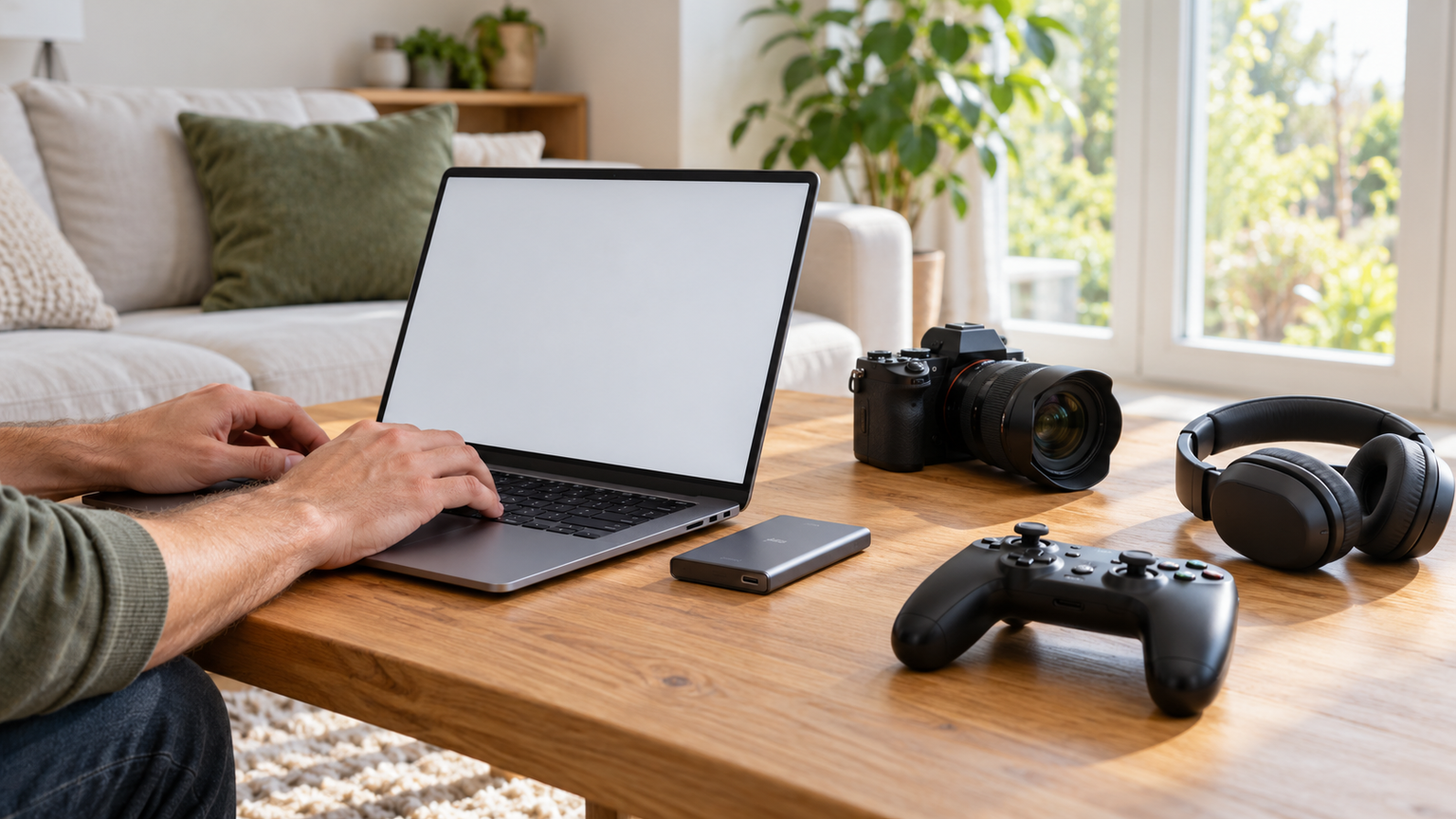
- 256GBで足りる人と足りない人の違い
- 公称容量のすべてを自由に使えるわけではない
- 容量不足は整理・外付け・内蔵交換で解消する
- メモリ不足とSSD不足を混同しない
- 256GB・512GB・1TBを用途で選び分ける
1. 256GBで足りる人と足りない人の違い
文書、表計算、Web閲覧などが中心で、大容量データを本体へ保存し続けない人は、256GBでも運用しやすいでしょう。写真や動画を外付けストレージなどへ定期的に移せることも重要です。
複数の大容量ゲームを入れたい人、写真や動画の素材を持ち歩きたい人、空き容量をこまめに確認したくない人には、256GBは窮屈になりがちです。使い始めた時点の容量ではなく、今後増えるデータまで含めて考えます。
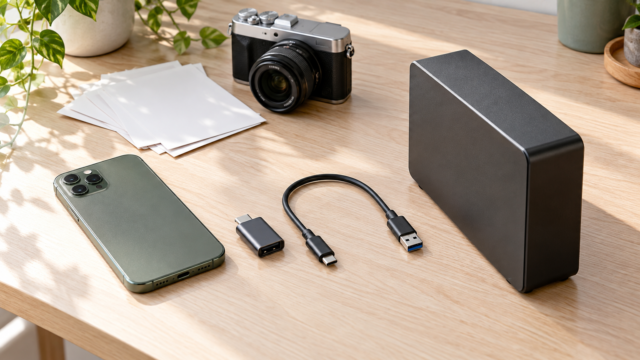
スマートフォンでも考え方は同じですが、パソコン用の内蔵SSDをスマートフォンへ直接増設できるとは限りません。USB-C接続の外付けSSDを使う場合も、端末側の端子、ファイル形式、給電やアプリ側の条件を確認してください。
2. 公称容量のすべてを自由に使えるわけではない
SSDにはOS、更新用データ、アプリ、設定ファイルなども保存されます。そのため、公称256GBをすべて写真や文書の置き場所として使えるわけではありません。購入直後から自由に使える容量を想定して判断する必要があります。
また、製品の容量表記と機器上の表示値は、計算方法の違いによって一致しない場合があります。「256GBを選んだのに表示が少ない」というだけで、直ちに故障とは判断できません。
Windows 11搭載パソコンでも、必要容量は利用するアプリや保存データで変わります。将来導入するゲームや制作ソフトが決まっている場合は、その必要容量も購入前に個別確認しておくと安心です。

3. 容量不足は整理・外付け・内蔵交換で解消する
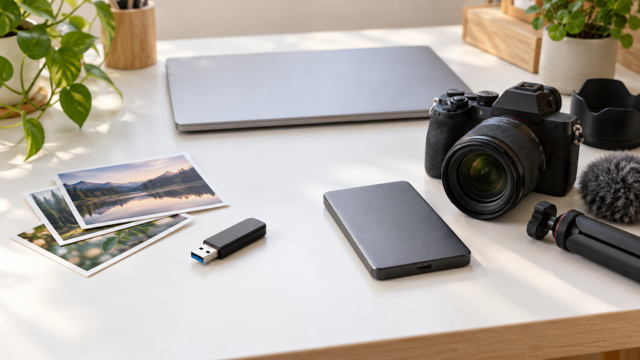
最初に不要なダウンロードファイル、使用していないアプリ、重複データを確認します。必要な写真や動画まで慌てて消さず、別の保存先へ複製して内容を確認してから整理しましょう。
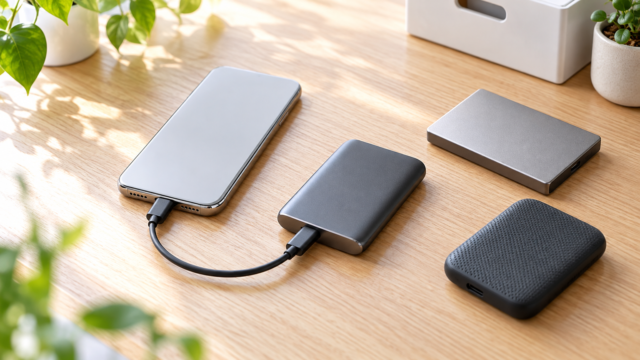
手軽に保存場所を増やすなら外付けSSDが候補です。USB-AとUSB-Cの両方を備えた製品なら複数機器で使い分けやすい一方、実際の速度は接続する端子や機器側の仕様にも左右されます。
内蔵SSDの交換や増設は、外付け機器を持ち歩かずに済む方法です。ただし、2.5インチSATA、M.2 2230、M.2 2280は形状や接続方式が異なります。分解可否、対応規格、固定ねじ、データ移行方法を確認してから作業してください。
4. メモリ不足とSSD不足を混同しない
メモリとSSDは役割が異なるため、SSDを増やせば物理メモリそのものが増えるわけではありません。ファイルを保存できない状態と、複数アプリの使用中に動作が重くなる状態は分けて考えます。
空き容量が少ないなら、データ整理やストレージの追加が直接的な対策です。一方、作業中のアプリ数に応じて動作が不安定になる場合は、搭載メモリやアプリの必要条件も確認する必要があります。
容量追加だけでゲームや編集ソフトの快適性が保証されるわけでもありません。CPU、物理メモリ、グラフィックス性能、アプリ側の条件などを含めて判断してください。
5. 256GB・512GB・1TBを用途で選び分ける
256GBは、保存データが少なく、費用や構成を抑えたい人向けです。512GBは、日常用途に加えて写真、複数のアプリ、ある程度のゲームなどを置きたい場合に選びやすくなります。
1TBは、大容量ファイルを本体へまとめたい人や、整理の頻度を抑えたい人に向きます。ただし、容量が大きいほど常に適切とは限りません。外付けストレージを併用する運用なら、内蔵容量を抑える考え方もあります。
128GBと256GB、256GBと512GBの違いは主に保存できる量ですが、製品ごとに接続方式、速度、耐久性の指標、保証条件も異なります。価格は変動するため、容量単価だけでなく適合性を優先しましょう。
容量不足の解消に使える外付け・内蔵SSD10製品
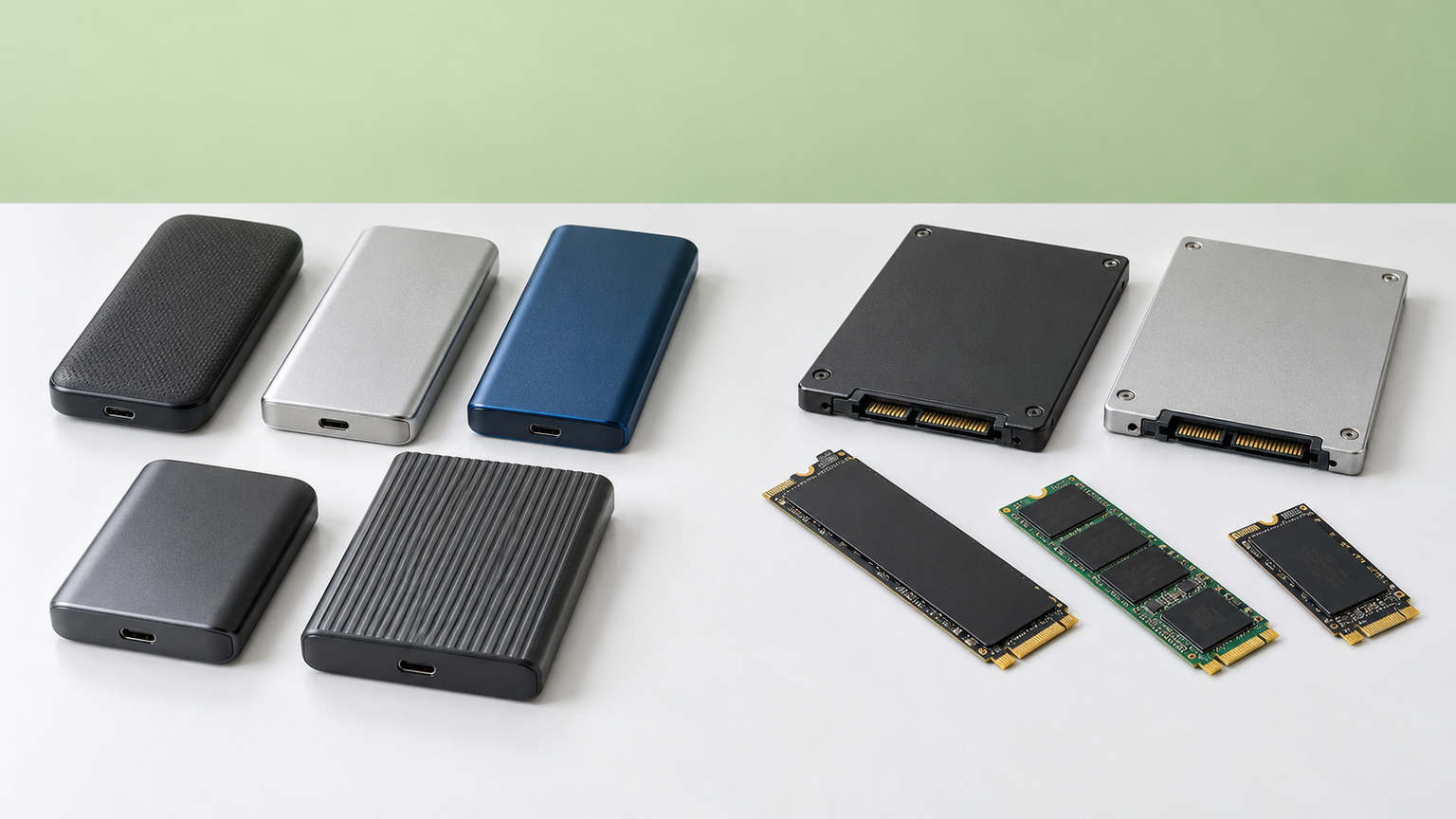
比較表では、商品欄で製品種別、商品画像欄で外観、ポイント欄で確認済みの特徴と向いている人を確認できます。外付けSSD、M.2 NVMe、2.5インチSATAが混在しているため、掲載番号は実測性能、人気、売上の順位を意味しません。
価格や送料は変動し、パソコンごとの適合も異なります。価格条件は購入前に要確認です。内蔵製品は容量だけで決めず、装着できるフォームファクターとインターフェースを優先してください。
左右にスクロールして比較できます。


1. PHIXERO 外付けSSD 512GB USB 3.2 Gen2 2-in-1 USB-C/US…
内蔵SSDを交換せず、写真や動画、作業ファイルの保存先を増やしたい人に向く外付けSSDです。USB-AとUSB-Cを備えた512GBモデルなので、端子の異なる複数機器で使いたい場合に比較しやすい製品です。
商品情報ではUSB 3.2 Gen2を採用し、最大読み書き速度は1000MB/sとされています。スライド式カバーと亜鉛合金筐体を採用しており、ケーブルや変換アダプターを増やさず携帯しやすい点が日常利用で役立ちます。
実際の速度は接続機器と使用端子に依存し、USB 3.0やUSB 2.0環境では低下するとされています。使用予定機器のUSB規格、ファイル形式、外部ストレージ対応を確認し、重要データはこの製品だけに残さない運用を検討してください。
2. AGI 512GB 外付けSSD USB 3.2 Gen 2 Type-A/Type-C 両対応…
ケーブルを持ち歩かず、Type-AとType-Cを切り替えて使いたい人に適した512GB外付けSSDです。内蔵SSDの交換が難しいパソコンでも接続しやすく、256GBの本体から大きなデータを退避する用途で比較できます。
回転式コネクタを採用し、確認されている最大速度は読み取り550MB/s、書き込み450MB/sです。約74×17×8mm、約15gとされており、仕事用ファイルや写真を別の機器へ持ち運びたい場面で扱いやすい構成です。
PS5では外付けSSDからゲームを起動できないとの注意があります。テレビ録画では機器側の機能に依存し、NTFSへのフォーマットが必要になる場合もあるため、保存済みデータをバックアップしてから設定してください。ストラップは付属しません。
3. PHIXERO P3000 512GB NVME SSD、PCIe Gen3x4、M.2 2280…
外付け機器を増やさず、対応するノートパソコンやデスクトップの内蔵容量を512GBへ交換・増設したい人向けです。256GBでは余裕がないものの、1TBまでは必要ないと考える場合の中間候補になります。
M.2 2280、PCIe Gen3x4、NVMe 1.4対応で、最大読み取り速度は3000MB/sとされています。アルミニウム製の冷却部品とシリコン製サーマルパッドが含まれるため、装着スペースを確認したうえで放熱構成を整えられます。
パソコン側にM.2 PCIe対応スロットが必要です。M.2スロットがあってもSATA専用の場合や、冷却部品を収める高さがない場合があるため、PCの仕様書と内部寸法を確認してください。交換時はOSやデータの移行方法も事前に決めておきましょう。
4. MMOMENT MX34 256GB M.2 2230 PCIe Gen3x4 NVMe 内蔵SSD
M.2 2230サイズを採用する機器で、交換用または増設用の256GB SSDを探している人向けです。一般的なM.2 2280より短い形状なので、容量だけでなく2230指定の有無を確認したい場合に比較する意味があります。
PCIe Gen3x4接続で、最大読み取り3000MB/s、最大書き込み2500MB/sとされています。対応機器で使えれば、限られた内部スペースにストレージを収めながら、文書やアプリの保存先を確保できます。
商品情報ではMac関連製品に対応していないと明記されています。ゲーム機、タブレット、ノートパソコンといった機器区分だけで判断せず、M.2 2230 NVMeへの対応と交換手順を機器ごとに確認してください。
5. シリコンパワー SSD 256GB 3D NAND M.2 2280 PCIe3.0×4 NVMe…
M.2 2280 NVMeに対応するパソコンへ、OS用や補助用として256GBを組み込みたい人向けです。大容量化よりも、現在の用途に必要な容量を抑えて用意したい場合に比較しやすいモデルです。
NVMe 1.3、PCIe 3.0×4に対応し、最大読み取り2100MB/s、最大書き込み1200MB/s、TBWは150とされています。薄型ノートやデスクトップへ組み込めるか確認できれば、外付け機器を机上に置かず保存領域を確保できます。
M.2 2280という形状だけでなく、パソコン側がNVMe接続に対応している必要があります。既存SSDと交換する場合はデータ移行やOS再設定が必要になる可能性があるため、スロット数、固定ねじ、移行手段を先に確認してください。
6. fanxiang SSD 256GB SATA3.0 6Gb/s 2.5インチ 7mm 3D NA…
2.5インチSATAドライブを搭載できるノートパソコンやデスクトップで、HDDからSSDへの交換を検討している人向けです。M.2スロットがない機器でも、SATA接続と7mm厚に対応していれば候補になります。
最大読み取り560MB/s、最大書き込み510MB/sとされ、エラー訂正やデータ保護機能を備えています。回転部品のないSSDへ換装することで、対応機器では静かな保存環境を整えやすく、日常のファイル読み込みにも利用できます。
すべての環境で公称速度が保証されるわけではありません。PC側のSATA規格、7mmドライブの取り付け可否、ケーブルやマウンターの要否を確認してください。最大80TBW、3年保証との記載がありますが、適用条件は購入前に確認しましょう。
7. fanxiang SSD 240GB SATA3.0 6Gb/s 2.5インチ 7mm 3D NA…
256GBに近い容量帯で、2.5インチSATA SSDを比較したい人向けの240GBモデルです。文書作成用や予備機など、保存データを限定できる環境でHDD換装を検討する場合の候補になります。
最大読み取り520MB/s、最大書き込み400MB/sとされ、3D NAND、エラー訂正、データ保護機能を備えています。SATA 3Gb/sや1.5Gb/sとの互換性も記載されていますが、接続環境によって利用できる速度は変わります。
240GBは256GBより公称容量が小さいため、容量不足を解消する目的なら必要量を慎重に見積もってください。7mm厚の2.5インチドライブを装着できるか、変換部品が必要かも確認が必要です。最大60TBW、3年保証の条件も販売ページで確かめましょう。
8. fanxiang SSD 256GB S101 SATA 2.5インチ 7mm 3D NAND T…
2.5インチSATA対応パソコンで、TLC採用の256GB SSDを比較したい人向けです。大容量ファイルを多く置く用途より、OSや日常的なアプリを収める構成を考えている場合に検討しやすい製品です。
3D NAND TLCを採用し、最大読み取り550MB/s、最大書き込み500MB/sとされています。S.M.A.R.T.、TRIM、エラー訂正などの機能も記載されており、対応PCの内蔵ストレージとしてすっきり設置できます。
初回使用時は、新しいパーティションの作成やフォーマットが必要になる場合があります。既存ドライブを交換するなら事前にバックアップし、SATA接続、7mm厚、取り付け場所を確認してください。最大128TBWと3年保証は、先に到達した条件で終了するとされています。
9. fanxiang SSD 256GB NVMe PCIe Gen3.0x4 3000MB/s TL…
M.2 2280 NVMe対応パソコンで、TLC採用の256GB SSDを増設・交換したい人向けです。2.5インチSATAモデルと比べ、対応スロットを備えたPCでNVMe接続を選びたい場合の候補になります。
PCIe Gen3.0x4、NVMe 1.3に対応し、最大読み取り3000MB/s、最大書き込み900MB/sとされています。HMBやSLCキャッシュ、グラフェン素材の放熱構成も記載されており、日常作業やファイル読み込みに活用できます。
マザーボードにM.2 NVMeインターフェースが必要で、PS5には対応しないと明記されています。初回使用時はパーティション作成とフォーマットが必要になる場合があります。最大200TBW、3年保証の適用条件も購入前に確認してください。
10. WINTEN SSD 256GB M.2 2280 NVMe PCIe Gen3x4 最大読取20…
M.2 2280のM KeyとNVMeに対応するノートパソコンやデスクトップで、256GBの保存領域を追加したい人向けです。事務作業用や持ち運び用PCなど、データ量を管理できる構成で比較しやすいモデルです。
商品名では最大読み取り2000MB/s、最大書き込み1000MB/sとされています。一方、詳細情報には読み取り3100MB/s、書き込み1800MB/sという異なる記載もあるため、速度を重視する場合は購入ページで最新仕様を確認する必要があります。
PCIe Gen3x4、NVMe 1.3、3D NAND、M Key対応とされていますが、PC側のスロット仕様との照合が欠かせません。M.2 SATA専用スロットにはそのまま適合すると判断せず、長さ、キー形状、固定位置、放熱スペースを確認してください。
SSD 256GBが足りないと感じたときの結論
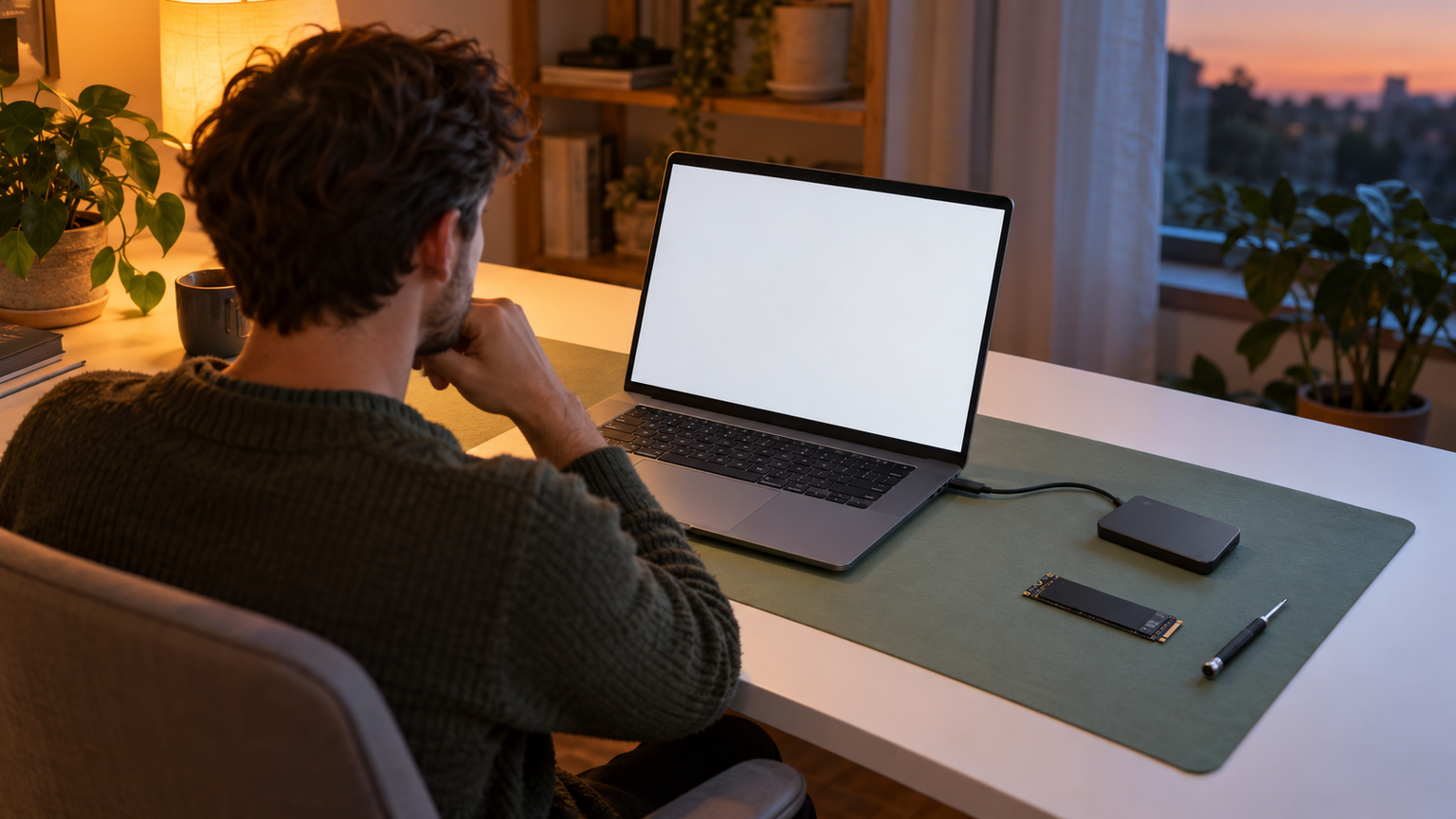
文書作成やWeb閲覧が中心で、大きなデータを別の場所へ移せるなら、256GBでも使い続けられます。ゲーム、写真、動画を本体へためたい人や、長期間にわたり容量管理の手間を減らしたい人は、512GBや1TBを検討すると余裕を持ちやすくなります。
すでに容量不足なら、不要データの整理から始め、手軽さを優先するなら外付けSSD、机上をすっきり保ちたいなら対応する内蔵SSDを検討しましょう。外付けはUSB端子、内蔵はSATA・NVMeと2230・2280の違いが重要です。
まず現在の使用量と、今後保存するデータを洗い出してください。そのうえで機器の対応規格、取り付け方法、データ移行、価格、保証条件を確認すれば、自分に必要な容量と増設方法を具体的に選べます。