メモリ32GBと64GBの違いは?用途別の選び方と増設前の注意点
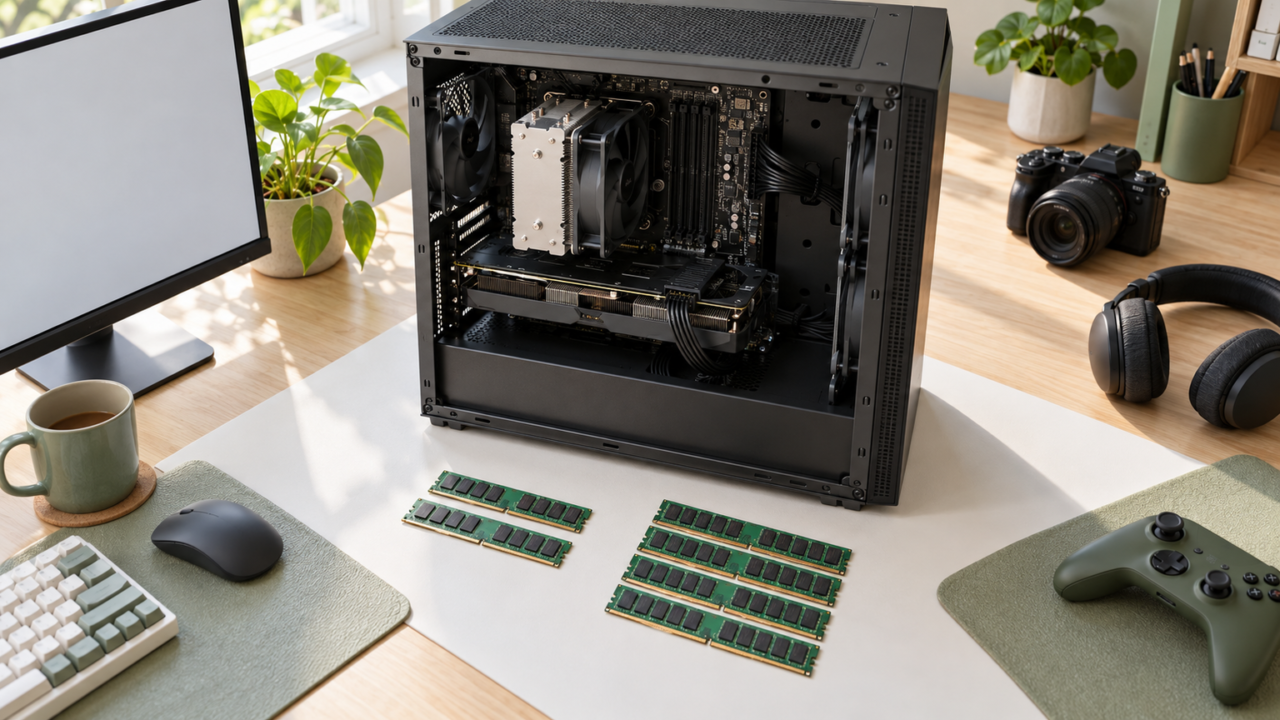
PCのメモリを32GBと64GBで迷ったら、一般的なゲームや事務作業、ブラウザを使った日常的なマルチタスクでは、まず32GBを基準に考えると選びやすくなります。一方、高解像度の動画編集、配信とゲームの同時進行、仮想マシン、大規模な制作作業などで使用量が32GBに近づく人は、64GBを検討する価値があります。
ただし、容量を増やしただけでCPUやGPUの処理速度まで上がるわけではありません。現在の使用量、利用するソフトの要件、マザーボードとCPUが対応するメモリ規格、空きスロットを確認することが先決です。32GBで不足していなければ、64GBへ変更しても体感差が小さい場合があります。
また、PCの「メモリ」と、USBメモリやmicroSDカードの「記憶容量」は役割が異なります。前者は作業中のデータを一時的に置くRAM、後者はファイルを保存・持ち運ぶストレージです。本記事ではこの違いも整理し、購入時の取り違えを防ぎます。価格や在庫、詳細な互換性は変わるため、注文前に販売ページとPC側の仕様を確認してください。
- 一般的なゲームや日常用途では32GBを基準にし、実際の使用量が上限へ近づく場合に64GBを検討する
- 64GBは動画制作、配信、仮想マシンなど、複数の重い処理を同時に行う用途で余裕を確保しやすい
- 容量だけでなく、DDR4・DDR5、UDIMM・SO-DIMM、対応速度、スロット数を確認する
- USBメモリやmicroSDの64GBは保存容量であり、PCの作業用RAMを64GBへ増設する製品ではない
メモリ32GBと64GBの違いを用途から判断する
- 32GBで十分かは最大使用量で判断する
- 64GBが役立つのは重い作業を重ねる場面
- 体感差は容量不足が起きているかで変わる
- 増設前に規格とスロット構成を確認する
- CPUやGPUとの予算配分も含めて選ぶ
1. 32GBで十分かは最大使用量で判断する
32GBで十分かどうかは、用途名だけでは決まりません。同じゲームでも、ゲームだけを起動する場合と、ブラウザ、通話、録画、配信ソフトを同時に使う場合では必要な余裕が変わります。普段の操作を再現し、OSのタスクマネージャーなどでメモリ使用量を確認するのが現実的です。
使用量が32GBを大きく下回り、動作にも問題がなければ、64GBへ増やす優先度は高くありません。反対に、作業中に使用量が上限へ頻繁に近づく、アプリを閉じなければならない、ストレージへの退避が増えて操作が重くなるといった状況では、容量不足を疑えます。
32GBのデメリットは、重いソフトや大きな素材を同時に扱うと余裕がなくなる可能性があることです。ただし、容量不足が発生していないPCでは、32GBであること自体が不利になるわけではありません。

2. 64GBが役立つのは重い作業を重ねる場面
64GBは、動画編集で高解像度素材を扱う、ゲームをしながら配信・録画する、仮想マシンを複数動かす、大きな画像や音源を制作するといった用途で余裕を持たせやすい容量です。複数の作業を切り替えるたびにアプリを閉じたくない人にも候補になります。
一方、ゲームのフレームレートはメモリ容量だけで決まりません。ゲーム側が32GB未満しか使用せず、ほかの処理にも十分な空きがある場合、64GBへ増設しても目立った変化が出ない可能性があります。特定のゲームや制作ソフトについては、公式の必要・推奨要件を個別に確認してください。
64GBでも足りない可能性があるのは、極めて大きなデータセット、専門的な映像制作、多数の仮想環境などを扱う場合です。必要量が明確な業務では、ソフトの推奨値と実際のプロジェクト規模を基準にしてください。
3. 体感差は容量不足が起きているかで変わる
32GBと64GBの体感差が大きくなりやすいのは、32GB環境で既に容量不足が起きているときです。必要なデータをRAMへ置き切れないと、より低速なストレージを補助的に使う場面が増え、アプリの切り替えや重い処理の待ち時間につながることがあります。
十分な空き容量がある状態では、未使用領域を増やしても処理そのものが自動的に高速化するとは限りません。速度を重視する場合は、容量に加えてメモリ速度やレイテンシー、CPU、GPU、ストレージ、ソフト側の特性も切り分けて考える必要があります。
64GBの主なデメリットは費用が増えることと、用途によっては余った容量を活用できないことです。将来への余裕は得られますが、その予算をCPUやGPU、SSDへ回したほうが目的に合う場合もあります。
4. 増設前に規格とスロット構成を確認する
購入前には、DDR4とDDR5のどちらに対応するか、デスクトップ向けUDIMMかノートPC向けSO-DIMMか、対応容量と速度、利用可能なスロット数を確認します。規格が異なるメモリは、容量が同じでもそのまま取り付けられるとは限りません。
32GB×2枚の64GBキットは、対応するデスクトップPCで2枚構成を組みたい場合の候補です。ただし、製品に表示された最大速度で常に動作するとは限らず、CPUとマザーボードの対応状況やBIOS設定に左右されます。既存メモリとの混在も、仕様の一致だけで安定動作を保証できません。
取り付けるときはPCの電源を切り、電源ケーブルを外し、マザーボードの説明書で推奨スロットを確認します。作業に不安がある場合は、PCメーカーや販売店の増設サービスも検討してください。
5. CPUやGPUとの予算配分も含めて選ぶ
メモリとCPUのどちらが大事かは、現在のボトルネックで決まります。メモリが不足しているなら増設の効果を得やすく、CPUの処理能力が不足しているならメモリだけを増やしても根本的な改善にはなりません。ゲームではGPUが大きく影響する場面もあります。
新しいPCを選ぶ場合は、後からメモリを増設できるかも判断材料です。交換・増設できる構成なら、まず32GBで始めて使用量を確認する方法があります。増設できない構成や、最初から重い制作用途が明確な場合は、64GBを選ぶ合理性が高まります。
16GBと32GBで迷う場合も考え方は同じです。日常用途が中心なら16GBで足りる可能性がありますが、ゲームと複数アプリの併用や制作作業まで見据えるなら32GBが余裕を持たせやすい選択肢です。価格は変動するため、容量単体の相場ではなく、必要な規格と総予算で比較してください。
PC用RAM4製品と保存用メモリ6製品を見分けて比較
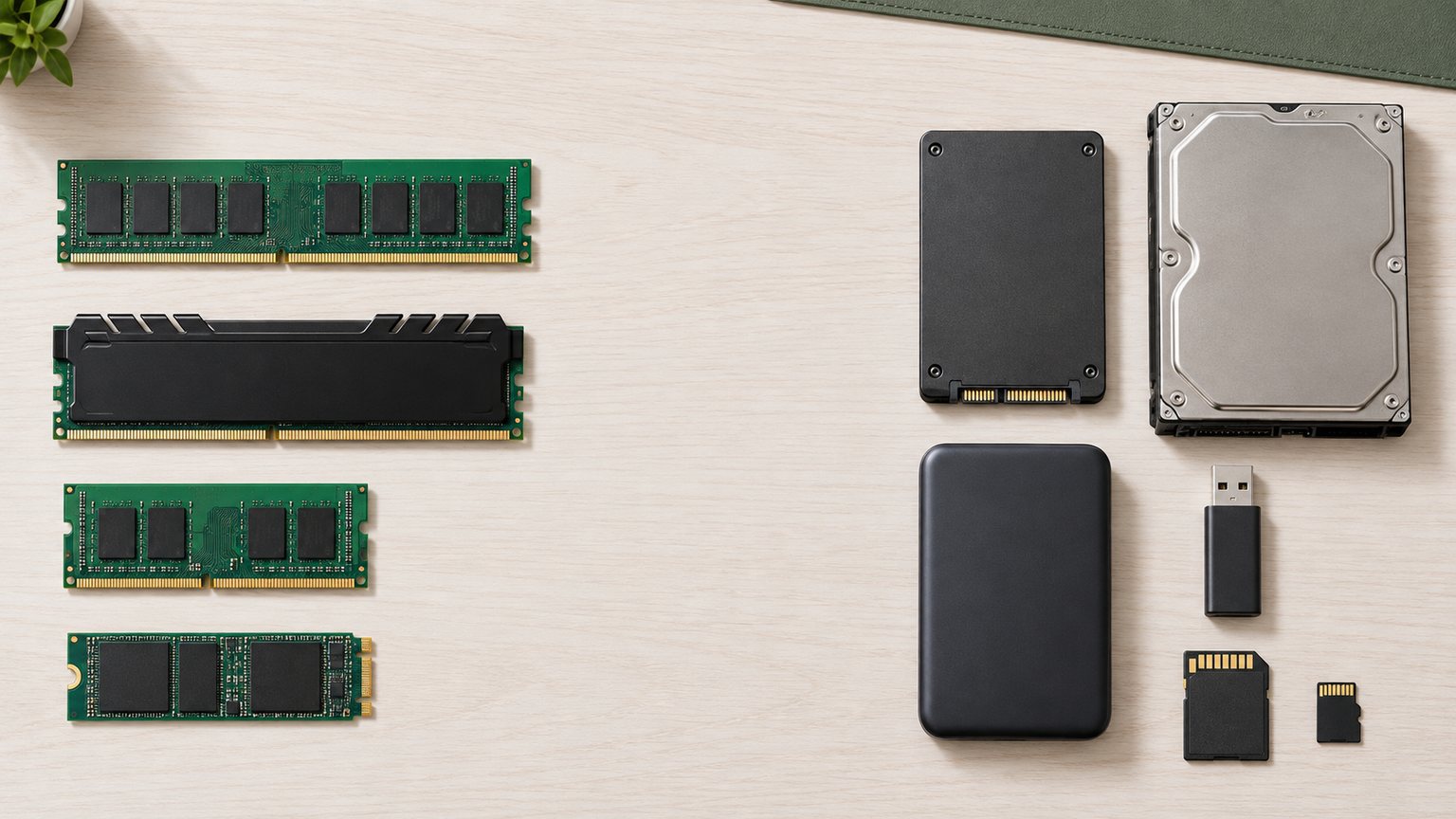
1〜4はデスクトップPC用のDDR5メモリで、64GB構成を検討するときの候補です。5〜10はmicroSDカードまたはUSBフラッシュメモリで、ファイル保存用の64GBストレージです。後者を接続しても、PCの作業用RAMが64GBへ増えるわけではありません。
比較表では、商品欄で製品種別、商品画像欄で外観、ポイント欄で特徴と用途を確認できます。掲載順は実測性能、人気、売上の順位ではありません。価格条件、PCとの互換性、在庫、送料、保証条件は購入前に販売ページとメーカー情報で確認してください。
左右にスクロールして比較できます。


1. DATO DDR5 UDIMM 64GBキット デスクトップ用メモリ 5600MHz PC5-44…
デスクトップPCを64GBにしたい人が比較しやすい、32GB×2枚構成のDDR5 UDIMMです。5600MHz、PC5-44800、CL46、1.1V、288ピン、Non-ECC Unbufferedという表記があり、2枚組で構成をそろえたい場合の候補になります。
複数の制作ソフトや多数のブラウザタブを並行して使うなど、32GBでは余裕が少ない環境で作業領域を広げる目的に向きます。容量不足が原因ならアプリを閉じる頻度を抑えやすくなりますが、ゲームやソフトの快適さが一律に向上するとは限りません。
購入前に、PCがDDR5のデスクトップ用UDIMM、1枚32GB、合計64GBへ対応するか確認してください。実際の動作速度はCPUやマザーボードの仕様にも左右されます。既存メモリとの混在ではなく交換するのか、空きスロットへ追加するのかも先に決めておきましょう。
2. PCメモリ DDR5 64GB 4800MHz U-DIMM デスクトップ用 AD5U480032…
32GB×2枚で64GBを構成する、DDR5-4800のデスクトップ用U-DIMMです。最大速度の高さだけを追うより、PC側の標準的な対応条件との一致を重視して64GB化したい人が比較しやすい製品です。
大きな素材を扱う編集作業や、複数アプリを開いたまま進める仕事では、十分なRAM容量があると作業を中断してアプリを閉じる場面を減らせる可能性があります。PMICとOn-Dieエラーコレクションコードの記載もありますが、サーバー向けECCメモリと同じ意味には扱わないでください。
販売情報には製品名で64GBとある一方、詳細欄に32GBという表記もあるため、注文単位が32GB×2枚であることを購入画面で再確認すると安心です。マザーボードのDDR5-4800対応、最大容量、推奨スロット、保証条件も併せて確認してください。
3. PCメモリ DDR5 64GB 5600MHz XPG LANCER BLADE ブラック デスク…
64GBの容量に加え、DDR5-5600とオーバークロック対応の記載を比較したい人向けです。XPG LANCER BLADEシリーズのデスクトップ用製品で、容量の余裕と速度設定の両方を検討するときの候補になります。
ゲーム、配信、録画、通話ソフトなどを同時に起動する構成では、32GBで使用量が上限に近づく場合に64GBの余裕を生かせます。ただし、空き容量が十分にあるゲーム環境では、容量を倍にしてもフレームレートが同じ割合で伸びるものではありません。
5600MHzでの動作やオーバークロック設定は、CPU、マザーボード、BIOSの対応確認が必要です。32GB×2枚であること、利用したいプロファイル、モジュールの高さとCPUクーラー周辺の空間、保証条件を販売ページとメーカー情報で確認してください。
4. CORSAIR VENGEANCE DDR5 64GB 最大 6000MHz対応 AMD・Inte…
AMD EXPOとIntel XMP 3.0の両方が記載された、32GB×2枚のDDR5 64GBキットです。対応プラットフォームでメモリプロファイルを利用し、容量だけでなく設定可能な速度も比較したい人に向いています。
大容量の編集データや複数の重いアプリを扱うとき、64GBの作業領域はプロジェクトを開いたまま行き来しやすい環境づくりに役立ちます。CORSAIR iCUEによる電圧調整も案内されていますが、設定変更には安定性を確認しながら進める知識が必要です。
6000MHzは最大値の表記であり、その速度にはオーバークロックとBIOS設定の調整が必要とされています。実際の速度と性能はCPUやマザーボードなどの構成に依存するため、対応メモリ一覧、BIOS、電圧設定、設置スペースを購入前に確認しましょう。
5. KIOXIA 旧東芝メモリ microSD 64GB UHS-I Class10 Nintendo…
これはPCの作業用RAMではなく、カメラやゲーム機、スマートフォンなどでファイルを保存するmicroSDXCカードです。64GBという同じ容量表記でも役割が異なり、RAMの32GBと64GBを比較している人には、名称の違いを理解するための対照になります。
UHS-I、UHSスピードクラス1、SDスピードクラス10、最大読出速度100MB/sと記載されています。写真や対応機器のデータ保存に使う製品であり、PCへ挿しても実行中アプリの作業領域が増えたり、RAM不足が解消したりするものではありません。
Nintendo Switchでの動作確認済みとされていますが、Nintendo Switch 2は非対応と明記されています。利用機器のmicroSDXC対応、必要な速度規格、実際に使える容量を確認してください。保証期間は購入日から5年間との記載がありますが、適用条件も購入前に確認しましょう。
6. KIOXIA USBフラッシュメモリ 64GB USB2.0 国内サポート KLU202A064GL
USB端子を通じてファイルを保存・移動する64GBのフラッシュメモリです。PC内部へ装着するDDR5 RAMとは用途も接続方法も異なり、資料や写真などを持ち運ぶ小型ストレージが必要な人に合います。
キャップ式でストラップホールがあり、必要なファイルを別のPCへ渡すといった日常用途に使えます。USB 2.0 high-speed対応のため、速度を重視した大容量データの頻繁な移動では、ほかのインターフェースを持つ製品とも比較すると選びやすくなります。
使用前に接続先がUSB Type-A端子を備えているか確認してください。容量64GBは保存領域を指し、PCのRAM容量には加算されません。保証期間は購入日から1年間と記載されていますが、保証条件、対応OS、フォーマット方式は購入先で確認が必要です。
7. Acer UT300 USBメモリ 64GB USB 3.2 最大読出速度150MB/s USB…
USB Type-AとType-Cの両コネクターを備えた64GBのフラッシュメモリです。従来型のUSB-A端子を持つPCと、USB-Cを使うノートPCやスマートフォンの間でファイルを移したい人が検討しやすい構成です。
USB 3.2 Gen 1、最大読出速度150MB/sと記載され、金属筐体とキャップ式を採用しています。端子の異なる機器をつなぐ際に別の変換アダプターを減らせる可能性がありますが、接続した機器側がデータアクセスへ対応していることが前提です。
この64GBも保存容量であり、ゲームや配信に使う作業用RAMではありません。スマートフォンで使う場合はUSBホスト機能やファイル形式を、PCでは対応OSとUSB規格を確認してください。最大速度は実際の接続環境やファイルによって変わるため、常時保証される値とは限りません。
8. バッファロー USBメモリ 64GB USB3.2 /3.1 /3.0/2.0 充実サポート RU…
USB Type-A端子を持つWindows PCやMacで、ファイルを保存するための64GB USBメモリです。USB 3.2 Gen 1、USB 3.1 Gen 1、USB 3.0、USB 2.0の記載があり、複数世代の端子環境で使う保存媒体を探す人に向いています。
約10g、幅20×高さ9×奥行55mmとされ、日常的なデータの持ち運びに利用できます。文書の受け渡しや一時的なバックアップ先として役立ちますが、PC内部のRAMとは別物なので、32GBのRAMを64GBへ増やす用途には使えません。
Windowsの回復ドライブに設定すると、64GB以上の製品でも32GBにフォーマットされ、32GBまでしか利用できないという注意があります。回復ドライブ以外の用途へ戻す手順も含め、使用目的を決めてから設定してください。保証期間は1年と記載されています。
9. KIOXIA LU202W064GG4 TransMemory U202 USBフラッシュメモリ…
写真、音楽、映像、文書などの保存を目的とする、64GBのUSBフラッシュメモリです。PC用RAMとUSBメモリの違いを踏まえ、処理中の作業領域ではなく、ファイルの保管や持ち運びを求める人の候補になります。
USB 2.0接続で、書き込み速度30MB/sという情報が記載されています。小さな文書や日常的なファイルをまとめて持ち出す用途には取り入れやすい一方、大きな映像を頻繁に転送するなら、必要な待ち時間を考えて高速インターフェースの製品とも比べましょう。
接続先の端子形状、対応OS、ファイルシステムを購入前に確認してください。書き込み速度は利用環境によって変わる可能性があります。PCへ挿したままでもシステムRAMとして認識されるわけではなく、アプリのメモリ使用率を下げる直接的な手段にはなりません。
10. KIOXIA 旧東芝メモリ USBフラッシュメモリ 64GB USB3.2 Gen1 最大読出速度…
USB 3.2 Gen 1に対応し、最大読出速度100MB/sと記載された64GBのUSBフラッシュメモリです。PCのRAM増設ではなく、ファイルの保存や別端末への移動を目的に、USB 2.0製品との速度規格の違いを比較したい人に適しています。
ストラップホールを備え、必要なデータを携帯する用途に使えます。文書や写真をPC本体とは別の媒体へ保存できるため、端末間の受け渡し先を用意したい場面で役立ちます。ただし、重要なデータはこの製品だけに保存せず、別の場所にも複製するのが安全です。
容量64GBはストレージ容量であり、PCの作業用メモリ容量とは合算されません。接続先のUSB端子、対応OS、ファイル形式を確認してください。保証期間は購入日から1年間との記載がありますが、適用条件や最大速度が出る条件は購入前に確かめましょう。
32GBを基準に使用量と互換性から最終判断する
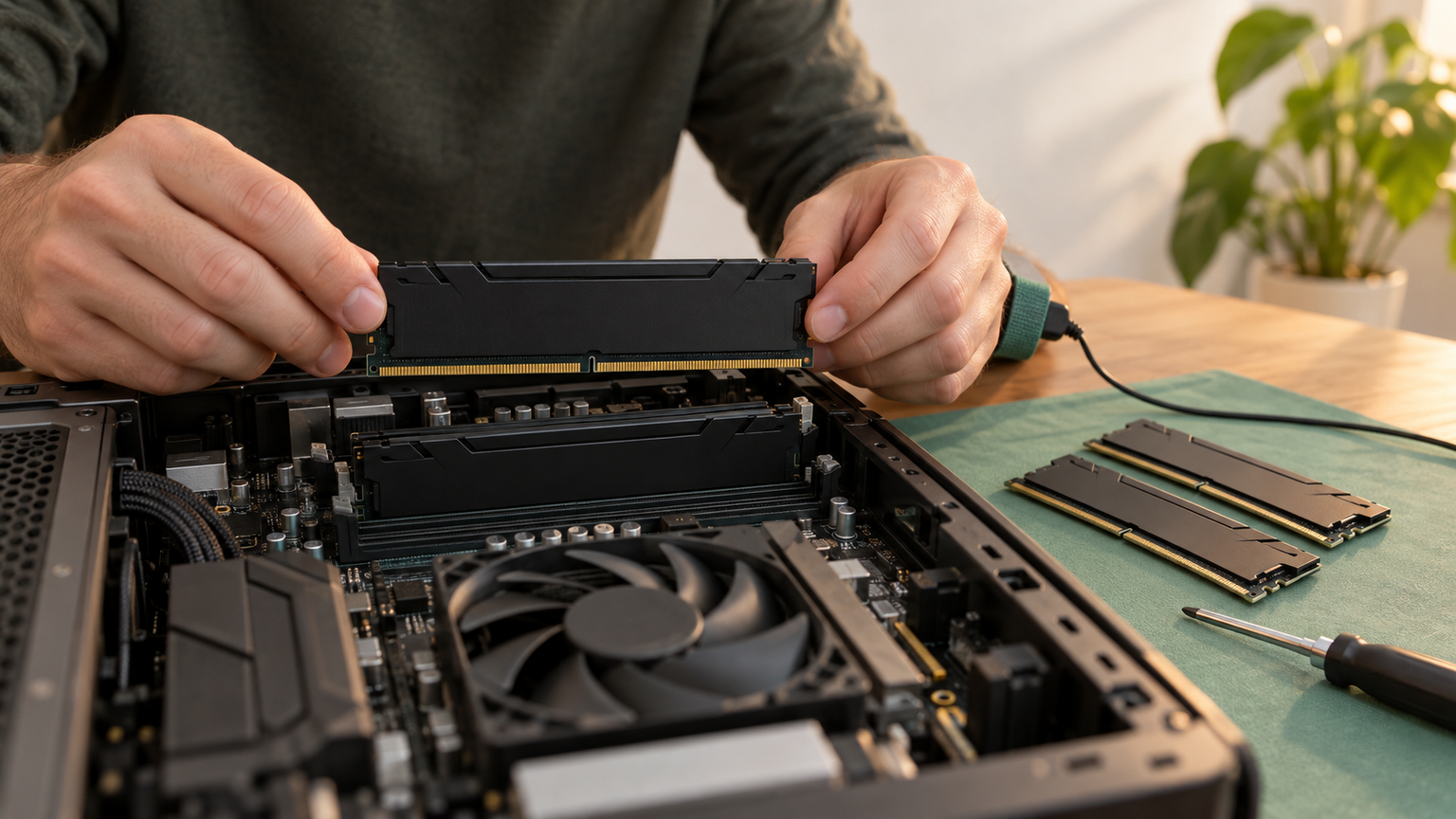
32GBと64GBの選択では、まず普段どおりにゲームや制作ソフトを動かし、負荷が高い場面のメモリ使用量を確認してください。32GBに十分な余裕があるなら、そのまま使う選択が合理的です。頻繁に上限へ近づくなら、64GBによって作業の余裕を確保できる可能性があります。
ゲームを単独で遊ぶことが中心なら32GB、配信・録画・多数のアプリを併用する人や、動画編集、仮想マシンなどの重い用途が明確なら64GBが判断の目安です。ただし、CPUやGPUが原因の遅さはRAM容量だけでは解消できないため、使用率を確認してボトルネックを見極めましょう。
購入する際は、DDR規格、UDIMMかSO-DIMMか、対応速度、1枚当たりの容量、最大搭載容量、空きスロットを照合します。そして「64GB」という数字だけで選ばず、PC用RAM、USBフラッシュメモリ、microSDカードのどれなのかを確かめてください。目的と接続先が一致した製品を選ぶことが、快適なデジタル環境への最短ルートです。