シリコンパワーのメモリの評判は?購入前の確認点と比較候補
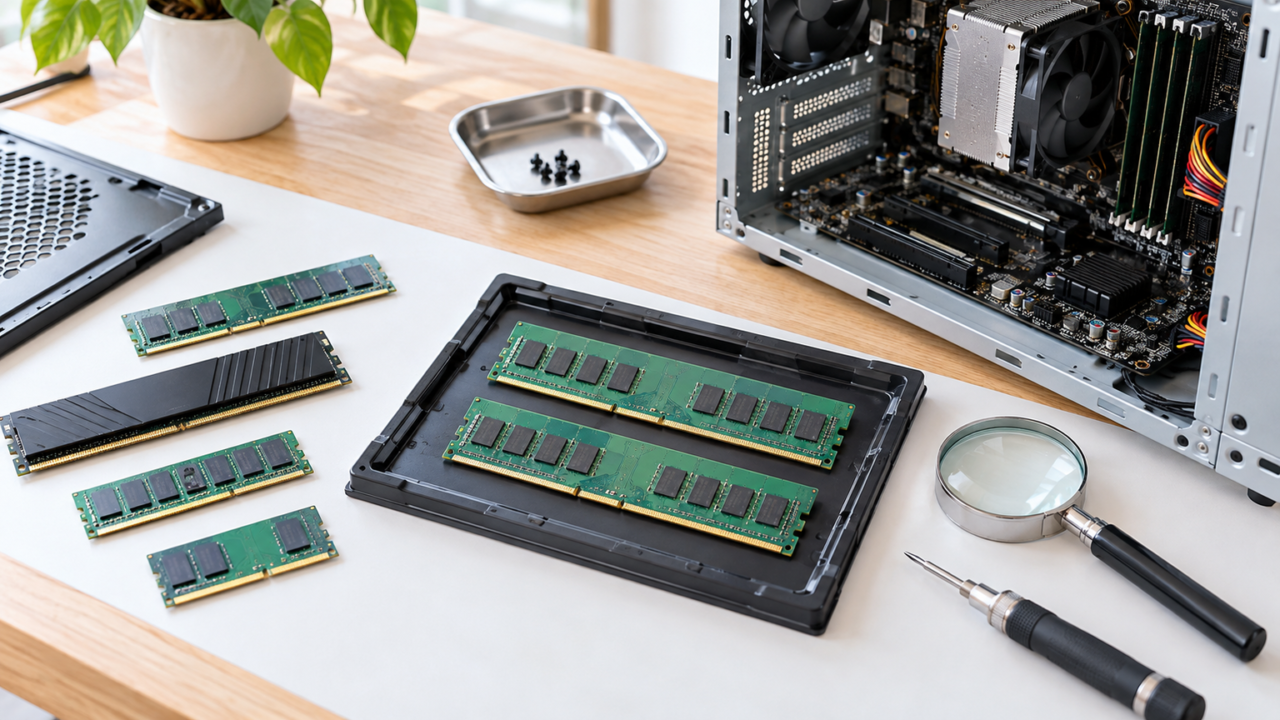
シリコンパワーのメモリを検討するときは、評判だけで決めず、PCが対応するメモリ規格、形状、容量、速度、保証条件を照合することが重要です。今回確認できた販売情報では、DDR4-3200のノートPC用・デスクトップPC用製品などが候補になりますが、メーカー公式資料による企業情報や製品ごとの長期故障率までは確認できていません。
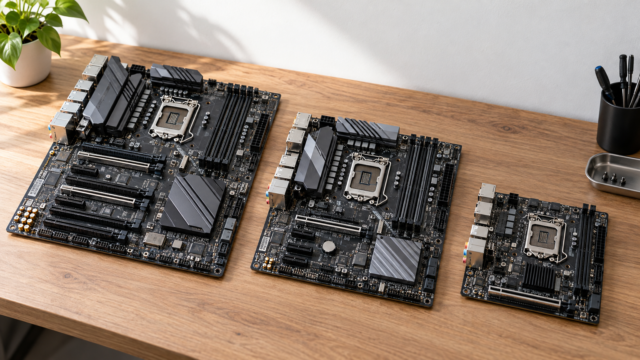
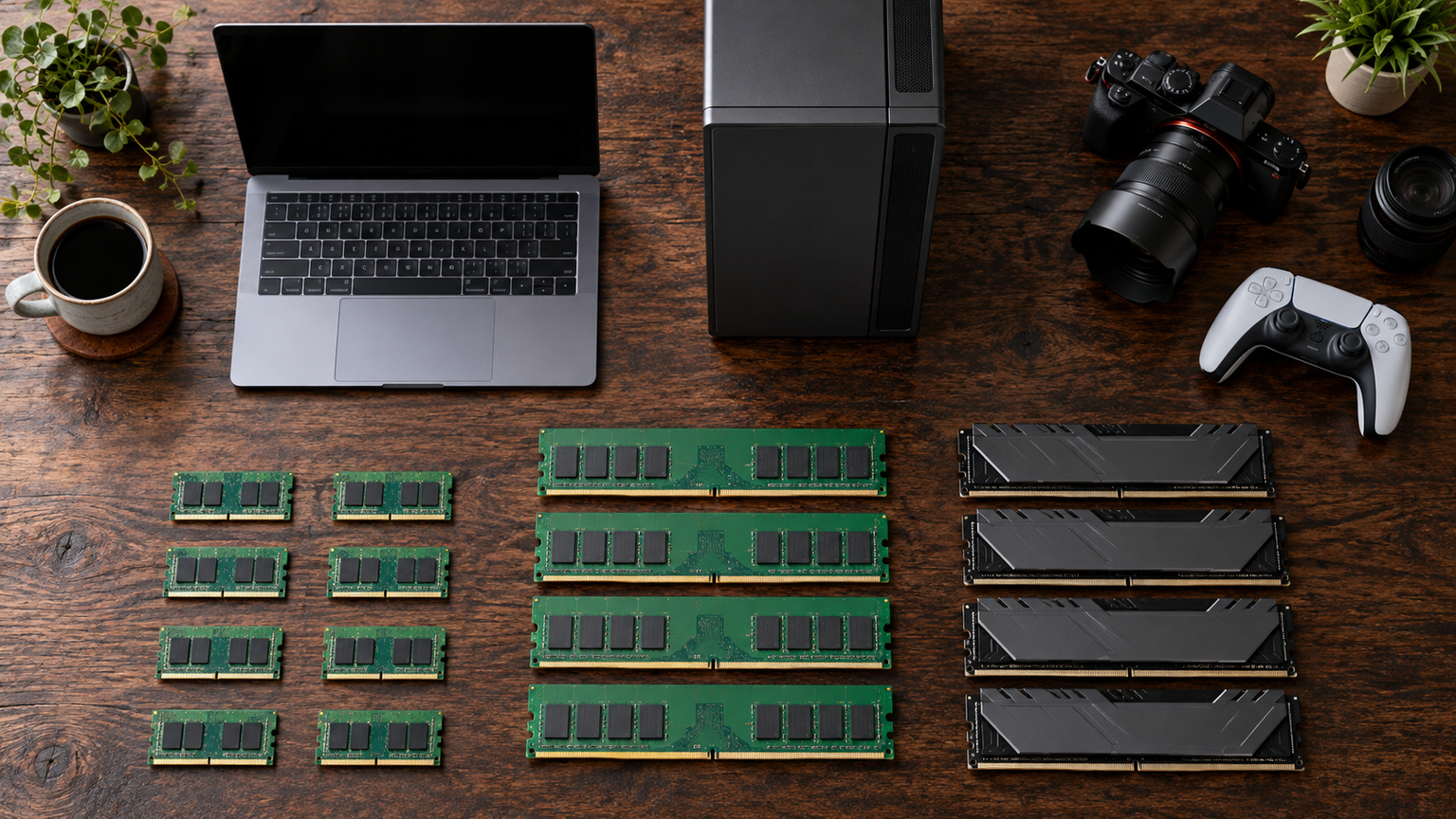
特に注意したいのが、デスクトップ向けUDIMMとノートPC向けSO-DIMMの取り違えです。DDR4とDDR3L、3200と2666、288Pinと260Pin・204Pinにも互換性の壁があり、容量や速度だけを見て購入すると装着できない場合があります。
信頼性を判断する際は、口コミの印象だけでなく、動作検証、規格準拠、国内サポート、保証期間を確認しましょう。ただし、保証が長いことと故障しないことは同じではありません。重要なデータは、SSDやUSBメモリを含め、別の場所にもバックアップしておくのが基本です。
販売価格や在庫、送料、保証の適用条件は変わる可能性があります。購入直前に商品ページと使用中のPCの仕様書を照らし合わせれば、規格違いによる買い直しを避けやすくなります。
- 評判だけでなく、規格・形状・速度・容量をPC仕様と照合する
- DDR4でもデスクトップ用とノートPC用は形状とピン数が異なる
- 保証期間は安心材料になるが、故障率そのものを示す数値ではない
- 価格、在庫、送料、保証条件は購入直前に販売ページで確認する
シリコンパワーのメモリを選ぶ前に知っておきたいこと
- シリコンパワーの評判は適合性とサポートを分けて判断する
- メモリの信頼性は仕様と保証だけでは断定できない
- DDR世代・形状・ピン数をPCの仕様書で確認する
- 認識しないときは取り付けと構成を順番に見直す
- 容量と速度は用途とPC側の上限に合わせて選ぶ
1. シリコンパワーの評判は適合性とサポートを分けて判断する
メモリの評価を見る際は、「正常に使えた」という結果だけでなく、購入者のPCが製品の規格に適合していたかを確認する必要があります。規格違いや差し込み不足による不具合は、製品自体の故障とは区別して考えましょう。
今回の販売情報では、シリコンパワーの複数のメモリに動作検証、国内サポート、無期限保証という記載があります。ただし、保証の対象、申請方法、必要書類などの詳細は購入時に確認が必要です。
本社所在地、代理店、企業沿革などは、確認済みの一次情報がないため断定できません。会社の出自を重視する場合は、メーカー公式サイトの会社概要と日本国内のサポート窓口を確認してから判断してください。

2. メモリの信頼性は仕様と保証だけでは断定できない
信頼性は、規格への準拠、出荷前検査、保証、サポート体制などを組み合わせて判断します。シリコンパワー製品の販売情報にはJEDEC準拠や動作検証の記載がありますが、それだけで個々の製品が故障しないとはいえません。
SSDやUSBメモリが壊れやすいかどうかについても、確認済みの故障率や耐久試験結果がない状態では断定できません。メーカー名だけで安全性を決めず、製品ごとの保証、用途、容量、バックアップ方法を確認することが大切です。
壊れにくいメーカーを一社に決めるより、必要な規格を満たす製品を選び、初期動作を確認し、重要データを複数の媒体へ保存するほうが現実的です。メモリの保証と、保存データの保護も分けて考えましょう。
3. DDR世代・形状・ピン数をPCの仕様書で確認する
最初に確認するのは、DDR4またはDDR3Lという世代です。世代が異なるメモリは、形状や電気的な仕様も異なるため、速度が似ていても置き換えられるとは限りません。
次に、デスクトップ用UDIMMかノートPC用SO-DIMMかを確認します。今回の候補には288Pin、260Pin、204Pinが混在しており、同じ16GBでも装着先は同じではありません。
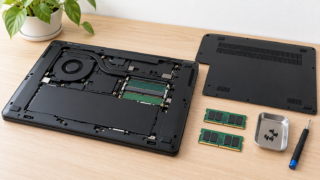
PCメーカーの良し悪しだけで判断せず、取扱説明書や製品仕様書で対応世代、スロット数、最大容量、対応速度を調べてください。増設できない構造や、メモリが基板へ固定されているPCもあるため、分解前の確認が欠かせません。
4. 認識しないときは取り付けと構成を順番に見直す
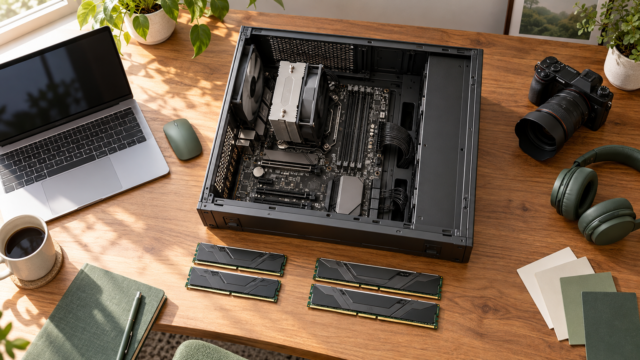
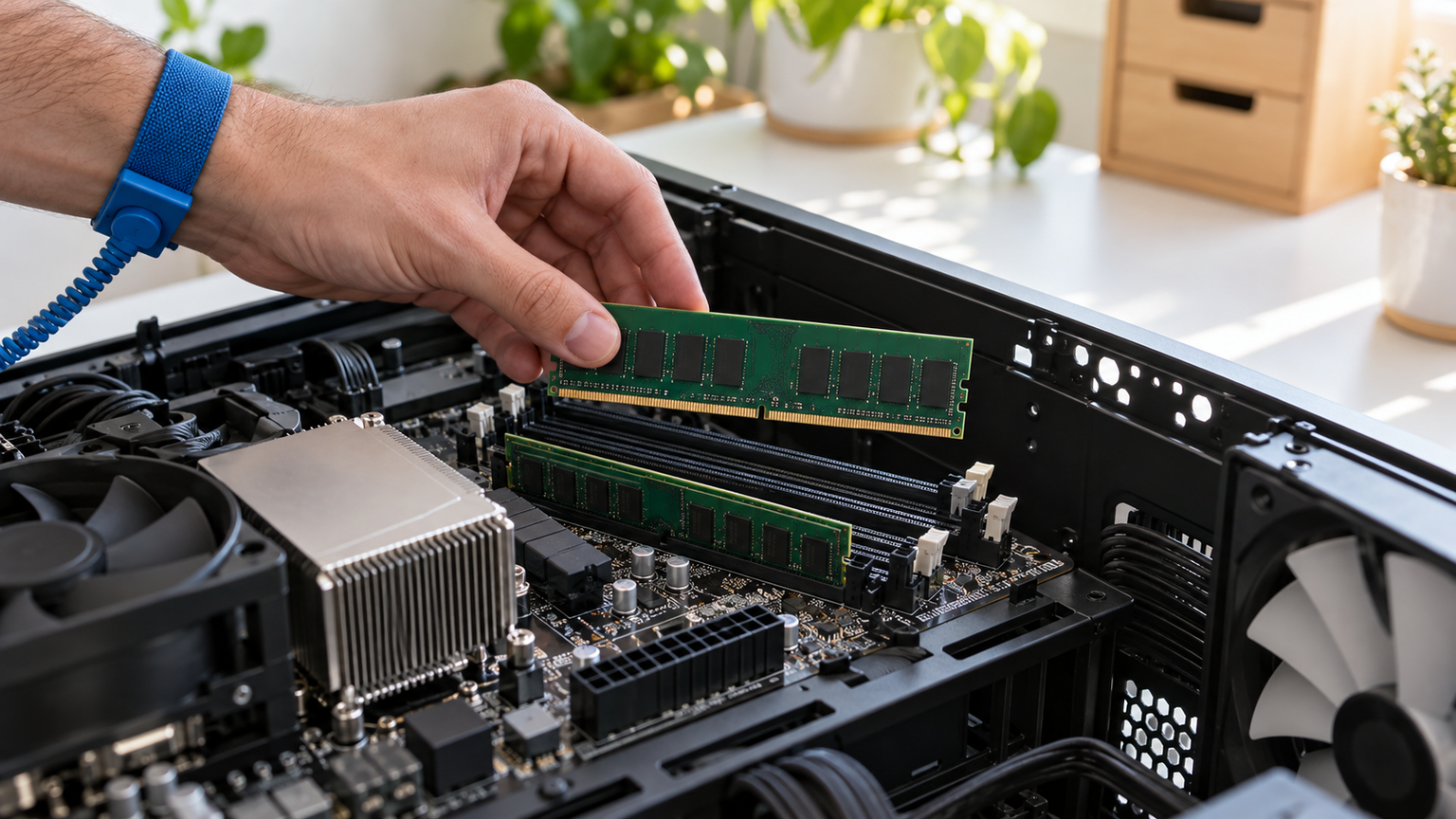
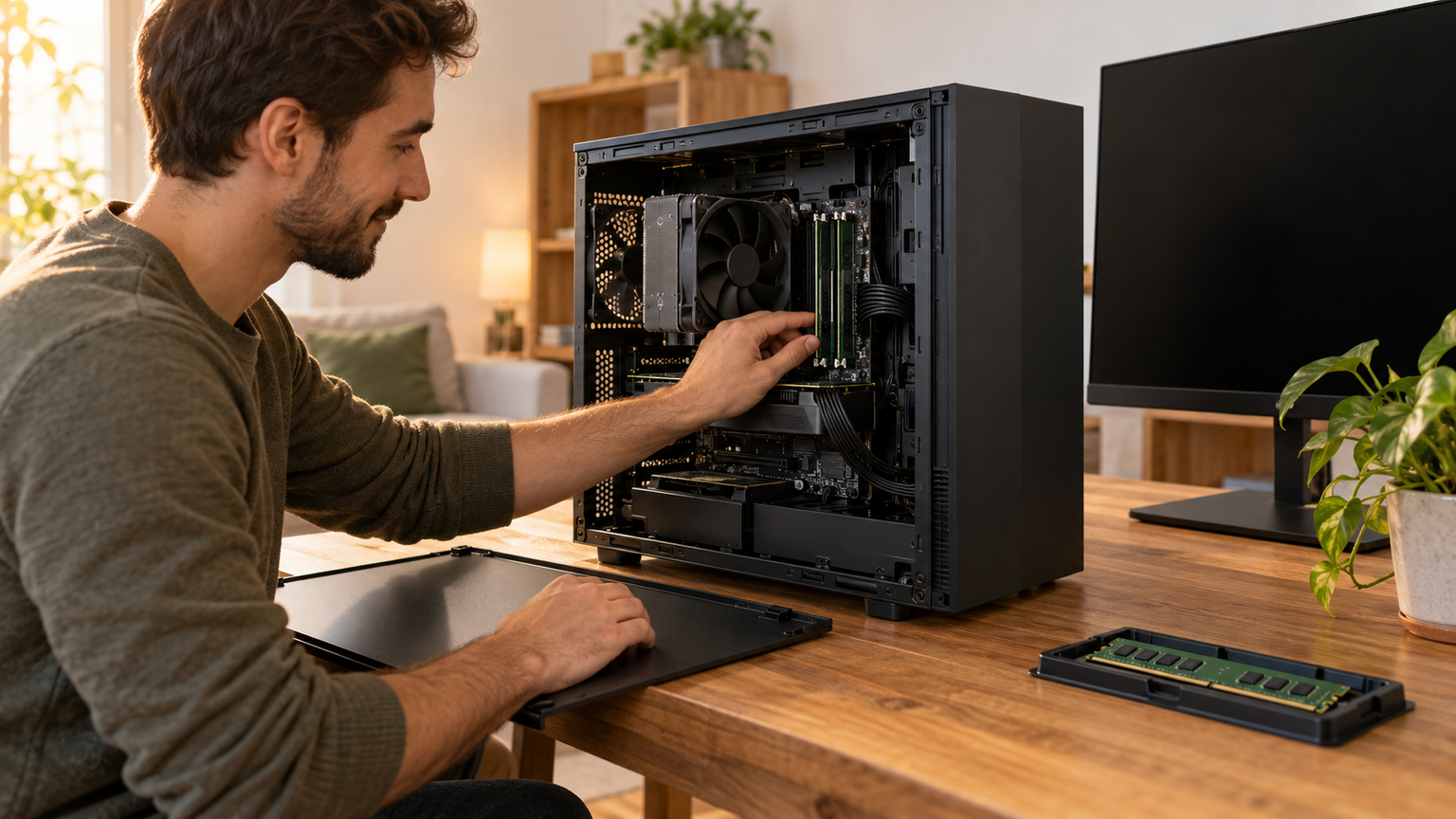
増設メモリを認識しない場合は、電源を切って安全を確保したうえで、奥まで装着されているか、指定された優先スロットを使っているかを確認します。既存メモリとの混在が原因になることもあります。
一度に複数枚を追加した場合は、対応が確認できる範囲で一枚ずつ切り分けると原因を探しやすくなります。BIOS更新が必要なケースもありますが、更新方法と対象機種はPCまたはマザーボードの公式情報に従ってください。
USBメモリが認識されない場合は、別のUSBポートや別のPCで状態を確認し、端子、OS、ドライブ割り当てなどを切り分けます。認識しない媒体を初期化するとデータを失う可能性があるため、必要なデータがある場合は安易に操作しないでください。
5. 容量と速度は用途とPC側の上限に合わせて選ぶ
日常作業を軽くしたい場合も、容量だけを大きくすればよいとは限りません。現在の使用量、空きスロット、最大搭載容量を確認し、対応する二枚組などから選ぶと構成を整理しやすくなります。
3200MHz表記の製品でも、PC側の対応状況によって低い速度で動作する場合があります。XMPが必要な製品とJEDEC準拠で標準動作を想定する製品もあるため、設定条件まで確認しましょう。
ゲームやアプリの快適さは、メモリだけでなくCPU、GPU、ストレージ、ソフト側の要件にも左右されます。未確認の環境で性能向上を断定せず、まず容量不足の有無とPCの対応仕様から絞り込むのが堅実です。
シリコンパワー製メモリと用途別の比較候補10選
メモリを中心に、規格や容量を比べられる他社製メモリと、保存用途を比較できるUSBメモリを掲載しています。表の「商品」で製品種別を、「商品画像」で外観を、「ポイント」で確認済みの特徴と向いている人を確認してください。
掲載番号は実測性能、人気、売上の順位ではありません。カテゴリの異なる製品を性能順位として比較することもできません。価格、在庫、送料、PCとの適合、保証条件は購入前に改めて確認してください。
左右にスクロールして比較できます。


1. Acclamator DDR4 32GB 3200MHz PC4-25600 デスクトップPC用…
16GBモジュールを2枚使い、対応するIntelデスクトップを32GB構成にしたい人向けの候補です。ほかのDDR4製品と、容量、標準動作条件、オーバークロック設定の違いを比べるために掲載しています。AMDマザーボードには対応しないとの記載がある点に注意してください。
複数のアプリを同時に開くなど、現在の16GB構成で容量不足が起きている環境では、32GB化を検討する材料になります。ただし、ゲームやアプリが快適になる度合いはPC全体の構成に左右され、具体的な性能向上は確認できていません。
DDR4-3200、PC4-25600のデスクトップ用で、3200MHz動作にはBIOSでXMPを有効にする必要がある場合があります。初期周波数は2400MHzまたは2666MHzとの記載もあるため、Intel CPU、マザーボード、BIOSの対応状況を購入前に照合してください。
2. 【最大読込120MB/s】MMOMENT MU34 256GB USBメモリ USB3.1
PCの作業用メモリを増やす製品ではなく、書類や写真などを持ち運ぶためのUSBメモリです。RAMとストレージの違いを明確にし、シリコンパワーのUSBメモリを検討するときに容量や保証を比較できる候補として掲載しています。
256GBの保存容量とストラップホールがあり、複数のファイルを一つの小型媒体へまとめたい場面で使いやすい構成です。最大読込速度は商品名に120MB/sとありますが、実際の転送速度は接続先、ファイル構成、使用状況によって変わります。
USB 3.1対応で、Windows 7から11、Mac OS X 10.8以降、Linux kernel 2.4以降との記載があります。一方、商品情報内には容量表示の不一致も見られるため、256GBモデルであること、対応OS、保証条件を注文画面で再確認してください。
3. GIGASTONE 8GBx2枚 DDR4 2666MHz PC4-21300 CL19 1.2V…
DDR4-2666に対応するデスクトップで、8GB×2枚の16GB構成を検討する人向けです。DDR4-3200製品だけでなく、PC側の上限が2666MHzの環境に合う候補を比べられるため、規格を優先した選択肢として掲載しています。
二枚組なので、対応するスロットへ正しく装着すればデュアルチャネル構成を検討できます。日常作業で現在の容量が不足している場合は、アプリの切り替えや複数作業時の余裕を増やせる可能性がありますが、効果は使用環境によって異なります。
DDR4-2666、PC4-21300、CL19、1.2V、288Pin、Non-ECC、Unbuffered UDIMMとの記載があります。ノートPC用ではありません。マザーボードの対応速度、最大容量、推奨スロット、既存メモリとの混在可否を確認してください。
4. TEAMGROUP ELITE PLUS DDR4 3200MHz 32GB PC4-25600…
対応デスクトップで16GB×2枚の32GB構成を組みたい人向けです。JEDEC準拠のDDR4-3200として、XMPを前提とする製品との設定条件を比べやすく、シリコンパワーの同容量製品を検討する際の比較軸になります。
標準仕様を重視しながら容量を増やしたい場面に適した構成です。PC側が2933MHzなどに対応する場合は下位互換動作の記載がありますが、すべての旧世代環境での動作を保証するものではありません。
DDR4-3200、PC4-25600、CL22、1.2Vで、XMP 2.0非搭載との記載があります。二枚組での利用が基本とされ、他メモリとの混在やスロット順によって認識しない場合があります。チップセット、CPU、BIOSの対応を購入前に確認してください。
5. シリコンパワー ノートPC用メモリ DDR4-3200 8GB×2枚 260Pin 1.2V CL…
DDR4-3200対応ノートPCを8GB×2枚の16GB構成へ変更したい人に合う候補です。シリコンパワーの評判を検討するうえで、ノートPC向けの規格、動作検証、保証といった判断材料を確認できる中心的な製品として掲載しています。
メモリ容量が不足しているノートPCでは、複数のブラウザタブやアプリを同時に扱う際の余裕を増やせる可能性があります。二枚を同じ組み合わせで導入できるため、既存メモリを混在させる場合より構成を整理しやすい点も特徴です。
DDR4-3200、PC4-25600、CL22、1.2V、260Pinで、JEDEC準拠、動作検証後出荷、無期限保証、国内サポートとの記載があります。交換可能な機種か、最大容量が16GB以上か、分解が保証へ影響しないかを事前に確認してください。
6. シリコンパワー デスクトップPC用 メモリ DDR4 3200 PC4-25600 8GB x 2…
DDR4-3200対応デスクトップを16GB構成にしたい人向けの8GB×2枚セットです。ノートPC用の同容量製品とは形状が異なるため、用途を取り違えないこと、また他社のJEDEC準拠品と仕様を比べることを目的に掲載しています。
現在の容量不足が原因で作業が滞っている場合、16GBへの増設は複数アプリを扱う環境を整える選択肢になります。二枚組のため、対応するマザーボードでは同容量のモジュールをそろえた構成を作りやすくなります。
DDR4-3200、PC4-25600、CL22、1.2V、288Pinで、JEDEC準拠、主要なDDR4マザーボードでの検証、無期限保証、国内サポートとの記載があります。CPUとマザーボードの対応速度、最大容量、装着スロットを確認してください。
7. シリコンパワー デスクトップPC用 メモリ DDR4 3200 PC4-25600 16GB x…
写真編集や多数のアプリを並行して使うなど、16GBを超える容量を検討しているデスクトップユーザー向けです。同じシリコンパワーの16GB構成と比較し、現在の使用量に32GBが必要かを判断できる候補として掲載しています。
16GBモジュールが2枚のため、対応環境では合計32GBを確保できます。メモリ不足が発生している作業では余裕につながる可能性がありますが、処理速度やゲーム性能が一律に向上するとは限らず、CPUやGPUの影響も受けます。
DDR4-3200、PC4-25600、CL22、1.2V、288Pinで、JEDEC準拠、動作検証、無期限保証、国内サポートとの記載があります。PCの最大搭載容量、16GBモジュールへの対応、空きスロット、既存メモリとの組み合わせを確認してください。
8. シリコンパワー ノートPC用 メモリ DDR4 2666 PC4-21300 8GB x 2枚 2…
DDR4-2666対応ノートPCを16GBへ増設したい人向けの8GB×2枚セットです。DDR4-3200が不要または非対応の環境で、PC本来の対応速度に合わせて選べる候補として掲載しています。
古めのDDR4ノートPCで容量不足を感じる場合、対応が確認できれば作業環境を見直す選択肢になります。JEDEC準拠と動作検証後出荷の記載があり、規格とサポートを重視して比較したい場合にも検討しやすい製品です。
DDR4-2666、8GB×2枚、1.2V、260Pin SO-DIMMで、無期限保証と国内サポートの記載があります。商品名にはMac対応とありますが、すべてのMacで使えるわけではありません。機種、年式、最大容量、交換可否を確認してください。
9. SP Silicon Power シリコンパワー USBメモリ 16GB USB3.0 スライド式…
PCへ増設するRAMではなく、ファイルを保存して持ち運びたい人向けのUSBメモリです。シリコンパワーというブランド内でも、作業領域を担うメモリと保存媒体では役割が異なることを示し、MMOMENT製品と容量や形状を比較するために掲載しています。
キャップレスのスライド式コネクタは、キャップを紛失しやすい人に扱いやすい構造です。16GBという容量は、用途とファイルサイズを確認して選ぶ必要があります。SP Widgetの提供も記載されていますが、利用条件は配布元で確認してください。
USB 3.2表記でUSB 3.1、3.0、2.0との互換性、5年間のメーカー保証と国内サポートが記載されています。接続先の端子、必要容量、対応OS、保証条件を確認し、重要データはこの一本だけに保存しないでください。
10. シリコンパワー ノートPC用メモリ 1.35V DDR3L 1600 PC3L-12800 8GB…
DDR3L-1600を採用するノートPCや薄型PCで、8GB×2枚の16GB構成を検討する人向けです。DDR4製品とは互換性がない別世代のため、旧型PCを使い続けたい場合の選択肢として区別して掲載しています。
対応するPCで現在の容量が不足しているなら、アプリの同時利用に余裕を持たせる手段になり得ます。低電圧の1.35Vに加えて通常電圧もサポートするとの記載がありますが、装着先の仕様確認は必要です。
DDR3L-1600、PC3L-12800、204Pin SO-DIMM、8GB×2枚で、無期限保証の記載があります。商品名にはMac対応とありますが、対応機種は一律ではありません。DDR3L対応、最大容量、スロット数、交換手順を確認してください。
評判に流されずPCとの適合から結論を出そう
シリコンパワーのメモリは、確認できた販売情報の範囲では、JEDEC準拠、動作検証、国内サポート、無期限保証を掲げる候補があります。一方、企業情報や製品ごとの長期故障率を裏付ける確認済み一次情報はないため、「壊れにくい」「他社より信頼性が高い」とまでは断定できません。
ノートPCならSO-DIMMとピン数、デスクトップならUDIMMとマザーボード対応を最初に確認してください。そのうえでDDR世代、速度、容量、枚数を合わせます。保存用のUSBメモリは増設RAMの代わりにはならないため、目的を混同しないことも重要です。
候補が絞れたら、PCの仕様書と商品ページを並べ、規格、最大容量、スロット、保証条件、現在の価格と在庫を確認しましょう。適合が取れた製品を選び、装着後に認識容量を確認するところまで行えば、評判だけに頼らない納得感のある増設につながります。