Core i7マザーボードのおすすめ候補10選|世代・規格別の選び方
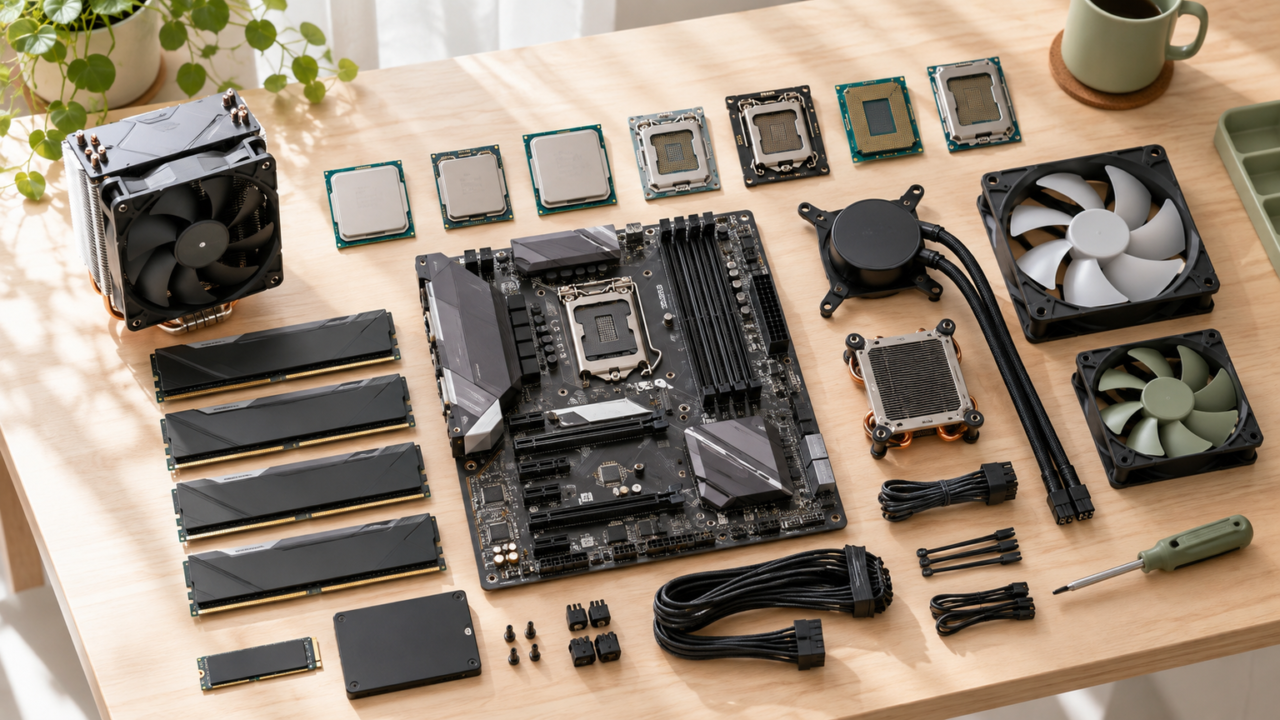
Core i7用マザーボードは、CPUの世代とソケット、メモリ規格、ケースに収まるサイズを合わせて選ぶことが大切です。第12〜14世代向けの候補ではLGA1700対応製品が中心ですが、同じCore i7でも第8・9世代とは互換性がありません。
迷ったときは、価格と機能のバランスを取りやすいB760を軸に検討しましょう。拡張性を重視するならATX、コンパクトに組むならMicro-ATX、既存のDDR4メモリを再利用するならDDR4対応モデルが選びやすくなります。
ただし、販売ページに対応世代が記載されていても、個別のCPUが初期BIOSで動作するかは別途確認が必要です。価格、在庫、送料、CPUサポートリスト、必要なBIOSバージョンは購入直前に確かめてください。
ここでは用途の異なる候補を比べながら、組み立て後に「メモリが挿さらない」「ケースに収まらない」と困らないための判断基準を整理します。
- Core i7の世代とCPUソケットを最初に照合する
- DDR4とDDR5は物理的な互換性がないため先に決める
- 標準構成ならB760、拡張性重視ならZ790も検討する
- 価格条件とBIOS対応状況は購入前に再確認する
Core i7対応マザーボードの選び方
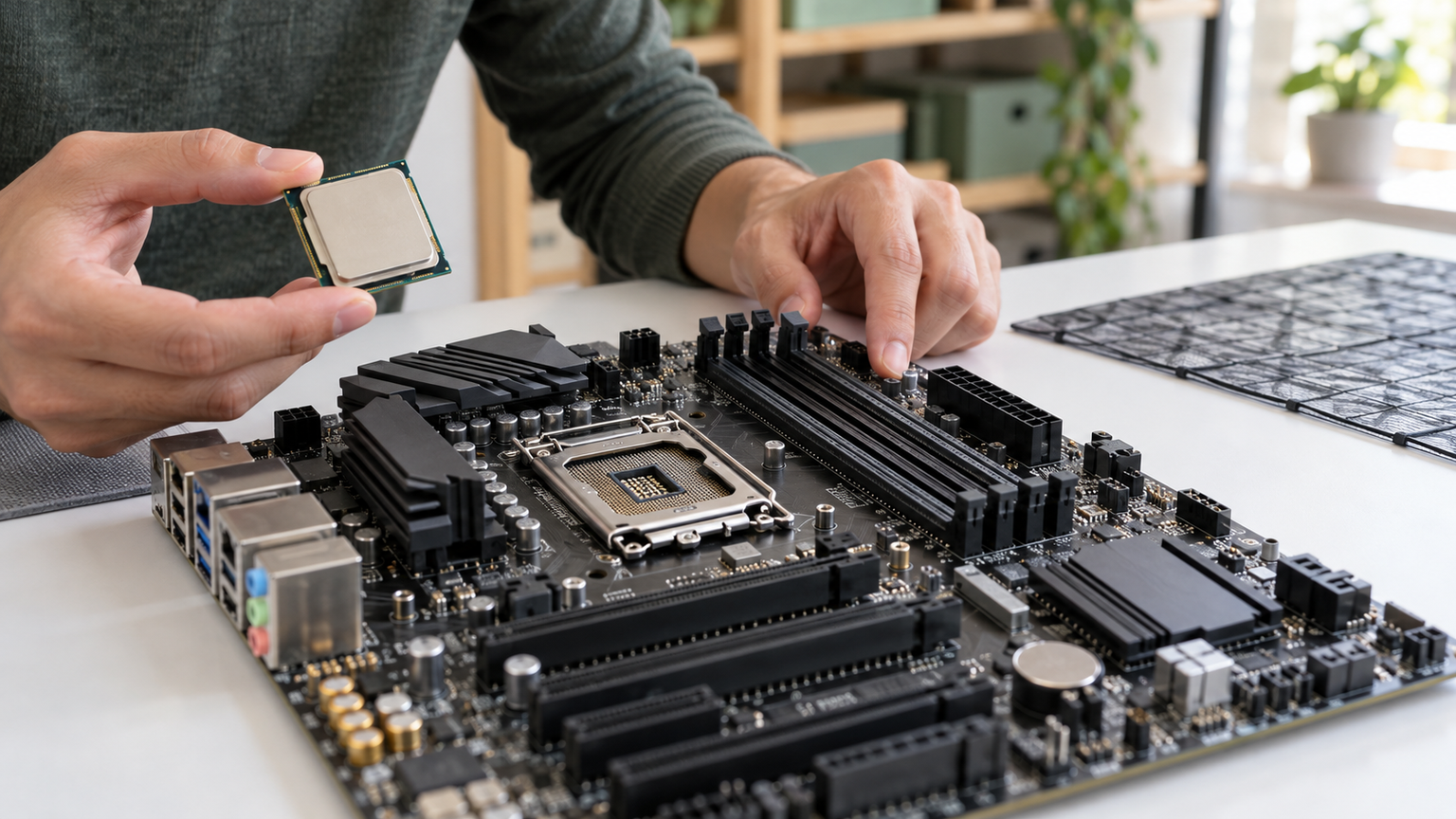
- Core i7の世代とソケットを一致させる
- チップセットは用途と拡張性で選ぶ
- DDR4とDDR5の違いを確認する
- ATXとMicro-ATXをケースに合わせる
- メーカーと価格以外の確認点も押さえる
1. Core i7の世代とソケットを一致させる
「Core i7対応」という表示だけでは選べません。第12〜14世代向けとして販売されている製品はLGA1700、第8・9世代向けのB360製品はLGA1151であり、ソケット形状が異なります。使うCPUの正式名称を確認し、マザーボードの商品ページやCPUサポートリストと照合しましょう。
同じソケットでも、CPU世代によってはBIOS更新が必要になる場合があります。とくに旧世代の設計を引き継ぐ製品へ新しい世代のCPUを載せる場合は、出荷時BIOS、更新方法、CPUなしで更新できる機能の有無を購入前に確認するのが安全です。

2. チップセットは用途と拡張性で選ぶ
一般的なゲーム用PCや日常作業用なら、B760は機能と構成のバランスを取りやすい選択肢です。今回の候補には、複数のM.2スロット、2.5G LAN、Wi-Fiなどを備える製品もあり、必要な機能を絞れば過不足の少ない構成を作れます。
Z790は拡張性を重視する人、H610は必要な機能を絞って組みたい人に向きます。ただし、同じチップセットでも端子数、電源回路、冷却機構は製品ごとに異なります。チップセット名だけで性能を決めず、搭載するCPUやストレージ数に合わせて比較してください。
3. DDR4とDDR5の違いを確認する
マザーボードが対応するメモリ規格は固定されており、DDR4メモリをDDR5スロットへ挿すことはできません。手元のDDR4メモリを再利用したい場合はDDR4モデル、新しく一式を組む場合はDDR5モデルも含めて総額を比較すると判断しやすくなります。
Core i5とCore i7の差だけでなく、用途に対して十分なメモリ容量を確保できるかも重要です。ゲーム、配信、動画編集など複数の処理を同時に行うなら、CPUだけへ予算を集中させず、メモリや冷却装置を含む構成全体で考えましょう。
4. ATXとMicro-ATXをケースに合わせる
ATXは拡張スロットや端子を確保しやすく、複数の拡張カードやストレージを搭載したい人に適しています。Micro-ATXは小さめのケースへ収めやすく、グラフィックスカード1枚を中心に構成する場合の有力な選択肢です。
ただし、フォームファクターだけでは設置可否を判断できません。PCケースの対応サイズ、グラフィックスカードの長さや厚み、CPUクーラーの高さ、ラジエーター位置、配線スペースまで確認すると、組み立て時の干渉を避けやすくなります。
5. メーカーと価格以外の確認点も押さえる
ASUSとMSIのどちらがよいかは、ブランド名だけでは決まりません。必要な映像出力、M.2スロット数、LAN、Wi-Fi、USB端子、診断機能、BIOS更新方法がそろっている製品を選ぶことが先決です。ASRockやGIGABYTEも含め、同価格帯の個別製品で比較しましょう。
高価な製品は電源回路や冷却、拡張性が充実する傾向を読み取れる場合がありますが、使わない機能へ費用をかける必要はありません。マザーボードの寿命は使用環境や負荷、温度などに左右されるため、年数だけで断定せず、冷却と清掃にも配慮してください。
また、「ダメな世代」と一括りにせず、所有する部品との互換性、必要性能、更新費用で判断することが重要です。Core i7の世代に関する呼び方や現行ラインアップは変化するため、購入時点のメーカー情報で確認してください。
Core i7用に検討したいマザーボード10製品を比較
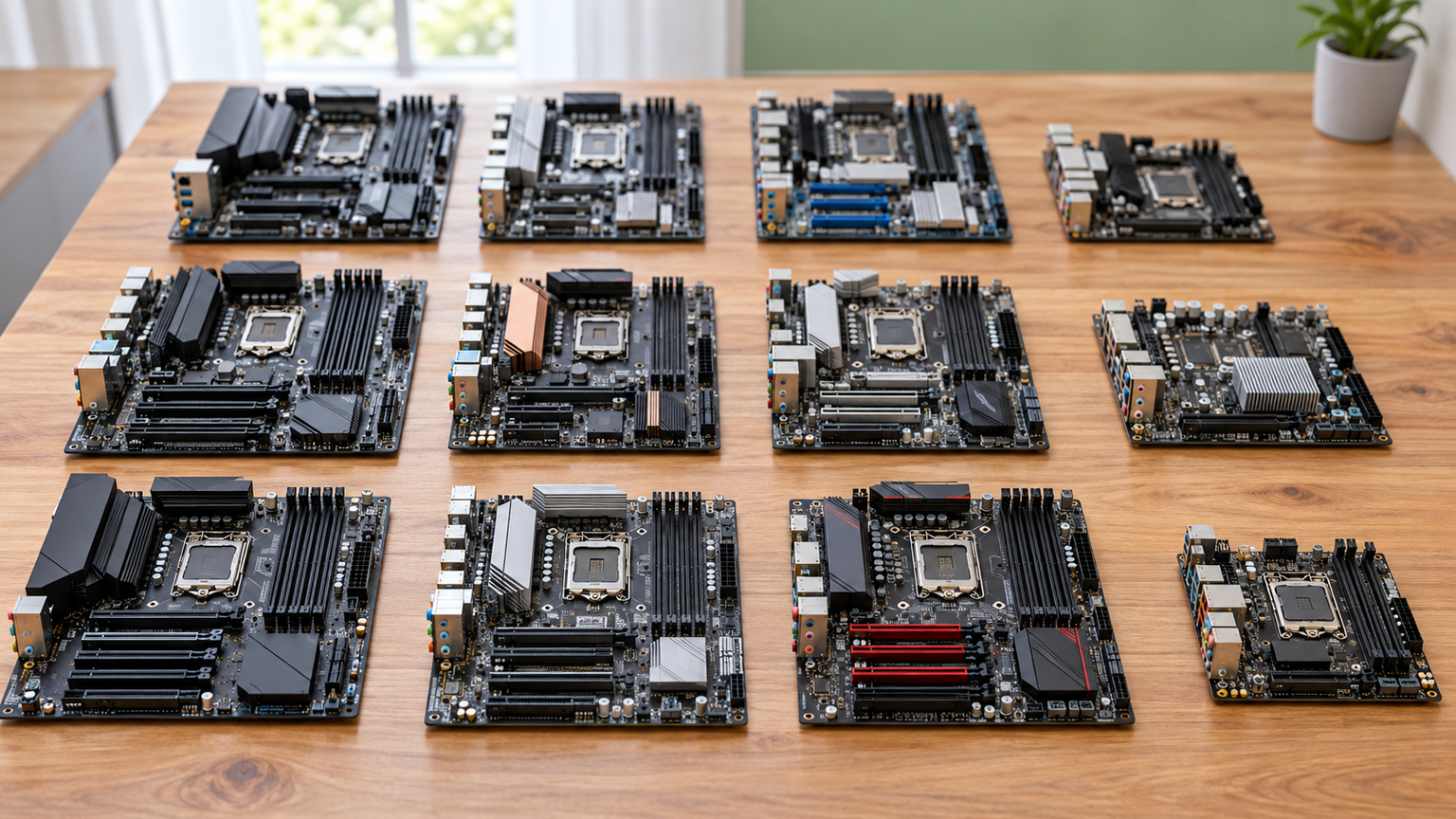
比較表では、商品欄で製品名とメーカー、商品画像欄で外観、ポイント欄で確認できた特徴と向いている人を整理しています。掲載番号は実測性能、人気、売上の順位ではありません。
価格、在庫、送料は変動します。また、メーカー公式仕様、個別CPUのBIOS対応、保証条件まで一律に確認されたものではないため、価格条件とCPUサポートリストを購入前に必ず確認してください。
左右にスクロールして比較できます。


1. ASUS INTEL H610チップセット搭載 PRIME MicroATXマザーボード・DDR4…
DDR4メモリを使い、必要な機能を絞ったMicro-ATX構成を考える人に向く候補です。LGA1700で第12・13世代Coreプロセッサ対応との記載があり、B760やZ790ほどの拡張性を必要としない場合に比較しやすい製品です。
M.2スロットはPCIe 3.0経由で最大32Gbps対応とされ、GPU用にはPCIe 4.0スロットを備えます。RealtekギガビットLANとQ-LED Coreの記載もあり、日常利用に必要な接続と起動時の問題確認をまとめたい場面で役立ちます。
使用予定のCore i7がCPUサポートリストに掲載されているか、必要なBIOSが導入済みかを確認してください。DDR4専用である点に加え、M.2の本数、背面端子、ファン端子、ケースとの適合も購入ページで確かめましょう。
2. MSIマザーボード PRO B760M-A DDR4 II 第14/13/12世代Intel CP…
DDR4資産を生かしながら、B760の接続性も求める人が比較しやすいMicro-ATX製品です。第14・13・12世代Intel CPU対応を掲げ、H610製品よりストレージやネットワークの選択肢を増やしたい場合の候補になります。
PCIe Gen4 x4対応M.2ポートを2基備え、2.5G LAN、背面USB 3.2 Gen2 Type-A、フロントUSB 3.2 Gen1 Type-Cの記載があります。OS用とデータ用でSSDを分けたい場合や、高速な有線LAN環境を整えたい場合に便利です。
商品説明と仕様欄で対応世代の表記範囲が異なるため、個別CPUへの対応とBIOS条件はメーカーのCPUサポート情報で確認が必要です。DDR4メモリ、Micro-ATX対応ケース、必要なUSB端子を接続できるケースかも照合してください。
3. MSI マザーボード 初心者向け PRO H610M-E DDR4 第14/13/12世代Inte…
拡張機能を必要以上に増やさず、DDR4対応の小型構成を組みたい人向けの候補です。H610とMicro-ATXを採用し、基本的な1枚構成のグラフィックスカード用PCを検討する際に比較しやすい位置付けです。
金属補強されたPCIe 4.0 x16スロットとRealtek製1G LANの記載があります。大型グラフィックスカードを取り付ける構成ではスロット補強が安心材料となり、有線接続を中心とするデスク環境にも合わせられます。
商品名には第14・13・12世代対応とありますが、仕様欄では第12世代Intel Coreとの記載です。使用CPUの対応可否とBIOSバージョンを必ず確認し、メモリスロット数、M.2仕様、映像出力、ファン端子も用途に足りるか確かめてください。
4. Acogedor B360M デスクトップマザーボード、第 8 第 9 世代 Core I9…
第8・9世代Core i7を再利用する構成で、LGA1151対応品を探している人向けの候補です。LGA1700を採用する第12〜14世代向け製品とは互換性がないため、古いCPUとDDR4メモリを生かす場合に限って慎重に比較する必要があります。
DDR4 DIMMスロット4本、最大64GB・2666MHz、M.2スロット2基、SATA 6Gb/sポート4基との記載があります。複数ストレージを組み合わせる旧世代PCの修復や再構成では、必要端子を照合する手掛かりになります。
個別CPU、メモリ、M.2 SSDとの適合、BIOS、付属品、保証内容は確認が必要です。新品注文欄が確認された時点で残り1点とされていたため、在庫と価格も変動し得ます。新規構築ではLGA1700製品との総費用差も比べましょう。
5. MSI MAG B760M MORTAR WIFI II intel 第14・13・12世代 Co…
DDR5へ移行し、無線LANや高速有線LANも一枚でそろえたい人向けのMicro-ATX候補です。第14・13・12世代Coreプロセッサ対応を掲げ、冷却と通信機能を重視したゲーム用構成で比較しやすい製品です。
12+1+1フェーズの電源構成、6層PCB、大型ヒートシンク、2.5G LAN、Wi-Fi 6E、USB 3.2 Gen2x2 Type-Cの記載があります。高負荷時の放熱に配慮しつつ、デスク周辺の高速ストレージやネットワークをまとめやすくなります。
DDR5専用なのでDDR4は流用できません。Wi-Fi用アンテナなどの同梱物、ケース側USB Type-Cとの接続条件、使用するCore i7のBIOS対応を購入前に確認してください。PCIe 5.0対応機器を使う場合も、各スロットの動作条件を照合しましょう。
6. MSIマザーボード B760M GAMING PLUS WIFI 第14/13/12世代Intel…
DDR5と無線LANを採用し、ゲームと複数画面の作業環境を一台へまとめたい人向けの候補です。第14・13・12世代Core対応を掲げ、Micro-ATXながら拡張カードや映像出力も活用したい場合に比較できます。
12+1+1電源フェーズ、大型ヒートシンク、2.5G LAN、Wi-Fi 6Eを備えるとの記載があります。HDMIとDisplayPortを各2ポート、PCIe x16形状のスロットを2基備えるため、CPU内蔵グラフィックスを使う作業環境の構成も検討できます。
映像端子を利用するには、CPU側に利用可能な内蔵グラフィックスが必要です。最大画面数や解像度、拡張スロットの帯域、グラフィックスカード装着時の干渉、DDR5メモリの適合、BIOS対応を事前に確認してください。
7. MSIマザーボード PRO Z790-P WIFI DDR5 第14/13/12世代CPU 対応…
ATXケースを使い、拡張性とネットワーク機能を重視する人向けのZ790候補です。複数の拡張カードやストレージを搭載する予定があり、Micro-ATXでは端子数に余裕がない場合に比較しやすい製品です。
大型VRMヒートシンク、Intel 2.5G LAN、Wi-Fi 6E、工具を使わずM.2 SSDを固定しやすいEZ M.2 Clipの記載があります。増設やメンテナンスを繰り返すPCでは、作業性と放熱面の配慮が日常的な扱いやすさにつながります。
商品名と仕様欄には第14・13・12世代対応との記載がある一方、説明には第12・13世代サポートとの表現もあります。第14世代を使う場合は必要BIOSを確認し、ATX対応ケース、DDR5メモリ、Wi-Fiアンテナなどの付属品も確かめてください。
8. MSI B760M GAMING PLUS WIFI DDR4 Intel第14/13/12世代…
DDR4メモリを再利用しながら、Wi-Fi 6Eや2.5G LANも取り入れたい人向けのMicro-ATX候補です。DDR5版へ一式更新する場合との総額を比べ、メモリ費用を抑えつつ通信機能を充実させたいときに検討できます。
大型ヒートシンク、EZ M.2 Clip、Wi-Fi 6E、2.5G LANの記載があります。HDMIとDisplayPortを各2ポート備え、最大4画面出力とされているため、内蔵グラフィックスを利用した複数画面の作業環境にも選択肢を広げられます。
画面出力の可否と上限はCPUや接続条件にも左右されます。使用するCore i7の内蔵グラフィックス、CPUサポートとBIOS、対応DDR4メモリ、ケース前面端子、Wi-Fiアンテナなどの同梱内容を購入前に確認してください。
9. GIGABYTE B760 GAMING X GEN5 ATXマザーボード MB6760
ATXの拡張性を生かし、DDR5メモリと複数のNVMe SSDを使いたい人向けの候補です。ストレージ増設や将来のグラフィックスカード更新を見据え、B760で余裕のある構成を作りたい場合に比較できます。
最大256GBのDDR5、XMP、PCIe 5.0 x16、PCIe 4.0 x4対応M.2スロット3基、SATAポート4基、2.5ギガビットLANの記載があります。高速SSDと大容量HDDを併用する作業用PCにも構成の幅を持たせられます。
仕様欄で例示されている対応プロセッサはCore i9であり、使用予定のCore i7について個別の適合確認が必要です。CPUサポートリストとBIOS、DDR5メモリの適合、各M.2スロットの共有条件、ATXケースへの設置可否を確かめてください。
10. ASRock マザーボード B760 Pro RS Intel 第12世代 ・ 13世代 CPU…
DDR5とATXの拡張性を求めつつ、B760を軸に構成したい人向けの候補です。複数の拡張カード、NVMe SSD、HDDを組み合わせる予定があり、Micro-ATXより増設余地を確保したい場合に比較できます。
PCIe 5.0 x16、複数のM.2スロットとSATAポート、USB 3.2 Gen2、2.5Gb LANの記載があります。高速ストレージと周辺機器をまとめたデスクトップ環境を作り、後から容量を増やしたい場面に役立ちます。
商品名では第12・13世代対応、説明では第14世代を含む対応が記載されているため、第14世代Core i7ではBIOSを含む個別確認が欠かせません。DDR5メモリ、ATXケース、必要なネットワーク機能、各スロットの帯域共有も確認してください。
Core i7用マザーボード選びの結論
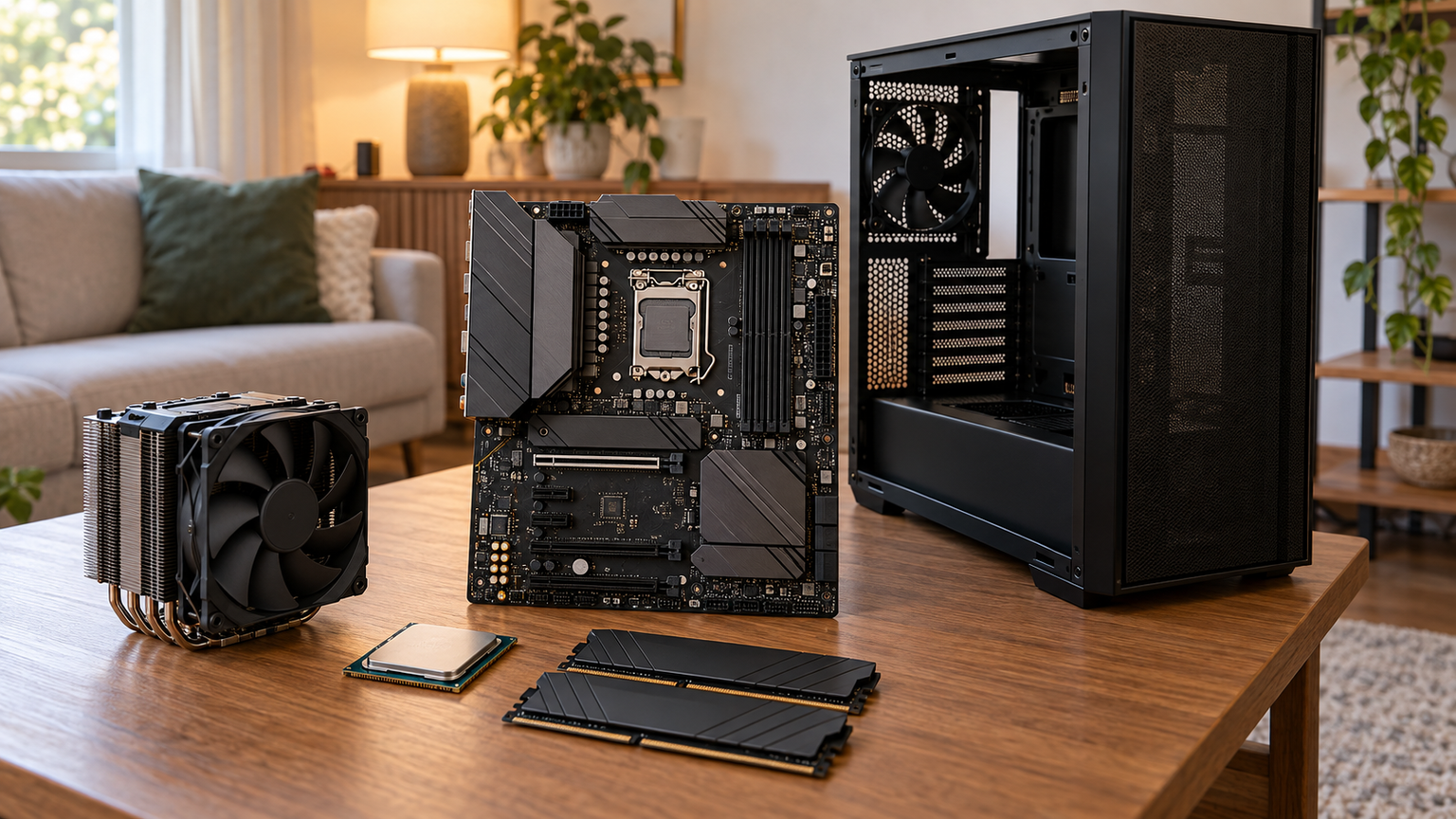
Core i7用として迷ったら、まずCPUの世代とソケットを確定し、次にDDR4かDDR5、最後にATXかMicro-ATXを決めましょう。一般的な構成ではB760が比較の起点になり、拡張性を重視するならZ790、必要な機能を絞るならH610も候補になります。
既存のDDR4メモリを使うなら、ASUS PRIME H610M-R D4、MSI PRO B760M-A DDR4 II、MSI B760M GAMING PLUS WIFI DDR4などを比較できます。新規にDDR5環境を組むなら、通信機能を備えたMSIのB760製品や、ATXのGIGABYTE、ASRock製品が検討しやすいでしょう。
第8・9世代Core i7を再利用する場合はLGA1151、第12〜14世代を使う場合はLGA1700という違いを混同しないことが重要です。購入を確定する前に、CPUサポートリスト、BIOS、メモリ規格、ケース寸法、必要端子、最新価格と在庫を確認してください。