マザーボードメーカーの特徴は?ASUS・MSI・NZXTの選び方
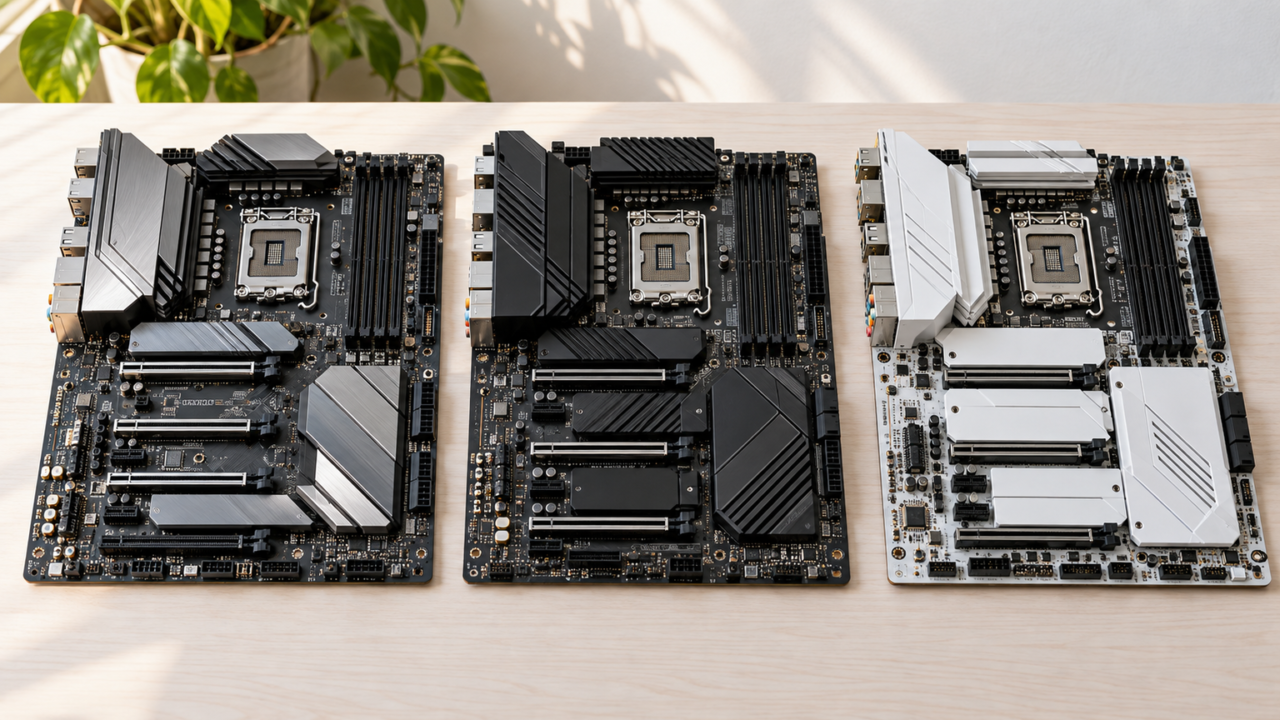
マザーボードは、メーカー名だけで決めるより、使用するCPUに合うソケット、チップセット、ケースに収まるフォームファクター、必要な端子や拡張スロットを順番に確認して選ぶことが大切です。ASUSとMSIのどちらがよいか、どのメーカーが壊れにくいかという疑問も、ブランド全体ではなく製品ごとの設計、保証条件、販売経路まで見なければ判断できません。
主要メーカーとして名前が挙がりやすいのはASUS、MSI、GIGABYTE、ASRockですが、NZXTなどにも選択肢があります。ただし、メーカーの知名度や市場での存在感は、個々の製品が自分の構成に適合することを保証しません。
最初にCPUとソケットの組み合わせを確定し、その後にメモリ規格、基板サイズ、ネットワーク機能、ストレージ端子を照合しましょう。販売価格、送料、在庫、メーカー公式仕様、CPUサポート状況は変わり得るため、注文前の再確認が欠かせません。
この記事では、メーカーごとの見方を整理したうえで、LGA1851、AM5、AM4を採用する製品を比較します。規格の異なる製品を混同せず、自分のPC構成に必要な一枚を絞り込んでください。
- メーカー名より先にCPUソケットとチップセットを確認する
- ASUSとMSIはブランド全体ではなく同価格帯・同規格の製品で比べる
- 故障しにくさはメーカー名だけで断定せず、冷却設計や保証条件も見る
- 価格、在庫、公式仕様、CPU対応表は購入直前に再確認する
マザーボードメーカーの特徴と選び方
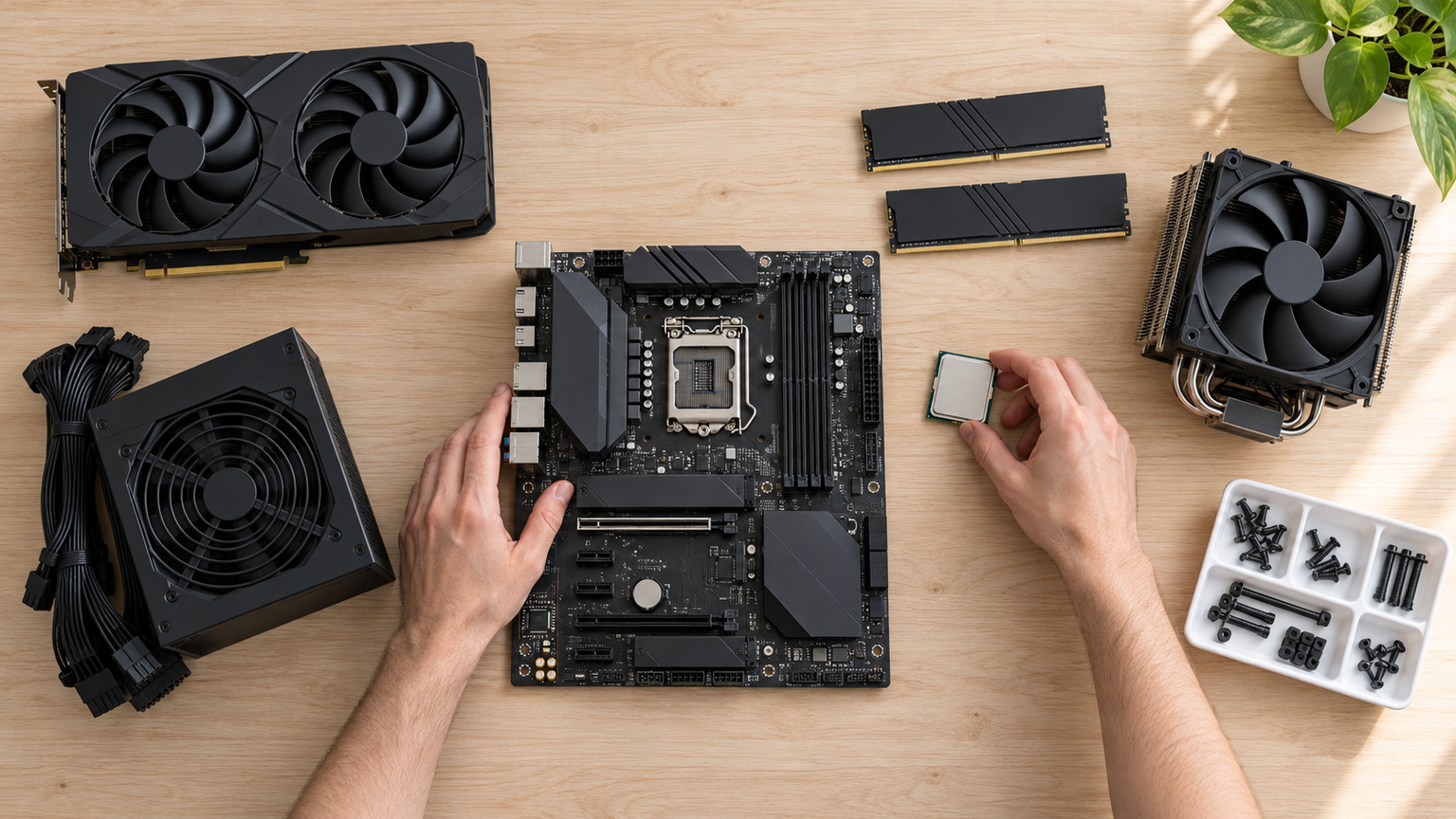
- 良いメーカーは用途と構成によって変わる
- 主要4メーカーと各ブランドを比較する視点
- ASUSとMSIは同じ規格と価格帯で比べる
- 壊れにくさや評判をメーカー名だけで決めない
- 購入前に確認する規格と接続条件
1. 良いメーカーは用途と構成によって変わる
どのメーカーがよいかは、組み合わせるCPU、必要な拡張性、ケースの大きさ、予算によって変わります。たとえばLGA1851用のCPUを使うならLGA1851対応製品、AM5用のCPUを使うならAM5対応製品が出発点です。メーカーが好みでもソケットが違えば候補にはできません。
次に、必要な機能へ予算を配分します。複数のM.2 SSD、高速な有線LAN、Wi-Fi、USB4やThunderbolt 4が必要なら、それらを備えた製品を選ぶ意味があります。一方、基本構成のPCでは、使わない機能のために上位製品を選ぶ必要はありません。
マザーボード単体でPCの用途が決まるわけでもありません。処理性能はCPUやGPU、容量はメモリやストレージにも左右されるため、構成全体のバランスを見て選びましょう。

2. 主要4メーカーと各ブランドを比較する視点
ASUS、MSI、GIGABYTE、ASRockは、主要なマザーボードメーカーとして比較されることが多い4社です。ただし、同じメーカーの中にも普及向けから高機能なゲーミング向けまで複数のシリーズがあり、メーカー名だけでは装備や設計を判断できません。
比較するときは、電源回路とヒートシンク、メモリ規格、M.2スロット数、拡張スロット、背面端子、ネットワーク機能、組み立て支援機能を確認します。白いPCを作るなら、NZXT N7のように外観を重視した製品も候補になります。
日本メーカーに限定して探す場合も、ブランド名の印象だけで製造国やサポート主体を判断しないことが重要です。販売元、正規流通品かどうか、問い合わせ窓口、保証条件を購入ページとメーカー情報で個別に確かめてください。
3. ASUSとMSIは同じ規格と価格帯で比べる
ASUSとMSIの比較では、同じCPUソケット、近いチップセット、同程度のフォームファクターをそろえる必要があります。LGA1851のASUS製品とAM5のMSI製品は対応CPUが異なるため、単純な優劣ではなく、採用するCPUプラットフォームの違いとして見るべきです。
ASUSにはTUF GAMING、PRIME、ROG STRIXなどがあり、MSIにはPRO、MAG、MPGなどがあります。シリーズが違えば、冷却、ネットワーク、拡張性、組み立てやすさの方向性も変わります。評判だけでなく、必要な端子が実際に備わっているかを製品単位で確認しましょう。
今回確認できる範囲では、ASUSの一部製品にはピン折れ保証に関する記載があり、MSIの一部製品には工具を使わず部品を着脱しやすくする機構があります。ただし、適用条件や詳細仕様は製品ごとに異なるため、購入前の確認が必要です。
4. 壊れにくさや評判をメーカー名だけで決めない
メーカー別の故障率を比較できる確認済みデータがない状態では、「このメーカーが最も壊れにくい」とは断定できません。故障には個体差のほか、電源品質、冷却不足、組み立て時の損傷、設定、接続部品との相性なども関係します。
耐久性を重視するなら、VRMヒートシンクなどの冷却構造、電源回路の記載、保証の対象と除外条件、正規販売経路を確認してください。高機能な製品でも、ケース内の通風が不足すれば熱がこもります。ファンの位置とケーブル配線まで含めて設置を考えることが大切です。
「MSIはおすすめしない」「ASUSの評判が悪い」といった一括評価も、そのまま購入判断には使えません。製品名、購入時期、構成、発生した症状が明確な情報を参考にし、自分が検討する型番の仕様やサポート条件と切り分けましょう。
5. 購入前に確認する規格と接続条件
確認する順番は、CPUソケット、CPUサポート状況、チップセット、メモリ規格、フォームファクター、拡張端子です。AM4とAM5、LGA1851には互換性がなく、DDR4対応製品とDDR5対応製品でも使えるメモリが異なります。
ATXまたはMicro-ATXがケースに収まるか、電源ユニットに必要なコネクタがあるか、CPUクーラーがソケットとケースに適合するかも確認します。映像出力端子があっても、CPU側の仕様や構成によって利用条件が変わる可能性があります。
最後に、ストレージ数、グラフィックカード用スロット、フロントUSB端子、無線通信、有線LANを照合します。BIOSの対応状況を含むメーカー公式仕様は未確認の製品があるため、CPUサポート一覧と説明書を注文前に確認してください。
ASUS・MSI・NZXTのマザーボード10製品を比較
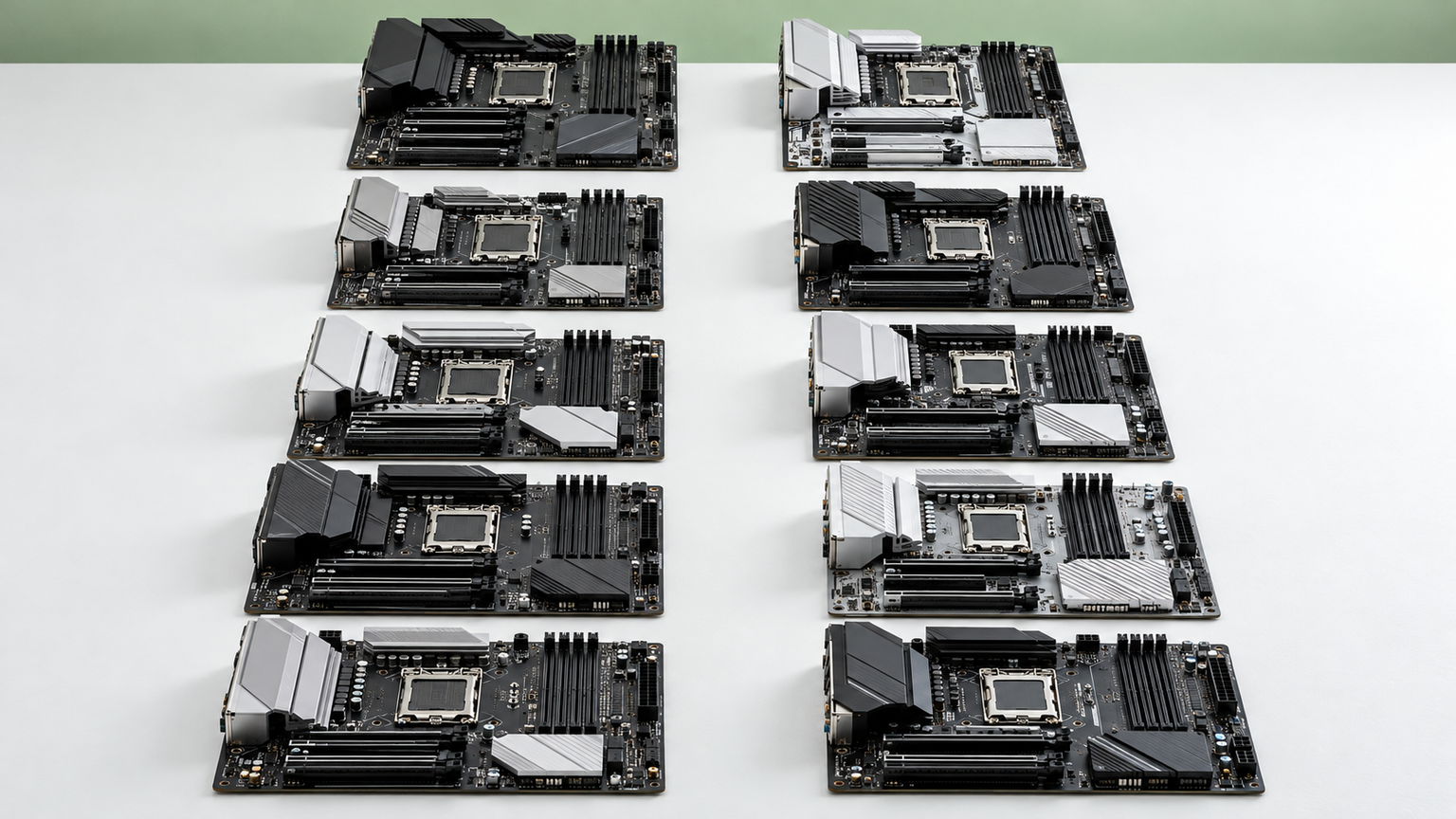
比較表では、商品欄で製品名とメーカー、商品画像欄で外観、ポイント欄で確認できた主な特徴と向いている人を見られます。掲載番号は実測性能、売上、人気、耐久性の順位ではありません。異なるソケットや世代の製品を含むため、まず自分のCPUに合うグループへ絞ってください。
名称と新品注文欄は確認されていますが、メーカー公式の全仕様、CPUサポート状況、保証内容、送料を含む最新価格は一律に確認されていません。価格条件と在庫は購入直前に再確認しましょう。
左右にスクロールして比較できます。


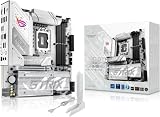

1. NZXT N7 Z890 ATX Gaming Wi-Fi Motherboard White マ…
白いカバーを生かした統一感のあるPCを作りたい人や、LGA1851環境で拡張性を確保したい人に向く候補です。ほかの製品と外観、ソケット、通信機能を比較しやすいため、最初に掲載しています。ただし、見た目だけで決めず、使用するCPUとの適合を先に確認してください。
PCIe 5.0 x16スロットに加え、PCIe 4.0 x16形状でx4動作するスロット2基、M.2スロット4基を備えます。Wi-Fi 6E、2.5G LAN、Bluetooth 5.3、Thunderbolt 4、20Gbps対応のUSB Type-Cも確認でき、多数の周辺機器やストレージをまとめやすい構成です。
対応CPUはIntel Core Ultraプロセッサー(シリーズ2)、メモリはDDR5です。ATX対応ケースが必要なので、ケース寸法と固定位置を確認しましょう。CPUサポート一覧、メモリ互換性、各スロットの帯域共有、付属品、保証条件、最新価格は購入前に販売ページとメーカー情報で確認してください。
2. MSI マザーボードA520M-A PRO Micro ATX MB5136
AM4とDDR4を使うMicro-ATX構成を検討している人向けです。新しい世代の高機能製品だけでなく、必要な機能を絞ったAM4製品も比べられるように掲載しています。既存のDDR4メモリを活用したい場合でも、CPUやメモリの適合確認は必要です。
AMD A520チップセットを採用し、第3世代AMD RyzenデスクトッププロセッサーとRyzen 4000 Gシリーズへの対応が記載されています。Micro-ATXのため、対応ケースではATXより設置面積を抑えやすく、基本構成をすっきり組みたい場面に適しています。
商品情報ではRyzen 5 3400GとRyzen 3 3200Gは非対応と明記されています。商品名にはRyzen 5000シリーズ対応の記載もありますが、個々のCPUとBIOSの組み合わせは購入前に公式CPUサポート一覧で照合してください。映像端子、M.2やSATAの数、無線通信の有無、ケースとの適合も確認が必要です。
3. MSI MAG X870E GAMING MAX WIFI ATXマザーボード MB7003
AM5環境で高速ネットワーク、USB4、組み立て時の扱いやすさを重視する人に向く候補です。A520製品との世代差や、同じMSIでもPRO系とMAG系で装備がどう変わるかを考える材料になります。ATXケースで余裕のある構成を作りたい人が比較しやすい製品です。
12+2+1フェーズ、60A SPS対応の電源回路と、大型ヒートシンクの記載があります。5Gbps LANとWi-Fi 7、最大40GbpsのUSB4を備え、EZ M.2 Clip IIやEZ PCIE Releaseにより、M.2 SSDやグラフィックカードを着脱しやすい点も特徴です。
ソケットはAM5、メモリはDDR5で、Ryzen 9000・8000・7000シリーズ対応とされています。シリーズ内の全CPUで同じ機能を使えるとは限らないため、CPUサポート一覧と各スロットの仕様を確認してください。USB4の映像出力条件、無線利用に必要なアンテナ、ケース寸法、保証条件も購入前の確認事項です。
4. ASUS TUF GAMING Z890-PLUS WIFI intel Core Ultra P…
Intel Core Ultraプロセッサー(シリーズ2)を使い、TUF GAMINGシリーズのATX製品を選びたい人向けです。NZXTのZ890製品や、同じASUSのZ890-PROと比較することで、外観や搭載機能の違いを整理できます。ブランド名だけでなく、必要な端子を基準に選びましょう。
LGA1851ソケット、Z890チップセット、DDR5への対応が確認されています。冷却、ネットワーク、CPUやメモリの調整を支援する機能も記載されており、組み立て後の設定や温度管理まで一つの製品群でまとめたい場合に検討しやすい構成です。
国内正規代理店品として掲載され、条件付きのメーカーピン折れ保証に関する記載があります。中古品、オークション、転売、並行輸入品などは対象外とされているため、購入経路と詳細条件を確認してください。CPUサポート、メモリ互換性、Wi-Fi規格、端子数、ケースへの収まりも注文前に照合しましょう。
5. ASUS TUF GAMING Z890-PRO WIFI intel Core Ultra Pr…
LGA1851対応のTUF GAMING製品で、CPUやメモリの調整機能も比較したい人に向きます。直前のZ890-PLUSと名称が似ていますが、同一製品として扱わず、販売ページとメーカー仕様表で差を確認する必要があります。近いシリーズ同士を比べたい人の候補です。
Intel Core Ultraプロセッサー(シリーズ2)、Z890、DDR5に対応します。CPU、冷却、ネットワーク、メモリに関する複数の制御・支援機能が記載されているため、構成後の調整項目を重視する場面で検討できます。ただし、それぞれの利用条件は別途確認が必要です。
ATX対応ケースを用意し、CPUクーラー、電源コネクタ、メモリ、ストレージとの物理的・電気的な適合を確認してください。本製品にも条件付きのピン折れ保証の記載があります。Z890-PLUSとの端子数や電源設計の差、付属品、BIOS、保証範囲、最新価格は購入前に公式情報で照合しましょう。
6. MSI MPG X870E CARBON WIFI X870Eチップセット搭載 ATXマザーボード…
AM5で複数世代のRyzenを候補にしつつ、高速な有線・無線通信とストレージ冷却を重視する人向けです。同じX870Eを採用するMAG X870E GAMING MAX WIFIと比較し、シリーズ、端子、組み立て支援機能の違いを確認するために掲載しています。
Ryzen 9000・8000・7000シリーズ、DDR5への対応が記載されています。Wi-Fi 7、5GbE有線LAN、Bluetooth 5.4を備え、最大40Gbpsの転送に関する記載もあります。M.2ヒートシンクとクイックリリース式のラッチは、SSDの取り付けや交換を行う際に役立ちます。
ATXケースへの搭載スペース、無線アンテナの設置場所、ルーター側の対応規格を確認してください。最大転送速度は接続機器やケーブルなどの条件にも左右されます。CPUごとのBIOS対応、M.2利用時の帯域共有、映像出力条件、付属品、保証、実売価格は購入前に確認しましょう。
7. ASUS Core Ultra Processors , LGA1851 対応 H810M 搭載…
Intel Core Ultraプロセッサー(シリーズ2)を使い、Micro-ATXで基本構成を作りたい人向けです。Z890搭載のATX製品とは狙いが異なるため、拡張機能をどこまで必要とするかを考える比較対象になります。小さめのケースを使いたい場合にも検討しやすい製品です。
LGA1851、DDR5に対応し、PCIe 4.0、M.2スロット2基、Intel 1Gbイーサネット、USB 3.2 Gen 2が記載されています。VRMとチップセットのヒートシンクも備えます。必要なストレージ数が収まるなら、機能を絞った構成を作りやすくなります。
Micro-ATX対応ケースでも、CPUクーラーやグラフィックカードとの干渉は別途確認してください。Wi-Fiの搭載は確認できていないため、無線接続が必要なら仕様表を調べ、非搭載の場合は追加機器を検討します。CPUサポート、メモリ互換性、映像端子、保証条件も購入前に照合しましょう。
8. ASUS AMD B550 搭載 AM4 対応 マザーボード PRIME B550M-A
第3世代Ryzenを使うAM4構成で、メモリスロット数とMicro-ATXの省スペース性を両立したい人に向く候補です。A520搭載のMSI製品と比べることで、チップセット、拡張スロット、メモリスロットの違いを確認できます。AM5製品とはソケットもメモリ規格も異なります。
AMD B550、AM4、Micro-ATXを採用し、メモリスロット4基、最大128GB、PCIe 4.0 x16スロット1基、SATA 6Gbps端子4基が記載されています。メモリやSATAストレージを段階的に増設したい場合、空きスロットを残した構成を考えやすい製品です。
対応CPUは商品情報上で第3世代AMD Ryzenとされています。ほかのAM4 CPUを使う場合は、BIOSを含む公式CPUサポート一覧を必ず確認してください。記載OSはWindows 10 64-bitですが、現在使うOSのサポート、M.2仕様、無線通信の有無、付属品、保証条件も購入前に確認が必要です。
9. ASUS intel Core Ultra Processors Socket LGA1851 対…
LGA1851のMicro-ATX構成で、高速な拡張スロットや外部接続端子を重視する人向けです。PRIME H810M-A-CSMと同じ基板サイズでも、チップセットや装備の方向性が異なります。小型化しながら接続機能を充実させたい場合の比較候補です。
DDR5、PCIe 5.0 x16、Gen5対応M.2スロット、Thunderbolt 4、20Gbps対応USB Type-Cが記載されています。14+1+2+1構成の80A Dr.MOS電源回路、8層PCB、VRMヒートシンクやM.2用ヒートシンクも確認でき、高負荷構成を検討する際の比較材料になります。
Core Ultraシリーズ2との組み合わせを前提に、CPUサポートとBIOSを確認してください。Micro-ATXでも大型GPUやCPUクーラーが干渉しないとは限りません。Thunderbolt 4やUSB Type-Cの映像・給電条件、M.2使用時のレーン構成、Wi-Fiアンテナ、保証の適用条件も購入前に照合しましょう。
10. ASUS AMD Socket AM5 AMD Ryzen 9000 & 8000 & 7000…
Ryzen 9000・8000・7000シリーズを候補に、AM5とX870を採用したATX製品を探す人向けです。MSIのX870E製品とはチップセット表記やシリーズが異なるため、必要な拡張性と価格のバランスを見直す比較候補として掲載しています。
AM5、DDR5、X870チップセットを採用し、対応プロセッサーとしてRyzen 9000・8000・7000シリーズが記載されています。白を示す製品名を含むため、外観をそろえたい場合にも検討できますが、色や仕上げは掲載画像と販売ページで確認してください。
詳細な端子数、M.2スロット、LANやWi-Fiの規格、電源回路、付属品は確認できる情報が限られています。必要な機能を推測せず、メーカー仕様表で照合しましょう。国内正規代理店品および条件付きピン折れ保証の記載についても、販売元と適用条件を購入前に確認してください。
メーカーより先に構成を決めて最適な一枚を選ぼう
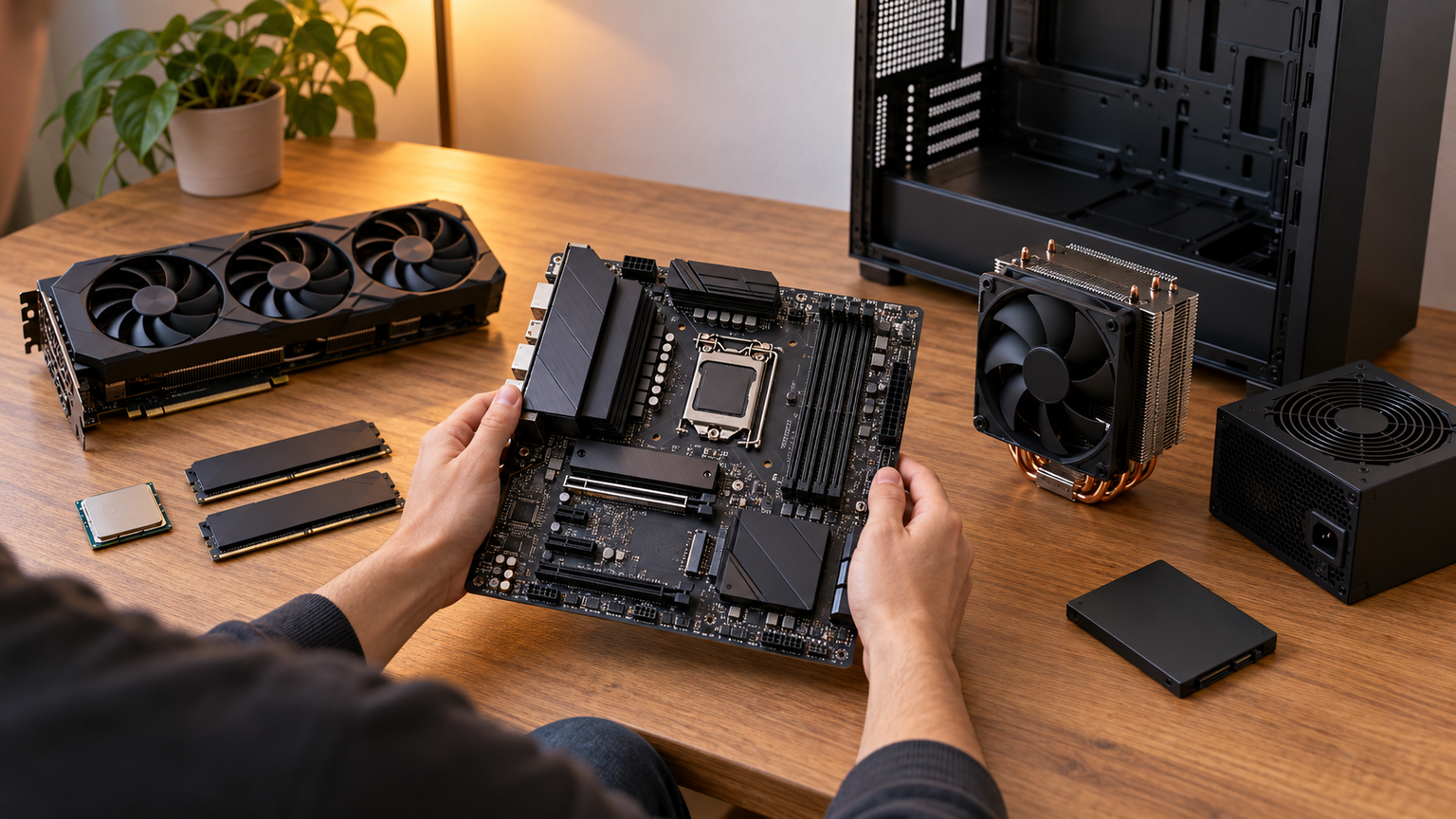
マザーボード選びでは、ASUS、MSI、NZXTといったメーカー名より、CPUソケットとサポート状況を先に確定することが重要です。Intel Core Ultraシリーズ2ならLGA1851、対応するRyzenならAM5またはAM4というように、互換性のない製品を最初に除外しましょう。
そのうえで、ケースに合うATXまたはMicro-ATXを選び、DDR4とDDR5、M.2スロット、PCIe、USB、LAN、Wi-Fiを必要量に合わせます。高速通信や多数の拡張スロットを使うなら高機能モデル、基本構成なら必要な機能を備えたシンプルなモデルが合理的です。
メーカー単位の評判や故障率だけで決めず、検討中の製品ごとに冷却設計、保証条件、正規販売経路を確認してください。価格と在庫も変動するため、最後に公式仕様、CPUサポート一覧、販売条件を照合してから選ぶと、組み立て後に目指すデジタル環境へ近づけます。