マザーボードメーカーのおすすめは?信頼性と用途で選ぶ比較ガイド
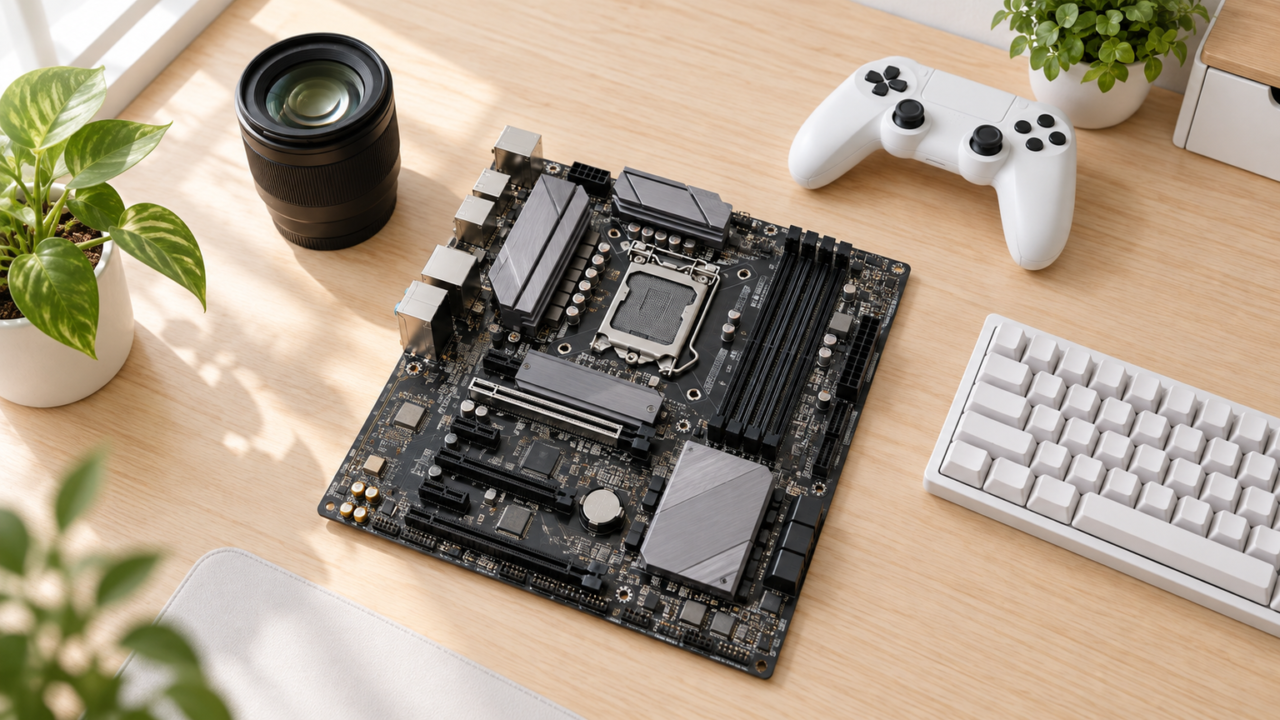
マザーボードメーカーを選ぶときは、メーカー名だけで決めるのではなく、使用するCPUに合うソケットとチップセット、メモリ規格、基板サイズ、必要な端子を確認することが重要です。ASUSとMSIのどちらがよいか、どのメーカーが壊れにくいかも、ブランド単位ではなく候補製品の仕様や保証条件まで見て判断しましょう。
信頼性を比べるための故障率やメーカー別シェアは確認できていないため、根拠のない順位付けはできません。本記事では、Amazonの商品ページで確認できる仕様を基に、ASUS、MSI、GIGABYTE、NZXTのマザーボードを用途別に整理します。
最初に決めるべきなのはCPUです。LGA1851、LGA1700、AM5、AM4には互換性がないため、メーカーの評判がよくてもソケットが違えば使用できません。価格、CPUサポート、BIOSの状態、詳細な保証範囲は購入前に販売ページやメーカー情報で再確認してください。
後半にはマザーボード7製品に加え、組立やPOST確認に使う周辺用品3製品も掲載しています。製品と周辺用品の役割を混同せず、自分の構成に必要なものだけを選んでください。
- メーカーより先にCPUソケットとチップセットの適合を確認する
- ASUSとMSIはブランド名ではなく同じ世代・価格帯の製品同士で比べる
- 耐久性は電源回路や冷却構造に加え、保証条件と使用環境も確認する
- 価格、BIOS対応状況、端子構成は購入直前に再確認する
マザーボードメーカー選びで押さえる5つの判断基準
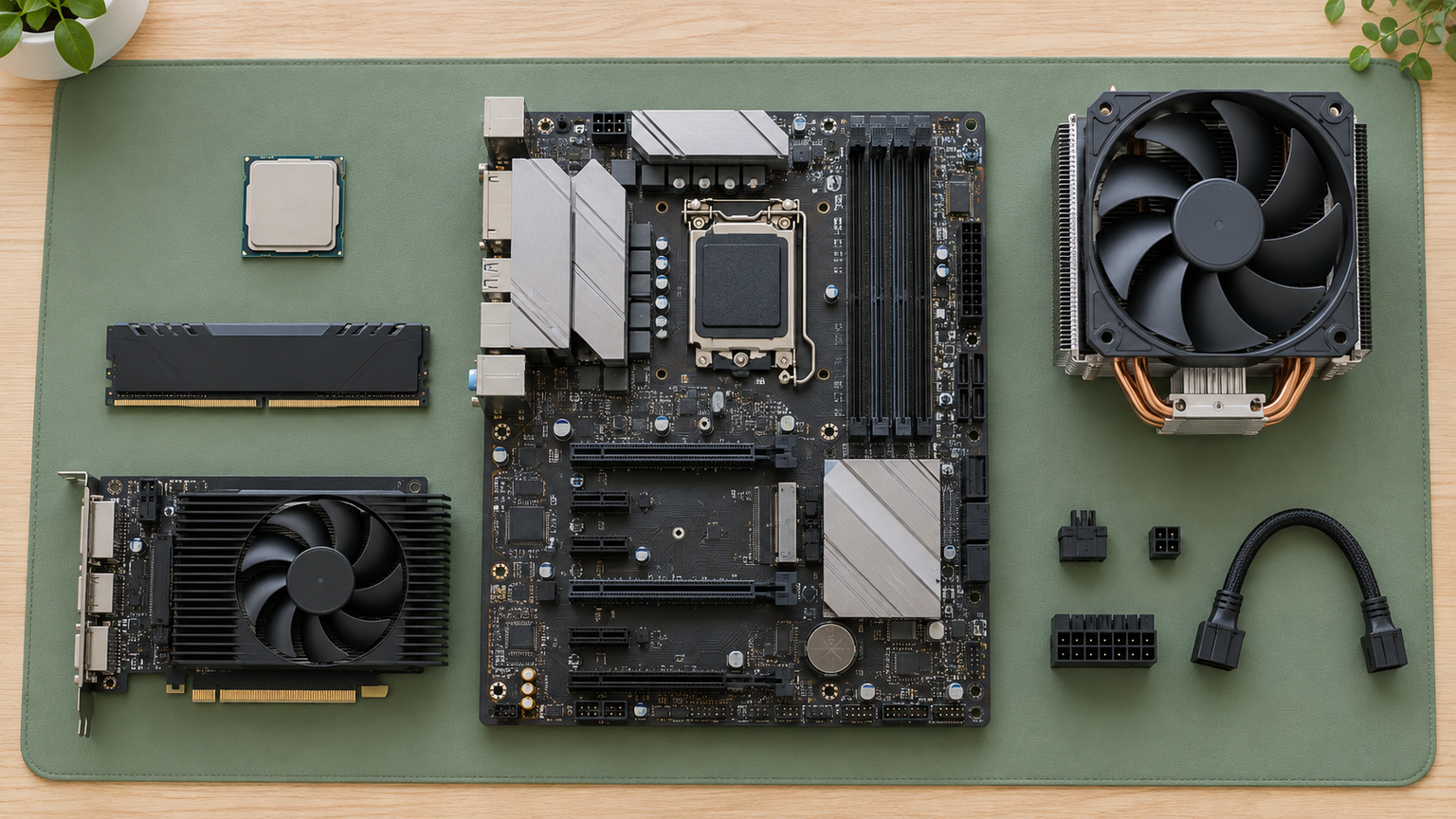
- 信頼性はメーカー名だけでは判断できない
- ASUSとMSIは同条件の製品同士で比較する
- CPUソケットとチップセットを最初に合わせる
- 拡張性と設置スペースを用途から逆算する
- コスパは必要機能を満たす総額で判断する
1. 信頼性はメーカー名だけでは判断できない
信頼性の高いメーカーを探す人は多いものの、メーカー別の故障率が同じ条件で公開されていなければ、「このメーカーが最も壊れにくい」とは断定できません。同じメーカーでも、製品ごとに電源回路、ヒートシンク、基板サイズ、保証条件が異なります。
耐久性を重視するなら、使用予定のCPUに対して余裕のある電源設計か、VRMを冷却する構造があるか、ケース内の通気を確保できるかを確認します。さらに、国内で受けられる保証の期間と対象、購入経路による条件の違いも購入前に調べましょう。
高温、ほこり、無理なオーバークロック、コネクタの誤挿入などは、メーカーにかかわらずトラブルの要因になります。製品選びと同時に、適切な電源容量や冷却、正しい組立手順を整えることが大切です。
2. ASUSとMSIは同条件の製品同士で比較する
ASUSとMSIのどちらがよいかは、ブランド全体ではなく、同じCPUソケット、チップセット、フォームファクター、価格帯の製品同士で比べると判断しやすくなります。AM4の入門モデルとAM5の上位モデルを比べても、メーカー差より世代や製品クラスの差が大きくなります。
たとえば、必要なM.2スロット数、ネットワーク機能、USB端子、映像出力、メモリ規格を一覧にすると、不要な機能に費用をかけずに済みます。組立に慣れていない人は、説明書、端子表示、部品を着脱しやすくする機構も確認したいポイントです。
ASUSとASRockなど、名称が似ているブランドも別のメーカーとして扱いましょう。企業関係や品質差は販売ページの商品名だけでは判断せず、候補製品の公式仕様とサポート条件を個別に確認する必要があります。

3. CPUソケットとチップセットを最初に合わせる
マザーボード選びで最も避けたい失敗は、CPUとソケットが合わない組み合わせです。今回扱う製品だけでも、Intel向けのLGA1851とLGA1700、AMD向けのAM5とAM4が混在しています。形状が異なるソケット間に互換性はありません。
ソケットが一致していても、CPUの世代やBIOSの状態によって利用条件が変わる場合があります。購入予定のCPUを先に決め、マザーボードのCPUサポート情報と必要なBIOSバージョンを確認してください。商品名に対応世代が書かれていても、詳細確認を省かないことが安全です。
メモリもDDR4とDDR5を混同できません。現在持っているメモリを流用する場合は、対応規格、スロット数、最大容量を確認します。CPU、マザーボード、メモリの3点を一組として照合すると、買い直しを防ぎやすくなります。
4. 拡張性と設置スペースを用途から逆算する
ATXとMicro-ATXでは基板サイズと拡張性の傾向が異なります。大型ケースで複数の拡張カードやストレージを使いたいならATXが候補になり、省スペース構成ならMicro-ATXが選びやすくなります。ただし、実際のスロット数や配置は製品ごとに確認が必要です。
ゲーミングPCでは、グラフィックスカード用スロットだけでなく、カードの厚みでほかの端子を塞がないか、M.2 SSDを何台搭載できるか、必要なLANやWi-Fiがあるかを確認します。USB Type-Cや映像出力も、使う周辺機器に合わせて選びましょう。
購入前にはPCケースの対応フォームファクター、CPUクーラーとの干渉、電源コネクタの位置も確認してください。高機能な製品でも、ケースに収まらなかったり必要なケーブルを配線できなかったりすれば、快適な環境にはつながりません。
5. コスパは必要機能を満たす総額で判断する
コスパのよいマザーボードは、単純に販売価格が安い製品ではありません。CPUやメモリを流用できるか、Wi-Fiアダプターなどを追加購入する必要があるか、将来ストレージを増設できるかまで含めて考える必要があります。
低価格帯を検討するときは、映像出力、M.2、USB、ファン端子などを必要数だけ備えているかを確認します。反対に、利用予定のない高速通信や多数の拡張端子に費用をかけても、日常の使いやすさは必ずしも向上しません。
販売価格と在庫は変動します。価格条件は購入前に要確認です。CPU、メモリ、クーラー、必要な追加カードまで含めた構成全体の費用を計算してから注文すると、自分にとってのコスパを判断しやすくなります。
マザーボード7製品と組立・診断用品3製品を比較
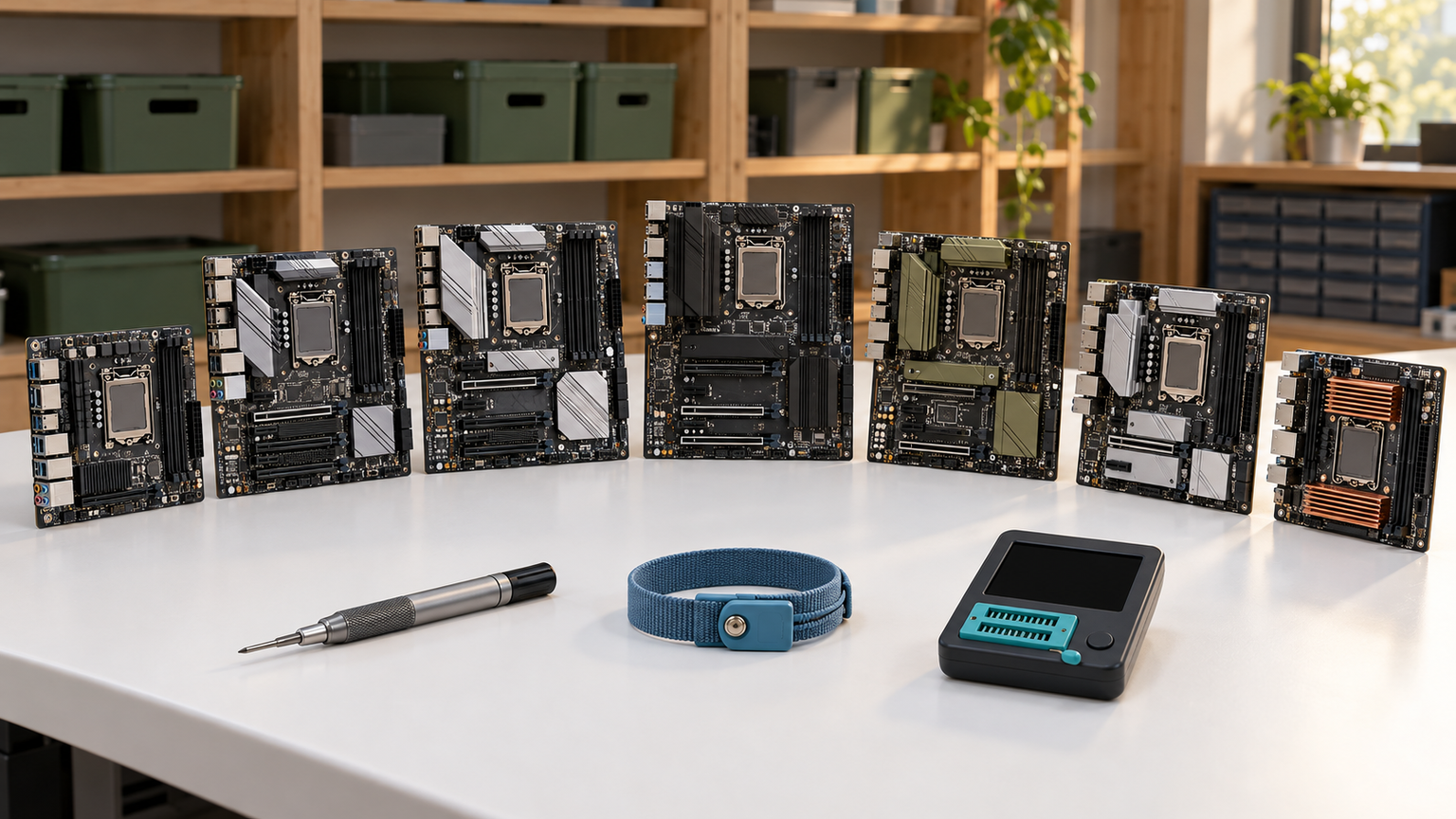
比較表の商品欄では製品名とメーカー、商品画像欄では掲載商品、ポイント欄では主な特徴と向いている人を確認できます。掲載番号は比較しやすくするための整理番号であり、実測性能、故障率、人気、売上の順位ではありません。
1〜5、7、8はマザーボード、6、9、10は組立や動作確認に使う用品です。価格と在庫、CPUサポート、BIOS、保証の詳細は変わる可能性があるため、購入前に必ず確認してください。
左右にスクロールして比較できます。


1. NZXT N7 Z890 ATX Gaming Wi-Fi Motherboard White マ…
Intel Core Ultraプロセッサー(シリーズ2)を使い、白を基調としたATX構成を作りたい人に合う候補です。LGA1851とDDR5を採用し、16+1+2フェーズ、80A DrMOSの電源設計が記載されています。外観と拡張性を両立したい場合に比較しやすい製品です。
PCIe 5.0 x16スロット、追加のPCIe 4.0 x16形状スロット2基、M.2スロット4基を備えるため、グラフィックスカードと複数の高速ストレージを組み合わせる構成を検討できます。Wi-Fi 6E、2.5G LAN、Bluetooth 5.3、Thunderbolt 4も確認できます。
購入前には、CPUの正確な対応状況、必要なBIOS、DDR5メモリの互換性、ATX対応ケースかを確認してください。PCIeスロットは形状と実際の動作レーンが同じとは限らず、追加スロットはx4動作と記載されています。在庫、価格、保証条件も注文時の確認が必要です。
2. MSI マザーボードA520M-A PRO Micro ATX MB5136
AM4対応CPUとDDR4メモリを使い、基本機能を中心としたMicro-ATX構成を考えている人向けです。A520チップセットを搭載し、対応CPUとして第3世代RyzenデスクトッププロセッサーとRyzen 4000 Gシリーズが記載されています。
大型ATXケースを必要としないため、対応する小型ケースで作業用PCや日常用途の構成をまとめたい場面で検討できます。最大DDR4-4600(OC)MHzとの記載がありますが、実際に利用できる速度はCPU、メモリ、設定の組み合わせにも左右されます。
商品名にはRyzen 5000シリーズ対応との記載がある一方、詳細欄にはRyzen 5 3400GとRyzen 3 3200Gは非対応と明記されています。使用CPUを型番まで照合し、BIOS条件、映像出力、M.2やUSB端子の数を購入前に確認してください。
3. ASUS PRIME A520M-K AMD Ryzen 5000シリーズ AM4 対応 A520…
AMD Ryzen 5000、4000 G、3000シリーズを候補にし、AM4とDDR4でコンパクトなPCを組みたい人に向く製品です。A520搭載のMicro-ATXモデルとして、同じチップセットを使うMSIやGIGABYTE製品と端子構成を比べられます。
M.2、1Gbイーサネット、USB 3.2 Gen 1 Type-A、PCHヒートシンク、Fan Xpertが記載されています。日常利用では、有線ネットワークとM.2 SSDを一枚の基板にまとめ、ケース内をすっきり構成しやすい点が判断材料になります。
使用するRyzenが実際に対応するか、必要なBIOSバージョンを確認してください。Micro-ATX対応ケース、DDR4メモリ、電源、CPUクーラーとの組み合わせも事前確認が必要です。商品モデル番号は90MB1500-M0EAY0と記載されていますが、販売地域や保証条件は購入ページで確かめましょう。
4. ASUS Intel CPU Core Ultra Processors LGA1851 対応 B…
Intel Core Ultraプロセッサー(シリーズ2)でMicro-ATX構成を作りたい人に適した候補です。LGA1851、B860、DDR5という組み合わせで、同じLGA1851のNZXT製品より省スペースを優先したい場合の比較対象になります。
最大128GBのDDR5メモリ、最大8800MT/sのオーバークロック、4KのHDMIおよびDisplayPort対応が記載されています。映像出力を利用できるCPUと組み合わせれば、用途によっては単体グラフィックスカードを使わない構成も検討できます。
Amazon限定仕様として、USB 20Gbps Type-CとUSB 10Gbps Type-Cポートの削減が明記されています。通常仕様と端子数が異なる可能性があるため、背面と内部ヘッダーを画像や仕様表で確認してください。メモリ速度は常に最大値で動くとは限らず、CPUとメモリの適合確認も必要です。
5. GIGABYTE A520M K V2 マザーボード MicroATX MB6136
AM4対応のRyzen 3000または5000シリーズを候補にし、A520搭載のMicro-ATX製品を探している人向けです。同じA520を採用するMSI、ASUS製品と比較し、必要な接続端子や基板上の配置で選べます。
M.2テクノロジー、ハイエンド・オーディオ・コンデンサ、オーディオ・ノイズガードが記載されています。M.2 SSDを利用しつつ、基板上のアナログオーディオ部分へのノイズ対策も確認したい構成で判断材料になります。
使用するCPUの個別対応、必要なBIOS、M.2の対応規格とレーン構成は購入前に確認してください。DDR4メモリの対応容量や速度、映像出力、ファン端子など、掲載情報だけでは分からない項目もあります。保証2年との記載がありますが、対象条件と購入経路も確かめましょう。
6. オーディオファン PCマザーボード用ブザー BEEPブザー ビープ音 スピーカー 自作PC PC組…
これはマザーボード本体ではなく、UEFI・BIOSのPOST時に状態を音で知らせるチェック用ブザーです。画面が表示されず原因を切り分けたいときの補助として使う製品であり、CPU対応やマザーボード自体の性能を高めるものではありません。
全長約5cm、ケーブル長約3cmで、対応するSPEAKER端子へ接続します。PCがPOSTしない場面で通知音の長短や回数を確認できれば、確認作業の手掛かりになります。ただし、通知内容はBIOS・UEFIの製造元によって異なります。
SPEAKER端子のないマザーボードでは使用できないため、基板の説明書でヘッダーの有無とピン配置を確認してください。音量が小さく、ケース内では聞こえない場合があるとの注意もあります。接続方向や判定方法を推測せず、マザーボード側の説明書に従いましょう。
7. MSI MAG X870E GAMING MAX WIFI ATXマザーボード MB7003
AMD Ryzen 9000、8000、7000シリーズを候補にし、AM5とDDR5で拡張性のあるゲーミングPCを構成したい人向けです。X870Eを搭載するATX製品で、AM4のA520製品とはCPUソケットもメモリ規格も異なります。
12+2+1フェーズ・60A SPS対応の電源回路、大型ヒートシンク、5Gbps LAN、Wi-Fi 7、USB4が記載されています。M.2 SSDやグラフィックスカードを工具なしで着脱しやすくする機構もあり、増設や清掃を行う構成で扱いやすさにつながります。
使用CPUのサポート状況とBIOS、DDR5メモリ、ATX対応ケース、電源容量を確認してください。Wi-Fi 7や5Gbps LANの速度を活用するには、ルーターやネットワーク機器側の対応も必要です。実際のゲーム性能はCPUやGPUなど構成全体で決まります。
8. GIGABYTE B760M GAMING AC DDR4 GEN5 Micro-ATXマザーボー…
Intel第14・13・12世代Core、Pentium Gold、Celeronを候補にし、手持ちのDDR4メモリを活用したい人向けです。LGA1700とB760を採用するMicro-ATX製品で、LGA1851対応製品とはCPU互換性がありません。
PCIe 5.0 x16スロット、M.2 PCIe 4.0 x4スロット2基、SATA3ポート4基を搭載しています。NVMe SSDとSATAストレージを組み合わせたい場合や、複数の温度センサーとSmart Fan 6で冷却を調整したい場合に検討できます。
DDR4は最大64GB、XMP対応との記載ですが、利用可能な速度はCPUとメモリ構成で確認してください。第14世代CPUではBIOS条件が関係する可能性があるため、購入時のサポート情報を照合しましょう。ケースの対応サイズと大型GPU使用時の干渉確認も必要です。
9. 5 個 PC コンピュータのメインボードマザーボードケースブザーコネクタ内部スピーカービープコード…
これはマザーボードではなく、基板へ直接接続してビープ音を鳴らす内部スピーカーの5個組です。複数台のPCを組み立てる人や、修理時の確認用品を予備として用意したい人が検討しやすい製品です。
POST時などにマザーボードから出される通知を音で確認する用途が想定されています。モニターに映像が出ない場面で確認項目を増やせますが、この製品だけで故障箇所を確定したり、起動不能を解消したりするものではありません。
接続予定のマザーボードに対応するスピーカーヘッダーがあるか、ピン配置が合うかを必ず確認してください。ブランドはノーブランド品と記載されており、詳しい寸法、通知音の判定方法、保証条件は購入前の確認事項です。通電中の着脱は避けましょう。
10. PCマザーボード用 スイッチ & LED 【ケーブル長 65cm】
これはマザーボード本体ではなく、POWER・RESETのプッシュスイッチとPOWER・HDDのLEDをまとめた約65cmのケーブルです。ケース外での動作確認や、対応するPCへ物理スイッチと表示灯を取り付けたい人に向きます。
フラットケーブルとしてまとめて配線でき、必要に応じて4本に分けて使えると記載されています。ケースのフロントパネル配線を再現できるため、検証用構成で電源投入やリセット、動作表示を手元で扱いたい場面に役立ちます。
マザーボードごとにフロントパネルヘッダーの位置とピン配列が異なるため、説明書との照合が欠かせません。本製品には説明書が付属しないと記載されています。LEDには極性があるため、写真だけで判断せず、基板側の表記を確認して電源を切った状態で接続してください。
おすすめメーカーより自分の構成に合う一枚を選ぼう
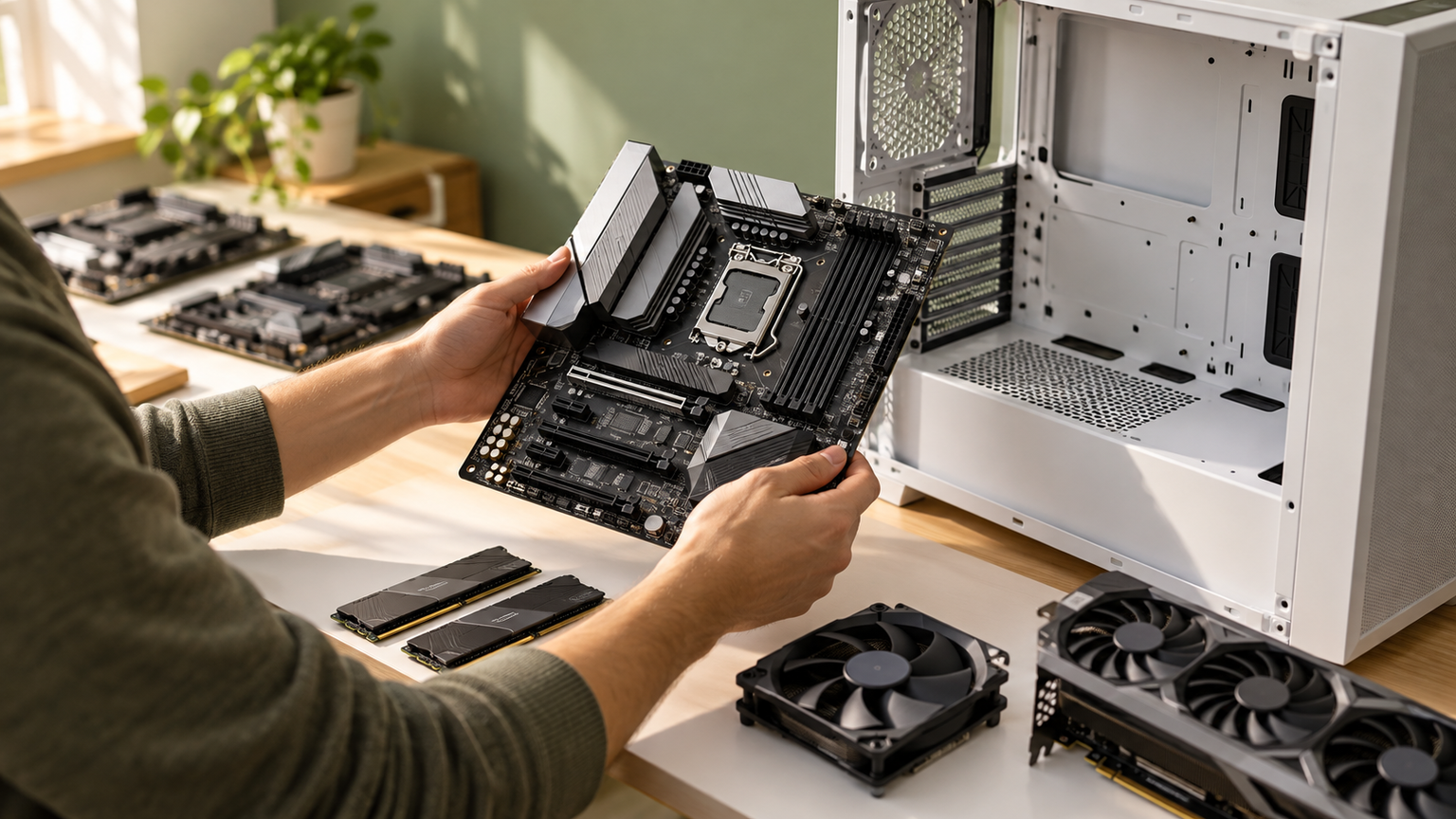
マザーボード選びでは、メーカーランキングから入るより、CPUソケット、チップセット、DDR4・DDR5、ATX・Micro-ATXの順に候補を絞るほうが確実です。そのうえで、M.2、ネットワーク、USB、冷却構造、組立支援機能を比較すると、自分に必要な一枚が見えてきます。
AM4で基本的な構成を作るならA520搭載のMSI、ASUS、GIGABYTE製品が比較対象です。LGA1851ではNZXTのATX製品とASUSのMicro-ATX製品、AM5で高速通信や拡張性を重視するならMSI X870E製品を検討できます。LGA1700とDDR4を使う構成にはGIGABYTE B760Mが候補になります。
壊れにくさやコスパをメーカー名だけで決めることはできません。候補を絞ったら、CPUサポート、BIOS、ケースへの設置、端子数、保証条件、最新価格を型番ごとに確認してください。必要な機能を満たし、無理なく冷却・配線できる製品こそ、長く使いやすい選択です。