プログラマにおすすめのキーボードは?配列・軸・接続方式から選ぶ10製品
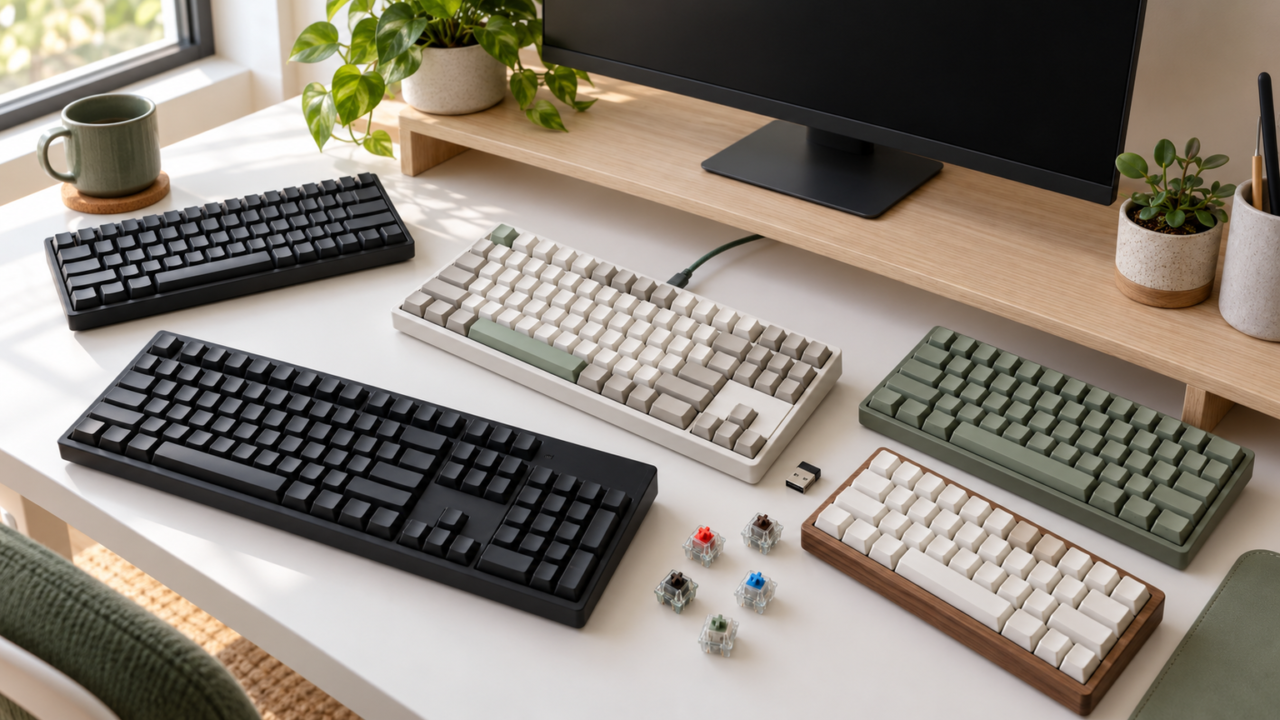
プログラマにおすすめのキーボードは、長時間入力しやすい配列と打鍵感を備え、必要なショートカットを無理なく使える製品です。仕事中心ならJIS・US配列の違い、テンキーの要否、静音性を優先し、ゲームも楽しむなら有線や2.4GHz接続、ポーリングレート、ラピッドトリガーの有無まで確認しましょう。
高機能な製品でも、普段使う記号の位置が合わなければコーディングの流れを崩します。一方、携帯性だけで小型モデルを選ぶと、ファンクションキーや矢印キーの多用でかえって操作が複雑になることがあります。最初に配列とサイズを決め、その後に軸、接続方式、カスタマイズ機能を比べるのが近道です。
ここでは通常のキーボードに加え、定型文や複雑なショートカットを登録できる補助デバイスも取り上げます。製品仕様には販売ページで確認できる範囲と未確認の項目があるため、価格、保証、利用環境との適合、ソフトウェアの提供条件は購入前に最新情報をご確認ください。
- 文章入力とコーディングを優先するなら、慣れた配列と無理のないキー数を選ぶ
- 静かな環境では軸名だけでなく、製品全体の打鍵音も確認する
- ゲーム兼用なら接続方式、ポーリングレート、ラピッドトリガーを比較する
- マクロパッドは通常の文字入力用キーボードではなく、反復操作を減らす補助機器として選ぶ
プログラマ向けキーボードを選ぶ5つの判断基準
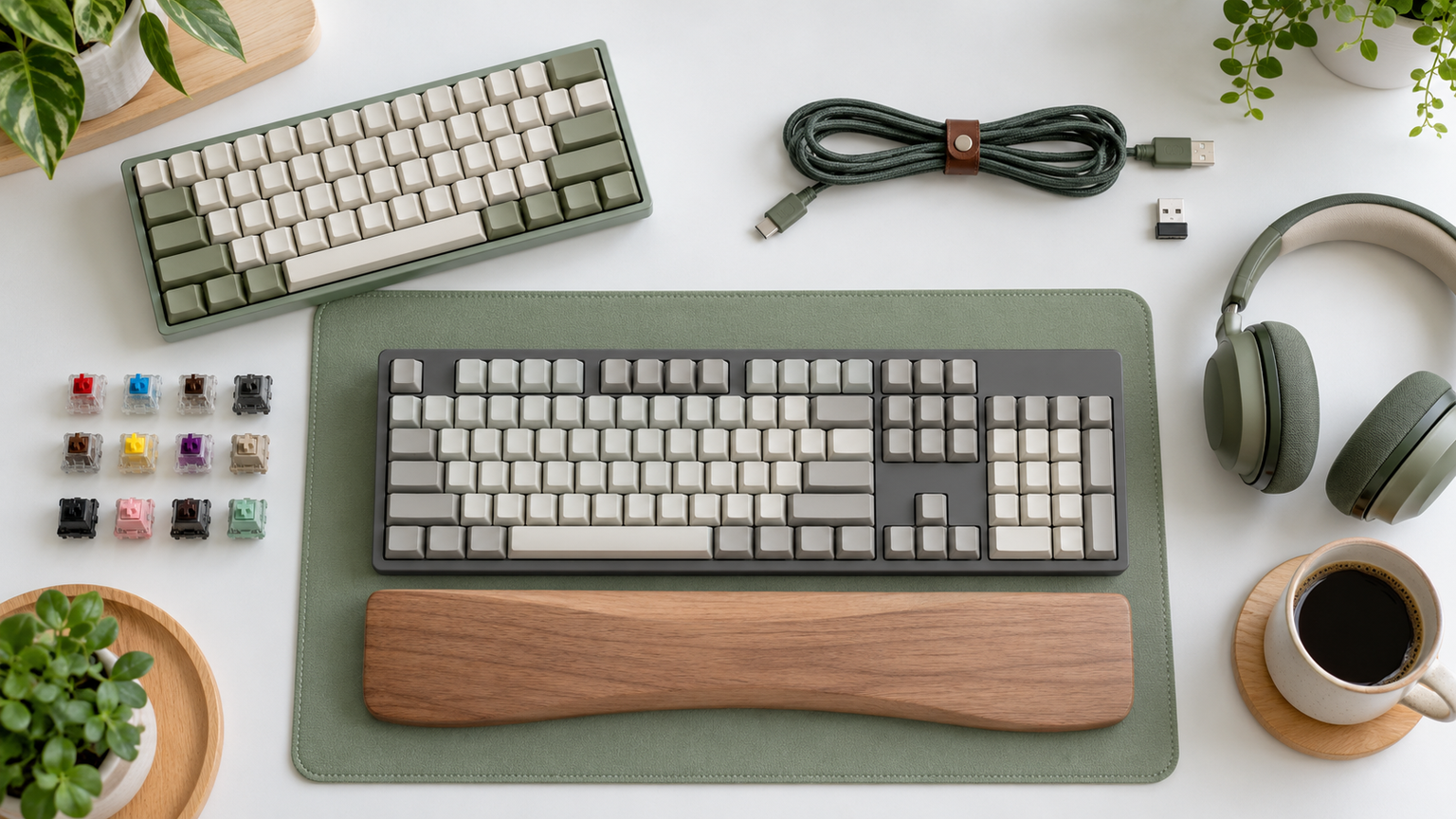
- 最初にJIS配列とUS配列を決める
- サイズは入力効率とマウス操作の両方で選ぶ
- 軸と構造から打鍵感や音を見極める
- 有線と無線は利用場所に合わせて選ぶ
- マクロとキー変更機能の設定条件を確認する
1. 最初にJIS配列とUS配列を決める
日本語入力や普段の文章作成で慣れた操作を保ちたい人には、変換・無変換キーを備えたJIS配列が選びやすいでしょう。記号入力を多用するプログラマは、括弧やコロンなどの位置も確認してください。配列が変わると、頭で理解していても指が慣れるまで入力速度が落ちる場合があります。
US配列は英語圏の配列を前提とした開発環境や、記号配置を好む人に適します。ただし、OS側の配列設定とキーボードの物理配列が一致していないと、印字と異なる文字が入力されます。共有PCや複数端末で使う場合は、端末ごとの設定変更が必要かも確認しましょう。
2. サイズは入力効率とマウス操作の両方で選ぶ
テンキーレスや75%配列は、フルサイズより横幅を抑えやすく、マウスを体の近くに置けます。コードを書く一方でFPSやTPSも遊ぶ人には、作業領域とマウス操作範囲を両立しやすい構成です。矢印キーやファンクション列を頻繁に使うなら、それらが独立しているかを確認してください。
60%前後の小型モデルは机を広く使えますが、省略されたキーをFnとの同時押しで補うことがあります。数字入力が多い業務ではテンキー付き、持ち運びや省スペース性を重視するなら小型というように、見た目ではなく日常の入力内容から判断すると選びやすくなります。

3. 軸と構造から打鍵感や音を見極める
軽い押し心地を求める人には赤軸系、入力した感触を指で確かめたい人には茶軸系が候補になります。ただし、同じ軸名でもケース、プレート、キーキャップ、机との組み合わせで音や感触は変化します。軸名だけを根拠に「静か」「疲れない」と決めつけないことが大切です。
一般に大きなクリック音を伴うクリッキー系の軸は、静かなオフィスやオンライン会議中には使いにくい場合があります。静音スイッチや振動を吸収する構造を備えた製品もありますが、無音ではありません。周囲への影響が気になる場合は、試打や打鍵音の確認をしてから選びましょう。
4. 有線と無線は利用場所に合わせて選ぶ
有線接続は充電や電池残量を気にせず使いやすく、ゲームでは接続状態を単純に保てる点が魅力です。固定デスクで使うなら、ケーブルの取り回しとPC側の端子を確認しておけば導入しやすいでしょう。高いポーリングレートを利用する場合も、対応する接続モードを確かめる必要があります。
Bluetoothや2.4GHz無線は、複数端末の切り替えや机上の整理に向いています。ただし、利用できる機能やポーリングレートが接続方式によって異なる製品もあります。仕事用PCと私用PCを行き来するなら登録台数、ゲーム中心なら利用予定の無線方式を優先してください。
5. マクロとキー変更機能の設定条件を確認する
プログラマブル機能は、ビルド、定型文、ウィンドウ操作、複数キーのショートカットなどを少ない操作にまとめたいときに役立ちます。通常のキーボードに機能を持たせる方法と、独立したマクロパッドを追加する方法があるため、文字入力まで一台で行いたいのかを明確にしましょう。
設定に専用ソフトが必要か、ブラウザで変更できるか、本体メモリーへ保存できるかは重要な違いです。本体保存型なら、初期設定後に別のPCで使える場合がありますが、設定時に特定OSが必要な製品もあります。会社PCではソフトを導入できないこともあるため、管理規則も先に確認してください。
仕事・ゲーム・反復操作で選ぶキーボードと補助デバイス10選
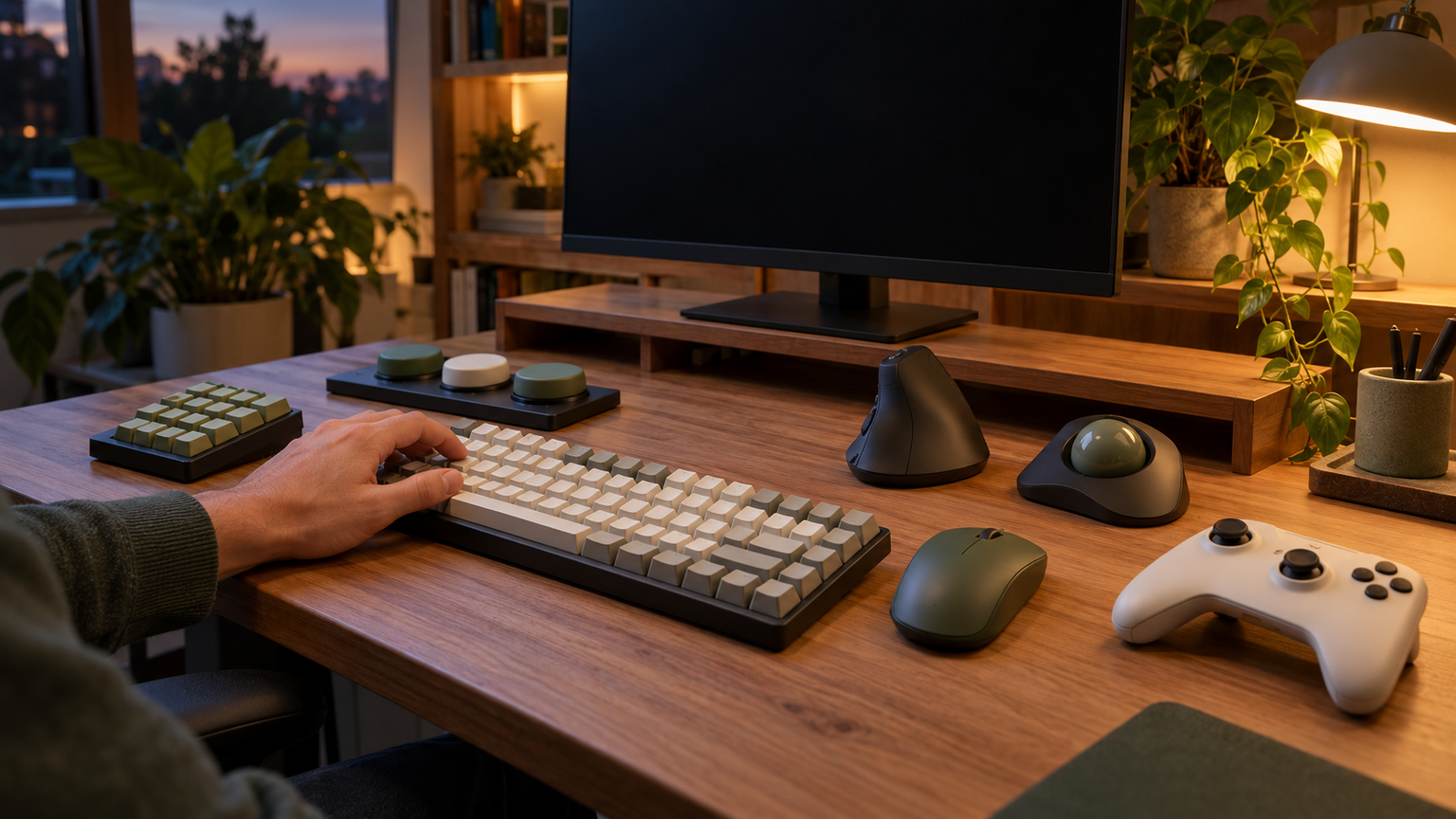
比較表の商品欄では製品名とメーカー、商品画像欄では外観、ポイント欄では主な特徴と向いている人を確認できます。通常の文字入力用キーボードと、併用を前提にした片手デバイスやマクロパッドでは役割が異なります。
掲載番号は実測性能、売上、人気の順位を示すものではありません。価格や在庫は変動し、メーカー公式仕様、保証、利用するゲームやアプリとの詳細な適合は一律に確認できていないため、購入前に販売ページと利用環境をご確認ください。
左右にスクロールして比較できます。



1. AIM1 瞬 ラピッドトリガー 0.01mm ゲーミングキーボード 日本語配列 75%サイズ ポー…
AIM1 瞬 MATATAKIは、コーディングに使いやすいJIS配列を保ちながら、反応速度が求められるゲームも楽しみたい人に向く候補です。75%サイズなので、独立した矢印キーなどを残しつつ、マウスを置く空間を確保したい場合に比較しやすい製品です。
販売ページでは、8000Hzのポーリングレート、0.01mm単位のラピッドトリガー調整、0.1mm単位のアクチュエーションポイント調整が案内されています。専用ソフトウェアによるキー設定にも対応し、仕事とゲームで操作感を切り替えたい場面に役立ちます。
接続はUSB-Cで、USBケーブルとキーキャッププーラーが付属するとされています。高ポーリングレートや各設定を利用できるPC環境、ソフトウェアの提供条件、実際の打鍵音、保証内容は購入前に確認してください。磁気スイッチの交換時はKS-20互換性も確かめましょう。
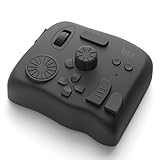
2. TourBox Elite 高性能左手デバイス 片手キーボード 無線 クラシックブラック
TourBox Eliteは文字入力用キーボードではなく、普段のキーボードへショートカット操作を追加する左手デバイスです。コード編集に加えて画像、動画、音楽制作など複数のアプリを扱い、キー操作やスクロールを片手側へ集約したい人に適しています。
11個のボタンに加え、形状の異なるノブ、スクロール、ダイヤルを備えています。クリック、長押し、組み合わせ操作やマクロを設定できるため、視線を画面に残したままツール変更や反復操作を進めやすくなります。Bluetoothで2台を切り替えられる点も特徴です。
対応環境としてmacOSとWindowsが挙げられていますが、iPadOSとAndroidには対応しないと案内されています。単体では通常の文章入力を置き換えられないため、メインキーボードとの設置幅も必要です。使用アプリの対応状況、設定方法、電源条件は事前に確認してください。
3. Keychron K2 Maxスペシャルエディション QMK ワイヤレス カスタム・メカニカルキー…
Keychron K2 Maxスペシャルエディションは、仕事用のJIS配列、複数の接続方式、キー割り当ての変更を一台に求める人向けです。75%レイアウトなので、矢印キーや機能キーを使う開発作業と省スペース性を両立したい場合に比較できます。
有線、2.4GHz、Bluetoothに対応し、QMKとKeychron Launcherウェブアプリでカスタマイズできるとされています。Silent K Pro茶軸、ホットスワップ、ウッドとアルミのフレーム、白色LEDを備え、入力感と外観にもこだわりたいデスクで活用できます。
販売ページではMacとWindows向けとして案内され、最小OS欄にはWindows 10と記載されています。使用するOS、ブラウザ設定ツールの動作条件、無線接続時の機能差を購入前に確かめてください。静音スイッチでも環境によって打鍵音の感じ方は異なります。
4. Vaydeer プログラマブルキーボード 9キー ショートカットキーボード ゲーミング 片手 有線…
Vaydeerの9キーモデルは、通常のキーボードを置き換える製品ではなく、コピー、貼り付け、ビルド、定型文などを独立キーへ割り当てたい人向けです。操作数が多い人ほど、繰り返し押す複数キーを片手の一操作へまとめる利点を感じやすいでしょう。
9キーに6つのカスタマイズ可能なレイヤーを組み合わせ、54個のマクロを設定できると案内されています。アプリに応じたレイヤー切り替え、文字列入力、アプリやフォルダの起動、マウス操作などを登録でき、作業内容ごとに操作面を作り分けられます。
USB接続でWindowsとMacへの互換性が示されていますが、設定インターフェースの詳細な動作条件は確認が必要です。会社PCで利用する場合はソフトウェアを導入できるか、マクロ使用が管理規則やゲーム側の規約に抵触しないかも事前に確かめてください。
5. サンワダイレクト プログラマブルキーボード Windows専用 有線接続 3キー マクロ機能 ゲー…
400-SKB075は、登録したい操作が少数に絞られており、シンプルな補助デバイスを求める人に向きます。3キーのため通常の文字入力には使えませんが、コンパイル、定型文、資料作成の頻出ショートカットなど、特に繰り返しが多い操作を独立させられます。
複数キーの同時押し、文字列、マウスのクリックやスクロール、カーソル移動などを割り当てられるとされています。設定した機能は本体メモリーに記憶されるため、設定後はドライバが入っていないPCでも同じ割り当てを使える点が特徴です。
Windows専用の有線製品として案内されているため、MacやほかのOSを主に使う人には適しません。初期設定に必要な環境、利用できるWindowsの版、割り当て可能な操作の詳細を確認しましょう。USBケーブルを含めた設置位置と配線も検討が必要です。
6. iClever ゲーミングキーボード テンキーレス 赤軸 メカニカル キーボード 日本語配列 マク…
iClever G06は、JIS配列とテンキーレス構成を求め、プログラミングとゲームの両方に使える有線キーボードを探している人向けです。右側のテンキーを省いた設計なので、マウスまでの移動距離を抑え、限られた机を広く使いやすくなります。
赤軸を採用し、複数操作を一つのキーへ割り当てるマクロ機能を備えるとされています。バックライトの明るさや速度も調節でき、暗い場所でキー位置を確認したい場面に役立ちます。ABS製キーキャップとキーキャッププーラーも案内されています。
有線接続のため、PC側の空き端子とケーブルの長さ、取り回しを確認してください。販売情報内には赤軸という説明と、スイッチタイプ欄の「クリッキー」という異なる記載があるため、正確なスイッチ仕様と打鍵音は購入前の確認が必要です。
7. エレコム 有線キーボード 子供用 パソコン学習 プログラミング KEY PALETTO キーパレッ…
KEY PALETTOは、職業として開発を行う人向けの高機能モデルではなく、子どもがキー入力やプログラミング学習を始めるための製品です。正しい指使いやアルファベット入力を身につける段階なら、多機能性よりもキーの見分けやすさを重視できます。
原色に近い配色によって使う指を覚えやすくし、実際に入力される文字に合わせた印字で混乱を抑える設計です。色覚特性がある人にも違いを見分けやすいカラーバランスへ調整され、よみがなシールも付属するとされています。
USB-A接続で、USBポートを備えたWindows PCとChromebookが対応機器として案内されています。Macなど記載のない環境での動作は断定できません。幅約27.6cmの設置場所を確保し、利用端末の端子とOSへの対応を購入前に確認してください。
8. MonsGeek FUN60 Pro SP 英語配列 有線モデル 0.01mm ラピッドトリガー対…
MonsGeek FUN60 Pro SPは、US配列の小型キーボードに慣れており、マウスを大きく動かすゲーム環境を作りたい人向けです。キー数を抑えた構成では机を広く使える一方、省略されたキーの操作方法が変わるため、開発作業との相性を考えて比較しましょう。
磁気スイッチのホットスワップ、0.01~2.00mmのラピッドトリガー調整、有線接続時の8000Hzポーリングレートが案内されています。反応点を自分の操作に合わせたいゲーム用途や、コンパクトな入力環境を組みたい場合に注目できる仕様です。
USB-Aによる有線モデルであり、JIS配列ではありません。OS側の配列設定、Fn操作、ラピッドトリガー設定の手順、交換できる磁気スイッチの互換性を確認してください。記載された各数値を利用できる条件やゲームとの適合も事前確認が必要です。
9. SinLoon ミニ・マクロ・プログラマブル・キーボード USB ミニ 6 キー 1 ノブ メカニ…
SinLoonのマクロキーボードは、6個のキーに加えて、音量やスクロール操作に使えるノブが欲しい人向けの補助デバイスです。メインキーボードの横へ置き、ビルド、アプリ起動、メディア操作などをまとめれば、頻繁なキーの押し分けを減らせます。
ノブは左右回転と押し込みに機能を設定でき、キーキャップとキースイッチも交換可能とされています。設定内容を保存する機能があり、Windowsで設定した後はバックグラウンドでソフトウェアを開き続ける必要がないと案内されています。
初期設定はWindowsで行う必要があり、Macで使う場合も先にWindows環境でカスタマイズするよう説明されています。USB-Cケーブルで接続する有線製品です。設定ソフトの入手元、安全性、対応OSの記載にばらつきがないかを購入前に確認してください。
10. NuPhy Air75 V3 JIS ロープロファイル ワイヤレス メカニカルキーボード 日本語配列
NuPhy Air75 V3 JISは、低いキー位置と75%配列を好み、仕事用PCや複数端末を切り替えて使いたい人向けです。最薄部約13.2mmと案内されたロープロファイル設計により、高さのあるキーボードが苦手な人や持ち運びを重視する人にも比較しやすい製品です。
Bluetooth、2.4GHz、USB-C有線の3方式に対応し、最大5台を登録できるとされています。ブラウザ上のNuPhyIOではキー割り当て、マクロ、RGBを設定でき、専用ドライバーの導入を避けたい環境でもカスタマイズしやすい点が魅力です。
2.4GHzと有線では最大1000Hzのポーリングレートが案内されていますが、Bluetoothを含む全接続で同じではありません。Windows・macOSでのキー配置、ブラウザツールの対応条件、交換スイッチの互換性、バッテリー運用条件を購入前に確認してください。
自分の配列と用途を決めれば候補を絞り込める
プログラマ向けキーボードに、誰にでも共通する一番の製品はありません。まずJISかUSかを決め、次に矢印キー、ファンクション列、テンキーが必要かを整理してください。長時間入力するなら打鍵感と音、ゲームも行うなら接続方式や入力設定まで確認すると、用途に合う一台を見つけやすくなります。
仕事とゲームを一台でまとめるなら、AIM1、Keychron、iClever、MonsGeek、NuPhyのような通常の文字入力ができる製品から比較できます。子どもの学習用にはKEY PALETTO、既存のキーボードへ反復操作を追加するならTourBoxや各マクロパッドというように、役割を分けて考えることが重要です。
候補が決まったら、普段使う記号とショートカットを実際の配列図で確認し、机の幅と接続端子も測ってみましょう。販売ページで最新の価格、在庫、保証、ソフトウェア条件を確かめてから選べば、毎日のコーディングを止めず、ゲームや創作にも自然に移れるデスク環境へ近づけます。