モンゴリアンスタイルにおすすめのコントローラー10選|接続と選び方
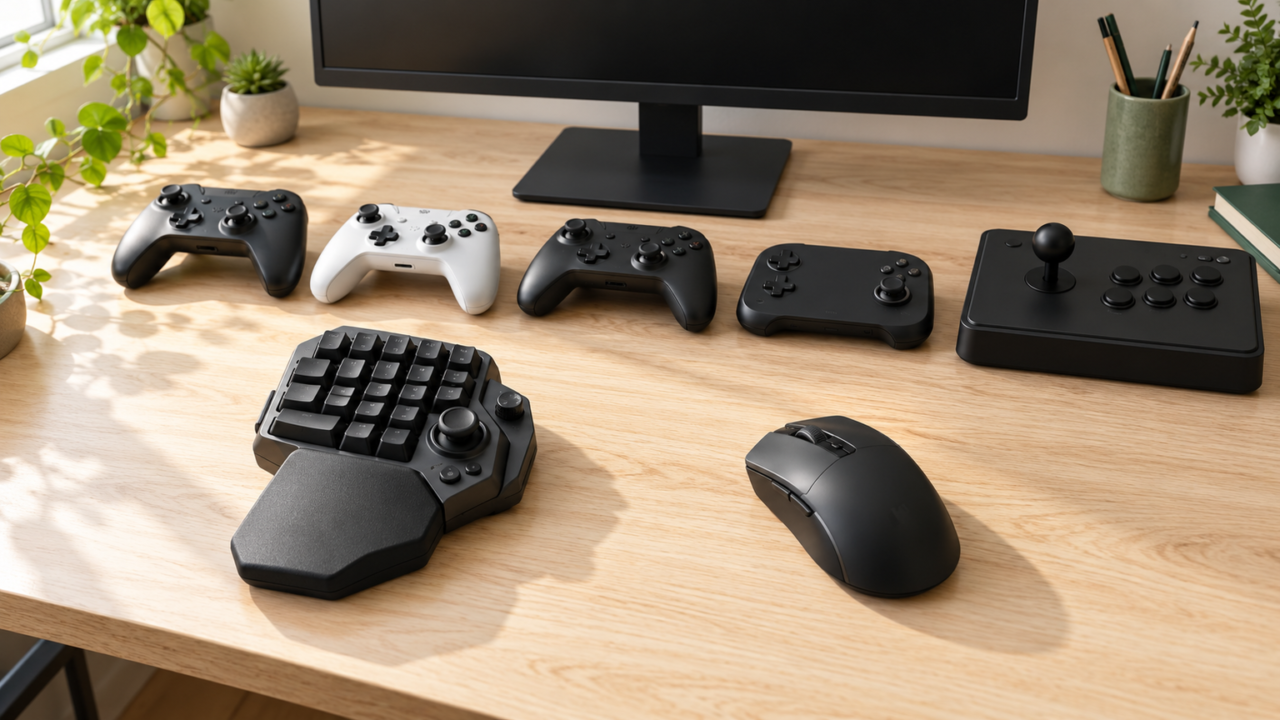
モンゴリアンスタイルを試すなら、最初に確認したいのは「左手で移動操作を行い、右手でマウスを扱える構成になるか」です。握りやすさだけでなく、PCで認識される入力方式、ボタン割り当て、ケーブルの取り回し、ゲームや大会の利用規約まで確認しましょう。
専用の左手デバイスが分かりやすい候補ですが、通常のゲームパッドを片手で保持する方法もあります。ただし、すべてのコントローラーが片手操作に適するわけではありません。スマートフォン用リモコンや特定ゲーム機用の製品は用途が大きく異なるため、対応機器を先に照合することが重要です。
「世界最強」「PCで最強」と呼べる製品は、遊ぶゲーム、手の大きさ、入力方法によって変わります。ポーリングレートなどの数値だけで決めず、移動用スティックの扱いやすさ、必要なボタン数、マウスを動かせる机上スペースを基準に選ぶと、自分に合う環境へ近づけます。
掲載製品は販売ページで名称と新品注文欄が確認された候補ですが、メーカー公式仕様、ゲームごとの適合、快適性、最新価格は一律に確認されていません。購入前に商品ページと利用先の規約を確認してください。
- 左手で移動、右手でマウス操作を担える構成か確認する
- 接続先、入力方式、ボタン割り当ての条件を照合する
- 大会やオンラインゲームでは最新の利用規約を確認する
- 机上スペースと手の負担を含めて操作環境を整える
モンゴリアンスタイルの仕組みと選び方
- モンゴリアンスタイルは左手デバイスとマウスを組み合わせる操作方法
- 禁止の有無はゲームと大会の最新規約で判断する
- 接続方式とボタン割り当てを購入前に確認する
- 操作しにくい原因は機材だけでなく配置にもある
- ゲームごとに必要な操作数と入力特性を整理する
1. モンゴリアンスタイルは左手デバイスとマウスを組み合わせる操作方法
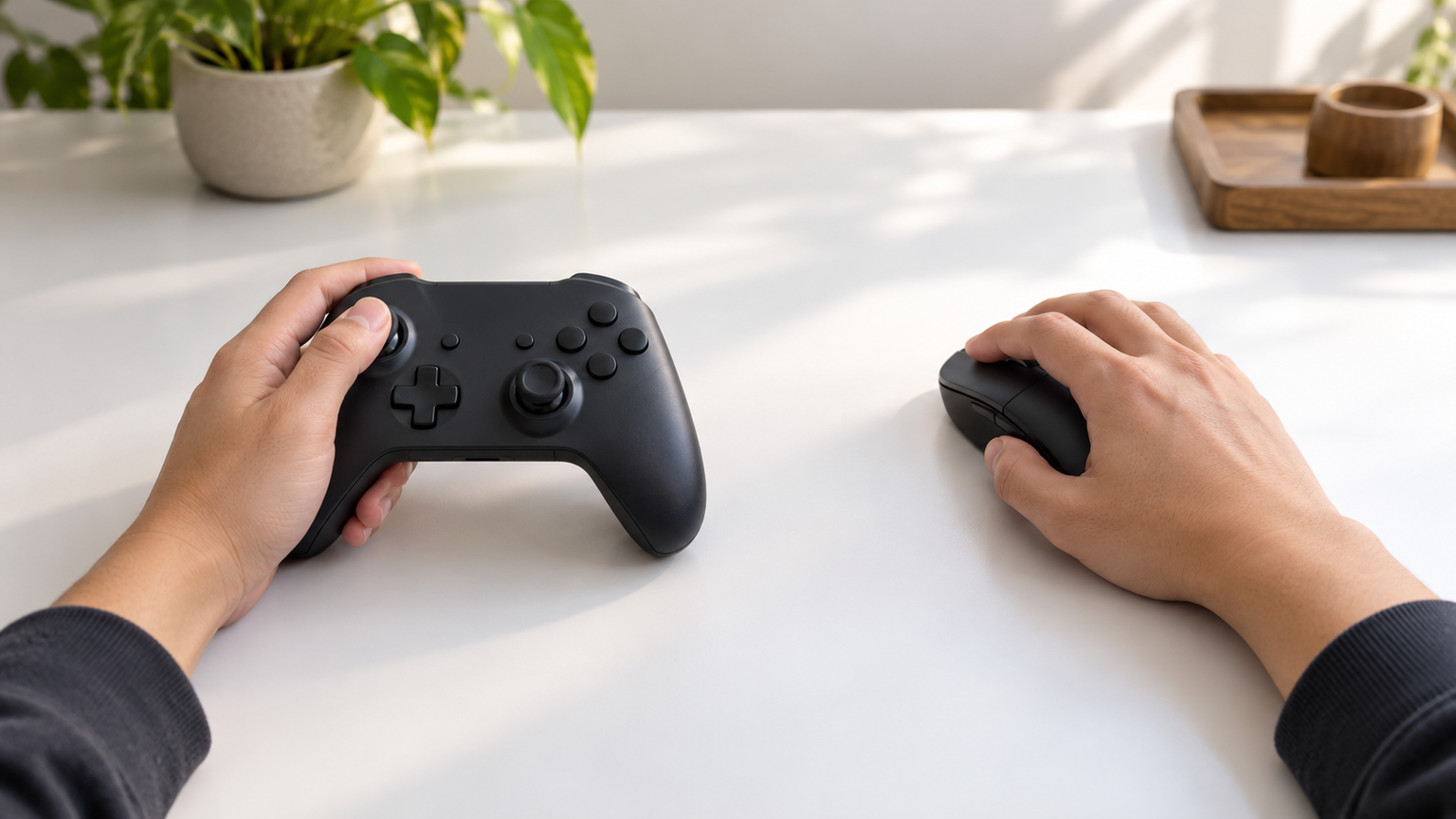
この記事では、左手でコントローラーや専用デバイスを扱い、右手でマウスを操作する構成をモンゴリアンスタイルとして扱います。スティックによる移動とマウスによる視点操作を組み合わせたい人が検討するプレースタイルです。
採用する理由は人によって異なります。キーボード移動よりスティック操作に慣れている、段階的な移動入力を使いたい、右手ではマウスの照準操作を続けたい、といった目的が考えられます。一方、必要なキーを左手側へ収められなければ、操作がかえって複雑になります。
通常のゲームパッドを片手で持つ方法と、据え置き型の左手デバイスを使う方法では姿勢が変わります。長時間遊ぶなら、スティックへ自然に指が届くこと、マウス操作中に左手側の機器が動かないことも確認しましょう。
2. 禁止の有無はゲームと大会の最新規約で判断する
モンゴリアンスタイルという操作姿勢だけを見て、使用可能または禁止と一律に断定することはできません。ゲームの利用規約、競技大会のレギュレーション、使用する機器やソフトウェアの機能を分けて確認する必要があります。
特に注意したいのは、マクロ、連射、複数入力の自動化、非対応機器を変換するアダプターです。製品に機能が搭載されていても、参加するゲームや大会で利用できるとは限りません。Apexなど特定タイトルで使用禁止になった機器を判断するときも、主催者や運営元が公開する最新情報を確認してください。
オンライン対戦へ入る前に、割り当て内容と常駐ソフトの設定を見直しておくと安心です。許可範囲が不明な機能は使わず、問い合わせ先が示されている場合は事前に確認しましょう。

3. 接続方式とボタン割り当てを購入前に確認する
PCで使う場合は、有線、2.4GHz、Bluetoothのどれに対応するかを確認します。同じ製品でも、接続先によって選べる方式やポーリングレートが異なる場合があります。USB端子の空きや、受信機を置く場所も確認が必要です。
次に、移動以外で左手へ任せたい操作を書き出します。ジャンプ、回避、リロード、アイテム選択などを無理なく配置できるかが判断基準です。背面ボタンや追加バンパーがあっても、片手で保持した状態で押せなければ利点を生かせません。
専用アプリを使う製品では、対象OS、設定できる項目、ゲーム側との競合を購入前に確認しましょう。アプリなしで標準キーボードとして認識される機器は導入しやすい一方、割り当ての自由度は別途確認が必要です。
4. 操作しにくい原因は機材だけでなく配置にもある
思うように動けないときは、コントローラーの性能だけを疑わず、机上配置も見直します。左手側の機器が高すぎる、マウスパッドが狭い、ケーブルが引っ掛かるといった状態では、入力精度以前に姿勢が崩れます。
マウスを大きく振るなら、左手デバイスとの間隔を確保します。据え置き型は滑り止めや設置面積を確認し、手持ち型は肘や手首へ負担が集中しない持ち方を探しましょう。ゲーム内感度も一度に大きく変えず、移動と視点操作を別々に調整すると原因を切り分けやすくなります。
モンハンなど操作数が多いゲームで苦戦する場合も、反射神経だけが原因とは限りません。使用頻度の高い操作を押しやすい位置へ置き、カメラ操作と回避を同時に行えるかを練習画面などで確認することが大切です。
5. ゲームごとに必要な操作数と入力特性を整理する
FPSではマウスを動かしたまま押せる左手側ボタンの数が重要です。格闘ゲームでは方向入力のしやすさ、同時押し、ボタン配置が判断軸になるため、モンゴリアンスタイル向けの機器がそのまま最適とは限りません。
モンハン向けに選ぶ場合は、カメラ操作、回避、アイテム操作へ無理なく指が届くかを優先します。特別デザインの製品であっても、操作性が自分に合うかは別の問題です。対応ハードとゲーム側の入力条件も照合してください。
PC用ゲームパッドなら、ホール効果スティック、追加ボタン、ポーリングレートなどを比較できます。ただし、単一の仕様だけで「最強」や「世界一速い」とは判断できません。必要な操作を過不足なく配置でき、安定した姿勢で使える製品が、自分にとって有力な候補です。
モンゴリアンスタイルと周辺用途で検討したい10商品
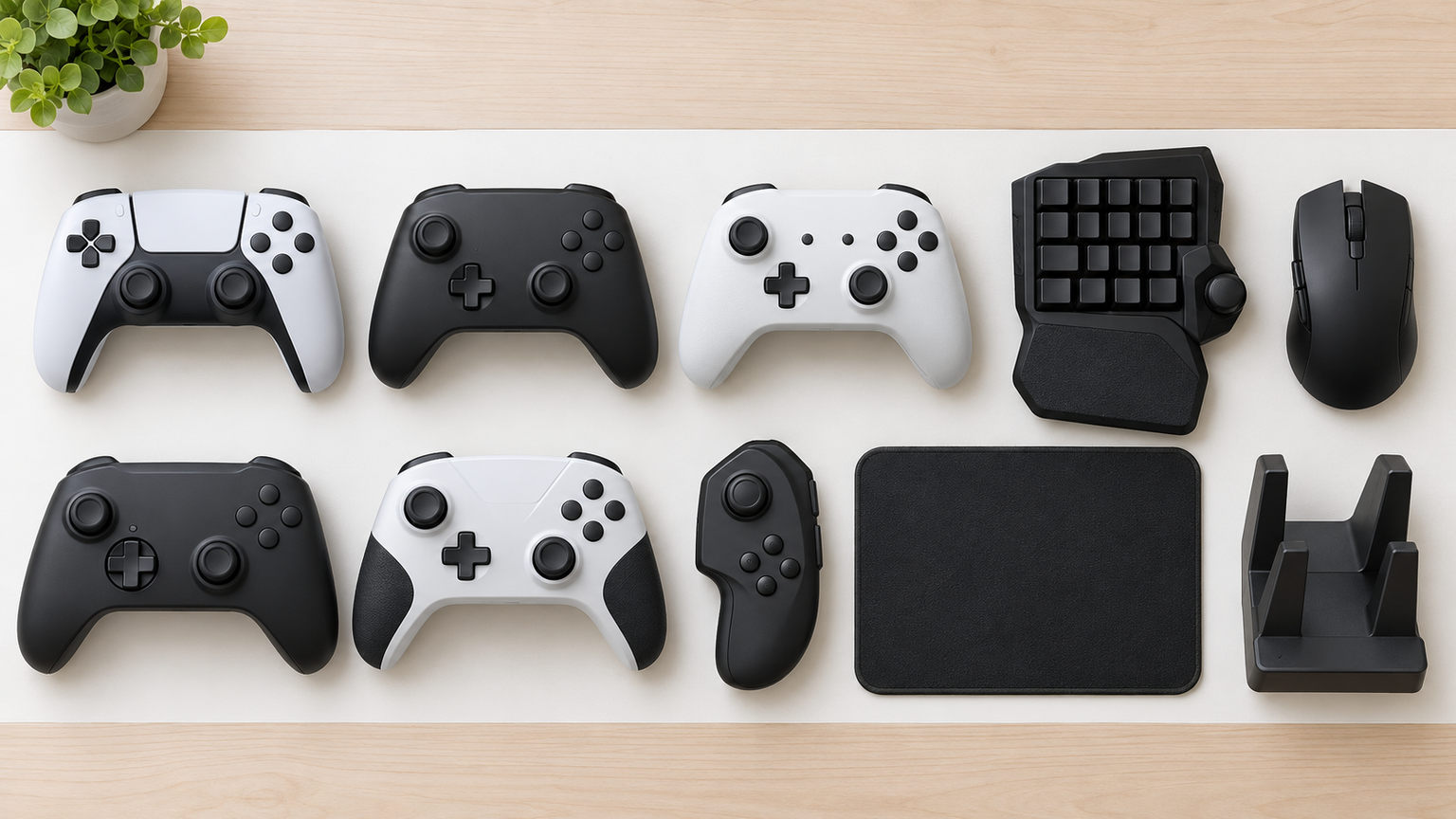
左手とマウスを組み合わせやすい据え置き型から、通常のゲームパッド、スマートフォン用リモコン、特定ゲーム機向け製品までを掲載しています。用途と対応先が異なるため、同じ条件の性能順位としては比較できません。
表の「商品画像」で外観を、「ポイント」で確認済みの特徴と向いている人を把握できます。掲載番号は実測性能、売上、人気の順位を意味しません。価格、ゲームごとの適合、メーカー公式仕様は購入前に改めて確認してください。
左右にスクロールして比較できます。



1. コントローラー、BIGBIG WON Gale Hall PCコントローラー、モーションコントロー…
通常のゲームパッドを左手で保持する方法も試しつつ、PC向けの詳細設定を重視したい人に合う候補です。4つのカスタムバックボタン、ホールジョイスティック、ホールトリガーが案内されており、必要な操作を手元へ集めたい場面で比較しやすい構成です。
有線、Bluetooth、付属USBアダプターによる接続が案内されています。有線時は1000Hzのポーリングレートに対応し、PCアプリではキーマッピング、マクロ、ターボ、デッドゾーンなどを調整できます。充電スタンドへ置いて充電できるため、使用後の置き場所も決めやすい製品です。
マクロやターボがゲームや大会で許可されるとは限らないため、利用規約を必ず確認してください。音声はサポートされていません。片手保持のしやすさ、各接続先で利用できる機能、アプリの動作条件、最新の仕様と価格も購入前に照合しましょう。
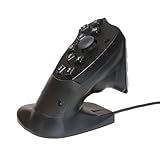
2. Rapinc Winserford マウスと使うコントローラーマウサーパッド
左手デバイスを机に置き、右手のマウスと組み合わせたい人が優先して確認しやすい製品です。据え置き型として設計され、ゲームパッドに近い操作感とマウスとの併用が案内されているため、モンゴリアンスタイルの構成を形にしやすい候補です。
USBケーブルでPCへつなぐと標準キーボードとして認識され、ドライバーのインストールは不要とされています。アナログスティックを前へ最大まで倒した際にShiftキーとWキーを入力するオートダッシュ機能もあり、初期設定はオフで、必要に応じて切り替えられます。
販売ページではXIM APEXを利用したPS4での実機確認も記載されていますが、変換機器の利用可否はゲームや大会ごとに確認が必要です。PCで使いたいキーを割り当てられるか、机上で安定するか、ケーブル長や補修部品の条件も購入前に確かめてください。
3. VRリモコン コントローラー スマホ コントローラー bluetooth ipad&iphone&…
スマートフォンやタブレットで、VR動画、音楽、セルフィーなどを片手操作したい人向けの小型リモコンです。PC用の本格的な左手ゲームコントローラーとは用途が異なるため、モバイル操作用として比較する製品であり、PCゲーム環境の代替と決めつけないことが大切です。
Bluetooth接続に対応し、TikTok、VR・音楽、セルフィー・ビデオ、マウスという4つのモードが案内されています。ポケットへ収納しやすい小型・軽量設計で、VRゴーグルを装着した状態でも再生や一時停止などを手元から操作したい場面に役立ちます。
端末やアプリによって一部ボタンが機能しない場合があり、各ボタンの動作もアプリの仕様に左右されます。単4形電池2本は別売です。PCゲーム用として使えるかは確認されていないため、対象端末、利用アプリ、必要な入力を購入前に照合してください。
4. Kiowon ユニバーサルリモートコントローラー Bluetooth 4.0接続 スマホリモコン…
スマートフォンやタブレットの音楽再生、電子書籍、簡易操作を片手で行いたい人向けです。指を通せるリング形状が特徴で、左手に保持する機器のサイズ感を比べる参考になりますが、WindowsやMac用マウスの代替には使えないと案内されています。
Bluetooth 4.0で接続し、10m以内でのワイヤレス操作が記載されています。Androidではセルフィー、音楽、電子書籍、マウスモード、簡易ゲームモードなどが案内され、iOSでは利用できる機能が異なります。用途を限定すれば、小さな操作端末として取り回しやすい候補です。
OSやアプリによってボタン動作が異なり、iPhoneとiPadではセルフィー機能に対応しないとされています。デスクトップおよびノートPCでは使用できません。モンゴリアンスタイルのPC操作を目的とする場合は選ばず、モバイル端末で必要な機能が使えるか確認してください。
5. 【純正同等レイアウト】PS3 ワイヤレス互換コントローラー 充電式/振動対応/Bluetooth接続
PS3で純正品に近いボタン配置を求める人向けの互換コントローラーです。モンゴリアンスタイル専用の左手デバイスではありませんが、慣れた配置の通常型ゲームパッドを選びたい場合に比較できます。PCやPS5向け製品とは用途を分けて考えましょう。
Bluetooth 3.0によるワイヤレス接続とデュアル振動機能が案内されています。PS3純正と同じボタン配置をうたっているため、既存の操作感を大きく変えたくない場面では検討しやすい製品です。充電式で、ケーブルを接続したままの取り回しを避けたい人にも候補になります。
PS3用として設計された製品であり、PC、PS4、PS5などへの対応は確認されていません。片手操作への適性やゲームごとの動作も未確認です。接続先、必要な付属品、充電方法、最新の販売条件を商品ページで確認してから選んでください。
6. 左手コントローラ ゲームコントロー ヌンチャクコントローラー コンソービデオゲーム1pcsマウスパ…
Wiiリモコンと組み合わせるヌンチャク型の左手コントローラーを探している人向けです。片手でスティックを扱う形状はモンゴリアンスタイル用デバイスを考える際の参考になりますが、PCへ直接接続する製品としては案内されていません。
Wiiリモコンの拡張ポートへ接続し、キャラクターの移動などを操作する製品です。手に沿う輪郭を備えたヌンチャク形状で、Wiiの対応ゲームにおいて左右の手へ操作を分けたい場面で利用できます。
利用にはWiiリモコンとの組み合わせが前提です。商品名にはマウスパッド付きとありますが、確認済みの説明ではサイズや材質などの詳細が明らかではありません。PCやほかのゲーム機との互換性を推測せず、同梱物と対応機器を購入ページで確認しましょう。
7. GameSir G7 Pro ワイヤレス ゲームコントローラー 三モード接続 1000Hz ポーリ…
PCやXboxで通常型ゲームパッドを使い、接続方式と応答性を重視したい人に向く候補です。Xbox公式ライセンス取得が案内され、有線、2.4GHz、Bluetoothの3モードを備えています。片手操作を目的とする場合は、保持したまま必要なボタンへ届くか確認が必要です。
XboxとPCでは有線または2.4GHz、AndroidではBluetoothを選べるとされています。有線・2.4GHz接続時には1000Hzのポーリングレートが案内され、ホール効果トリガーやトリガーストップも搭載しています。充電ドックへ置くだけで充電でき、受信機の収納場所も確保できます。
接続先によって使える方式が異なる点に注意してください。BluetoothでPCやXboxへ接続できるとは案内されていません。競技利用では設定機能を含めて規約を確認し、片手での操作性、ソフトウェア条件、対応ゲーム、最新の販売価格も購入前に照合しましょう。
8. DualSense ワイヤレスコントローラー “モンスターハンターワイルズ” リミテッドエディション
PS5で遊び、モンスターハンターワイルズを題材にした特別デザインを楽しみたい人向けの純正コントローラーです。モンハン向け製品を探す際の候補ですが、デザインと自分に合う操作性は分けて判断しましょう。
ヴォルカニックレッドを基調に、作中の装備をモチーフにした銀色の模様と、禁足地調査隊のエンブレムが施されています。対応ハードウェアとしてPlayStation 5、PC・Mac、モバイルデバイスが案内されており、複数の環境で通常型パッドを使いたい場面に検討できます。
モンゴリアンスタイル専用機ではなく、片手保持のしやすさやゲーム内の全機能への対応は別途確認が必要です。PCやモバイル端末では接続方法と利用できる機能を確認し、限定デザインによる販売価格や在庫状況も注文前に確かめてください。
9. 8BitDo Ultimate 2C Windows PC および Android 用ワイヤレス…
Windows PCまたはAndroidで使うゲームパッドを探し、追加ボタンと入力方式を比較したい人向けです。L4・R4バンパーを備えているため、通常のフェイスボタンだけでは操作が足りない人が割り当てを検討しやすい構成です。
Windows 10以降とAndroid 9.0以降への互換性が案内されています。Windowsでは2.4GHzまたは有線、AndroidではBluetoothを利用し、2.4GHzと有線接続では1000Hzのポーリングレートに対応します。ホール効果ジョイスティックとホールトリガーも搭載しています。
L4・R4はソフトウェアを使わずにカスタムマッピングできるとされていますが、利用できる割り当てとゲーム側の許可範囲は確認してください。片手で各ボタンへ届くか、対応OSの版、受信機やケーブルなどの同梱条件、最新価格も購入前の確認事項です。
10. FLYDIGI ワイヤレスコントローラー「VADER5 PRO」 Nintendo Switch™…
PCでスティックの感触やボタン配置を細かく調整したい人に向く多機能モデルです。Nintendo Switch、Windows PC、iPhone、Androidへの対応が商品名で案内されています。通常型パッドを片手で使う場合は、追加ボタンを実際の持ち方で押せるかが判断の分かれ目です。
ホールエフェクトセンサースティックを採用し、周囲のダイヤルで40gfから100gfまでテンションを調整できるとされています。無線・有線で1000Hzのポーリングレートが案内され、背面ボタン、追加のトリガーボタン、6ボタン構成も備えています。
PC用ソフトウェアではキー、感度、ジャイロ、振動、トリガーストローク、マクロなどを設定できます。マクロを含む機能はゲームや大会で使用できるとは限りません。接続先ごとの利用可能機能、ソフトウェア条件、付属品、最新価格を確認してから判断してください。
自分の操作方法と利用規約に合う構成を選ぼう
モンゴリアンスタイルを始めるなら、左手で移動と必要なアクションを処理でき、右手のマウス操作を妨げないことが第一条件です。据え置き型はマウスと組み合わせる目的が明確で、通常型ゲームパッドは慣れたスティックを使える一方、片手での保持とボタン到達性を確かめる必要があります。
PCでは接続方式、入力認識、割り当て機能、対応OSを確認してください。PS5、PS3、Wii、スマートフォン向けの製品は、似た形でも用途と接続条件が異なります。「最強」という評判より、自分が遊ぶゲームで必要な操作を無理なく実行できるかを優先しましょう。
最後に、マクロ、ターボ、変換アダプターなどの可否を最新の利用規約で確認します。価格と在庫、メーカー公式仕様、ゲームごとの動作条件も注文前に照合し、まずは机上配置とキー割り当てを小さく調整しながら、自分の手に合う環境へ仕上げてください。