Mac用ゲームコントローラーのおすすめは?有線・Bluetooth対応を比較
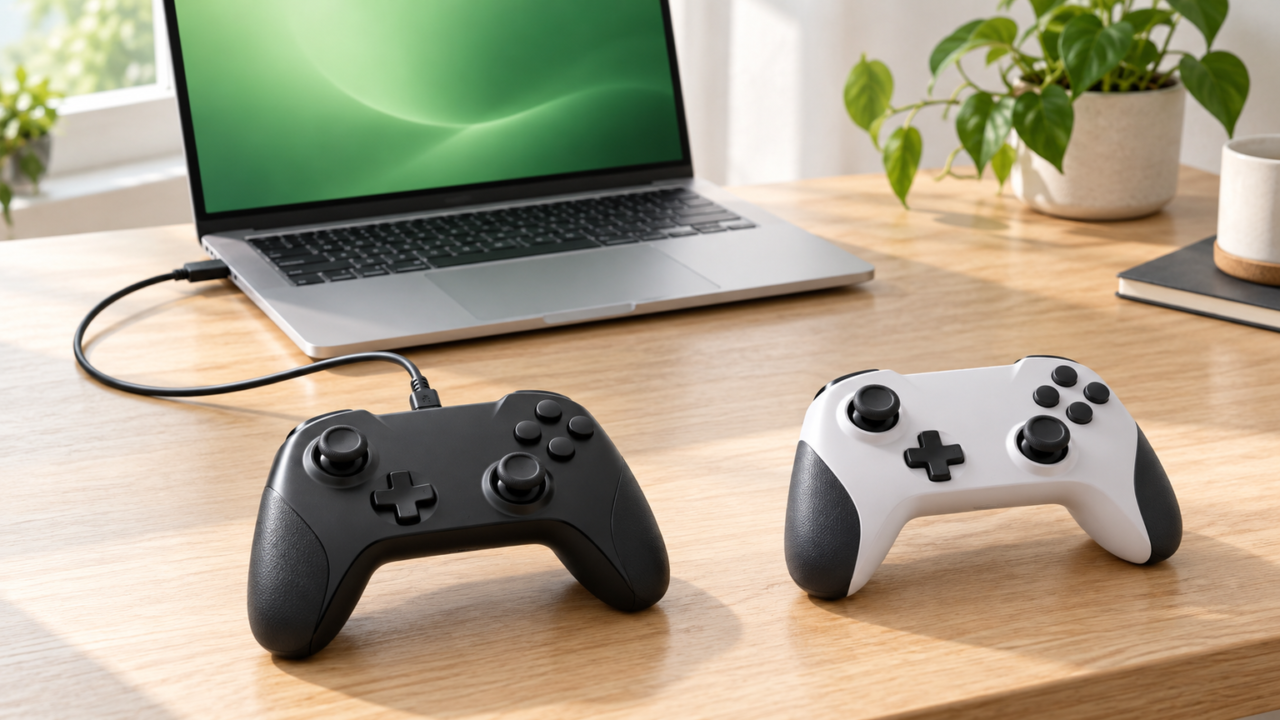
Mac用ゲームコントローラーは、遊ぶゲームが対応しているかを確認したうえで、接続方式とボタン構成から選ぶのが基本です。幅広いゲームを遊ぶなら左右スティックとトリガーを備えたモデル、レトロゲームや格闘ゲームが中心なら方向キーや6ボタンを重視すると選びやすくなります。
ただし、商品名にMac対応と書かれていても、すべてのゲームで使えるとは限りません。macOSが機器を認識することと、ゲーム内で入力できること、振動やボタン割り当てまで利用できることは別の条件です。購入前にゲーム側の対応コントローラーと必要な接続方式を確認しましょう。
ワイヤレスはデスクをすっきり保ちやすく、有線は充電を気にせず接続できます。USB端子しかない有線モデルをUSB-Cポート中心のMacへつなぐ場合は、適切な変換アダプターやハブが別途必要になることもあります。
なお、価格、送料、在庫、macOSの対応バージョン、ゲームごとの動作、保証条件は購入前に販売ページで再確認してください。確認できていない機能を前提に選ばず、自分のMacと遊びたいゲームの両方に条件を合わせることが大切です。
- 最初に遊びたいゲーム側のコントローラー対応状況を確認する
- Bluetooth・有線・ドングルの違いをMacの端子構成と設置環境に合わせる
- 認識とゲーム内操作、振動や割り当てへの対応は分けて確認する
- 価格、在庫、macOSの対応範囲は購入直前に販売ページで確かめる
Mac用ゲームコントローラーを選ぶ前の確認ポイント
- ゲームとmacOSの両方に対応する製品を選ぶ
- 有線とBluetoothを利用環境に合わせて選ぶ
- PS4・PS5風の操作感だけで互換性を判断しない
- 認識しないときは接続とゲーム設定を順番に確認する
- ボタン配置と遊ぶジャンルから候補を絞る
1. ゲームとmacOSの両方に対応する製品を選ぶ
Mac対応の表記は重要ですが、それだけで遊びたいゲームに使えるとは判断できません。macOSがコントローラーを認識しても、ゲームがゲームパッド入力に対応していなければ操作できないためです。
Steamで遊ぶ場合も、各ゲームのストア情報やゲーム内設定でコントローラー対応を確認しましょう。ボタン表示やレイアウトはゲームによって異なり、接続できても期待した配置にならないことがあります。
商品ページでは、MacまたはmacOSの表記、利用できる接続方式、必要なOS条件を確認します。メーカー公式の対応情報が見当たらない場合は、販売ページの表記だけで全機能の利用を断定しない姿勢が安全です。

2. 有線とBluetoothを利用環境に合わせて選ぶ
Bluetooth接続は、Macから離れて遊びたい場合やケーブルを減らしたいデスクに向いています。一方で、充電状況やペアリング操作を管理する必要があります。複数機器で共用するときは、接続先の切り替え方法も確認したいポイントです。
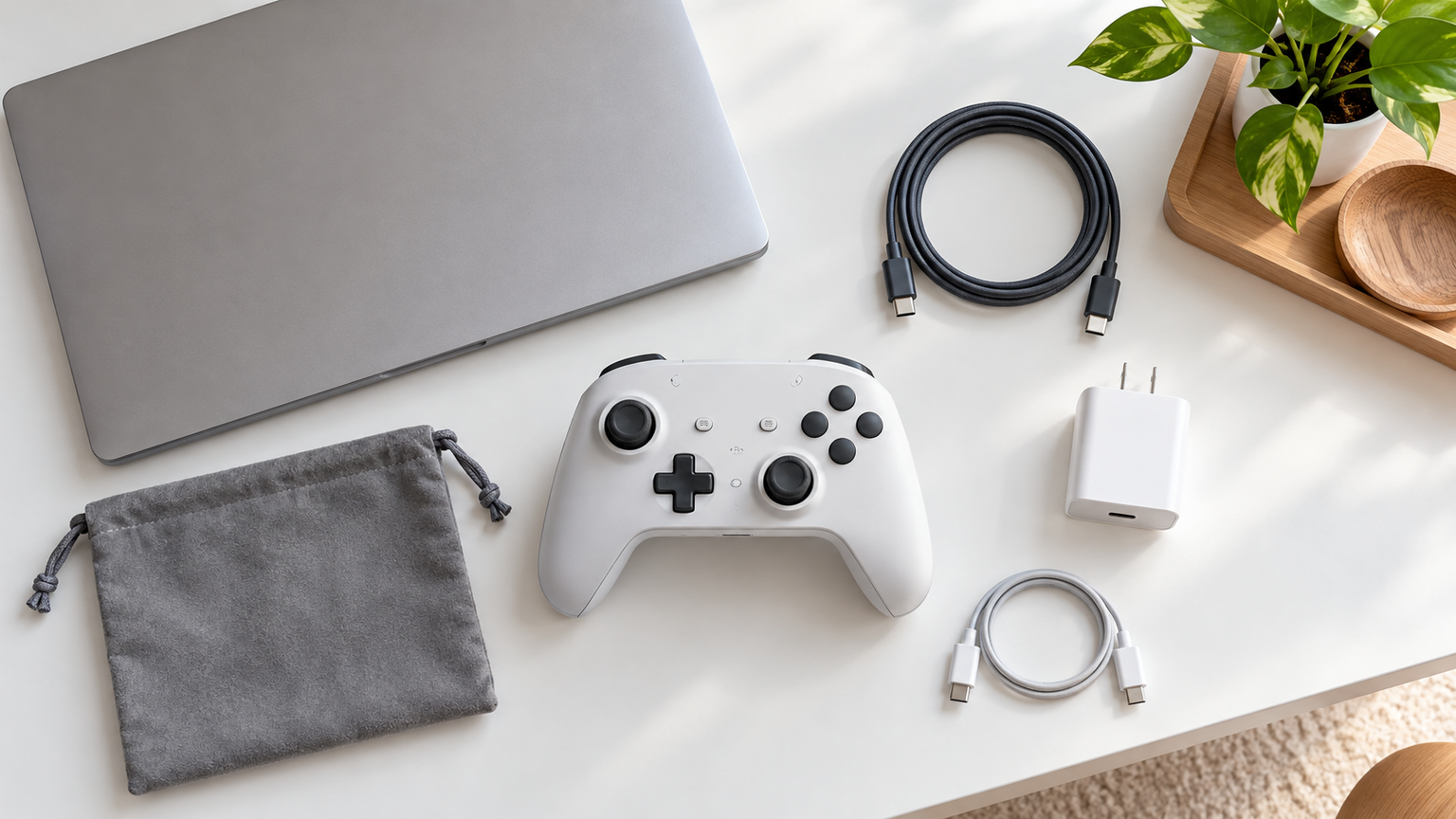
有線接続は、ケーブルをつなぐ場所を確保できる人にとって分かりやすい選択です。ただし、MacのポートがUSB-Cのみで、コントローラー側が標準USB端子の場合は、そのまま接続できません。
無線モデルでも、Bluetooth、専用ドングル、有線で利用条件が異なる場合があります。商品名に複数の方式が並んでいても、Macですべての方式を利用できるとは限らないため、購入前にMacでの接続手順を確認してください。
3. PS4・PS5風の操作感だけで互換性を判断しない
左右スティックやトリガーを備えたゲームパッドは、PS4・PS5用コントローラーに近い用途を想像しやすい形です。しかし、外観やボタン数が似ていても、Macやゲームとの互換性まで同じになるわけではありません。
PS4用またはPS5用コントローラーをMacで使いたい場合も、利用中のmacOSとゲーム側の対応情報を個別に確認する必要があります。特定のゲームでのボタン表示、振動、モーション操作などを、形状だけから推測することはできません。
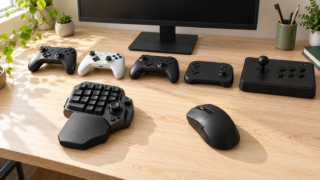
幅広いジャンルを遊ぶなら、2本のスティック、方向キー、ショルダー、トリガーの有無を確認しましょう。格闘ゲームやレトロゲームが中心なら、方向キーの形状や前面ボタン数を優先する考え方もあります。
4. 認識しないときは接続とゲーム設定を順番に確認する
コントローラーを認識しない場合は、最初に充電状態、ケーブル、USB変換アダプター、接続モードを確認します。Bluetoothモデルでは、別の機器へ接続されたままになっていないか、Mac側のBluetooth設定に表示されるかも確かめます。
次にゲームを起動し、コントローラー入力やボタン割り当ての項目を確認してください。Steamを利用している場合は、Steam側の認識と各ゲーム内の認識を分けて見ると、問題が起きている場所を整理しやすくなります。
ファームウェア更新に対応する製品では、更新によって動作条件が変わる可能性があります。ただし、更新すれば必ず解決するとは限りません。メーカーの案内、対象OS、更新に必要な機器を確認してから作業しましょう。
5. ボタン配置と遊ぶジャンルから候補を絞る
3Dアクションやアドベンチャーなど複数ジャンルを遊ぶなら、左右スティックやトリガーを備えた汎用的なゲームパッドが候補になります。ホールエフェクトジョイスティック採用モデルもありますが、ゲームでの動作や操作感は別途確認が必要です。
格闘ゲームでは前面6ボタン、レトロゲームでは扱いやすい方向キーが選択基準になります。反対に、スティックを多用するゲームへ方向キー中心のコントローラーを選ぶと、必要な操作を割り当てられない可能性があります。
複数のMacやモバイル機器でも使うなら対応機器の広さ、長時間遊ぶなら重量やバッテリー、据え置きならケーブル長も確認しましょう。未掲載の寸法や使用時間は推測せず、購入ページやメーカー情報で確かめてください。
Mac対応表記のあるゲームコントローラー10選を比較
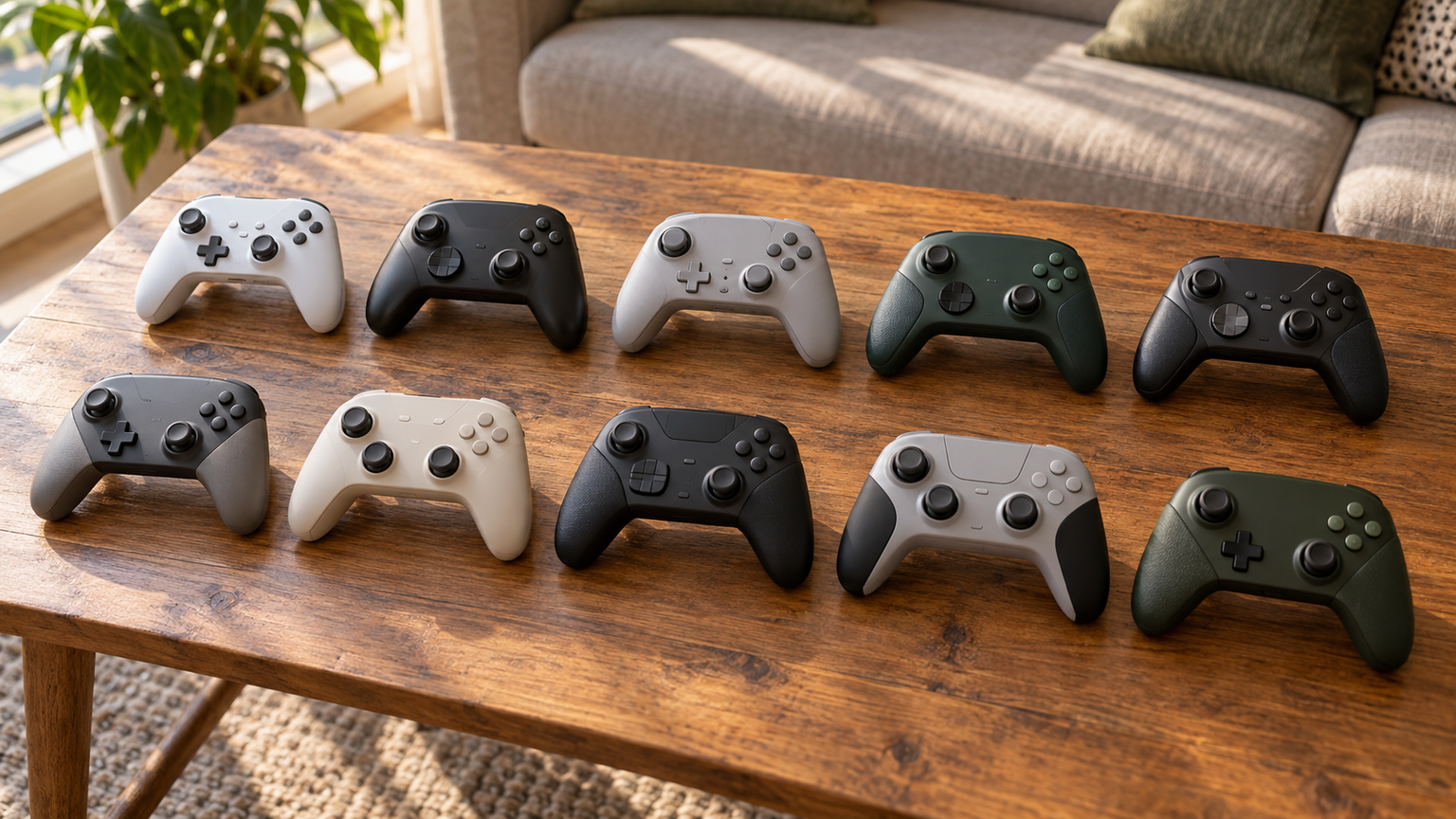
比較表では、商品欄でモデル名とメーカー、商品画像欄で外観、ポイント欄で確認できた特徴と選びやすい利用者像を確認できます。掲載番号は比較しやすくするための整理番号であり、実測性能、売上、人気の順位ではありません。
いずれもAmazonの商品ページで名称と新品注文欄が確認された候補ですが、メーカー公式仕様、ゲームごとの動作、最新macOSへの適合、保証、快適さは一律に確認されていません。価格、送料、在庫を含め、購入前に最新条件を確認してください。
左右にスクロールして比較できます。
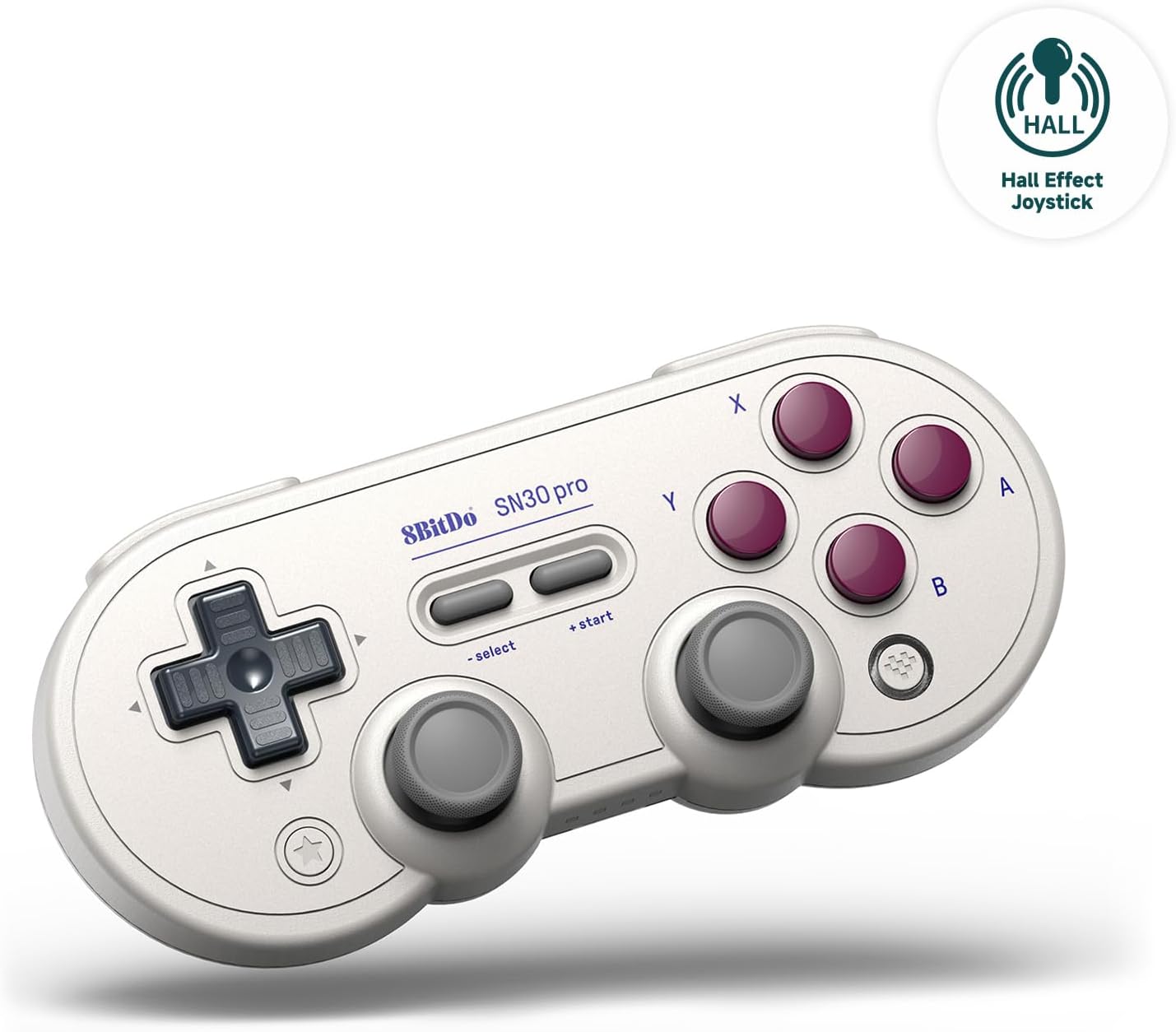


1. 8BitDo SN30 Pro Bluetoothコントローラー、ホールエフェクトジョイスティック…
8BitDo SN30 Proは、レトロ調の形状と左右スティックを組み合わせたゲームパッドを探している人に向いています。ホールエフェクトジョイスティックを採用し、Macを含むApple機器への対応が案内されているため、最初に比較しやすい汎用型の候補です。
Bluetoothによるワイヤレス接続に加え、クリック可能なスティック、振動、モーションコントロール、USB-Cコネクタが記載されています。方向キーを使うクラシックゲームからスティック操作を伴うゲームまで、ひとつのコントローラーでまとめたい場面に合わせやすい構成です。
Macでのゲーム別動作や各機能の利用可否は確認されていません。商品情報には充電式バッテリーと単3形電池の記載が併存しているため、実際の給電方法と同梱品も購入前に確認してください。価格、在庫、ファームウェア条件も販売ページでの再確認が必要です。
2. abxylute C6 PC コントローラー 有線、無線 1000hzポーリングレートゲームパッド…
abxylute C6は、有線と無線を利用環境に応じて選びたい人に適した比較候補です。有線、Bluetoothドングル、Bluetooth無線という複数の接続モードが記載され、Macのほか複数の機器への対応も案内されています。
ホールエフェクトジョイスティックとトリガー、4段階の振動、ターボ機能、600mAhバッテリーによる最大18時間の連続使用が商品情報に記載されています。有線とBluetoothドングルモードでは1000Hzのポーリングレートも案内されていますが、Macで同じ条件になるかは確認が必要です。
Bluetoothドングルについては2.4GHz方式ではないとの記載があります。接続モードごとのMac対応範囲、振動やターボの利用可否、ドングルやケーブルの同梱内容を購入前に確認しましょう。ゲームごとのボタン認識や遅延も、記載された数値だけでは判断できません。
3. 8Bitdo M30 Bluetoothゲーミングコントローラー6ボタンゲームパッド NS Swi…
8BitDo M30は、前面6ボタンを使う格闘ゲームやクラシックゲームを中心に遊ぶ人が検討しやすいモデルです。一般的な左右スティック付きコントローラーとは操作構成が異なるため、遊ぶジャンルが明確な場合に比較する価値があります。
Bluetooth接続、充電式バッテリー、ターボ機能、アップグレード可能なファームウェアが記載されています。6ボタンへ素早く指を移動したいゲームでは、一般的な4ボタン配置とは異なる操作環境を作れます。ただし、ターボはSwitchでは使用できないとの注意があります。
商品名にはmacOS対応とありますが、取得できた詳細説明の対応一覧にはmacOSが明記されていません。Macでの接続方法、対応するmacOS、ゲーム内でのボタン割り当てを販売元またはメーカー情報で確認してください。スティックが必要なゲームとの相性も事前確認が必要です。
4. SteelSeries ワイヤレスゲーミングコントローラー Nimbus+ w. Apple Ar…
SteelSeries Nimbus+は、MacだけでなくiPhoneやiPad、Apple TVでもコントローラーを共用したい人に向いています。MFi認証とMac対応が案内されたApple機器向けモデルであり、他の汎用ゲームパッドとは対応環境の考え方が異なります。
最大50時間の連続使用が可能なバッテリーと、iPhoneを取り付けるためのマウントが記載されています。Macでは大きな画面で遊び、移動時にはiPhoneへ装着するといった使い分けを考えている場合、機器ごとにコントローラーを増やさずに済む可能性があります。
MFi認証があっても、すべてのmacOSゲームやApple Arcade作品で全機能を使えるとは限りません。遊びたいゲームのコントローラー対応、充電端子、Macとの接続手順、マウントが対応するiPhoneの条件を確認しましょう。販売ページでは在庫が少ない旨も示されているため、最新状況の確認が必要です。
5. SteelSeries ワイヤレスゲーミングコントローラー Nimbus+ MFi認証 iPhon…
こちらのSteelSeries Nimbus+も、Apple機器を横断して使えるゲームパッドを探している人の候補です。同じシリーズ名で異なるASINの販売ページが存在するため、4番目の商品と価格、販売元、付属品、在庫条件を見比べたい場合に掲載しています。
MFi認証、最大50時間の連続使用、iPhoneマウントの同梱、国内正規品の1年保証が商品説明に記載されています。Macとモバイル機器で同じボタン配置を使えれば、機器を替えるたびに操作へ慣れ直す負担を抑えやすくなります。
商品名にはMac対応とありますが、取得できた対応デバイス欄にはスマートフォンとタブレットが示されています。4番目の商品と同一仕様であると決めつけず、Mac対応、接続技術、充電端子、同梱品を購入ページで確認してください。保証の適用条件や販売元も併せて確かめましょう。
6. 8BitDo SN30 Pro Bluetoothコントローラー、Switch、PC、MacOS、…
この8BitDo SN30 Proは、Mac対応が案内されたレトロ調のBluetoothコントローラーを探しつつ、ホールエフェクト版との違いを比較したい人に向いています。1番目と外観やシリーズ名が近くても、別ASINとして条件を確認する必要があります。
Bluetooth、振動、モーションコントロール、USB-C、ターボ機能が商品説明に記載されています。方向キーと左右スティックを備えた構成を生かし、クラシックゲームだけに用途を限定せず、複数ジャンルで同じコントローラーを使いたい場面に合わせやすい候補です。
ファームウェアは8BitDoのサポートページで更新するよう案内されています。更新作業に必要な環境と手順、Macでの接続モード、ゲーム別の振動やモーション機能への対応を確認しましょう。1番目や7番目とのスティック仕様の違いも、購入ページで取り違えないことが大切です。
7. 8BitDo SN30 Pro Bluetoothコントローラー、ホールエフェクトジョイスティック…
Grayカラーの8BitDo SN30 Proは、1番目と同系統の機能を検討しながら、外観や販売条件も比較したい人向けです。ホールエフェクトジョイスティック採用モデルとして案内されていますが、ASINが異なるため同一の販売条件だとは限りません。
Bluetooth、クリック可能なスティック、振動、モーションコントロール、USB-Cコネクタ、充電式バッテリーが記載されています。Macだけでなく複数の機器で共用したい場合にも、対応機器の候補が広く示されている点は比較材料になります。
ゲームごとの対応、振動やモーション操作の利用条件、ファームウェアは購入前に確認してください。商品情報には充電式バッテリーと単3形電池の記載が併存しているため、実際の電源方式と付属品も要確認です。色以外の差がないとは断定せず、商品ページを照合しましょう。
8. Sbdsyue USBゲームパッド有線ゲームコントローラ用 PC USBゲームパッド 有線 ゲーム…
SbdsyueのUSB有線ゲームパッドは、Bluetoothのペアリングや充電を避け、ケーブル接続で使いたい人向けの候補です。ワイヤレスモデルとは利用環境が大きく異なるため、据え置きのMacでシンプルに接続したい場合の比較対象になります。
標準USB 2.0によるプラグアンドプレイ、Mac OS X 10.0以降への対応、人間工学に基づくグリップ、高感度ラバーボタンが商品説明に記載されています。方向キーを中心に操作するゲームでは、充電残量を気にせず使える有線方式が役立ちます。
現在のmacOSや個別ゲームでの動作、ケーブル長、ボタン数、アナログ入力の詳細は確認されていません。USB-CポートのみのMacでは変換アダプターやハブが必要になる可能性があります。必要な端子、変換機器との相性、返品条件を購入前に確認してください。
9. セガ公認 サターン ゲームパッド コントローラー Official Sega Saturn USB…
セガ公認のサターン型USBゲームパッドは、格闘ゲームやクラシックゲームで6ボタン配置を使いたい人に向いています。左右スティックを備えた汎用型とは目的が異なり、方向キーと前面ボタンを中心に操作する場合に比較しやすい製品です。
ブランド欄にはretro-bit、モデル名にはModel 2、対応デバイスにはMacとPC、接続技術にはUSBと記載されています。サターン型の配置に慣れている人なら、クラシックタイトルで馴染みのある指運びを再現しやすい可能性があります。
商品名には8ボタン、詳細説明には6ボタン対応と異なる表現があるため、各ボタンの内訳を購入前に確認してください。Macの対応OS、USB端子の形状、ケーブル長、Steamや個別ゲームでの割り当ては未確認です。スティック必須のゲームには適さない場合があります。
10. for USBゲームパッド有線ゲームコントローラ用 Windows/SwitchPC/MACコント…
このUSB有線ゲームコントローラーは、8番目の商品と同様に、充電やBluetooth設定を避けたい人が比較できる候補です。商品名上のメーカー表記は「for」ですが、詳細欄ではSbdsyueと記載されているため、販売元や製品識別を慎重に確認する必要があります。
標準USB 2.0のプラグアンドプレイ、Mac OS X 10.0以降への対応、人間工学的な形状、高感度ボタンが案内されています。固定したデスクでケーブルを配線できるなら、プレイ前の充電作業を減らせる有線モデルとして検討できます。
現在のmacOSでの動作、各ゲームとの互換性、ケーブル長、ボタン割り当ては確認されていません。USB-C中心のMacでは端子を直接挿せない可能性があるため、Mac側のポートと必要な変換機器を確かめましょう。8番目との色以外の違い、販売元、保証条件も要確認です。
Macで快適に遊ぶための最終チェック
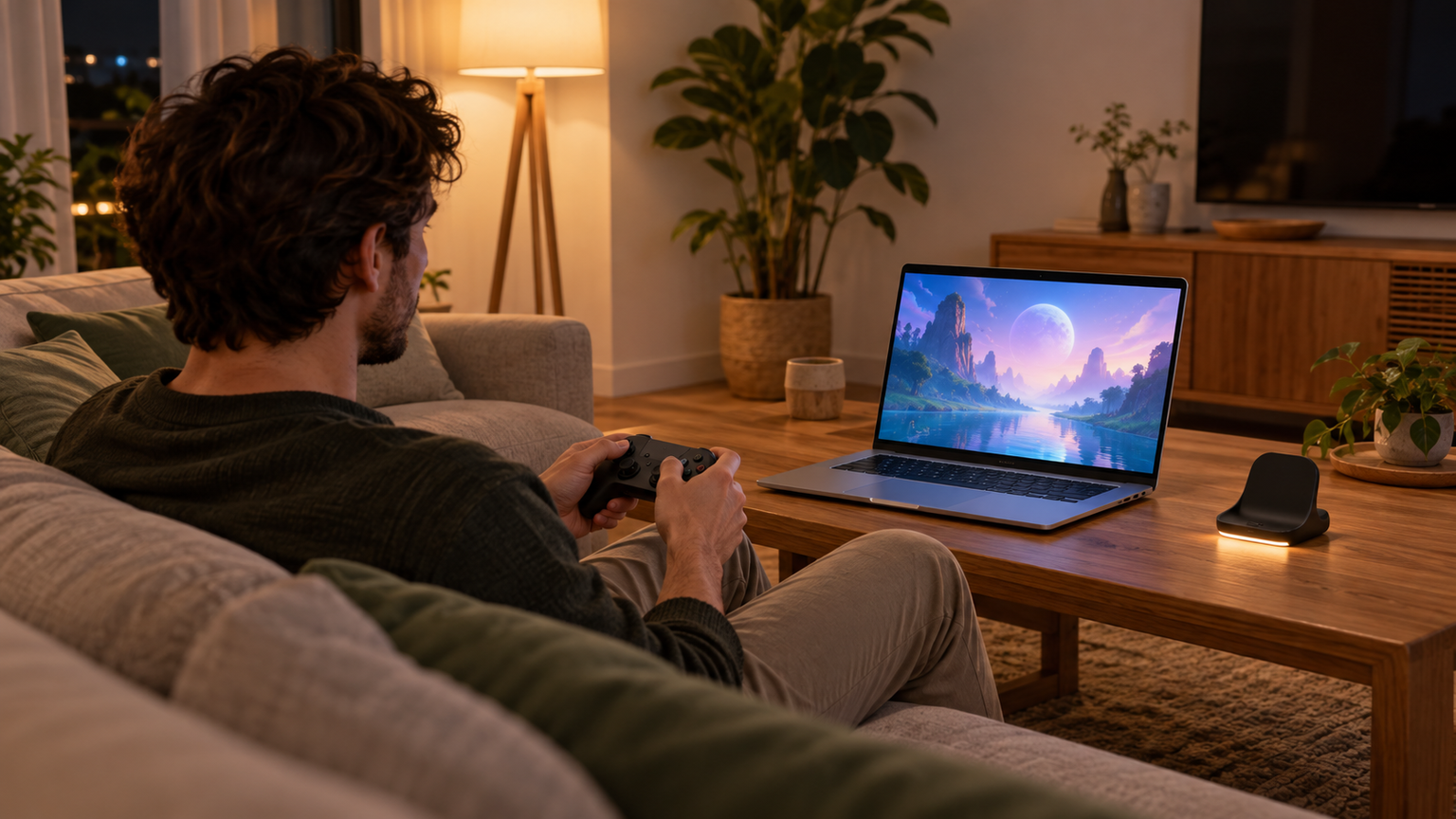
幅広いジャンルを遊ぶなら左右スティックとトリガーを備えた汎用型、格闘ゲームやクラシックゲームが中心なら6ボタン型、充電を避けたいならUSB有線型が候補になります。Apple機器間で共用したい人は、MacだけでなくiPhoneやiPadへの対応条件も比較しましょう。
候補を決めたら、遊びたいゲームのコントローラー対応、利用中のmacOS、接続方式、Macの端子、必要なボタンを照合します。BluetoothやUSBで認識しただけでは、ゲーム内の振動、モーション、ボタン割り当てまで使えるとは限りません。
最後に価格、送料、在庫、販売元、付属品、保証条件を購入ページで確認してください。Macとゲームの条件に合うことを確かめてから選べば、接続後に操作できないリスクを減らし、自分のデスクで気軽にゲームを始められます。