YouTubeの手元撮影に適したカメラは?選び方と設置方法を解説
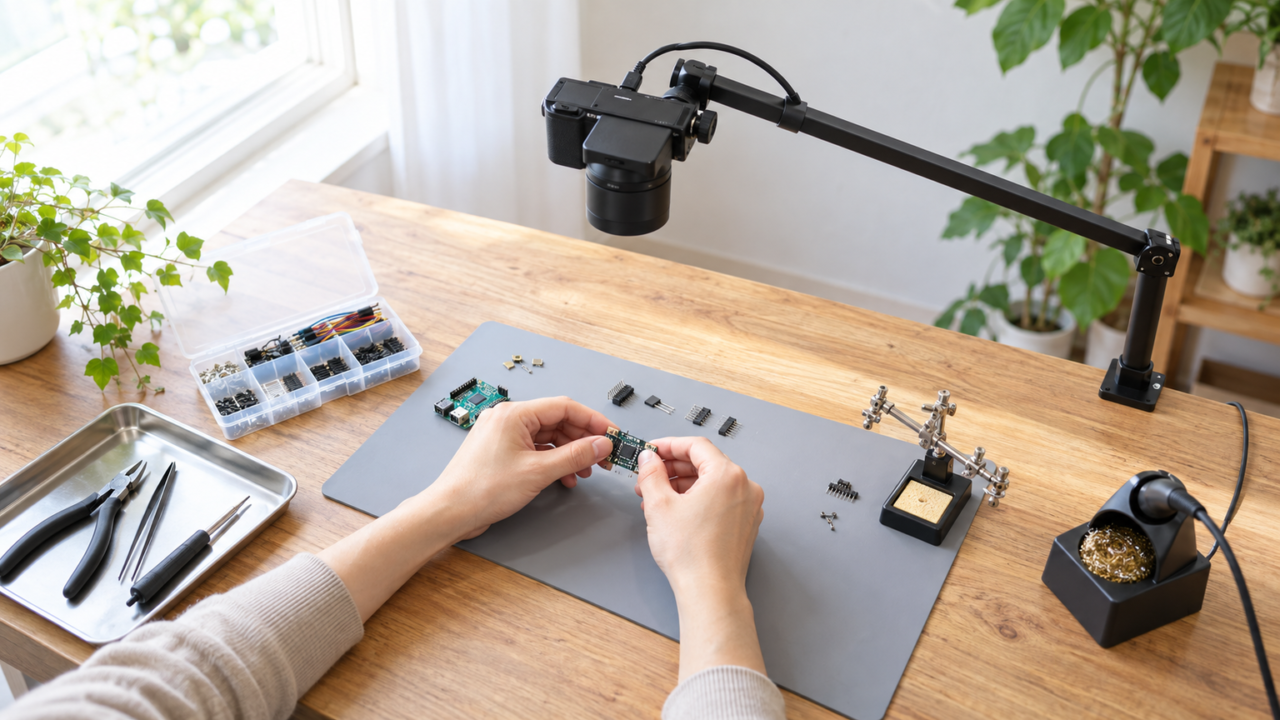
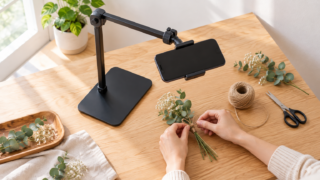
YouTubeの手元撮影では、机に固定して両手を自由に使うなら書画カメラ、歩きながら撮るならジンバル付きカメラやアクションカメラが適しています。すでにスマートフォンを持っている場合は、俯瞰撮影用アームを追加する方法から始めることも可能です。
画素数だけで選ぶと、撮影範囲が足りない、手の動きでピントが外れる、アームが作業を邪魔するといった問題が起こります。まず、料理・工作・開封動画などを真上から撮るのか、カメラを手に持って移動するのかを決めましょう。
固定撮影では、撮影範囲、最短撮影距離、角度調整、照明、パソコンとの接続方法が判断の分かれ目です。手持ち撮影では、手ブレ補正、画角、重量、録画時間、データ転送方法を確認します。価格や在庫、対応ソフト、保証条件は変わるため、注文前に販売ページで最新情報を確かめてください。
- 机上を真上から映すなら、書画カメラまたはスマホ用俯瞰アームが扱いやすい
- 移動しながら撮るなら、手ブレを抑えやすいジンバル付きカメラが候補になる
- 解像度だけでなく、撮影範囲、ピント、照明、固定方法まで確認する
- 価格、在庫、対応環境、付属品、保証条件は購入直前に再確認する
YouTubeの手元撮影用カメラを選ぶ5つの判断基準
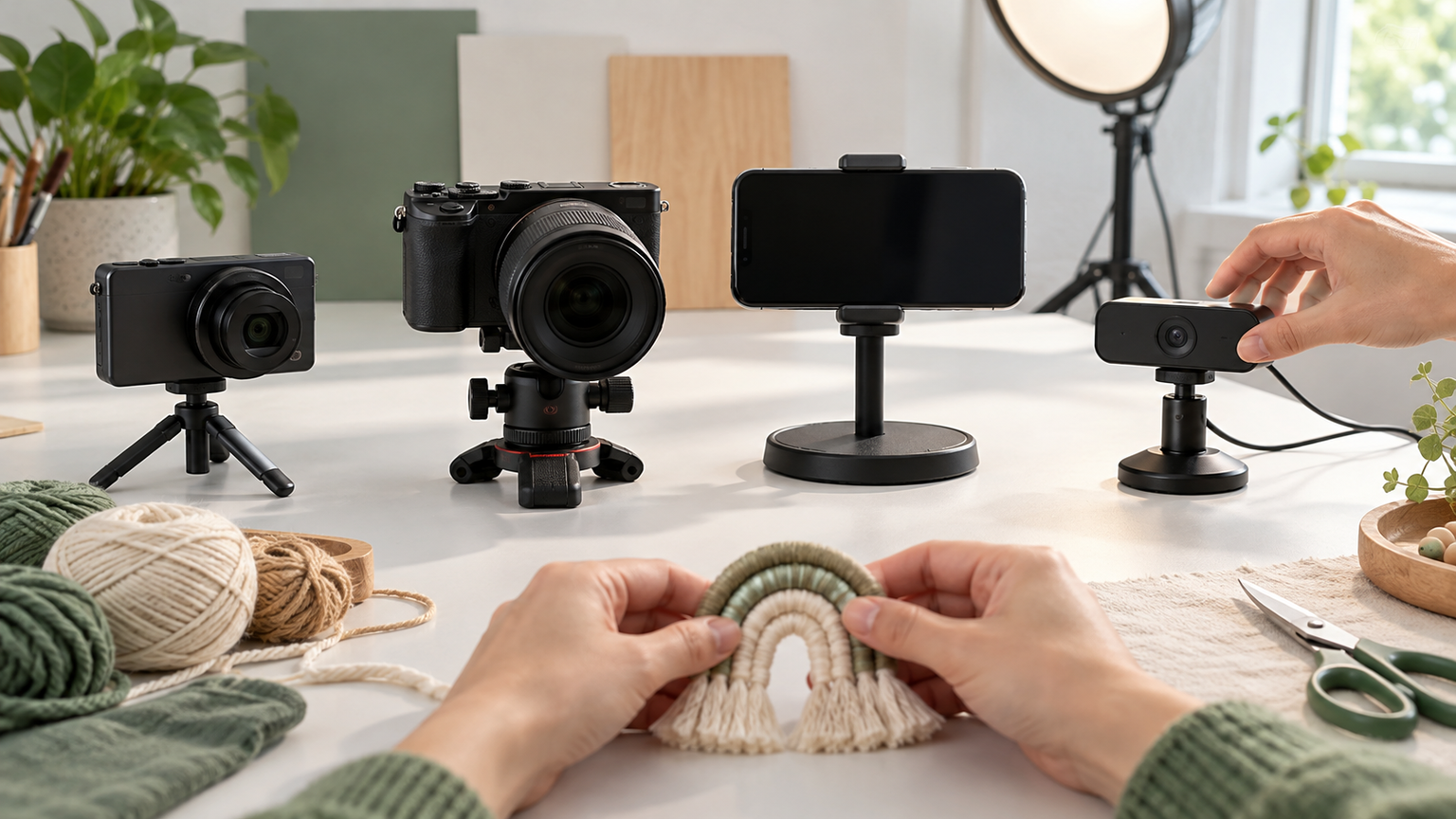
- 固定撮影と手持ち撮影では適したカメラが異なる
- 解像度より先に撮影範囲とピントを確認する
- カメラ・照明・マイクの接続方法を整理する
- 揺れ・影・映り込みを設置段階で抑える
- 初心者は手持ちの機材から段階的にそろえる
1. 固定撮影と手持ち撮影では適したカメラが異なる
料理、イラスト、組み立て、開封など、両手を使う動画には机上へ固定できる書画カメラが向いています。アームとカメラが一体なので、毎回同じ位置へ戻しやすく、撮影準備を短縮できるのが利点です。USB接続型なら、パソコンの録画・配信ソフトへ映像を取り込む使い方も考えられます。
外出先のVlogや歩きながらの撮影では、ポケットカメラやアクションカメラのほうが取り回しやすくなります。なかでも機械式ジンバルを備えた機種は、手持ち映像の細かな揺れを抑えたい場合に有力です。ただし、俯瞰撮影には別途スタンドや固定具が必要になることがあります。
「ユーチューバーは何で撮影するのか」という疑問には、撮影内容によってスマートフォン、書画カメラ、アクションカメラ、ジンバルカメラ、ビデオカメラを使い分ける、というのが実用的な答えです。有名配信者の機材をそのまままねるより、自分の撮影場所と被写体に合う方式を選ぶほうが準備しやすくなります。

2. 解像度より先に撮影範囲とピントを確認する
細かな文字や部品を映す場合、解像度は重要ですが、それだけで見やすさは決まりません。ノート全体を映すならA4やA3相当の撮影範囲、アクセサリーや基板を大きく見せるなら最短撮影距離やフォーカス操作を確認します。カメラを高く設置できなければ、広い紙面を画面へ収めにくくなります。
手が頻繁に画面へ入る撮影では、ピントが背景と指の間を行き来することがあります。フォーカスボタンやオートフォーカスの仕様を確認し、撮影前に実際の作業位置へ被写体を置いて合わせることが大切です。商品紹介では、手前へ持ち上げた品物へピントを移せるかも使い勝手を左右します。
4K対応はトリミングの余地を残したいときに便利ですが、録画ソフト、パソコン、保存容量まで含めた運用が必要です。配信や通話では、選択した解像度とフレームレートで利用できるかを購入前に確認してください。商品ページの画素数と、実際に出力できる動画解像度も分けて見る必要があります。
3. カメラ・照明・マイクの接続方法を整理する
USB書画カメラを使う場合は、パソコンの端子形状とOS、利用予定の録画・会議ソフトを確認します。USB-C端子でも映像機器を直接認識できるとは限らないため、変換アダプターの要否や対応条件まで確認しましょう。スマートフォン連携型では、専用アプリやWi-Fi接続の手順も判断材料になります。
手元撮影は、撮影者の頭やカメラ自体の影が入りやすい撮り方です。内蔵LEDは書類を手軽に照らせますが、光沢のある商品では反射が目立つ場合があります。左右から照明を当て、白い紙や布で光を拡散すると、手と被写体の明暗差を小さくしやすくなります。
内蔵マイクは配線を減らせる一方、机の振動やキーボード音も拾う可能性があります。映像用カメラと音声用マイクを分けるなら、録画ソフトで入力機器を正しく選び、短いテスト録画で音量とずれを確認してください。外付けマイクを使う場合は、端子と給電方式の確認も必要です。
4. 揺れ・影・映り込みを設置段階で抑える
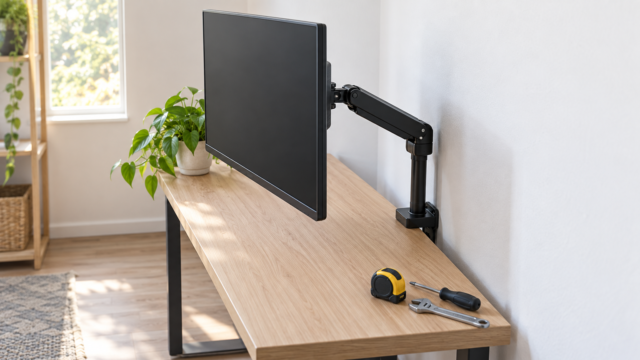
俯瞰撮影では、机へ取り付けたアームに手が触れたり、作業の振動が伝わったりすると映像全体が揺れます。クランプを机の硬い部分へ固定し、アームを必要以上に伸ばさないことが基本です。重いカメラを載せる場合は、スタンドの耐荷重だけでなく、固定後のたわみも確認します。
構図は、完成品だけでなく作業中の両手が動く範囲まで含めて決めます。画面の端で手が切れる場合は、カメラを高くするか、広い画角を使います。ただし、広角にしすぎると机の周囲まで入り、被写体が小さく見えるため、必要な範囲だけを収める調整が重要です。
失敗しやすいのは、本番直前に初めて固定位置を決めることです。テープなどで被写体を置く位置に目印を付け、10秒程度のテスト映像で影、反射、ピント、音量を確認しましょう。カメラの露出や色が変わり続ける場合は、背景色や照明を一定にすると映像を整えやすくなります。
5. 初心者は手持ちの機材から段階的にそろえる
安く始めたい場合は、手持ちのスマートフォンに俯瞰撮影アームを組み合わせる方法が現実的です。画質を確かめてから照明やマイクを追加できるため、最初から複数の専用機材をそろえる必要がありません。スマートフォンの幅・厚みとホルダーの対応範囲、撮影中の給電経路を確認してください。
パソコンで録画やライブ配信をするなら、USB書画カメラは構成を簡潔にしやすい選択肢です。単体録画を重視するなら、メモリーカードへ保存できるカメラが候補になります。編集をスマートフォンで行う場合は、無線転送やカードリーダーを含め、撮影後のデータ移動まで想定しましょう。
購入時は、カメラ本体だけで撮影が完結するかを確認します。スタンド、スマホホルダー、ケーブル、メモリーカード、照明、マイクが別途必要なら、合計費用と設置スペースが変わります。販売価格や付属品、在庫、送料、保証条件は変動するため、注文確定前の再確認が欠かせません。
YouTubeの手元撮影に使えるカメラと設置機材10選
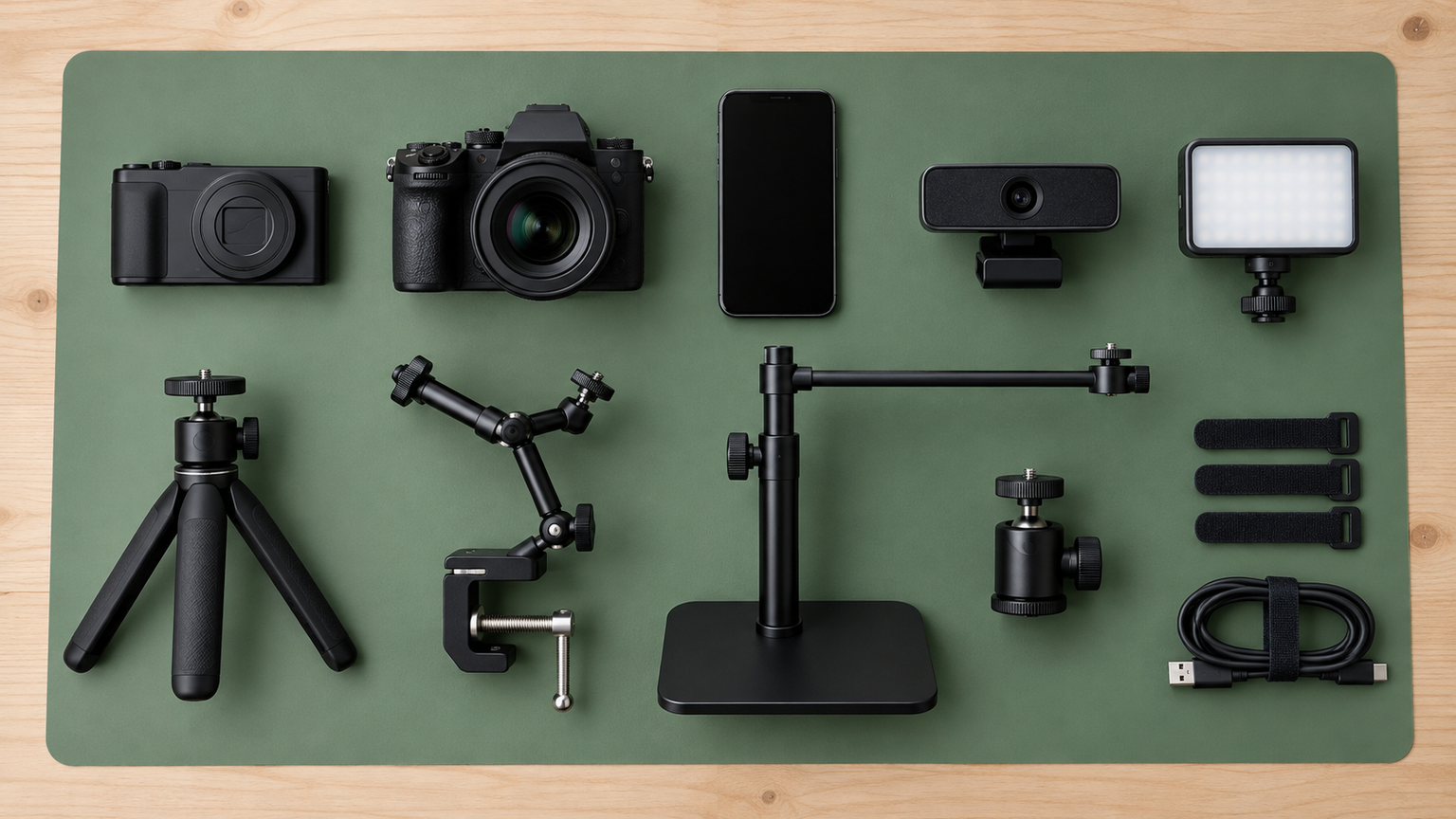
比較表では、商品欄で製品の種類、商品画像欄で外観、ポイント欄で確認できた特徴と向いている人を整理しています。書画カメラのほか、移動撮影向けカメラ、スマートフォンやカメラを固定するアームも含むため、用途をそろえて比較してください。
掲載番号は、実測性能、画質、人気、販売数の順位を示すものではありません。価格、在庫、対応OS・アプリ、付属品、保証条件の詳細は一律に確認されていないため、購入前に販売ページで最新の条件を確認してください。
左右にスクロールして比較できます。


1. 書画カメラ 4K 1600万画素:書画撮影装置 Webカメラ マイク付き 360度角度調整 OCR…
机上の資料、ノート、工作などを広い範囲で映したい人に向く書画カメラです。1600万画素のCMOSセンサー、4K、最大A3サイズの撮影、オートフォーカスが案内されています。固定した俯瞰映像を中心にYouTube動画を作りたい場合、最初に比べたい構成です。
高さと角度を調整でき、俯瞰、斜め、正面へカメラを動かせます。3段階LEDライトは、手元が暗くなるデスクで明るさを補う際に便利です。内蔵マイクや録画機能も案内されているため、資料解説や制作工程の収録を一つの機材へまとめやすくなります。
USBケーブル、変換アダプター、固定用クリップ、収納袋、専用ソフト入りUSBメモリーが付属するとされています。導入前に、専用ソフトが利用中のOSへ対応するか、4Kでの出力・録画条件、必要な設置面積を確認してください。メーカー型番や保証内容も販売ページでの確認が必要です。
2. iOCHOW 書画カメラ webカメラ ウェブカメラ 手元カメラ: 500万画素 1080p対応…
A4に近い範囲のノート、書類、商品を映しながら、必要に応じて顔も映したい人に適しています。500万画素、1920×1080p・30fps、最大315×235mmの撮影範囲が案内されています。高解像度よりも、扱いやすい固定撮影環境を優先したい場合に比較しやすい製品です。
カメラ部を180度以上回転でき、本体のボタンでフォーカス、ライト、画面反転を操作できます。説明中にパソコン側の画面へ手を伸ばす回数を減らせるため、授業、会議、手書き解説の流れを保ちやすくなります。マイク内蔵なので、簡単な収録や通話にも利用できます。
折りたたみ時は約237×60×22mm、重量は約0.26kgと案内され、1.5mのType-C・USBデータケーブルと収納袋が付属します。手ぶれ補正はないため、撮影中は机へ安定して設置することが前提です。利用するOSや録画ソフトでの認識、マイク音質、実際の設置高さを購入前に確認しましょう。
3. カメラ webカメラ 書画カメラ ウェブカメラ: USB 1600万画素 A3手元撮影 4K録画…
A3サイズの図面、教材、イラストなど、広い紙面と細部を一緒に見せたい人向けです。1600万画素、A3撮影、4K録画が案内されており、ページ全体から手元の動きまで収めたい動画で比較しやすい構成です。壁掛け対応ベースも、机上を広く残したい場合の選択肢になります。
カメラヘッドは360度回転し、高さと角度を変えられます。3段階LEDライト、内蔵マイク、最大4分割表示、ホワイトボードへの書き込み、OCRなどが案内されているため、撮影だけでなく資料の提示や整理にも活用できます。折りたためるので、撮影後に机を通常用途へ戻しやすい点も特徴です。
専用ソフトはWindowsとmacOS向けとされていますが、対応バージョンや4K録画時の条件は購入前に確認してください。Micro USBからType-Aへの接続、USBケーブル、収納袋、ケーブルクリップ、インストール用USBメモリーが案内されています。パソコン側の空き端子と設置場所も先に確保しましょう。
4. INSWAN INS-Flip 4 USB 携帯型書画カメラ/Webカメラ – 4K解像度 130…
自宅と教室、会議室などを移動しながら、手元撮影と顔を映すWebカメラ用途を切り替えたい人に向きます。1300万画素のSONY製CMOSセンサー、最大3840×2160、各解像度で30fpsという仕様が案内されています。携帯性と対応環境を重視して比較したい製品です。
約305gで、折りたたみ時は21.8×6.25×1.75cmとされています。B4を超える37×30cmの範囲や、約10cmまでの接写に対応すると案内され、広い資料と小物の両方を扱えます。金属製ベースは市販のマグネットと組み合わせられるため、設置場所の工夫もしやすい構造です。
UVC対応で、Windows 7/8/10/11、macOS 13.5以降、Chromebook 38.00以降、USB-C搭載かつiPadOS 17以上のiPadが対応環境として案内されています。実際に使う端末の端子とOSを照合し、録画・配信ソフトで必要な解像度を選べるか確認してください。内蔵マイクの収音範囲も用途に合わせて確かめましょう。
5. アクションカメラ 手持ちポケットカメラ 超小型 4K 270°回転可能 ハンドヘルド 軽量 手ブレ…
机へ固定する撮影より、旅行、アウトドア、バイク、水辺などで手持ち映像を残したい人向けの小型カメラです。270度回転する構造、デジタル手ブレ補正、IPX8防水が案内されています。書画カメラとは用途が異なり、移動を伴うYouTube動画の候補として比較できます。
カメラの向きを回転させられるため、自撮りと前方の撮影を切り替える場面で役立ちます。1/2インチ48MPセンサー、5.7K動画と72MP静止画への対応が商品説明に記載されています。ただし、実際に利用できる解像度、フレームレート、手ブレ補正の条件は購入前に詳しく確認する必要があります。
手元を真上から固定撮影する場合は、別途対応するスタンドや取り付け具が必要になる可能性があります。記録媒体、連続録画時間、充電しながらの利用条件、防水時に必要な付属品、Webカメラモードの対応OSも確認してください。保証やアプリの対応端末についても販売ページでの照合が必要です。
6. CACENCAN M03 カメラアーム カメラスタンド アーム 俯瞰撮影 スマホスタンド 手元撮影…
すでにスマートフォン、Webカメラ、コンパクトカメラを持っており、手元撮影用に真上へ固定したい人へ適したアームです。カメラ自体ではありませんが、スマートフォンから低コストで撮影を始めたい場合や、手持ちのカメラを生かしたい場合に役立つため、固定撮影機材として比較できます。
360度の角度調整、40cmの延長支柱、クランプ式台座が案内されています。1/4ネジとスマホホルダーが付属するため、料理、絵画、手芸、物撮りなどで両手を空けやすくなります。机の端へ固定できるので、床置き三脚より作業スペースを確保しやすい点も魅力です。
説明には最大耐荷重2.5kgとの記載がある一方、対応カメラの説明には3kg以内との記載もあるため、使用する機材の重量と安全な搭載条件は販売元へ確認してください。スマホホルダーは幅60~90mm、厚み9mmまでと案内されています。机の厚さ、クランプ位置、アームを伸ばした際の揺れも事前に確認しましょう。
7. DJI Pocket 2 vlogカメラ3軸ジンバル 手持ちスタビライザー 4Kカメラ 1/1.7…
歩きながらのVlog、店舗や展示会での商品紹介など、手持ち映像の揺れを抑えたい人に向きます。重量117gの小型ボディに3軸ジンバルを搭載し、4K・60fps動画と64MP写真への対応が案内されています。固定式書画カメラとは異なり、移動撮影を重視する場合の比較候補です。
フェイストラッキング、93度の画角、焦点距離20mm、マトリックスステレオ録音が案内されています。ポケットから取り出して撮り始めやすく、撮影場所を頻繁に変える動画に活用できます。機械式ジンバルによって、手持ち撮影でも視聴者が内容へ集中しやすい滑らかな映像を目指せます。
連続撮影時間は140分と案内されていますが、解像度や使用機能によって運用時間が変わる可能性があります。microSDカードの対応容量・速度、スマートフォンとの接続方法、利用アプリの対応OSを確認してください。俯瞰撮影に使う場合は、本体を安全に固定できる対応アクセサリーが別途必要です。
8. 4K アクションカメラ小型 Vlogビデオカメラ 140° 超広角 第一視点撮影 WiFi スマホ…
胸元や装備へ取り付け、作業者の視点に近い映像を撮りたい人に向く42gの小型アクションカメラです。140度の広角、横・縦撮影、4K・30fpsとフルHD・60fpsが案内されています。真上から全体を見せる書画カメラとは異なり、第一視点の臨場感を出したい場合に比較できます。
1.47インチ画面で構図を確認でき、Wi-Fi経由で専用アプリへ映像を転送できるとされています。三脚穴付きケースを使えば、三脚やスタンドへ取り付けた固定撮影にも利用できます。最大128GBのmicroSDカードとループ録画への対応も案内され、長めの作業記録を残す用途にも検討できます。
IP68防水の適用条件、手ブレ補正が働く解像度、専用アプリの対応端末は購入前に確認してください。microSDカードの付属有無と推奨速度、充電しながら録画する際の発熱や時間制限、Webカメラ利用時の対応OSも確認が必要です。広角特有の歪みが手元の見え方に影響しないかも判断しましょう。
9. アクションカメラ ポケットジンバル 自動追尾 330度回転 手ブレ補正 美肌補正 31種フィルター…
一人で話しながら動く撮影や、顔から手元の商品へピントを移す紹介動画を作りたい人向けです。4K動画、1.72インチタッチパネル、Wi-Fi転送、展示モードが案内されています。固定俯瞰型ではなく、人物や商品をカメラの前へ見せる撮影スタイルで比較したい製品です。
被写体を認識して水平方向へ330度追尾する機能と、電子補正を組み合わせた手ブレ補正が記載されています。展示モードでは、カメラ前に出した商品や手元へフォーカスを移す用途が想定されています。撮影者が構図調整のために何度もカメラへ触れずに済む可能性があります。
追尾は水平方向のみで、垂直方向には対応しないと明記されています。追尾できる距離や環境、録画時の解像度とフレームレート、アプリの対応OS、OTG接続条件は購入前に確認してください。32GBカードが付属するとされていますが、長時間撮影に必要な容量と対応カード上限も照合しましょう。
10. ビデオカメラ 4K 80MP IRナイトビジョン3.0″スクリーン 自撮り18Xデジタルズーム32…
手元撮影だけでなく、運動会、旅行、行事なども同じ形のビデオカメラで記録したい人に向きます。4K動画、80MP静止画、18倍デジタルズーム、3インチ回転画面が案内されています。机上専用機より用途を広げたい場合に比較できる、一般的なビデオカメラ形状の候補です。
画面を270度回転できるため、自撮りやカメラ前での説明時に構図を確認できます。外付けマイク、赤外線リモコン、32GB SDカード、バッテリー2個が付属するとされ、三脚へ置いた一人撮影にも使いやすい構成です。USB接続によるWebカメラ利用も案内されています。
18倍ズームはデジタル方式なので、拡大時の見え方を光学ズームと同じようには扱えません。手元を真上から映すには、カメラの重量と取り付け部に合うスタンドが別途必要です。4K時のフレームレート、外付けマイク端子、充電中録画、Webカメラの対応OS、最大128GBカードの要件を購入前に確認してください。
YouTubeの手元撮影は撮り方に合う機材を選ぼう
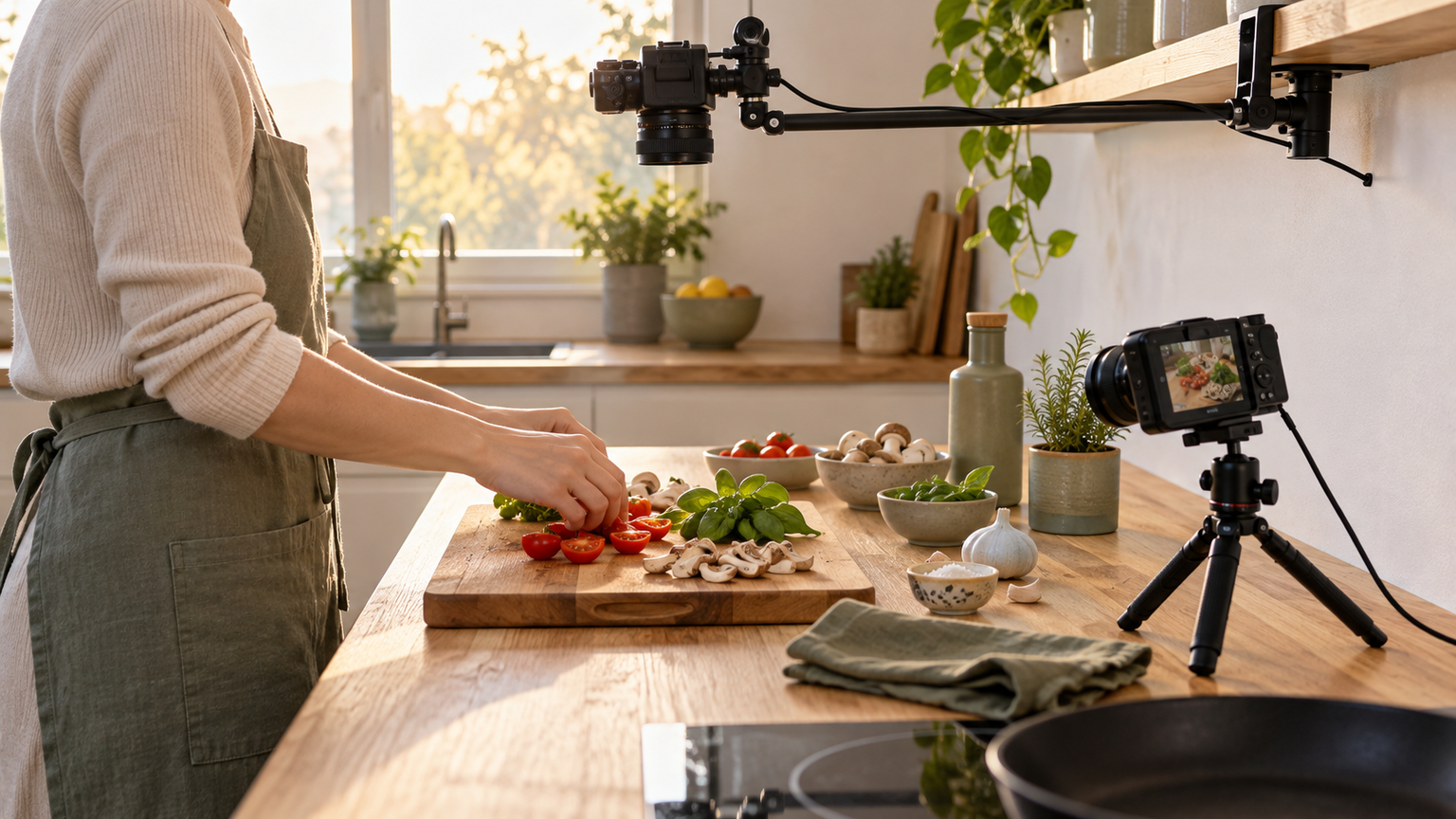
机の上で料理、工作、筆記、開封を撮るなら、撮影範囲と固定のしやすさを確認した書画カメラが選びやすいでしょう。手持ちのスマートフォンやカメラで始めるなら、対応寸法と耐荷重を確認した俯瞰アームを追加する方法があります。どちらも、影や振動を抑えられる設置場所が必要です。
歩きながら撮るVlogや第一視点映像には、ジンバルカメラや小型アクションカメラが適しています。ただし、手ブレ補正、防水、追尾、最高解像度は同時に使えるとは限りません。利用したい撮影モードの条件、記録媒体、連続録画時間、データ転送方法まで確認しましょう。
最初の一台を決める前に、実際の机へ被写体を置き、必要な撮影範囲、カメラ位置、照明位置を測ってみてください。その条件に合う方式を絞り、価格、在庫、付属品、対応環境、保証内容を販売ページで再確認すれば、撮影開始後の追加出費や設置のやり直しを減らせます。