エルゴトロンのアームが固い?動かない時の調整法と快適設定術
念願のエルゴトロン製モニターアームを取り付け、「これで好きな位置へ画面を動かせる」と期待してモニターへ手を伸ばした瞬間。
「あれ?全然下がらない」
「こんなに力を入れないと動かないものなの?」
高価な製品だけに、不良品を引いてしまったのではないかと不安になりますよね。
しかし、新品のアームが固いからといって、すぐに故障を疑う必要はありません。
エルゴトロンのアームはモニターの重量を支えるため、適切な張力へ合わせて初めて本来の操作感を発揮します。
調整が決まれば、画面を手前へ引き寄せたい時も、作業スペースを広げたい時も、必要な位置へスッと動かして止められるようになります。
つまり、目指すのは「調整ネジを正しく回すこと」ではありません。
モニターの重さをほとんど意識せず、自分の姿勢へ画面側を合わせられるデスクです。
この記事では、「固すぎる」「勝手に下がる」「お辞儀する」といった症状を整理し、エルゴトロン本来の滑らかな操作感へ近づけるためのポイントを解説します。
- 新品時に固くても、モニター重量へ合わせれば滑らかに動かせる状態を作れる
- 上下へ勝手に動く症状は、張力を合わせることで「好きな位置で止まる」状態へ近づけられる
- チルトを調整すれば、画面のお辞儀を抑えて見やすい角度を保ちやすくなる
- 配線や土台まで整えることで、画面を動かすたびに感じる小さなストレスを減らせる
アームが固い・下がる原因と正しい調整手順
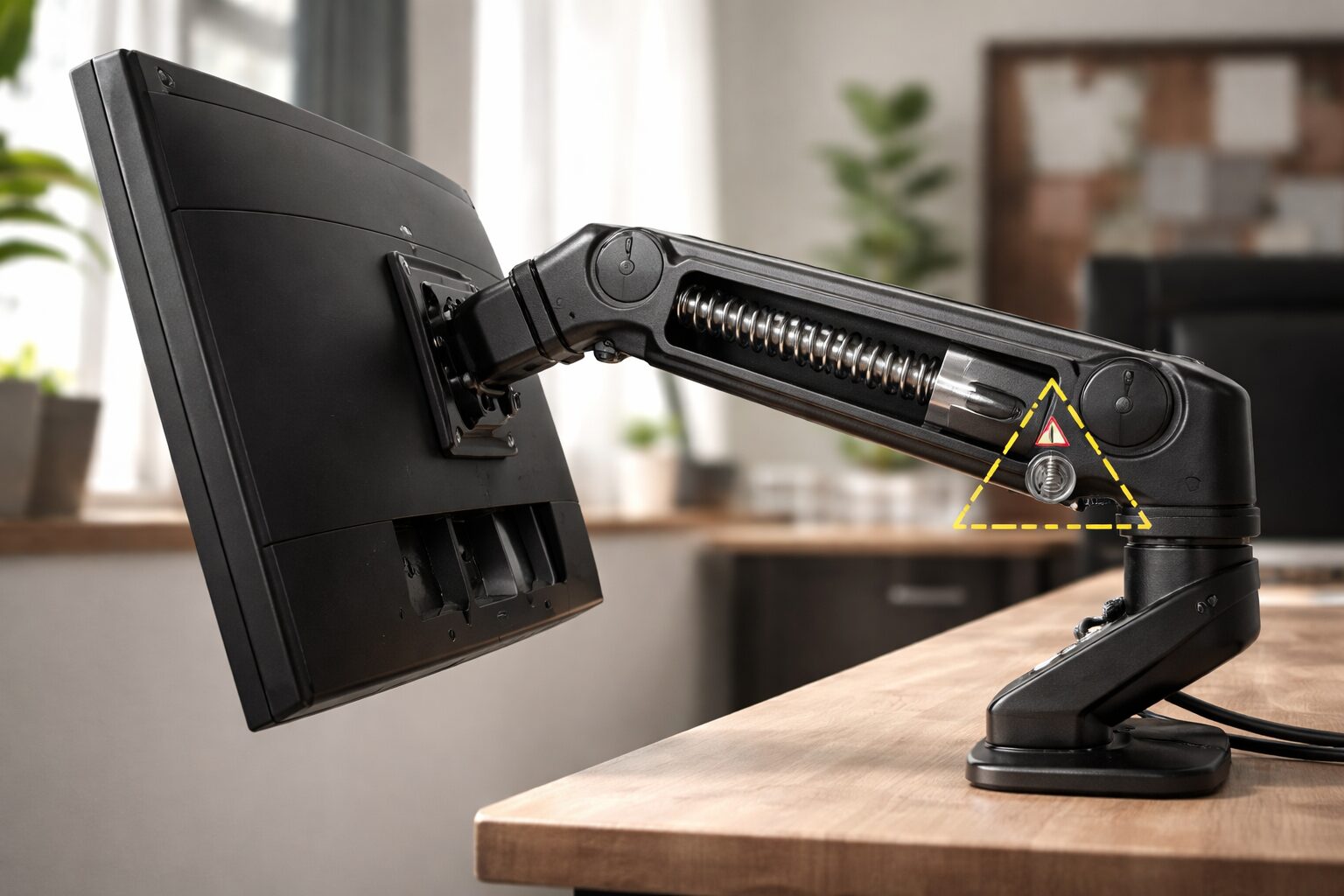
| 症状 | 主な原因 | 調整すべき箇所 | 解決策 |
|---|---|---|---|
| アームが下がらない
(固すぎる) |
リフト強度が強すぎる
モニターが軽すぎる |
関節部分の
主昇降ネジ |
「時計回り」に回して
張力を弱める |
| 勝手に下がる
(保持できない) |
リフト強度が弱い
モニターが重すぎる |
関節部分の
主昇降ネジ |
「反時計回り」に回して
張力を強める |
| お辞儀する
(チルト固定不可) |
チルト摩擦力が弱い
重心が偏っている |
モニター裏の
チルトネジ |
ネジを締めて摩擦力を
高める |
- なぜ新品はガチガチなのか?動かす前の大原則
- 「重みで下がる」vs「跳ね上がる」ネジを回す方向の正解
- モニターがお辞儀する!チルト(角度)調整のコツ
- 画面が回転しない?取り付け順序と構造の罠
- 意外と知らない配線の余裕とデスク厚みへの対応
1. なぜ新品はガチガチなのか?動かす前の大原則
簡単な調整
CFベース製品は、幅広い重量範囲を扱います-CFマウントの能力は、ネジを簡単にねじるだけで変更でき、どんな設備も同じ一定の力が動作範囲をサポートします。
組み立て途中のアームを押してもほとんど動かないと、「こんなに固いなら毎日使えない」と不安になります。
しかし、エルゴトロンのアームはモニターの重量と釣り合った状態で使うことを前提にしています。
そのため、モニターを取り付けていない状態では、バネの力が強く感じられる場合があります。
ここで腕力だけで無理に押し下げる必要はありません。
まずモニターを正しく取り付け、その重量がアームへかかった状態から調整します。
そうすることで、単に「動く・動かない」ではなく、
手を添えた分だけ動き、手を離した位置で止まる状態
へ合わせていけます。
一度バランスが決まれば、作業中は画面を手前へ寄せる。
動画を見る時は少し奥へ戻す。
立ち姿勢では高さを上げる。
そんな操作を力任せではなく、自然に行えるようになります。
調整前の固さだけで製品の良し悪しを決めず、まず完成状態でバランスを取ることが大切です。
2. 「重みで下がる」vs「跳ね上がる」ネジを回す方向の正解
モニターを取り付けた後、次に出やすいのが、
「手を離したら勝手に下がる」
「逆に上へ戻ってしまう」
という症状です。
これはアームが壊れているのではなく、現在のモニター重量と張力が合っていない可能性があります。
目標はシンプルです。
自分が動かした時だけ動き、手を離した位置で止まる状態。
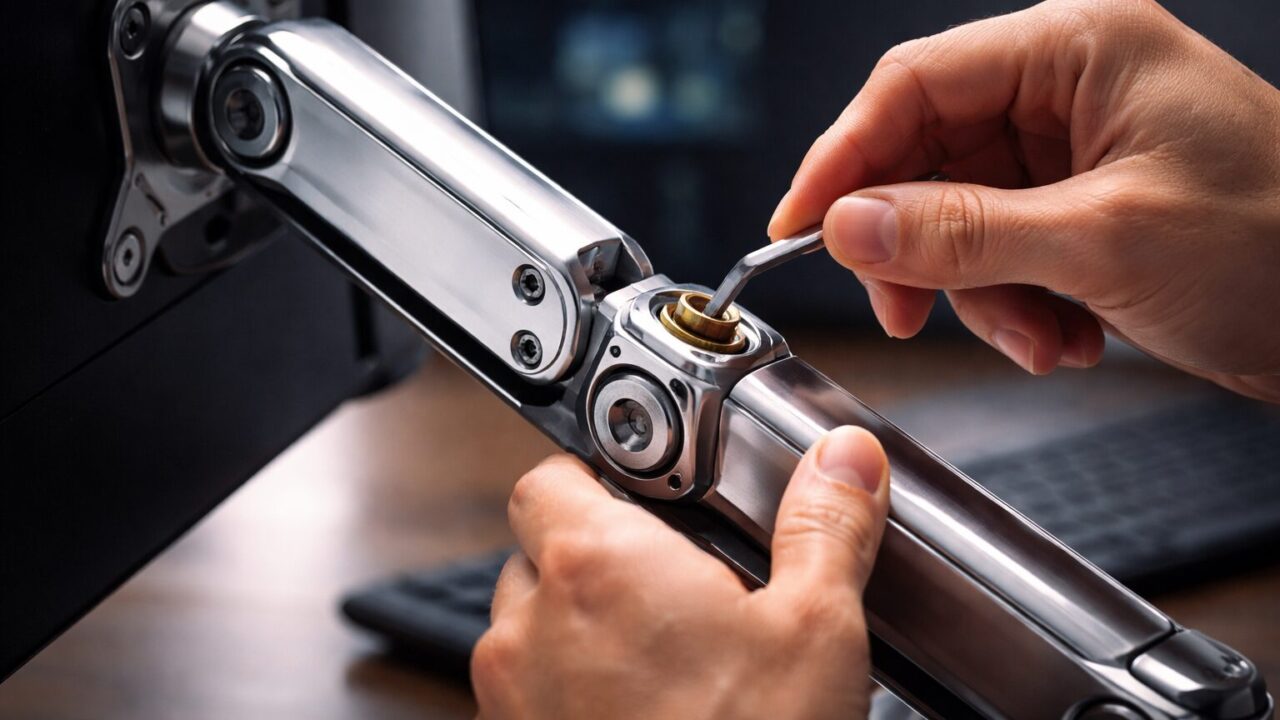
モニターが勝手に下がる場合: バネの力が負けている状態です。レンチを「反時計回り(左)」に回して、バネを強くします。
モニターが勝手に上がる(固くて下がらない)場合: バネの力が強すぎる状態です。レンチを「時計回り(右)」に回して、バネを弱めます。
一気に大きく回すのではなく、少し回して動かし、また少し回す。
この作業を繰り返す方が、自分のモニターに合うポイントを見つけやすくなります。
調整後は、「重い画面を持ち上げる」のではなく、「画面の位置を変える」という感覚で操作できるようになります。
この違いこそ、モニターアームを導入する大きな価値です。
3. モニターがお辞儀する!チルト(角度)調整のコツ
高さはきれいに止まるのに、しばらくすると画面だけ下を向いてしまう。
この「お辞儀」が起きると、せっかく目線に合わせても何度も角度を戻すことになり、モニターアームの快適さが半減します。
この場合は、昇降用の張力ではなくチルト部分の保持力を確認します。
大型モニターや前方へ重心が出やすい曲面モニターでは、首振り部分へ大きな負荷がかかることがあります。
チルト調整が合えば、一度決めた角度を維持しやすくなります。
作業中は正面。
動画を見る時は少し上向き。
立って作業する時は角度を変える。
用途へ合わせて動かしても、その位置で止めやすくなります。
ただし、調整時に緩めすぎると画面が急に倒れる可能性があります。
必ずモニターを片手で支えながら、少しずつ調整してください。
安全に調整してしまえば、「今日もまた画面が下を向いている」という小さなイライラから解放されます。
4. 画面が回転しない?取り付け順序と構造の罠
縦長の資料やWebサイトを見るためにピボットしたいのに、モニターが回らない。
そんな時も、力任せに回す前に取り付け状態を確認してください。
回転軸が新品時に固い場合もあれば、VESAネジの長さ、プレートの向き、ストッパーなどが影響している場合もあります。
物理的に何かへ干渉している状態で無理に力を加えるのは避けたいところです。
一度原因を確認して正常に回転できるようになれば、横画面と縦画面を用途に応じて切り替えられます。
コードを書く。
長い資料を読む。
SNSやチャットを常時表示する。
こうした場面では、縦向きへ変えるだけで一度に見える情報量が増えます。
「回転機能が付いている」というスペックより、必要な時に画面の形を仕事へ合わせられること。
それがピボット機能を使える本当のメリットです。
5. 意外と知らない配線の余裕とデスク厚みへの対応
張力調整が完璧でも、ケーブルが突っ張っていればアームは気持ちよく動きません。
そのため、モニターアームの完成度を上げる最後のポイントが配線です。
ケーブルを美しく隠そうとして短く固定しすぎると、画面を手前へ引いた瞬間にケーブルが引っ張られます。
そこで、アームを最大まで伸ばし、画面も必要な範囲まで回転させた状態で、少し余裕を残して配線します。
そうすれば、「アーム自体は動くのにケーブルが届かない」という事態を防ぎやすくなります。
さらに、薄い天板ではアームを動かすたびに取り付け部分がしなる場合があります。
補強プレートなどで荷重を分散できれば、土台が安定し、画面を動かした時の揺れも抑えやすくなります。
調整ネジだけでなく、ケーブルと机まで含めて整える。
そこまでできると、モニターアームを動かす行為そのものを意識しない快適な環境へ近づきます。
快適なデスク環境を作る!エルゴトロン&便利アイテム5選
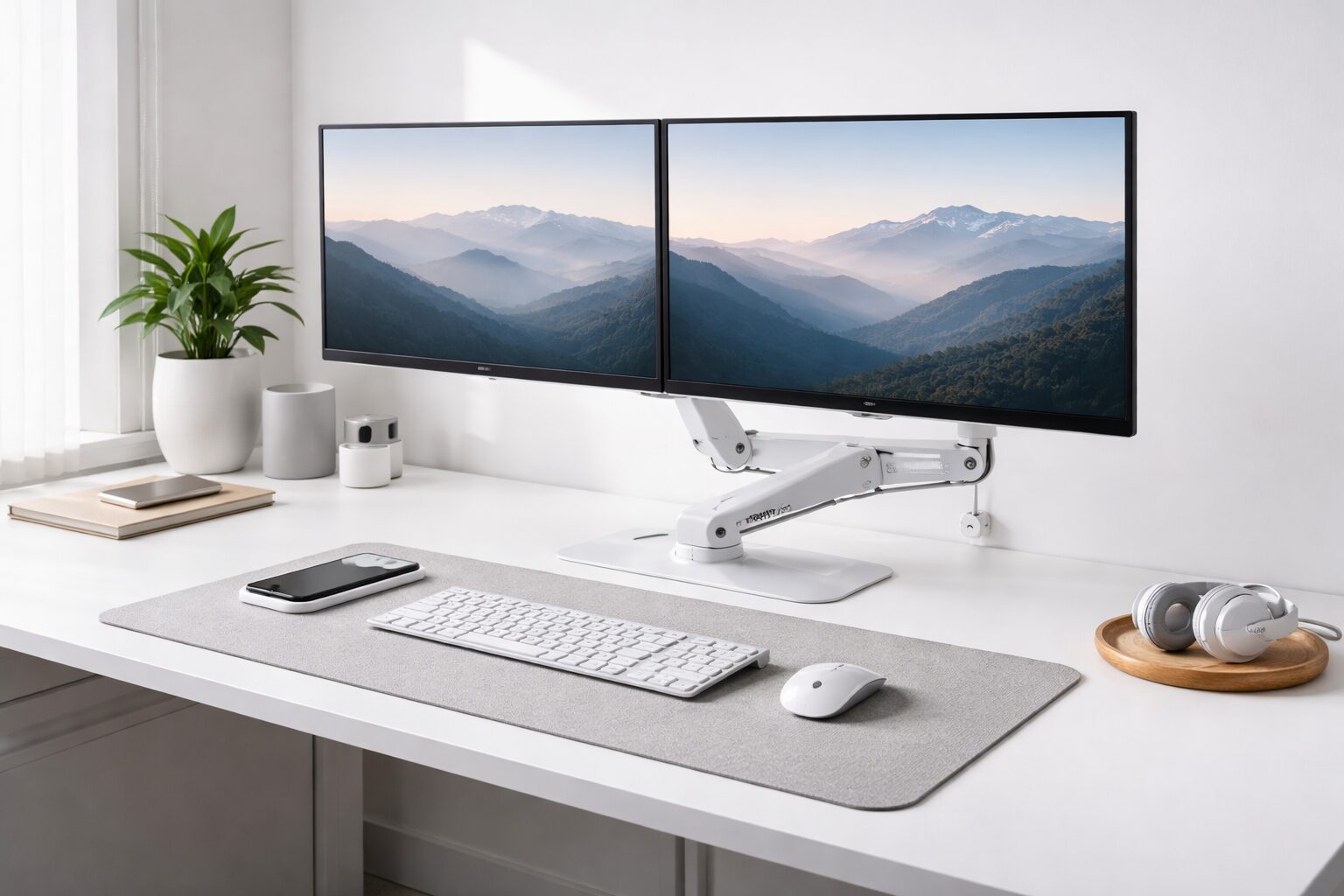 ここからは、「画面を好きな位置へ動かしたい」「机を広く使いたい」「大型モニターを安定して支えたい」という目的別に、エルゴトロン製品と周辺アイテムを紹介します。
- エルゴトロン / LX デスクマウント モニターアーム
- エルゴトロン / MXV デスクマウント モニターアーム
- エルゴトロン / HX デスクマウント モニターアーム
- エルゴトロン / クイックリリース ブラケット
- エルゴトロン / 補強プレート
| No. | 製品名 | 参考価格 | 特徴・メリット | こんな人におすすめ |
|---|---|---|---|---|
| 1 | LX デスクマウント | ¥19,000~ | 圧倒的な可動域と耐久性
最もスタンダードな名機 |
初めてアームを買う人
迷ったらコレ |
| 2 | MXV デスクマウント | ¥17,000~ | スリムでスタイリッシュ
デスクが狭くても設置可 |
デザイン重視の人
壁際で使いたい人 |
| 3 | HX デスクマウント | ¥35,000~ | 超大型・重量級対応
49インチ等も余裕で保持 |
ウルトラワイドや
重いモニターの人 |
| 4 | クイックリリース | ¥2,500~ | ワンタッチで着脱可能
設置・移動が劇的に楽 |
頻繁に模様替えする人
メンテを楽にしたい人 |
| 5 | 補強プレート | ¥1,500~ | 天板の歪みを防止
安定感が向上する |
薄い天板の人
机を傷つけたくない人 |
1. 世界中で愛される不動の定番 エルゴトロン / LX デスクマウント モニターアーム
モニターアームを初めて導入する時に欲しいのは、複雑な機能ではありません。
「画面を動かしたい時に動き、止めたい場所で止まること」です。
LXは、その基本を長く使い続けたい方が検討しやすいモデルです。
一度自分のモニター重量に合わせて調整すれば、作業中は目線の位置へ、動画を見る時は少し奥へと画面を動かしやすくなります。
純正スタンドが占領していたデスクスペースも空けられるため、キーボードを奥へ移動したり、ノートを広げたりできるようになります。
10年保証が用意されている点も、頻繁に買い替えず長く使いたい方には安心材料です。
初期費用だけ見れば安価なアームより高く感じます。
しかし、毎日何度も触れる道具だからこそ、「一度整えたら長く使える」という価値を重視したい方に向いています。
2. デザインとスリムさを追求 エルゴトロン / MXV デスクマウント モニターアーム
機能性だけでなく、デスク全体をすっきり見せたい方にはMXVが候補になります。
アーム自体の存在感を抑えやすい形状で、モニターを浮かせてもデスクが機材だらけに見えにくいことが魅力です。
折りたたんだ時にコンパクトにまとめやすければ、壁際のデスクでも画面を必要以上に手前へ出さずに済みます。
奥行きが限られた机では、この数cmの違いが作業スペースへ大きく影響します。
「モニターアームを付けたい。でもアーム自体が邪魔になるのは避けたい」
そんな方に向くモデルです。
対応重量や可動範囲は購入前に確認し、自分のモニター条件に合うかをチェックしてください。
3. 重量級モニターを支える力持ち エルゴトロン / HX デスクマウント モニターアーム
大型ウルトラワイドを導入したのに、アームへ載せると徐々に下がる。
そんな状態では、せっかくの大画面も快適に使えません。
HXは、一般的なアームでは対応が難しい重量級モニターを想定したモデルです。
高い保持力があれば、巨大な画面でも必要な高さへ浮かせられ、純正スタンドに占有されていた広いスペースを取り戻しやすくなります。
また、チルト性能が不足すると大型曲面モニターはお辞儀しやすくなります。
対応条件に合わせたパーツを使うことで、画面を見やすい角度へ保ちやすくなります。
49インチ級など重量のあるモニターを「置く」のではなく、自分に合わせて「動かせる画面」にしたい方へ向くモデルです。
4. 設置のイライラを解消する魔法のパーツ エルゴトロン / クイックリリース ブラケット
モニターアームを使い始める前に、最も苦労するのが設置作業です。
重いモニターを片手で支えながら背面のネジ穴を合わせるのは、想像以上に大変です。
クイックリリースブラケットを使えば、事前にモニター側へパーツを取り付け、アーム側へ装着する流れを作れます。
その結果、掃除や模様替え、引っ越しで画面を外す時の作業も楽になります。
便利さを感じるのは購入した瞬間だけではありません。
数年後にモニターを交換する時にも、「また重い画面を抱えながらネジを締めるのか」という負担を減らせます。
アーム環境を頻繁に触る方ほど価値を感じやすいアクセサリーです。
5. デスクを守り、安定感を増す エルゴトロン / 補強プレート
高性能なアームを使っても、取り付け先の天板がたわめばモニターは揺れます。
特に薄い天板や中空構造の机では、クランプ部分へ荷重が集中しやすくなります。
補強プレートを挟めば荷重を広い面へ分散しやすくなり、机への負担を抑える助けになります。
土台が安定すれば、モニターを動かした時のぐらつきも小さくしやすくなります。
つまり補強プレートの目的は、机へ金属板を付けることではありません。
高価なデスクを傷めにくくしながら、安心してアームを動かせる土台を作ることです。
天板の強度に不安がある方は、アームと同時に確認しておきたいアイテムです。
まとめ:正しい調整で、エルゴトロン本来の実力を引き出そう
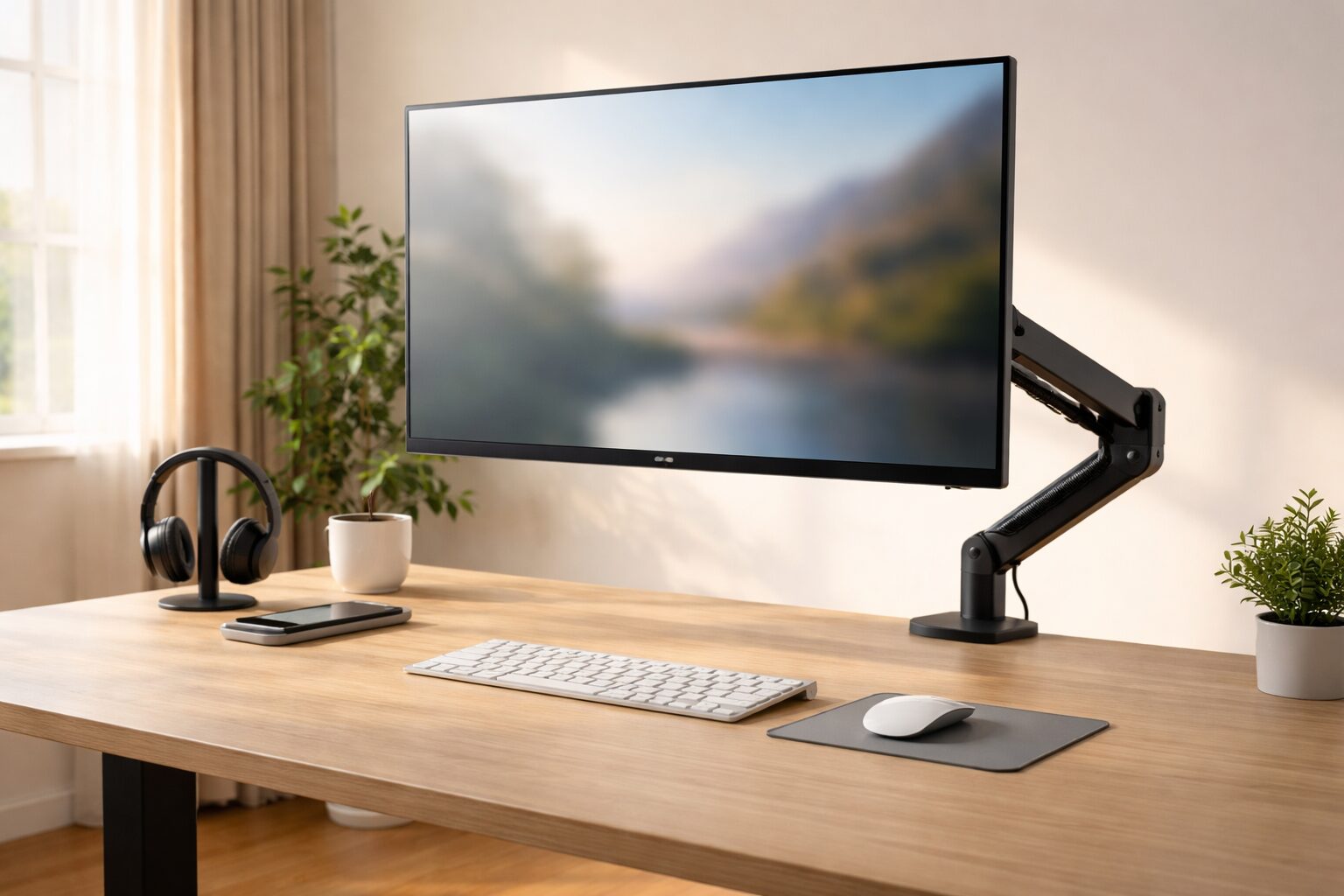 エルゴトロンのアームが固い時に目指したいのは、「とりあえず動く状態」ではありません。
必要な時だけ滑らかに動き、離した位置で自然に止まる状態です。
- まずは設置:モニター重量をかけてから調整すれば、本来使う状態へ合わせられます。
- ネジの方向:症状に合わせて少しずつ調整し、「勝手に動かない」ポイントを探しましょう。
- 環境を整備:配線と土台まで整えることで、アーム本来の可動域を気持ちよく使えるようになります。
一度バランスを合わせてしまえば、毎朝モニター位置を我慢する必要はありません。
集中したい時は画面を近づける。
立ち上がる時は上げる。
机を広く使いたい時は奥へ逃がす。
自分がモニターへ姿勢を合わせるのではなく、モニター側を自分へ合わせられる。
それがモニターアームを導入する本当のメリットです。
最初の固さだけで諦めず、あなたのモニター重量へ合わせて調整し、エルゴトロン本来の使い心地を引き出してください。