iPadでNFC読み取りはできる?基礎知識からおすすめのリーダーまで徹底解説!
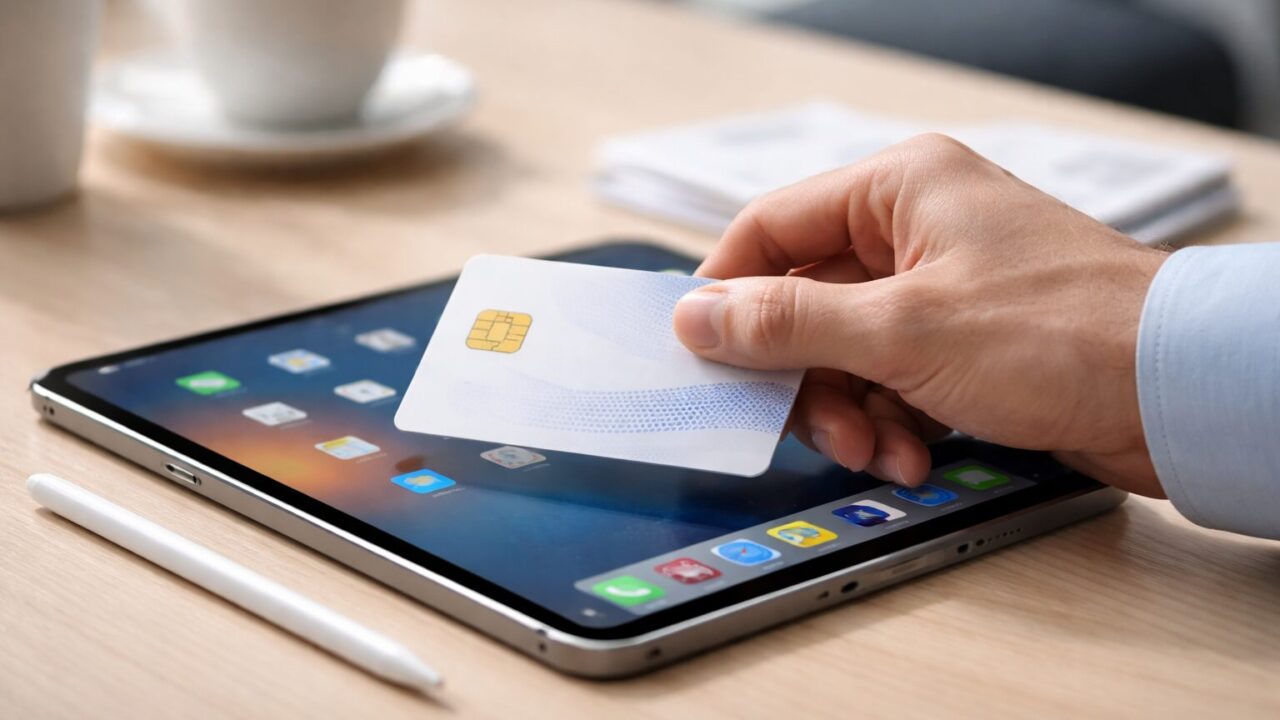
iPadでNFCを読み取りたい、そんな風に思ったことはありませんか?
SuicaやPASMOなどの交通系ICカードの残高確認や、マイナンバーカードの読み取りなど、私たちの生活にすっかり根付いているNFC技術ですが、いざiPadで使おうとすると、「あれ?どうやって読み取るの?」と戸惑ってしまう方も多いのではないでしょうか。iPhoneでは当たり前のように使っている機能なだけに、iPadでも同じように使えると思いがちですよね。

実は、iPadにはiPhoneと同じようなNFC読み取り機能は標準搭載されていません。そのため、そのままではNFCタグやICカードを読み取ることはできないのです。しかし、諦めるのはまだ早いです!適切な機器を用意すれば、iPadでもNFCの恩恵を受けることは十分に可能です。
この記事では、iPadでNFCを読み取るための基礎知識から、必要な機器、さらにはおすすめの外付けリーダーまでを詳しく解説します。この記事を読めば、あなたのiPadがさらに便利で多機能なツールへと生まれ変わるはずです!
- iPadにはiPhoneのようなNFC読み取り機能は標準搭載されていない。
- iPadでNFCを読み取るには、外付けのNFCリーダーが必要不可欠。
- マイナンバーカードの読み取りなど、用途に応じたリーダー選びが重要。
- 接続端子(USB-C、Lightningなど)に合わせたアダプタが必要な場合もある。
- iPadとNFCの基本:知っておくべきこと
- iPadを拡張する!おすすめの外付けNFCリーダー・アクセサリー8選
- 1. [SONY] 非接触ICカードリーダー/ライター PaSoRi RC-S300
- 2. [SONY] NFC通信リーダー PaSoRi RC-S380/S(業務用)
- 3. [ACS] ACR1251U USB NFC Reader II
- 4. [ACS] ACR122U NFCリーダー/ライター + NTAG213タグ等セット
- 5. [ACS] ACR1552U USB-C NFC Reader IV
- 6. [IDENTIV] uTrust 3700F 非接触型スマートカードリーダー
- 7. [IDENTIV] uTrust 3700 IG Contactless NFC Smart Card Reader
- 8. [Apple] Lightning – USB 3カメラアダプタ
- まとめ:iPadの可能性を広げる、外付けNFCリーダーの活用
iPadとNFCの基本:知っておくべきこと
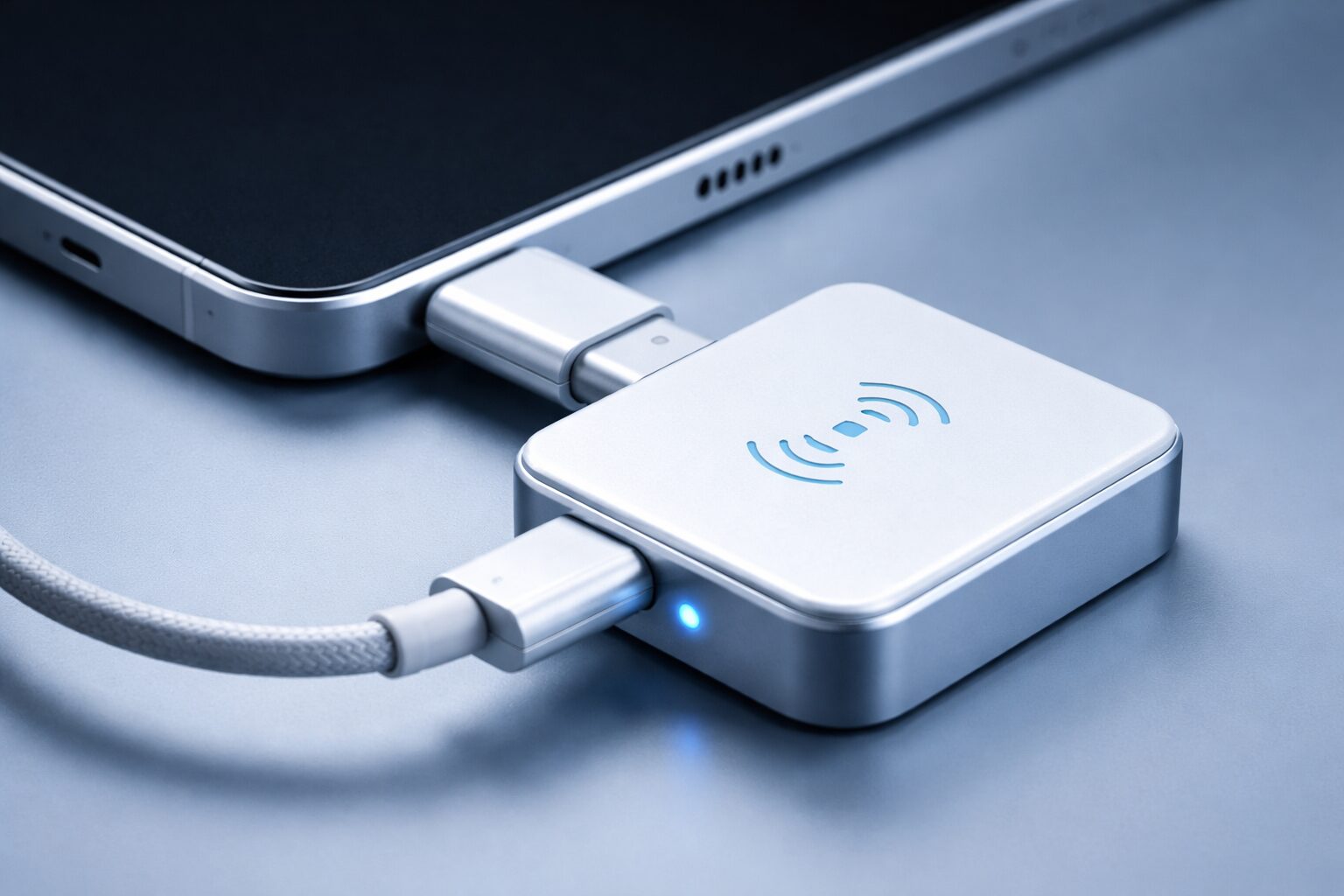 Gadget Craft Image
- iPadにはNFC読み取り機能はあるのか?
- iPhoneとiPadのNFC機能の違いとは?
- iPadでNFCを読み取るために必要なもの
- NFC Toolsなどのアプリを活用する
- iPadでのマイナンバーカードの読み取りについて
1. iPadにはNFC読み取り機能はあるのか?
Near-field communication (NFC) keys work only with iPhone. These keys connect to your device with just a tap.
訳:近距離無線通信(NFC)キーはiPhoneでのみ動作します。これらのキーはタップするだけでデバイスに接続できます
多くの方が誤解されていますが、結論から言うと、現行のiPadにはiPhoneのようなNFC(近距離無線通信)の読み取り機能は標準で搭載されていません。iPad Pro、iPad Air、iPad miniなど、どのモデルであっても、単体でSuicaをタッチして残高を確認したり、NFCタグを読み取ってアクションを起こしたりすることは不可能なのです。
これは、AppleがiPadの使用用途として、モバイル決済やNFCタグの読み取りといった、より携帯性に優れたデバイス(iPhoneやApple Watch)で行われる動作を重視していないためと考えられます。iPadはより大きな画面での作業やコンテンツ消費に特化しているため、NFC機能が省略されているのです。
「えっ、じゃあiPadでNFCは使えないの?」とがっかりされるかもしれませんが、ご安心ください。iPad本体に機能が備わっていなくても、外部機器を活用することで、iPadでもしっかりとNFCを読み取ることができるようになります。次のセクションでは、その具体的な方法について解説していきます。
2. iPhoneとiPadのNFC機能の違いとは?
iPhoneにはNFC機能が搭載されているのに、なぜiPadにはないのか、その違いについてもう少し詳しく見ていきましょう。iPhoneに搭載されているNFCは、Apple Payでの決済(おサイフケータイ)や交通系ICカードの利用、マイナンバーカードの読み取りなど、日常のあらゆる場面で活躍しています。これはiPhoneが常に持ち歩き、決済端末や読み取り機にかざすという動作に適したデバイスだからです。
一方、iPadはiPhoneよりもサイズが大きく、片手で持って何かをタッチするという動作には不向きです。店頭での支払いや改札の通過をiPadで行う姿は、あまり想像できませんよね。Appleは、各デバイスの使われ方に合わせて最適な機能を搭載しており、その結果としてiPadからはNFC読み取り機能が省かれているのです。
しかし、これはあくまで「単体での」話です。iPadはUSBポートやLightningポートを通じて様々な外部機器と接続できる拡張性の高さを持っています。この拡張性を利用すれば、iPadの機能を補い、NFC読み取りを可能にすることができるのです。
3. iPadでNFCを読み取るために必要なもの
では、具体的にどうすればiPadでNFCを読み取ることができるのでしょうか?答えは簡単、「外付けのNFCリーダー」を使用することです。市販されているUSB接続のNFCリーダー/ライター(パソコンなどでよく使われているPaSoRiなど)をiPadに接続することで、NFCタグやICカードの読み取りが可能になります。
ただし、最も注意が必要なのは「接続方法」です。お使いのiPadのモデルによって、搭載されている端子(USB-CまたはLightning)が異なるからです。
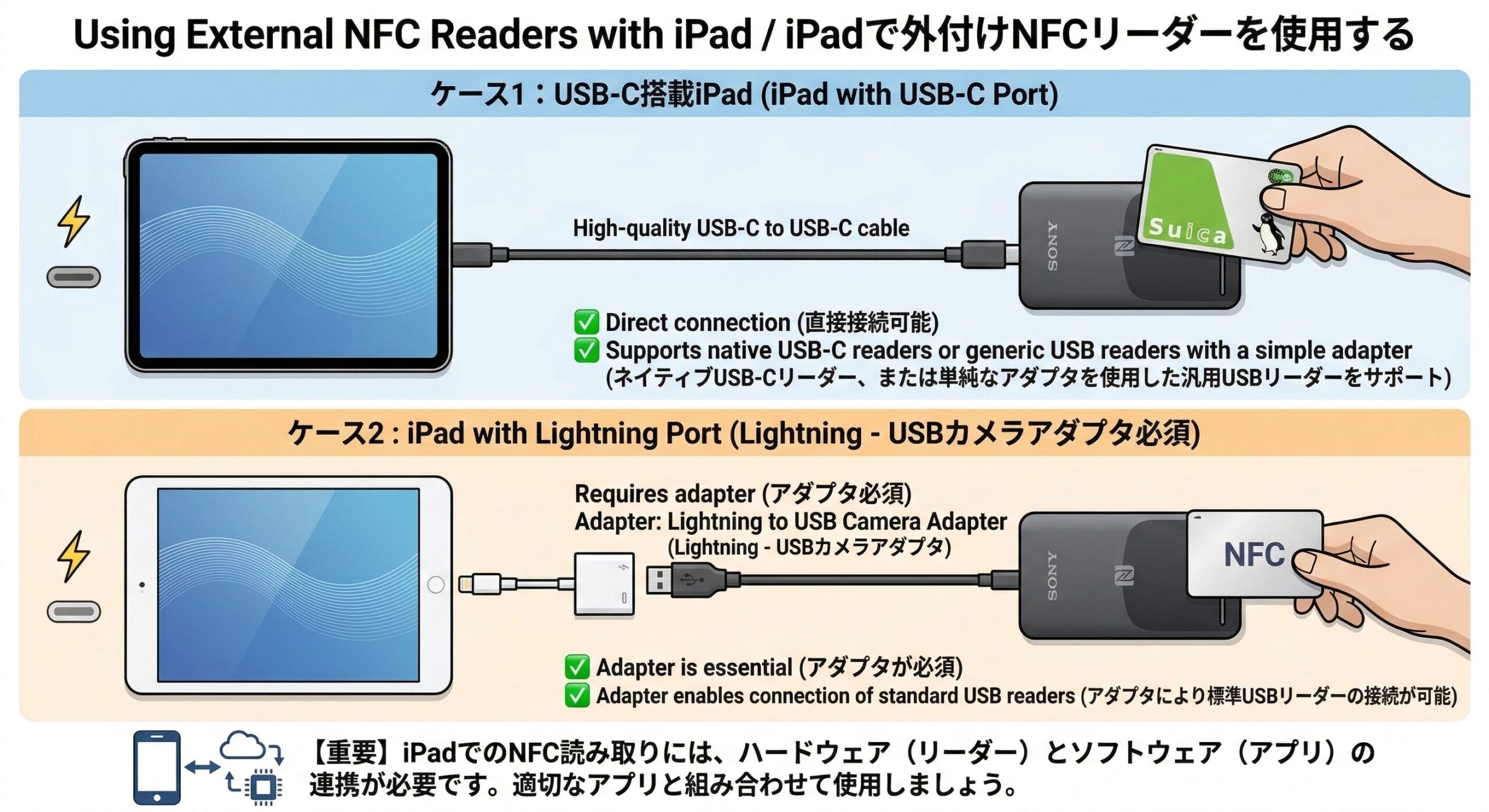
以下の図のように、接続パターンは大きく2つに分かれます。
 Gadget Craft Image
最近のiPad ProやiPad AirなどはUSB-C端子を搭載しているため、USB-C接続のリーダー(またはUSB-AリーダーとUSB-Cアダプタの組み合わせ)であれば直接繋ぐことができます(図上:ケース1)。
一方、無印iPadの一部や少し古いモデルはLightning端子です。この場合、そのままでは一般的なUSB接続のリーダーを繋げないため、記事後半でも紹介する「Lightning – USBカメラアダプタ」などの変換アダプタが必須になります(図下:ケース2)。
お使いのiPadの端子形状を必ず確認し、適切なリーダーとアダプタを用意しましょう。
外付けリーダーを用意することで、iPadでもNFCの利便性を享受できるようになりますが、もう一つ重要な要素があります。それは、読み取った情報を処理するための「アプリ」です。ハードウェア(リーダー)とソフトウェア(アプリ)が揃って初めて、iPadでのNFC読み取りが実現します。
4. NFC Toolsなどのアプリを活用する
外付けのNFCリーダーをiPadに接続しただけでは、まだNFCを読み取ることはできません。リーダーが受け取った情報をiPad上で処理し、表示するためのアプリケーションが必要です。この時によく利用されるのが「NFC Tools」などの専用アプリです。
「NFC Tools」とは、NFCタグの読み取りや書き込みを行うことができる非常に便利で多機能なアプリです。このアプリを使えば、NFCタグに記録された情報の確認や、新しいデータの書き込みなどを行うことができます。アプリを立ち上げ、外付けリーダーにNFCタグをかざすことで、iPadの画面にその内容が表示されるという仕組みです。
ただし、注意すべき点として、iOS/iPadOSの仕様や制限により、すべてのNFCリーダーとアプリが完璧に連携するとは限りません。使用するリーダーのメーカーが提供している専用アプリや、動作確認が取れているサードパーティ製アプリを選ぶことが重要です。事前に対応状況をしっかり確認しておきましょう。
5. iPadでのマイナンバーカードの読み取りについて
昨今、確定申告(e-Tax)や各種行政手続きでマイナンバーカードを読み取る機会が増えています。「iPadでマイナンバーカードを読み取れないの?」と疑問に思う方も多いでしょう。前述の通り、iPad単体ではNFC機能がないため読み取りは不可能です。
しかし、対応する外付けのICカードリーダー(例:SONYのPaSoRi RC-S300など)をiPadに接続し、マイナポータルアプリなどを使用することで、マイナンバーカードの読み取りが可能になる場合があります。ただし、これもiPadOSのバージョンやリーダーの対応状況、アプリの仕様によって動作が異なるため、事前に確実な情報を確認することが不可欠です。
現状では、マイナンバーカードの読み取りは、NFC機能が内蔵されたiPhoneを使用する方が圧倒的にスムーズで確実です。もし可能であれば、マイナンバーカードの読み取りにはiPhoneを使用し、iPadはその他の作業で活用するという使い分けが最もストレスのない方法かもしれません。
iPadを拡張する!おすすめの外付けNFCリーダー・アクセサリー8選
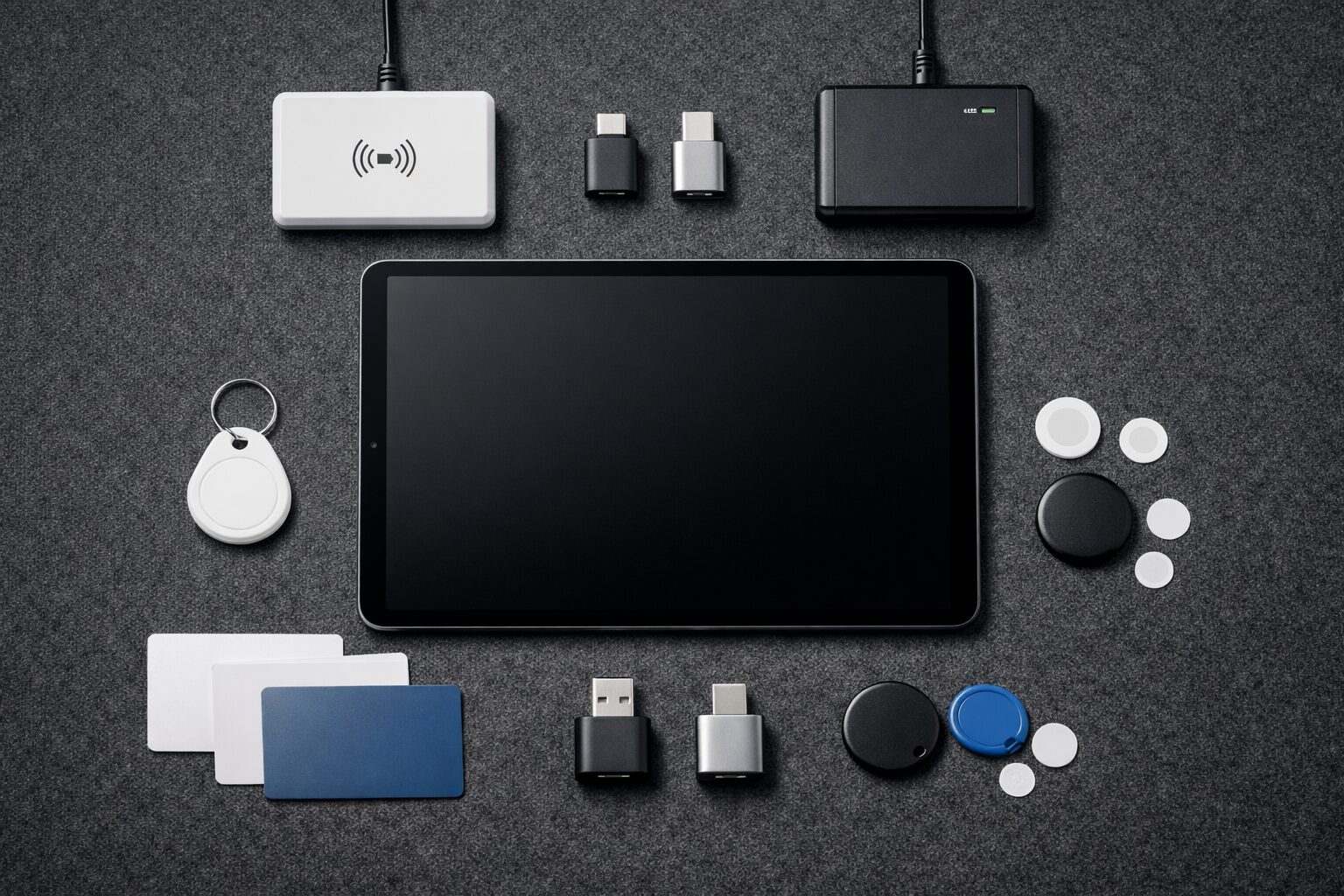 Gadget Craft Image
| No. | 製品名 | 特徴 | おすすめな人 | 価格目安 |
|---|---|---|---|---|
| 1 | SONY 非接触ICカードリーダー/ライター PaSoRi RC-S300 | マイナンバーカード対応、定番の安心感 | 確定申告などでマイナンバーカードを読み取りたい人 | ¥3,500 |
| 2 | SONY NFC通信リーダー PaSoRi RC-S380/S(業務用) | 業務用の高い信頼性と耐久性 | ビジネス用途や頻繁に利用する人 | ¥1,120 (中古) |
| 3 | ACS ACR1251U USB NFC Reader II | 幅広いカード規格に対応する汎用性 | 様々な種類のICカードを扱う必要がある人 | ¥10,500 |
| 4 | ACS ACR122U NFCリーダー/ライター + NTAG213タグ等セット | 開発者や学習用に最適なセット | NFCタグのプログラミングや実験をしたい人 | ¥7,600 |
| 5 | ACS ACR1552U USB-C NFC Reader IV | 最新のUSB-C接続でスッキリ使える | USB-Cポート搭載のiPadを使っている人 | ¥16,205 |
| 6 | IDENTIV uTrust 3700F 非接触型スマートカードリーダー | セキュリティと高速な読み取り性能 | セキュリティを重視するビジネスユーザー | ¥11,811 |
| 7 | IDENTIV uTrust 3700 IG Contactless NFC Smart Card Reader | コンパクトで持ち運びしやすい | 外出先でも手軽にNFCを読み取りたい人 | ¥39,751 |
| 8 | Apple Lightning – USB 3カメラアダプタ | Lightning搭載iPadでUSB機器を使う必須アイテム | LightningポートのiPadを使用している人 | ¥6,524 |
※価格は記事執筆時点のAmazon販売価格です。
1. [SONY] 非接触ICカードリーダー/ライター PaSoRi RC-S300

日本国内で最も有名で信頼されているNFCリーダーの一つが、SONYの「PaSoRi(パソリ)」シリーズです。このRC-S300は、マイナンバーカードの読み取りに公式に対応しており、確定申告(e-Tax)やマイナポイントの申請などに安心して使用できます。SuicaやPASMOなどの交通系ICカードの残高や履歴の確認、EdyやWAONなどの電子マネーの残高確認にも対応しています。
USB接続のため、パソコンでの使用がメインとなりますが、USB-C端子を搭載したiPad ProやiPad Airであれば、変換アダプタなしで直接接続できる可能性もあります(※iPadOSでの動作保証については事前の確認が必要です)。
コンパクトで軽量なデザインなので、持ち運びにも便利。LEDランプで通信状態が一目でわかるなど、使い勝手も良好です。国産メーカーの安心感と、幅広いカードへの対応力で、初めてNFCリーダーを購入する方に最もおすすめできる定番モデルです。
2. [SONY] NFC通信リーダー PaSoRi RC-S380/S(業務用)

同じくSONYのPaSoRiシリーズですが、こちらは「業務用」として展開されているモデルです。RC-S300と同様に、マイナンバーカードや交通系ICカード、各種電子マネーの読み取りに対応していますが、業務用ならではの高い耐久性と安定した通信性能を備えています。
日々の業務で頻繁にICカードを読み取る必要がある方や、より確実な動作を求める方に適しています。例えば、店舗でのポイントカードの読み取りや、オフィスでの社員証による入退室管理など、ハードな使用環境にも耐えうる設計となっています。
個人での使用においても、より信頼性の高い製品を求める方には良い選択肢となります。長期間にわたって安定した性能を発揮してくれる、プロフェッショナル向けのNFCリーダーと言えるでしょう。
3. [ACS] ACR1251U USB NFC Reader II

(2026/04/04 04:30:32時点 Amazon調べ-詳細)
ACS(Advanced Card Systems)は、スマートカードリーダーの分野で世界的に有名なメーカーです。このACR1251Uは、ISO 14443 Type AおよびB、Mifare、FeliCa、および4種類のNFCタグすべてに対応する、非常に汎用性の高いUSB NFCリーダーです。
SAM(Secure Access Module)スロットを搭載しており、高度なセキュリティが要求される用途にも対応可能。ソフトウェア開発者や、特定のNFCタグを利用したシステムを構築したい方にとって、強力なツールとなります。
ファームウェアのアップグレードにも対応しており、常に最新の機能を利用できる点も魅力です。少し専門的な用途に向けた製品ですが、幅広いNFC技術に触れてみたい方には最適なデバイスです。
4. [ACS] ACR122U NFCリーダー/ライター + NTAG213タグ等セット

こちらもACS製のNFCリーダーですが、この製品の最大の特徴は、リーダー本体に加えてNTAG213仕様のブランクNFCタグがセットになっている点です。NFCタグの読み取りだけでなく、書き込みも行えるため、NFCの仕組みを学びたい方や、独自のNFCタグを作成したい方にとって最適な入門キットとなっています。
付属のタグにURLやテキスト、設定の自動変更などのコマンドを書き込むことで、スマホやタブレットをかざすだけで様々なアクションを実行させることができます。例えば、寝室のベッドサイドに「おやすみモードにする」タグを貼ったり、玄関に「Wi-Fiをオフにする」タグを貼ったりと、アイデア次第で使い方は無限に広がります。
開発者やガジェット好きの方、NFC技術の可能性を身をもって体験してみたい方におすすめのセットです。
5. [ACS] ACR1552U USB-C NFC Reader IV

近年のデバイスで標準となりつつあるUSB Type-C接続にネイティブ対応した、ACS製の最新NFCリーダーです。iPad ProやiPad Airなど、USB-Cポートを搭載したiPadに変換アダプタなしで直接接続できるため、非常にスマートでスマートな運用が可能です。
最新のNFC規格に対応し、高速かつ安定した読み取り性能を誇ります。CCID(Chip Card Interface Device)規格に準拠しているため、ドライバーのインストール不要で、接続するだけで多くのOSで認識されるプラグアンドプレイの利便性も備えています。
USB-C環境が整っている方で、煩わしいアダプタを使わずに、すっきりとNFCリーダーを活用したい方に最適なモデルです。
6. [IDENTIV] uTrust 3700F 非接触型スマートカードリーダー

IDENTIVは、セキュリティソリューションの分野で高い評価を得ているブランドです。このuTrust 3700Fは、高速で安全な非接触型スマートカードの読み書きを実現するプロフェッショナル向けのリーダーです。
電子政府推奨暗号の要件を満たす高度なセキュリティ機能を備えており、機密性の高いデータを扱う業務や、厳格な認証が必要なシステムでの利用に最適です。ISO/IEC 14443 Type A/B、MIFARE、FeliCaなど幅広い規格に対応し、多様なカードの読み取りをサポートします。
デザインも洗練されており、オフィス環境にもマッチします。個人利用というよりは、高度なセキュリティと安定性を求めるビジネスユーザー向けの堅牢なデバイスです。
7. [IDENTIV] uTrust 3700 IG Contactless NFC Smart Card Reader

IDENTIVのuTrustシリーズの中で、コンパクトさとデザイン性に優れたモデルです。スタイリッシュな外観で、デスクの上に置いても圧迫感がありません。こちらもISO 14443 Type A/B、MIFARE、FeliCaなどの主要な非接触ICカード規格に幅広く対応しています。
USB接続による簡単なセットアップと、高速な読み取り速度が特徴で、日常的なICカードの読み取りから専門的なアプリケーションでの利用まで、幅広く対応します。セキュリティ機能も充実しており、安心してデータ通信を行うことができます。
機能性とデザイン性を両立させたNFCリーダーを探している方にとって、魅力的な選択肢の一つとなるでしょう。
8. [Apple] Lightning – USB 3カメラアダプタ

iPadでNFCリーダーなどのUSB機器を使用する際に、絶対に見逃せないのがこの「Lightning – USB 3カメラアダpタ」です。USB-C端子ではなく、Lightning端子を搭載したiPad(無印iPadの古いモデルなど)を使用している場合、このアダプタがないと一般的なUSB接続のNFCリーダーを繋ぐことができません。
このアダプタの優れている点は、USB機器を接続しながら、同時にiPad本体の充電も行えることです。NFCリーダーのような電力を消費する機器を接続した場合、iPadのバッテリーの減りが早くなることがありますが、充電しながら使用できるため、長時間の作業でも安心です。
純正品ならではの安定した動作と信頼性は、サードパーティ製の安価なアダプタにはない大きな強みです。Lightning搭載のiPadをお使いで、外部機器を活用したいと考えている方にとっては、まさに必須のアイテムと言えます。
まとめ:iPadの可能性を広げる、外付けNFCリーダーの活用
 Gadget Craft Image
- iPadの制約を克服:内蔵機能がないiPadでも、外付けリーダーでNFCの恩恵を受けられる。
- 用途に応じた選択:マイナンバーカード用から開発・実験用まで、目的に合ったリーダーを選ぶ。
- 接続環境の確認:iPadの端子(USB-CかLightningか)に合わせたアダプタの準備を忘れずに。
iPad単体ではNFC機能が使えないという事実は、少し残念に感じるかもしれません。しかし、今回ご紹介したような外付けのNFCリーダーやアダプタを組み合わせることで、その弱点を見事に克服することができます。
少しの手間と投資で、あなたのiPadはさらに便利で多機能なツールへと進化します。確定申告の効率化やICカードの管理、さらにはNFCタグを使ったスマートホーム化など、iPadの新たな可能性をぜひ体感してみてください。あなたのデジタルライフがより豊かになることを願っています。