M1 Mac miniでディスプレイ2台出力を成功させる接続ガイド
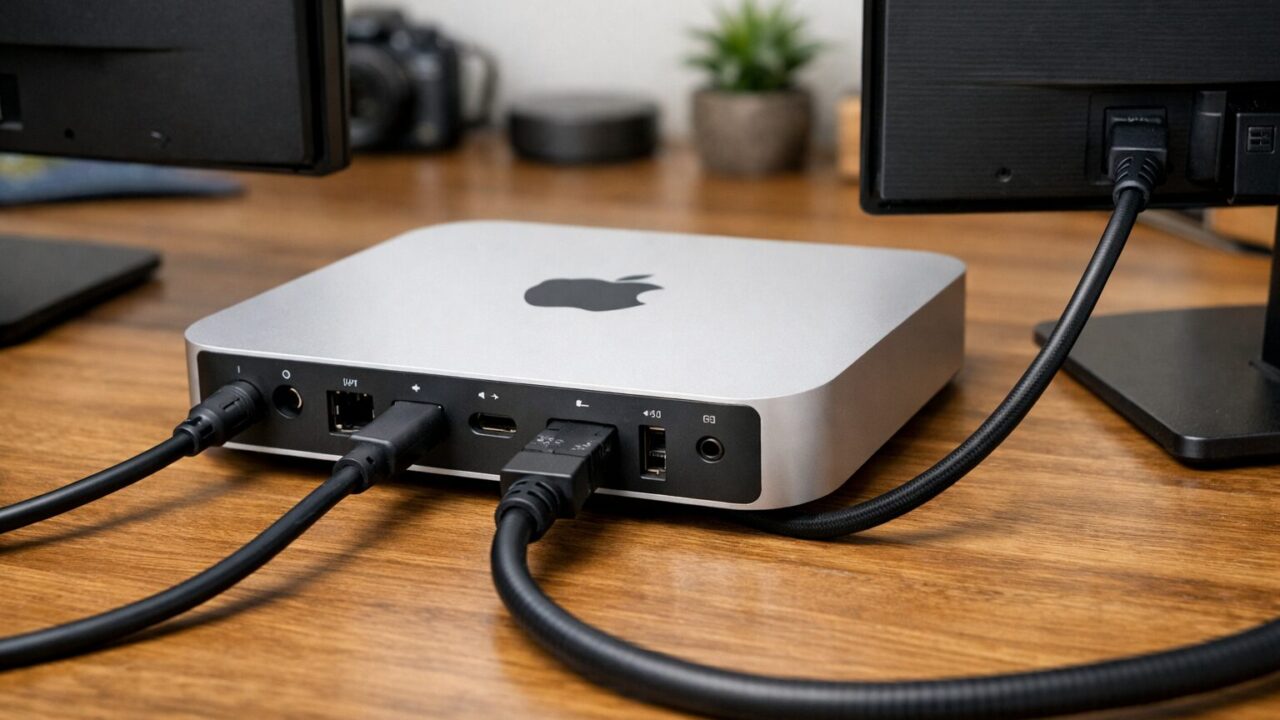
「M1チップ搭載のMac miniを買ったけれど、手持ちのモニター2台にどうやって繋げばいいの?」
「Thunderboltポートに2本のケーブルを挿したのに、片方しか映らない…」
そんな風に、せっかくの高コスパマシンを前に頭を抱えていませんか。コンパクトでパワフルなM1 Mac miniですが、実はディスプレイ出力に関しては少し「癖」があります。以前のIntelモデルと同じ感覚で接続しようとすると、思わぬ落とし穴にハマってしまうのです。
でも、安心してください。この制限は故障や不具合ではなく、正しい接続ルールさえ知っていれば簡単に解決できます。公式の仕様を理解し、適切なケーブルを選べば、快適なデュアルディスプレイ環境はすぐに手に入ります。
この記事では、M1 Mac miniで確実に2画面出力するための接続パターンや、さらに3台以上を目指すための「裏技」、そして相性の良いおすすめ周辺機器までを徹底解説します。広い作業領域を手に入れて、生産性を爆発させましょう。
- 「Thunderbolt」と「HDMI」の1つずつの組み合わせが鉄則
- USB-Cポート2つを使ったデュアル出力はM1では不可能
- 3台以上の接続には「DisplayLink」アダプタが必須の裏技
- iPadを持っているなら「Sidecar」でワイヤレス2画面化も可能
- M1 Mac miniのマルチディスプレイ制限と解決策
- M1 Mac miniのデュアル環境を構築するおすすめ周辺機器5選
- 1. Thunderboltからの出力に必須 Anker (アンカー) / USB-C & HDMI ケーブル
- 2. 迷ったらこれを選べばOK Amazonベーシック / ハイスピード HDMIケーブル
- 3. 3台以上の夢を叶える魔法のアダプタ https://www.google.com/search?q=StarTech.com / USB 3.0 – HDMI変換アダプタ (DisplayLink)
- 4. ポート不足と映像出力を同時に解決 Anker (アンカー) / PowerExpand 8-in-1 USB-C ハブ
- 5. M1 Mac miniの美しさを引き出す Dell / 4Kモニター 27インチ S2721QS
- まとめ:正しい接続で、M1 Mac miniのポテンシャルを解放しよう
M1 Mac miniのマルチディスプレイ制限と解決策
| モデル(チップ) | 最大接続台数 | 接続ポートの組み合わせ | 3台目以降 |
|---|---|---|---|
| M1 Mac mini | 2台 | Thunderbolt ×1
HDMI ×1 |
通常不可
(アダプタ要) |
| M2 Mac mini | 2台 | Thunderbolt ×1 + HDMI ×1
または Thunderbolt ×2 |
通常不可 |
| M2 Pro Mac mini | 3台 | Thunderbolt ×2 + HDMI ×1
など柔軟に対応 |
可能 |
- 公式仕様の壁!Thunderboltだけでは2画面にならない理由
- 救世主「DisplayLink」とは?3台以上の夢を叶える裏技
- iPadを持っているなら「Sidecar」が最強のサブディスプレイ
- 映らない時はここをチェック!ケーブル選びの注意点
- M1の弱点を克服して快適なデスク環境を作るコツ
1. 公式仕様の壁!Thunderboltだけでは2画面にならない理由
以下の構成で、2台の外付けディスプレイを接続できます:
標準解像度が最大6K(6144 x 3456)/60Hzのディスプレイ1台をThunderboltで接続し、標準解像度が最大4K(3840 x 2160)/60Hzのディスプレイ1台をHDMIで接続する
M1 Mac miniでデュアルディスプレイを構築する際、最も多くの人がつまずくのがこの「ポートの組み合わせ」です。引用元にある通り、M1チップの仕様上、背面の2つあるThunderbolt(USB-C)ポートの両方を使ってモニターを2台接続することはできません。
これはM1チップのグラフィック出力系統の制限によるもので、Thunderboltポートからは「1系統」しか映像が出力されない仕様になっています。そのため、2台目のモニターは必ず「HDMIポート」に接続しなければなりません。
「USB-Cケーブル一本でスッキリ配線したい」という気持ちはわかりますが、M1 Mac miniに関しては、「1台はUSB-C(または変換ケーブル)、もう1台はHDMIケーブル」という物理的な使い分けが必須条件となります。このルールさえ守れば、高解像度な4Kモニター2台を並べて、広大な作業スペースを確保することが可能です。まずは手持ちのケーブルとモニターの端子を確認し、HDMI接続ができる準備を整えましょう。
2. 救世主「DisplayLink」とは?3台以上の夢を叶える裏技
「公式には2台までと言われても、どうしても3台、4台とディスプレイを増やしたい」というトレーダーやクリエイターの方もいるでしょう。そんなM1 Mac miniの弱点を克服する裏技が、「DisplayLink」という技術を使った接続方法です。
DisplayLink対応のUSB変換アダプタやドッキングステーションを使用すると、映像信号を通常のUSBデータとして転送し、アダプタ側で映像に変換して出力することができます。これにより、M1チップの制限(GPUの出力数)を回避し、USB-Aポートなどを使って3台目以降のモニターを増設することが可能になります。
ただし、この方法はCPUに多少の負荷がかかるため、重い動画編集や高リフレッシュレートのゲームには向きません。あくまで、ブラウザやチャットツール、資料を表示させておくための「作業用サブモニター」として活用するのが賢い使い方です。また、専用のドライバ(ソフトウェア)のインストールが必要になる点も覚えておきましょう。
3. iPadを持っているなら「Sidecar」が最強のサブディスプレイ
もしあなたがiPadを持っているなら、わざわざ新しいモニターを買わなくても、すぐにデュアルディスプレイ環境が手に入ります。Apple純正機能の「Sidecar(サイドカー)」を使えば、iPadをMacの液タブやサブモニターとしてワイヤレス接続できるからです。
設定は非常に簡単で、Macのコントロールセンターから「ディスプレイ」を選び、近くにあるiPadを選択するだけ。遅延も驚くほど少なく、iPad側でApple Pencilを使った入力も可能です。
「外出先ではiPadとして、自宅ではMac miniのサブモニターとして」という使い分けは、ミニマリストにとっても理想的なスタイルです。メインのモニターで作業をしつつ、iPadにはSlackやミュージックアプリ、Finderなどを置いておくといった使い方が、追加コストなしで実現できます。
4. 映らない時はここをチェック!ケーブル選びの注意点
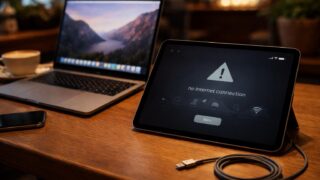
「HDMIに繋いだし、Thunderboltにも繋いだ。でも映らない!」そんな時に疑うべきは、ケーブルの規格と品質です。特にHDMIケーブルにはバージョンがあり、古い規格のケーブルを使っていると、4K解像度で映らなかったり、画面が点滅したりするトラブルが発生します。
また、USB-C to HDMI変換ケーブルを使用する場合も注意が必要です。「単方向(USB-CからHDMIへ)」のケーブルがほとんどで、逆方向には使えません。さらに、安価なハブを経由して映像出力しようとすると、電力不足や帯域不足で安定しないこともあります。
トラブルを避けるためには、できるだけ「ハイスピード対応(HDMI 2.0以上)」や「Thunderbolt 3/4対応」と明記された信頼できるメーカーのケーブルを使用し、ハブを介さずにMac本体のポートへ直接接続することをおすすめします。ここをケチると、原因不明のブラックアウトに悩まされることになります。
5. M1の弱点を克服して快適なデスク環境を作るコツ
M1 Mac miniは、Mac mini 2台を連結して並列処理させるといった特殊な運用を除けば、単体でも十分に強力なマシンです。しかし、ディスプレイ周りの仕様だけは、M2やM2 Proといった後継機と比較しても明確な「弱点」と言えます。
だからこそ、自分の用途に合わせて「どこまで拡張するか」を事前に決めておくことが大切です。一般的な事務作業や動画視聴なら、基本の2台構成(HDMI + Thunderbolt)で十分すぎるほど快適です。
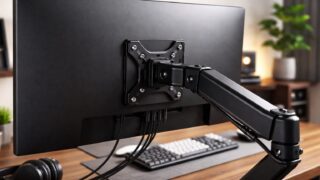
デスクの上をスッキリさせたい場合は、モニターアームを活用して2台を空中に浮かせたり、配線をモニター裏に隠したりする工夫も効果的です。M1の特性を理解した上で環境を整えれば、プロフェッショナルな作業空間を低コストで構築できる、最高の相棒になってくれるはずです。
M1 Mac miniのデュアル環境を構築するおすすめ周辺機器5選
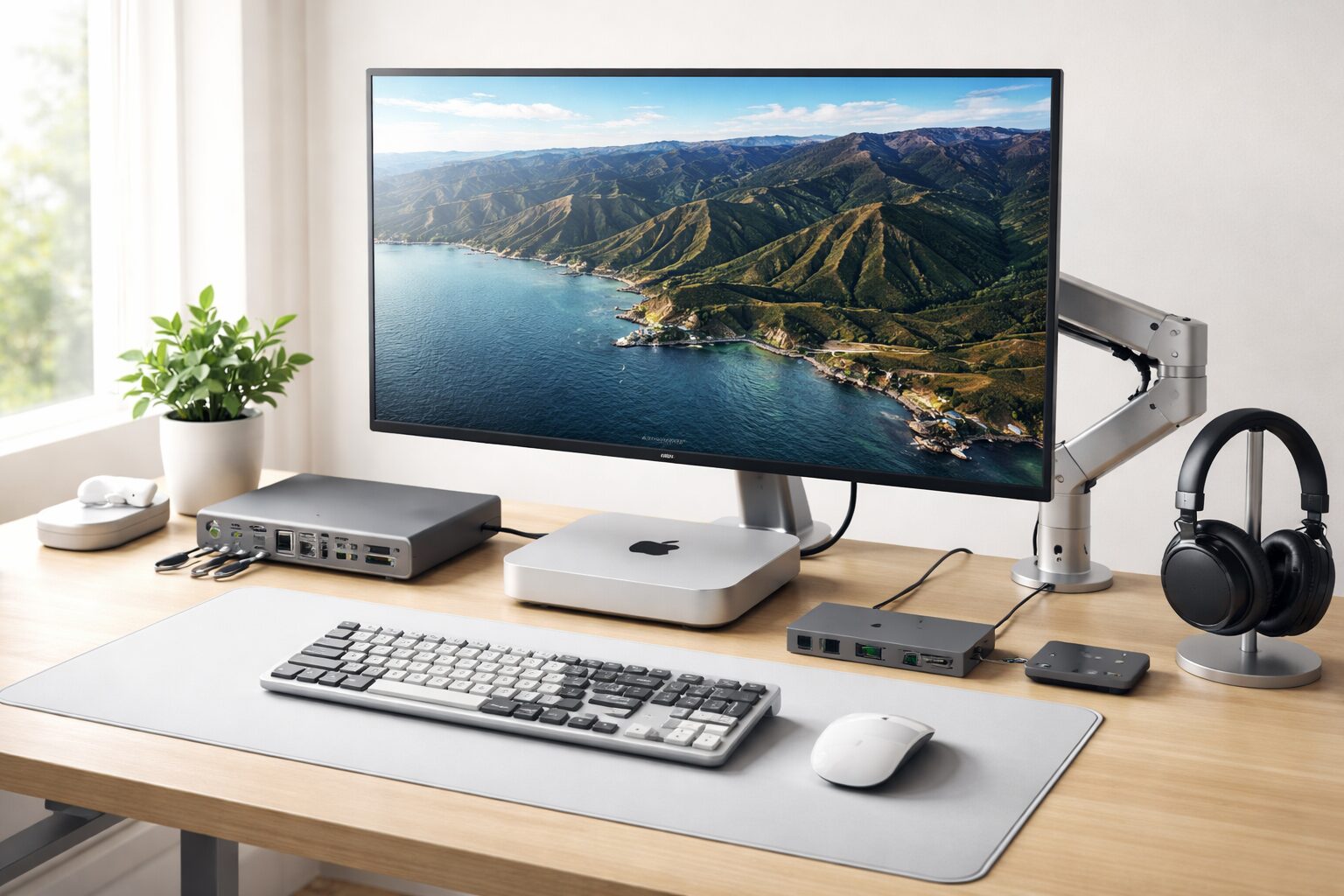 ここからは、M1 Mac miniでデュアルディスプレイ環境を構築するために欠かせない、信頼性の高いケーブルやアダプタを紹介します。接続トラブルを未然に防ぐためにも、品質の確かなものを選びましょう。
- Anker / USB-C & HDMI ケーブル
- Amazonベーシック / ハイスピード HDMIケーブル
- https://www.google.com/search?q=StarTech.com / USB 3.0 – HDMI変換アダプタ (DisplayLink)
- Anker / PowerExpand 8-in-1 USB-C ハブ
- Dell / 4Kモニター 27インチ S2721QS
| No. | 製品名 | 参考価格 | 特徴・用途 | こんな人におすすめ |
|---|---|---|---|---|
| 1 | Anker USB-C & HDMI | ¥2,000~ | ThunderboltからHDMIへ変換
4K/60Hz対応の高耐久仕様 |
USB-Cポートから
映像出力したい人 |
| 2 | Amazonベーシック HDMI | ¥800~ | コスパ最強の定番ケーブル
HDMI 2.0対応で安定 |
HDMIポート用の
ケーブルが必要な人 |
| 3 | StarTech DisplayLink | ¥10,000~ | USB-Aから映像出力可能
3台目接続の切り札 |
3画面以上のマルチ
環境を作りたい人 |
| 4 | Anker 8-in-1 ハブ | ¥8,000~ | ポート不足を一気に解消
HDMI出力も搭載 |
周辺機器を
たくさん繋ぐ人 |
| 5 | Dell 4Kモニター | ¥45,000~ | 美しいIPSパネル
縦横回転スタンド付き |
Mac miniに合う
高画質モニターを探している人 |
1. Thunderboltからの出力に必須 Anker (アンカー) / USB-C & HDMI ケーブル
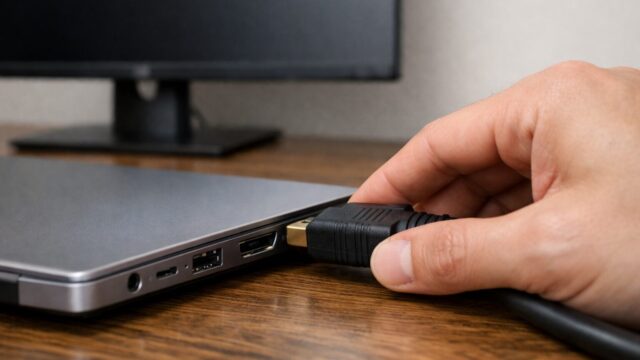
M1 Mac miniでデュアルディスプレイを実現するための「1本目」として最適なケーブルです。本体のThunderbolt(USB-C)ポートに接続し、HDMI入力を持つモニターへ映像を送ることができます。
信頼のAnker製で、4K/60Hzの高画質出力に対応。安価な変換アダプタを使うと映像が瞬断したり、スリープ復帰に失敗したりすることがありますが、このケーブルならその心配も最小限です。ケーブル一本で完結するため、デスク周りが変換アダプタでゴチャゴチャしないのも大きなメリットです。
2. 迷ったらこれを選べばOK Amazonベーシック / ハイスピード HDMIケーブル
本体に備わっているHDMIポートを使う「2本目」の接続には、シンプルかつ高品質なこのケーブルがおすすめです。HDMI 2.0規格に対応しており、18Gbpsの帯域幅を確保しているため、4K映像も遅延なくスムーズに伝送できます。
「高いケーブルの方が画質が良いのでは?」と思うかもしれませんが、デジタル信号の伝送においては、規格さえ満たしていれば数千円のケーブルも数百円のケーブルも画質に差はありません。耐久性とコストパフォーマンスのバランスが取れた、間違いのない一本です。
3. 3台以上の夢を叶える魔法のアダプタ https://www.google.com/search?q=StarTech.com / USB 3.0 – HDMI変換アダプタ (DisplayLink)
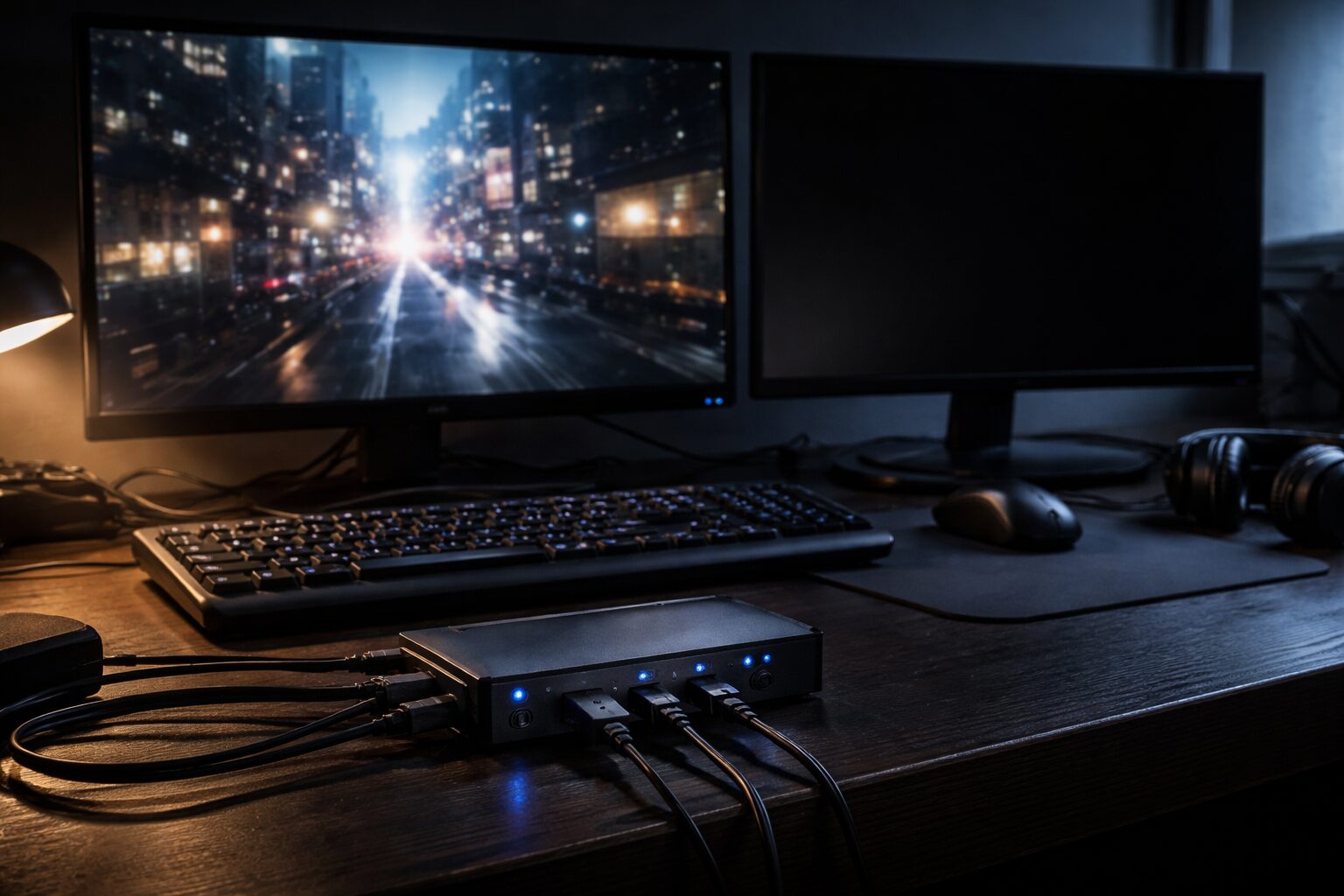
M1 Mac miniの「最大2台まで」という限界を突破したい上級者向けのアイテムです。DisplayLinkチップを内蔵しており、USB-Aポート(従来の四角いUSB)に接続することで、あたかも普通のUSB機器のようにモニターを追加できます。
価格は少し張りますが、これを使えばトリプルディスプレイやクアッドディスプレイ環境も構築可能。株取引のチャート監視や、大量の資料を広げて作業したい方にとっては、投資する価値のある唯一無二のソリューションと言えるでしょう。
4. ポート不足と映像出力を同時に解決 Anker (アンカー) / PowerExpand 8-in-1 USB-C ハブ
Mac miniはポート類が背面に集中しているため、USBメモリやSDカードの抜き差しが少し面倒です。このハブを使えば、手元にポートを増やしつつ、HDMIポートも拡張できるため一石二鳥です。
ただし、M1 Mac miniの場合、このハブのHDMIポートを使って映像出力すると、本体のThunderboltポートからの映像出力枠を1つ消費します。つまり「本体HDMI + ハブHDMI」という組み合わせでの2画面出力は(仕様上Thunderbolt系統を使うため)可能ですが、構成によっては不安定になることもあります。あくまでポート拡張をメインとし、映像出力は予備として考えるのが無難です。
5. M1 Mac miniの美しさを引き出す Dell / 4Kモニター 27インチ S2721QS
せっかくMacを使うなら、Retinaディスプレイのような美しい画面で作業したいものです。Dellのこの4Kモニターは、IPSパネルを採用しており発色が鮮やか。文字もくっきりと表示されるため、長時間の作業でも目が疲れにくいのが特徴です。
また、付属のスタンドが優秀で、高さ調整やピボット(縦回転)にも対応しています。サブモニターとして縦置きし、Webサイトやコードを長く表示させるといった使い方も自由自在。Mac miniとのデザイン的な相性も良く、デスクをスタイリッシュに演出してくれます。
まとめ:正しい接続で、M1 Mac miniのポテンシャルを解放しよう
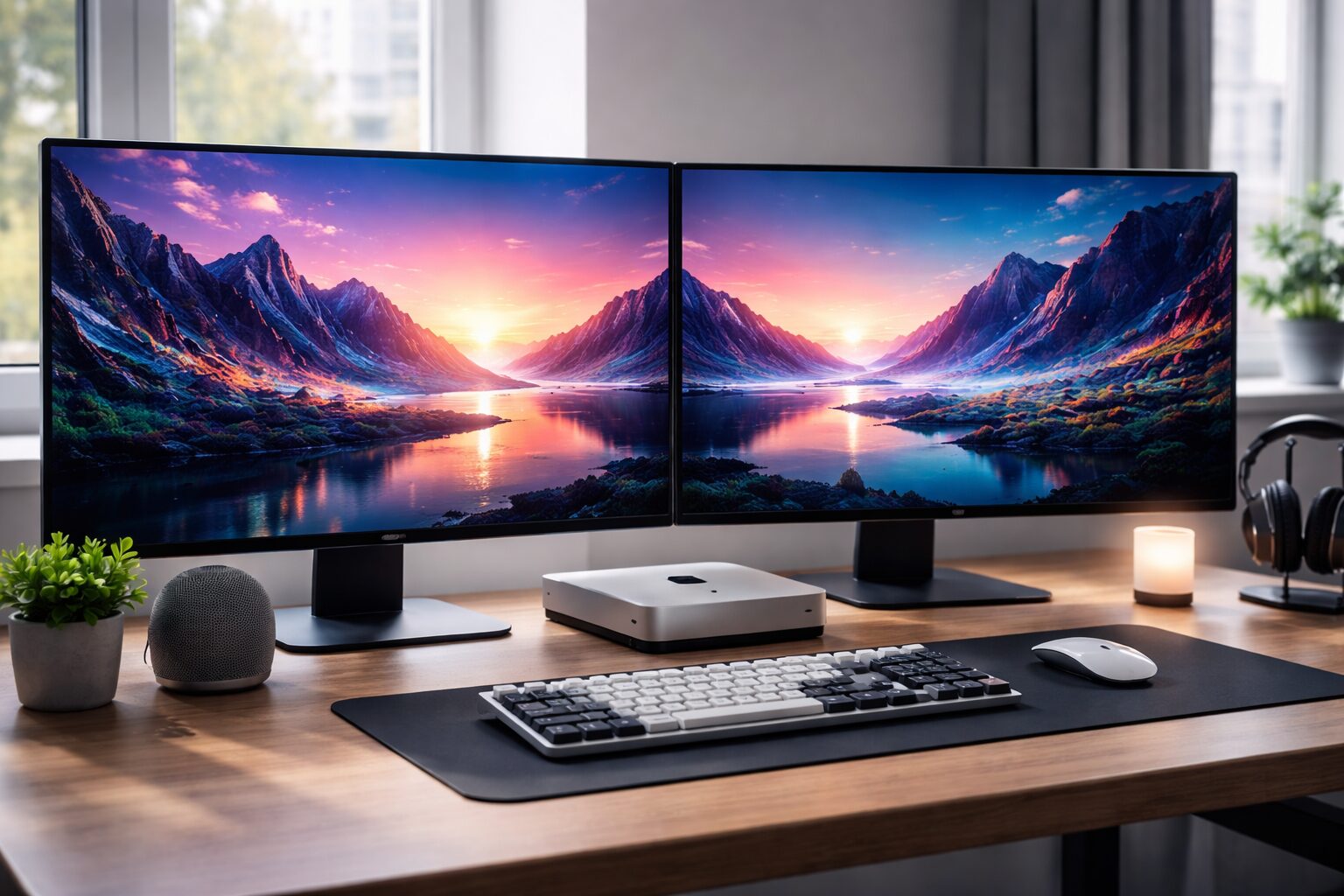 M1 Mac miniでのデュアルディスプレイ化は、決して難しいことではありません。「HDMIとThunderboltを1つずつ使う」というシンプルなルールさえ守れば、誰でも簡単に広大な作業スペースを手に入れることができます。
- まずは基本構成:「本体HDMI」+「Thunderbolt変換」で確実に2画面化しましょう。
- ケーブルは高品質に:映らないトラブルの大半はケーブル。4K/60Hz対応品を選んでください。
- 3台目への挑戦:さらに画面が必要なら、DisplayLinkアダプタの導入を検討しましょう。
もし3台以上の接続が必要な場合でも、DisplayLinkという抜け道があることを知っていれば、将来的な拡張も怖くありません。まずは手持ちのモニターとケーブルを確認し、足りないものを揃えることから始めてみてください。画面が広がれば、あなたのアイデアも作業効率も、きっと無限に広がっていくはずです。