3階建てにおすすめのWi-Fiルーターは?設置場所と選び方を解説
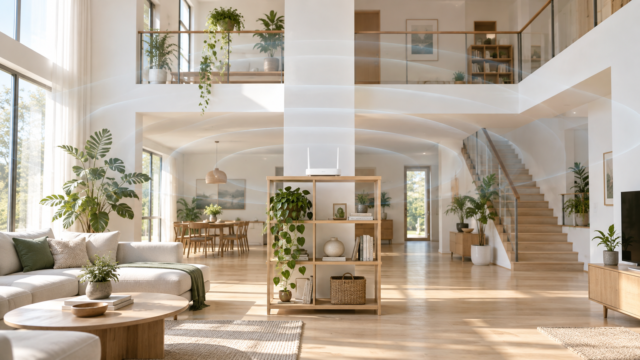
3階建てでWi-Fiを安定させるには、住宅向けの利用目安だけでなく、設置場所とネットワーク構成を一緒に考えることが大切です。まずはルーターを家の中央に近い階の、床や壁から離れた開放的な場所へ置きましょう。それでも上下階の端まで届かなければ、メッシュ対応機や中継器の追加を検討します。
「3階建て向け」と記載された1台でも、床の材質、間取り、家具、設置位置によって通信状況は変わります。最大通信速度の数字だけで決めず、Wi-Fi規格、周波数帯、接続台数、メッシュへの拡張性、有線ポートを確認するのが選択の分かれ目です。
今から長く使うならWi-Fi 6またはWi-Fi 7が選びやすく、対応端末が中心なら旧世代のWi-Fi 5も候補になります。通信が難しい住宅では、ルーター1台の強さに頼るより、各階へ適切に電波を渡せる構成を優先してください。
この記事では、3階まで電波を届ける考え方から設置、接続、製品選びまで順に整理します。自宅の回線と間取りを確認しながら、必要十分な構成を見つけていきましょう。
- 最初は2階など、家の中央に近く開放された場所へ設置する
- 上下階の端で弱い場合はメッシュや中継器で通信経路を補う
- Wi-Fi規格だけでなく周波数帯、接続台数、拡張性も確認する
- ホームルーターと固定回線用ルーターは回線方式から選び分ける
3階建てでWi-Fiを安定させるための考え方
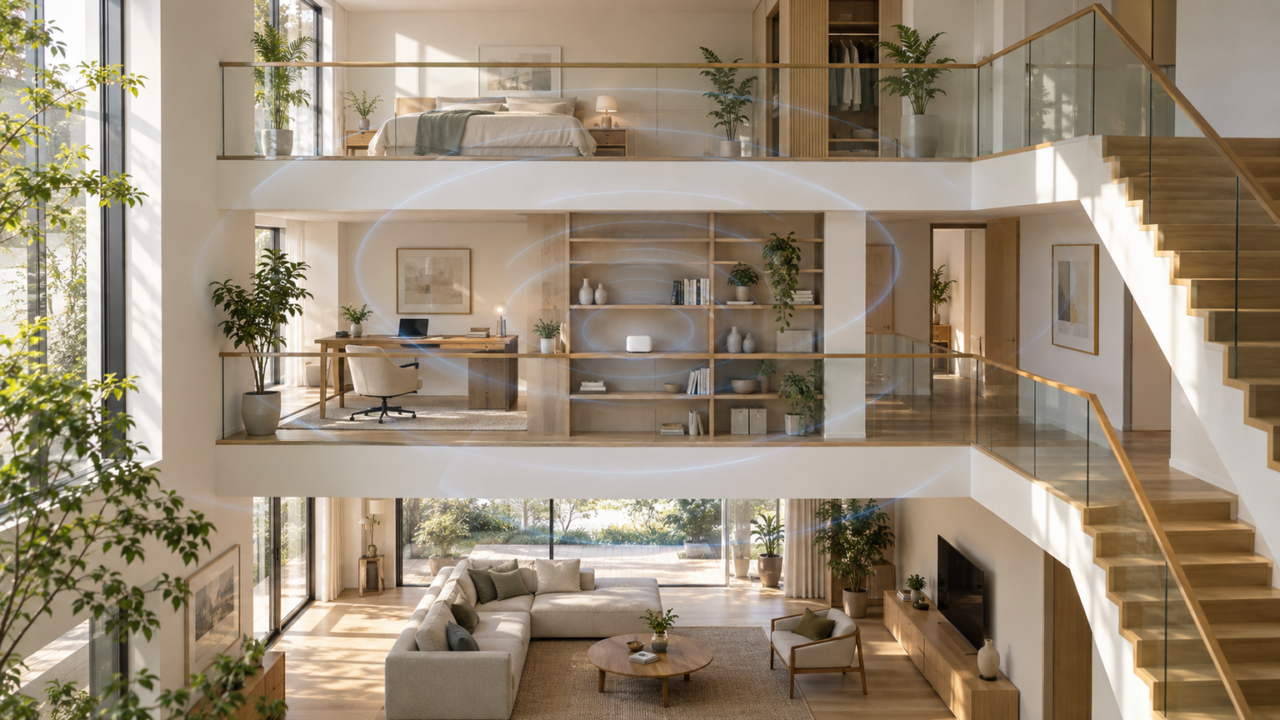
- 3階まで届けるなら中央配置から試す
- 床や壁を越える電波の仕組みを知る
- 届かない場所を測って構成を決める
- 置いてはいけない場所と2台運用の注意点
- 規格と住環境からルーターを選ぶ
1. 3階まで届けるなら中央配置から試す
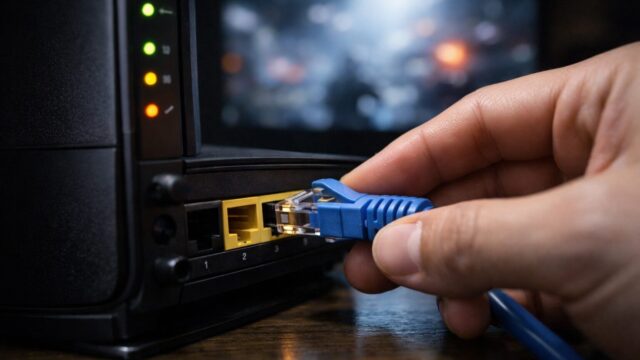
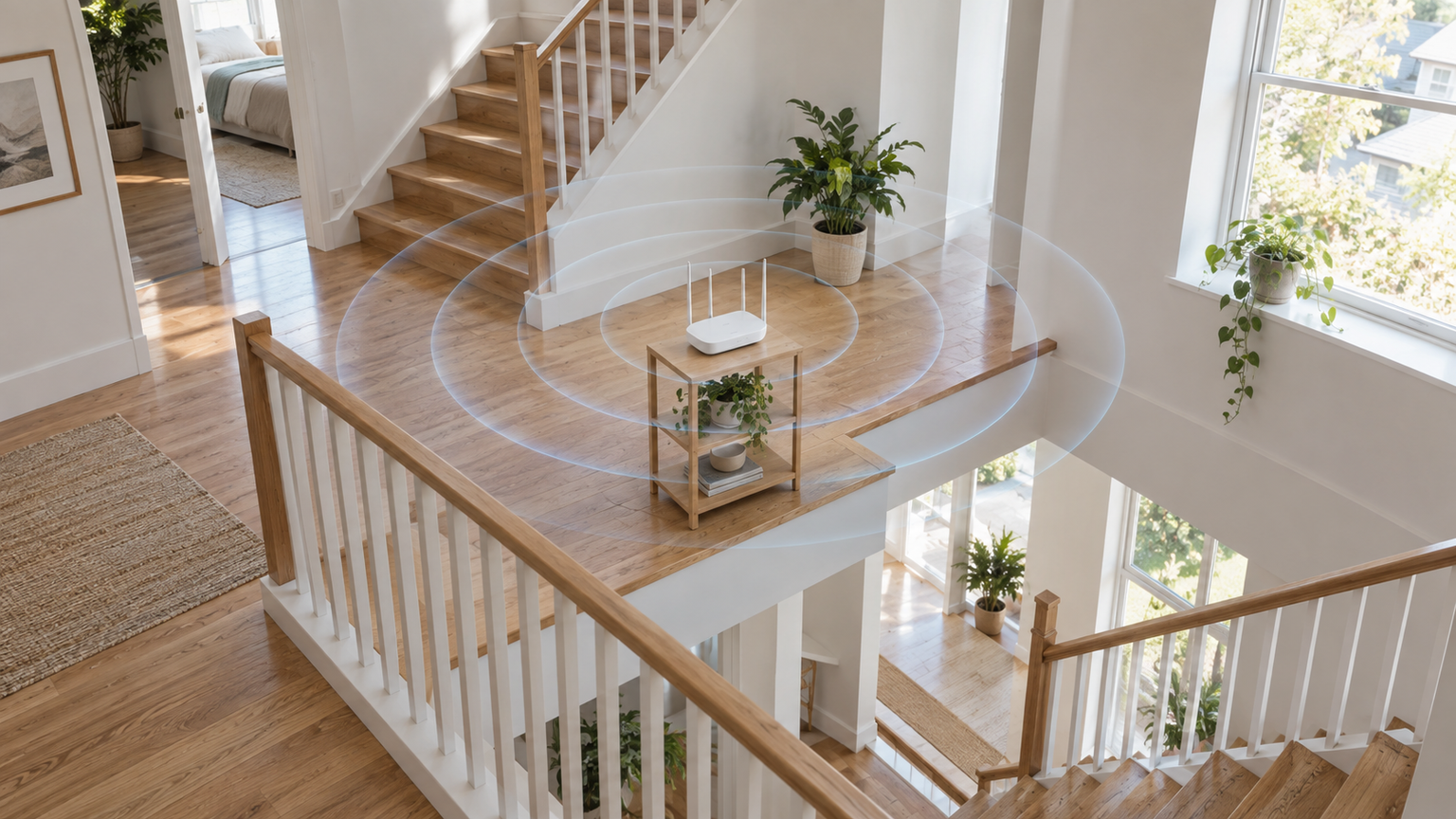
3階建てのルーターは、可能なら2階の中央付近へ置くのが出発点です。床に直置きせず、棚の上など周囲が開けた位置を選ぶと、1階と3階へ電波を分配しやすくなります。光回線の終端装置が1階にある場合は、LANケーブルを使って設置位置を移せるか確認しましょう。
配線上どうしても1階へ置く場合は、階段や吹き抜けに近い場所を試します。家の端、収納内部、家具の裏側に置くと、反対側や上階までに越える障害物が増えます。アンテナの向きを調整できる製品では、取扱説明書に沿って設置してください。
マンションの3LDKでも基本は同じです。部屋数の表記だけで決めず、住戸の中央に置けるか、廊下や壁を何枚越えるかを確認します。ワンフロアなら単体ルーターで対応しやすい一方、鉄筋壁や長い廊下がある住戸では設置位置の影響が大きくなります。

2. 床や壁を越える電波の仕組みを知る
Wi-Fiはルーターから離れるほど弱くなり、床、壁、扉、家具などを通過するたびに届きにくくなります。そのため、同じ「3階建て向け」の製品でも、木造住宅と障害物の多い住宅では結果が同じとは限りません。2階へ移動した途端に切れる場合は、距離だけでなく階を隔てる床や設置位置も疑う必要があります。
一般に、5GHz帯は速度を生かしやすい一方で、障害物や距離の影響を受けやすい場面があります。2.4GHz帯は遠い部屋へ届きやすい場面があるものの、周辺機器や近隣ネットワークの影響を受けることがあります。利用場所に応じて両方を使い分けられるデュアルバンド製品が基本です。
「電波が弱い」と感じても、メーカーだけを原因と決めつけることはできません。置き場所、接続中の周波数帯、回線側の混雑、端末の対応規格などを切り分けます。ルーターの近くでは速く、離れた階だけ遅いなら、まず宅内の電波経路を見直しましょう。
3. 届かない場所を測って構成を決める
設置後は、ルーターの近く、各階の中央、普段使う部屋の順に接続状態を確認します。同じスマートフォンなどを使い、動画の再生、Web閲覧、通信速度の傾向を比べると、弱くなる位置を把握しやすくなります。一時的な数値だけでなく、時間帯を変えて安定性も見てください。
特定の部屋だけ弱い場合は中継器が候補です。中継器は電波が完全に途切れる場所ではなく、親機の電波を十分受けられ、弱い場所との中間になる位置へ置きます。複数階を移動しながら使う場合や、離れた部屋が複数ある場合は、端末の接続先を切り替えやすいメッシュ構成が適しています。
メッシュの子機同士も無線で接続するなら、その通信経路にも余裕が必要です。可能であれば各階を有線LANで結び、アクセスポイントやメッシュ機を配置する方法も検討できます。工事や配線が必要になるため、住宅設備と製品の対応モードを購入前に確認しましょう。
4. 置いてはいけない場所と2台運用の注意点
金属製ラックの内部、家電のすぐそば、床面、収納の奥、厚い壁に密着する場所は避けるのが無難です。周囲を物で囲むと、電波が各階へ広がりにくくなります。熱がこもる場所や水気のある場所も適さないため、製品が指定する動作環境と設置方法を守ってください。
Wi-Fiルーターを2台並べて、それぞれをルーターモードのまま接続すると、設定や通信経路が複雑になることがあります。また、近い場所で同じ周波数帯の電波を出せば、チャネルの重なりによる影響も考えられます。2台目は対応するアクセスポイント、中継器、メッシュなどのモードで使い、メーカーの手順に沿って構成します。
ホームルーターは、回線工事を避けたい人には便利な選択肢です。一方、モバイル回線の受信状況や混雑の影響を受けるため、固定回線と同じ条件で速度や安定性を期待できるとは限りません。「やめたほうがいい」と一括りにせず、住所での提供状況、設置予定場所の受信状態、用途を確認して選びましょう。
5. 規格と住環境からルーターを選ぶ
今から選ぶなら、対応端末を生かしやすいWi-Fi 6が基準になります。より新しい環境や高速回線への備えを重視するならWi-Fi 7も候補です。一方、利用端末がWi-Fi 5中心で、必要な機能と利用目安を満たすなら、11ac製品も比較対象になります。
家族のスマートフォン、パソコン、テレビ、ゲーム機、スマート家電を数え、接続台数に余裕を持たせます。複数人が同時に使う家庭では、世代だけでなく周波数帯の構成も確認してください。トライバンド製品は、同時利用が多い環境で通信を分散したいときの候補になります。
TP-LinkとBUFFALOのようにメーカーを比較するときは、社名だけで優劣を決めず、対象製品の規格、メッシュ方式、設定方法、必要なサポートを照合します。IPv6を利用する場合は契約中の回線サービスとの対応も必要です。3階建ての表記は入口として使い、間取りに合う拡張方法まで見て選びましょう。
3階建て向けWi-Fiルーター10商品の比較
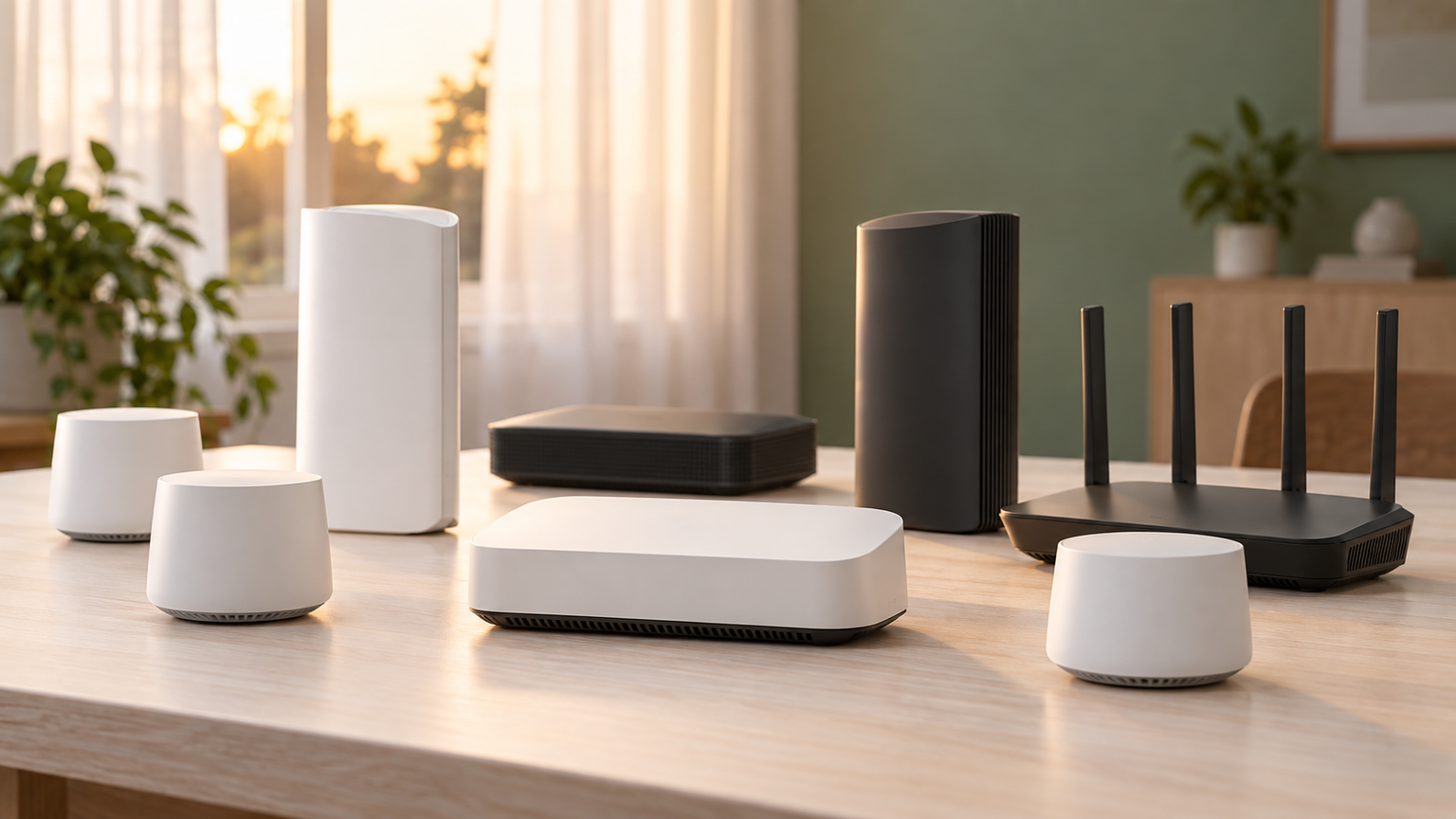
比較表では、商品欄で製品名、商品画像欄で外観、ポイント欄で規格や構成と向いている人を確認できます。掲載順は選択肢を整理するためのもので、実測性能、売上、人気の順位を示すものではありません。
Wi-Fi 5の単体ルーターから、Wi-Fi 6対応機、2台構成のWi-Fi 7メッシュまで特徴が異なります。設置場所を確保できるか、単体運用で足りるか、将来メッシュへ広げたいかを基準に比べてください。
左右にスクロールして比較できます。


1. BUFFALO WiFi 無線LAN ルーター WSR-2533DHPL 11ac ac2600…
スマートフォンやタブレットを中心に使い、Wi-Fi 5で必要十分な環境を整えたい人に合う製品です。4LDK・3階建て向けとされ、1733+800Mbpsのデュアルバンド構成を確認できます。最初に比較しやすい、シンプルな11acルーターです。
5GHz帯と2.4GHz帯を利用環境に応じて使い分けられるため、ルーターに近い部屋では速度を意識し、離れた階では接続の安定性を確かめる運用ができます。有線側はGigaに対応し、デスクトップPCやテレビをLANケーブルでつなぎたい場面にも使えます。
本体は約36.5×160×160mm、約400gで、スタンド、0.5mのLANケーブル、ACアダプター、取扱説明書が付属します。壁掛け用ネジは別途必要です。Wi-Fi 6以降の製品ではないため、対応端末を新規格で使いたい場合は第5・第6・第8の製品とも比較してください。
2. BUFFALO WiFi ルーター WSR-2533DHPL2/NW 4LDK 3階建向け 11a…
IPv6回線を利用し、複数の対応端末を同時に使う家庭に向くWi-Fi 5ルーターです。4LDK・3階建て向けとされ、1733+800Mbpsのデュアルバンド構成です。第1の製品に近い11acクラスから、IPv6やMU-MIMOを重視して選びたい場合に比較しやすい候補です。
MU-MIMOは子機側も対応している場合に、複数端末との同時通信を助けます。家族が別々の部屋でスマートフォンやパソコンを使う場面では、端末の対応状況を確認したうえで活用できます。有線側もGiga対応なので、固定機器を有線へ分ける構成も可能です。
約36.5×160×160mm、約360gで、スタンド、50cmのLANケーブル、ACアダプター、取扱説明書が付属します。IPv6は契約回線側のサービスとの対応確認が必要です。またWi-Fi 5世代のため、Wi-Fi 6端末の規格を生かしたい家庭は新しい世代も検討しましょう。
3. NEC WiFi ルーター AG2600HS2 4LDK 3階建向け Wi-Fi5 / Aterm…
Atermシリーズを使いたい人や、WPA3対応を重視する人に適したWi-Fi 5ルーターです。4LDK・3階建て向けの4ストリーム製品で、5GHz帯と2.4GHz帯に対応します。同世代の製品間で、セキュリティ規格や電波制御機能を比べたいときの候補です。
ビームフォーミングは、対応する通信相手へ電波を届ける働きをします。また、オートチャネルセレクトにより、混雑していないチャネルを利用する構成です。近隣のWi-Fiが多い環境でも、設置後に接続状態を確認しながら使えます。
本体のみの質量は600gです。利用前にはWPA3へ接続する端末側の対応も確認してください。Wi-Fi 5製品なので、新しい端末をWi-Fi 6以上で接続したい場合には規格上の違いがあります。単体で全階を保証するものではないため、設置予定位置から各部屋までの障害物も確認しましょう。
4. エレコム WiFi 無線LAN ルーター 11ac ac2600 1733+800Mbps IPv…
戸建て3階建て、マンション4LDK、接続24台という具体的な推奨環境を目安に選びたい人に向きます。11ac対応で、5GHzは1733Mbps、2.4GHzは800Mbpsです。IPv6や多台数利用に加え、買い替え時の設定移行を重視するときに比較できます。
らくらく引っ越し機能を備えているため、現在のルーターから乗り換える場面で設定負担を抑えたい人に役立ちます。ビームフォーミングZ、MU-MIMO、こどもネットタイマー3も確認されており、家族で複数端末を管理する使い方を考えやすい製品です。
本体サイズは約141×36.5×160mmです。MU-MIMOなどは接続端末側の対応条件を確認し、IPv6は契約サービスとの組み合わせを確かめてください。Wi-Fi 5世代であることに加え、搭載セキュリティの利用条件や提供内容は購入前に販売ページで確認すると安心です。
5. TP-Link WiFi ルーター Archer AX53/A 4LDK 3階建向け 11ax A…
Wi-Fi 6へ更新し、必要に応じてメッシュ環境へ広げたい人に向くAX3000ルーターです。4LDK・3階建て向けとされ、規格値は2402+574Mbpsです。Wi-Fi 5中心の前半4製品に対し、新しい規格と拡張性を選択基準にできる製品です。
ビームフォーミングに対応し、スマートフォンやタブレットなど移動して使う端末への接続効率を考慮しています。設定用アプリTetherに対応するため、アプリを利用して初期設定や管理を進めたい家庭にもなじみます。OneMesh対応機器と組み合わせれば、電波が弱い階への拡張も検討できます。
メッシュ化する場合は、追加する機器がOneMeshへ対応するかを必ず確認してください。単体で3階建ての全室に同じ品質で届くとは限らないため、まず中央付近へ置いて測定し、不足する場所があれば追加機を検討します。回線方式とIPv6の利用条件も契約先に合わせて確かめましょう。
6. アイ・オー・データ WiFi 無線LAN ルーター 11ax 最新規格 Wi-Fi6 AX1800…
Wi-Fi 6を使いつつ、4LDK、3階建て、接続20台という利用目安から選びたい人に合います。通信速度は1201+574Mbpsで、IPv6(IPoE)と有線LAN4ポートに対応します。第5のAX3000製品とは、速度クラスや接続目安、拡張方法を比べて選べます。
家族の端末が20台程度の範囲に収まり、スマートフォンと固定機器を分けて接続したい家庭では構成を考えやすい製品です。360コネクトを備え、モデムとLANケーブルで接続して電源を入れる導入方法が案内されています。各階でWi-Fi 6対応端末を使う際の基盤になります。
サイズは約180×120×186mm、スタンドを含む重量は約450gです。設置スペースを確認し、周囲を物で囲まないようにしてください。IPv6(IPoE)は回線事業者側の提供方式との適合確認が必要です。単体で届かない部屋がある場合の追加構成も購入前に検討しましょう。
7. BUFFALO WiFi 無線LAN ルーター WSR-A2533DHP2-CB 11ac ac2…
Wi-Fi 5環境で、接続中の電波状態に応じた周波数帯への誘導機能を利用したい人に向きます。11acの1733+800Mbps、デュアルバンド構成で、4LDK・3階建て向けとされています。BUFFALOの同世代製品から機能差を見て選びたい場合の比較候補です。
バンドステアリングLiteは、接続中の電波の強さを判断し、より快適な電波へ誘導する機能です。階や部屋を移動してスマートフォンを使う家庭では、利用状況に応じた帯域選択を補助します。有線側はGiga対応で、固定端末をLAN接続へ逃がすこともできます。
サイズは約37.5×160×160mmで、スタンド、0.5mのLANケーブル、ACアダプター、取扱説明書、保証書が付属します。IPv6はファームウェア更新で対応するとされているため、導入時はバージョンと回線サービスを確認してください。Wi-Fi 6以降ではない点も考慮しましょう。
8. ZTE WiFiルーター 無線LAN Wi-Fi7 BE3600規格 2882 + 688Mbps…
3階建てで単体ルーターの設置場所に悩み、最初から2台のメッシュ構成を導入したい人に向きます。Wi-Fi 7のBE3600規格、EasyMesh、MLOに対応するペアリング済み2ユニットです。ほかの単体製品とは異なり、複数地点から電波を届ける構成を前提に比較できます。
1台を回線終端装置の近く、もう1台を上階との中間地点などへ配置すれば、親機だけでは弱かった空間を補いやすくなります。2.5Gbps WANポートを備えるため、高速回線の入口を1Gbps超で用意したい場合にも候補です。ルーター、中継器、APなど複数のモードに対応します。
2台目は親機の電波を十分受けられる場所へ置く必要があり、電波が完全に届かない3階の奥へ置くだけでは効果を生かしにくくなります。端末側がWi-Fi 7やMLOに対応するかも確認してください。LANポートの構成や利用するEasyMesh機器との条件は購入前に販売情報で確かめましょう。
9. I-O DATA Wi-Fi5 無線LAN ルーター トライバンド ac4200 1733+173…
Wi-Fi 5対応端末を多数接続し、3つの電波へ通信を分散したい家庭に向きます。1733+1733+800Mbpsのトライバンドで、4LDK、3階建て、接続36台が利用目安です。デュアルバンド製品とは、規格の新しさではなく帯域構成と接続台数で比較する候補です。
家族が複数の部屋で動画、パソコン、スマートフォンを同時利用する場面では、2系統の5GHz帯と2.4GHz帯を使い分けられます。固定端末には1000Mbps対応の有線LAN4ポートも利用でき、無線へ集中する機器を減らす構成を作れます。
スタンドを含むサイズは約270×67×218mm、重量は約690gです。ほかの候補より設置面積を必要とするため、中央付近に開放的な置き場所を確保できるか確認しましょう。Wi-Fi 5世代なので、接続台数より新規格への対応を優先する人はWi-Fi 6・7製品が適しています。
10. BUFFALO WiFi 無線LAN ルーター WXR-1901DHP3 11ac ac1900…
外付けアンテナの向きを調整しながら、Wi-Fi 5環境を整えたい人に向く製品です。4LDK・3階建て向けとされ、1300+600Mbpsのデュアルバンド構成です。内蔵アンテナ中心の製品とは設置形状が異なるため、置き場所とアンテナ調整を重視する場合に比較できます。
5GHzと2.4GHzに対応する3本の外付けアンテナを備えます。取扱説明書に従って向きを整え、各階で接続状態を確認することで、住宅内の利用場所に合わせた調整ができます。有線側はGiga対応なので、4K映像を扱うテレビなど固定機器をLAN接続する使い方も考えられます。
サイズは約41×185×185mm、重量は約560gで、スタンド、0.5mのLANケーブル、ACアダプター、アンテナ、取扱説明書が付属します。アンテナを含む設置空間を確保してください。Wi-Fi 5世代であり、Wi-Fi 6以降の端末性能を優先する家庭では新世代製品との差を確認しましょう。
3階建てのWi-Fiは設置場所と拡張方法で選ぶ
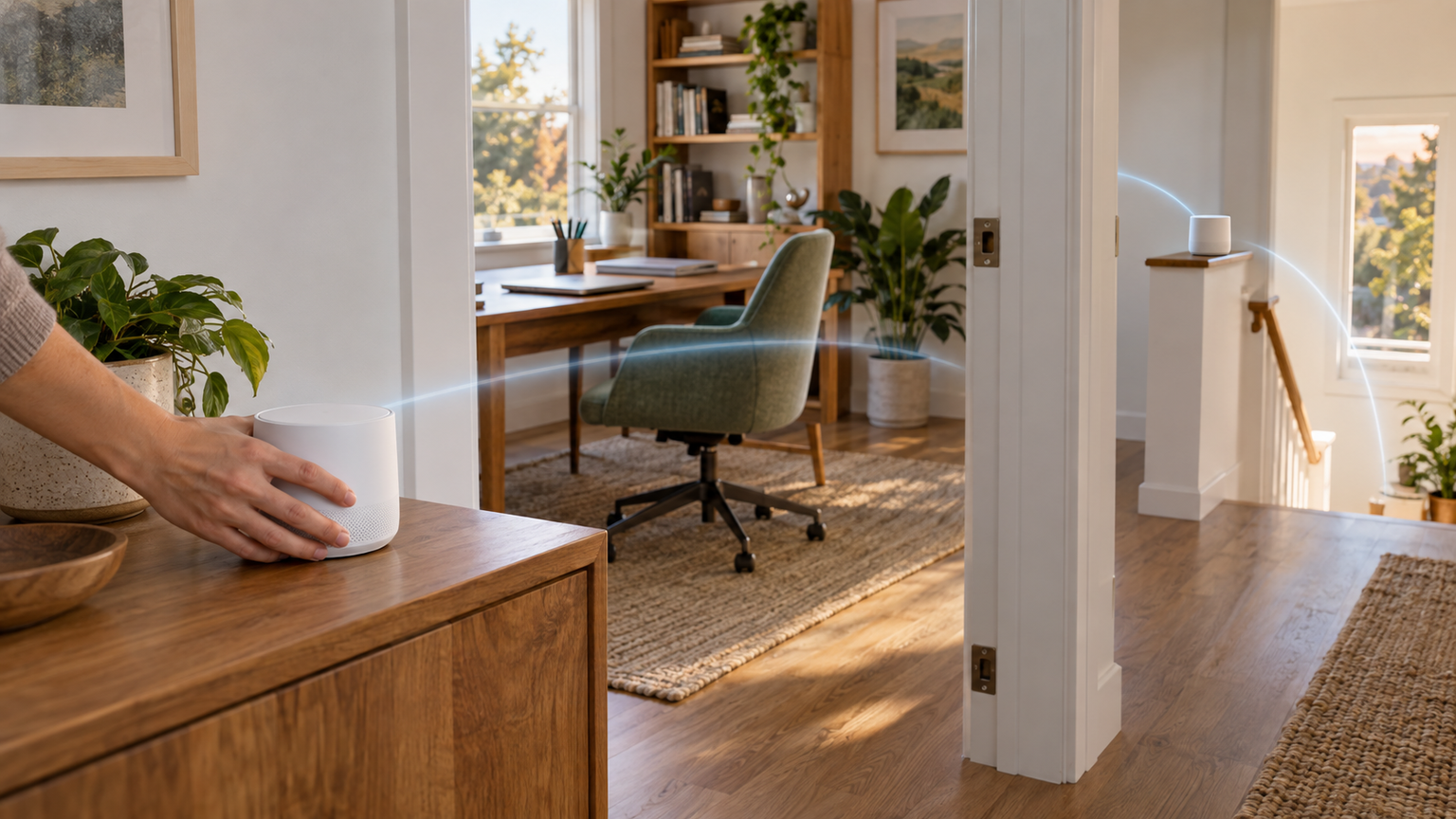
3階建てでは、ルーターの最大速度だけでなく、家の中央へ置けるか、床や壁を何枚越えるか、弱い場所へ追加機器を置けるかが重要です。まず2階など中央に近い開放的な場所へ設置し、1階・2階・3階の普段使う部屋で通信状態を確認してください。
Wi-Fi 5端末を中心にシンプルに使うなら、3階建て向けの11ac製品が候補です。今から規格を更新するならWi-Fi 6、複数階を初めから2台で覆い、高速回線への備えも重視するならWi-Fi 7メッシュを検討できます。同時接続が多くWi-Fi 5を継続する場合は、トライバンドも選択肢です。
単体ルーターで届かないときは、すぐに最上階へ中継器を置くのではなく、親機の電波を受けられる中間地点を探します。家中を移動して使うならメッシュ、特定の一室だけ補うなら中継器、有線配線を利用できるならアクセスポイントというように、不足している範囲に合わせて構成を選びましょう。
自宅の回線方式、端末数、利用中のWi-Fi規格を整理すれば、過不足の少ない候補が見えてきます。設置予定場所の寸法と電源、追加機器との対応まで確かめ、各階で心地よく通信できる環境へ整えてください。