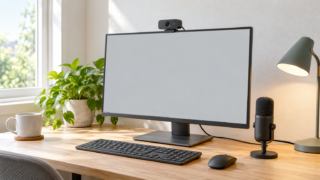
4K Webカメラのおすすめは?オートフォーカス対応10製品の選び方
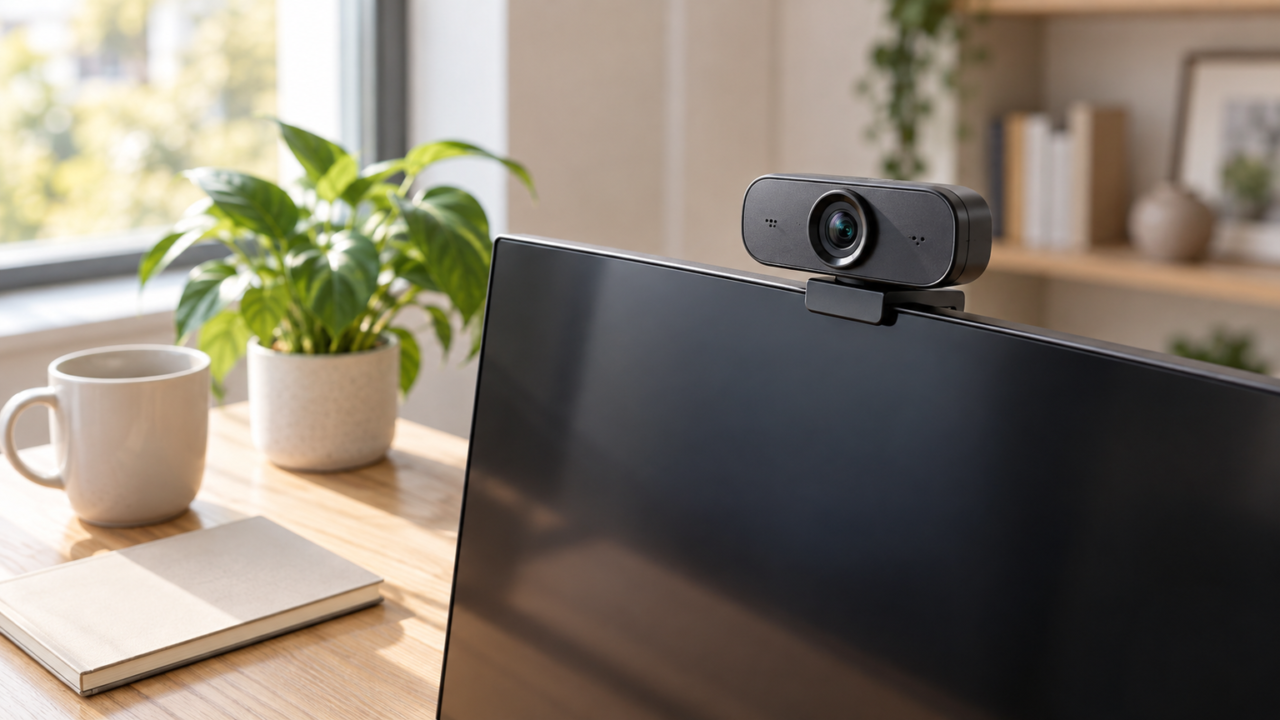
4K Webカメラを選ぶなら、解像度だけでなく、オートフォーカスの方式、4K時のフレームレート、画角、照明への強さを確認することが大切です。顔だけを映す会議なら70°台の画角が扱いやすく、資料や商品をカメラへ近づける人には、ピントを素早く合わせるPDAF対応機が向いています。
一方、4K対応でも60fpsになるとは限りません。今回確認できた製品では、4Kは30fps、1080pでは60fpsという構成が複数あります。滑らかさを優先する配信や動きのある撮影では、解像度を下げて60fpsを使う選択も現実的です。
会議室全体を映すなら360°カメラ、個人の会議や配信なら一般的な正面カメラ、暗い部屋なら大口径レンズやリングライト付きが選択肢になります。販売価格、出力可能な解像度、利用するアプリで選べる設定は変わる可能性があるため、購入前に商品ページと使用環境を確認してください。
- 資料や商品を見せるなら、近距離でも追従しやすいPDAF対応機が便利
- 4Kの精細さと60fpsの滑らかさは分けて確認する
- 個人利用は70°台、複数人の会議は広角・360°対応が選びやすい
- 価格、対応解像度、付属品、アプリ側の設定は購入前に再確認する
4K・オートフォーカス対応Webカメラの選び方
- オートフォーカスが必要になる使い方
- 4Kと60fpsの違いを理解する
- 画角は映したい人数と背景で決める
- 暗所性能と照明機能を確認する
- 接続・設置条件を購入前に確かめる
1. オートフォーカスが必要になる使い方
オンライン会議中に座ったまま話すだけなら、ピント位置が大きく変わる場面は多くありません。しかし、手元の資料や製品をレンズへ近づける、立って説明する、配信中に前後へ動く場合は、オートフォーカスが役立ちます。
とくにPDAFは、被写体との距離が変わった際の素早い合焦を特徴とする方式です。ピントを手動で直す回数が減れば、説明を中断しにくくなり、相手にも資料の文字や製品の細部を見せやすくなります。
ただし、背景の動きや手前を横切る物に反応してピントが移ることも考えられます。専用ソフトでフォーカスや画質を調整できるか、主に使う距離が製品の想定範囲に合うかも確認しましょう。

2. 4Kと60fpsの違いを理解する
4Kは細部の見えやすさ、fpsは動きの滑らかさに関わります。4Kなら資料の小さな文字や製品の質感を示しやすく、映像を切り抜いて使う場合にも解像度の余裕を持たせられます。
一方、60fpsは手の動きや身ぶりを滑らかに見せたい配信で有利です。ただし、4K対応Webカメラのすべてが4K/60fpsに対応するわけではありません。4K/30fpsと1080p/60fpsを用途に応じて切り替える製品が多いため、両者を同じ性能として扱わないことが大切です。
ビデオ会議では、使用するアプリや通信環境によって実際の送信解像度が制限される場合があります。カメラ側の最大仕様だけでなく、アプリの映像設定とPCのUSB接続環境も購入前に確認してください。
3. 画角は映したい人数と背景で決める
画角が広いほど複数人や室内全体を映しやすくなりますが、不要な背景も入りやすくなります。一人で会議や配信をするなら、73°や75°前後の製品は顔と上半身を中心に構図を整えやすい選択です。
会議テーブルを囲む参加者を映したい場合は、一般的な正面カメラより360°対応機が適しています。発言者を捉える機能や複数のマイクを備えた製品なら、カメラを何度も動かさずに会議を進めやすくなります。
広角と望遠を切り替えられるデュアルカメラは、室内全体と製品のクローズアップを一台で使い分けたい場合に便利です。ただし、ズーム倍率や利用できる解像度の条件は製品ごとに異なるため、必要な撮影モードで使えるかを確かめましょう。
4. 暗所性能と照明機能を確認する
高解像度のカメラでも、顔に十分な光が当たらなければノイズが増え、表情が見えにくくなります。暗い時間帯に使うなら、センサーの大きさ、大口径レンズ、自動露出や自動調光の有無が判断材料になります。
リングライト一体型は、別の照明を置くスペースがないデスクで便利です。顔の正面から補光できるため、天井照明だけで生じやすい目元の影を和らげ、会議や配信の画面を整えやすくなります。
ただし、眼鏡への映り込みや肌の白飛びを避けるには、明るさを調節できる製品が扱いやすいでしょう。窓を背にしない、モニターより少し高い位置へ設置するといった配置の工夫も画質改善につながります。
5. 接続・設置条件を購入前に確かめる
多くの候補はUSB接続ですが、端子形状、ケーブル長、変換アダプターの有無は同じではありません。PC側の空きポートを確認し、USBハブを使う場合は映像が安定して転送できる構成かも確かめてください。
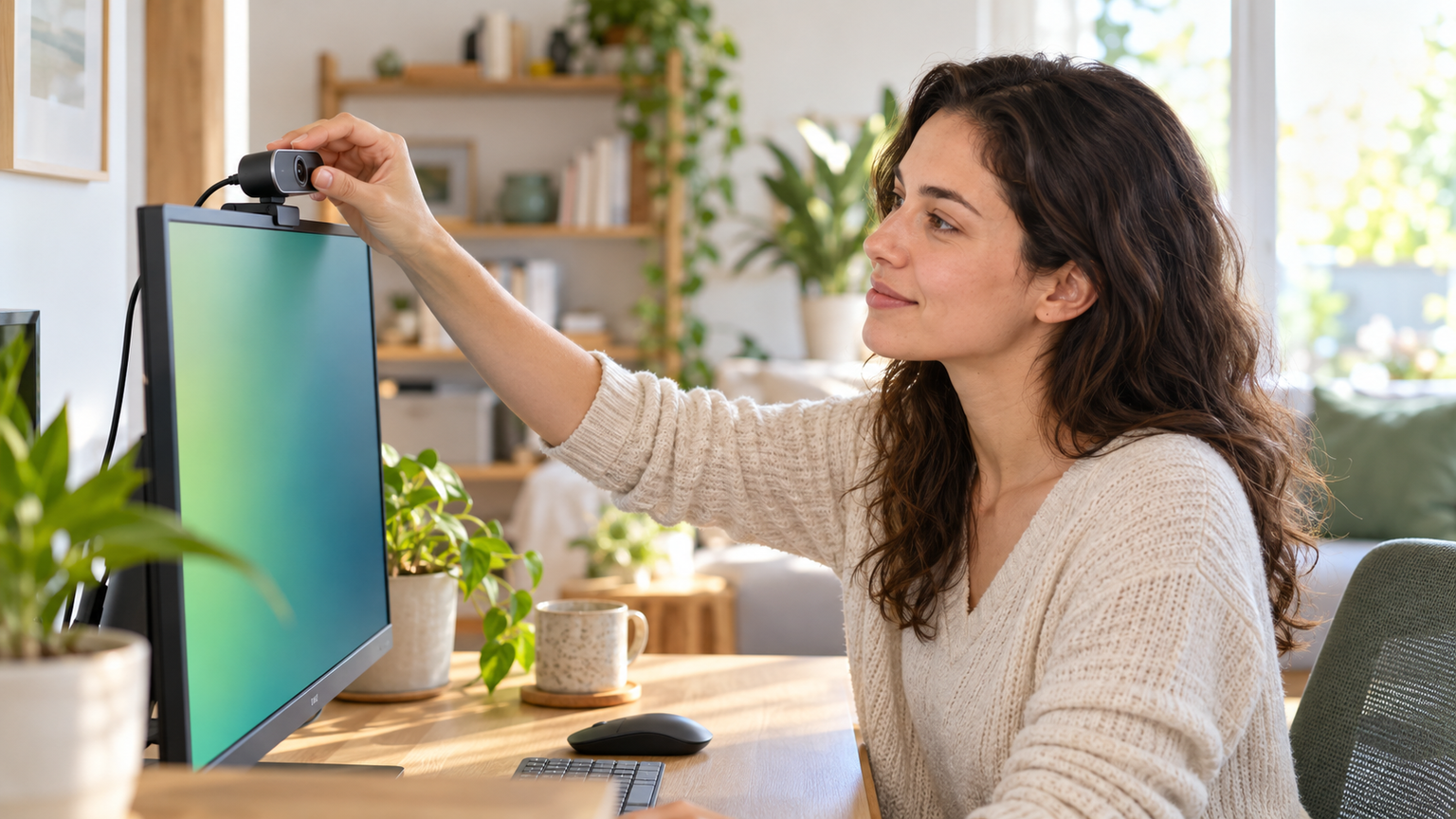
モニター上へ置くならクリップの形状と画面の厚さ、卓上へ置くなら三脚穴や付属スタンドを確認します。カメラを目線に近い高さへ置けると、見下ろす角度を避けやすく、自然な構図になります。
内蔵マイクは机をすっきりさせる一方、部屋の反響やキーボード音まで拾う可能性があります。重要な商談や配信では、内蔵マイクで十分かを試し、必要ならヘッドセットや外付けマイクも検討しましょう。
高画質Webカメラ10製品を用途別に比較
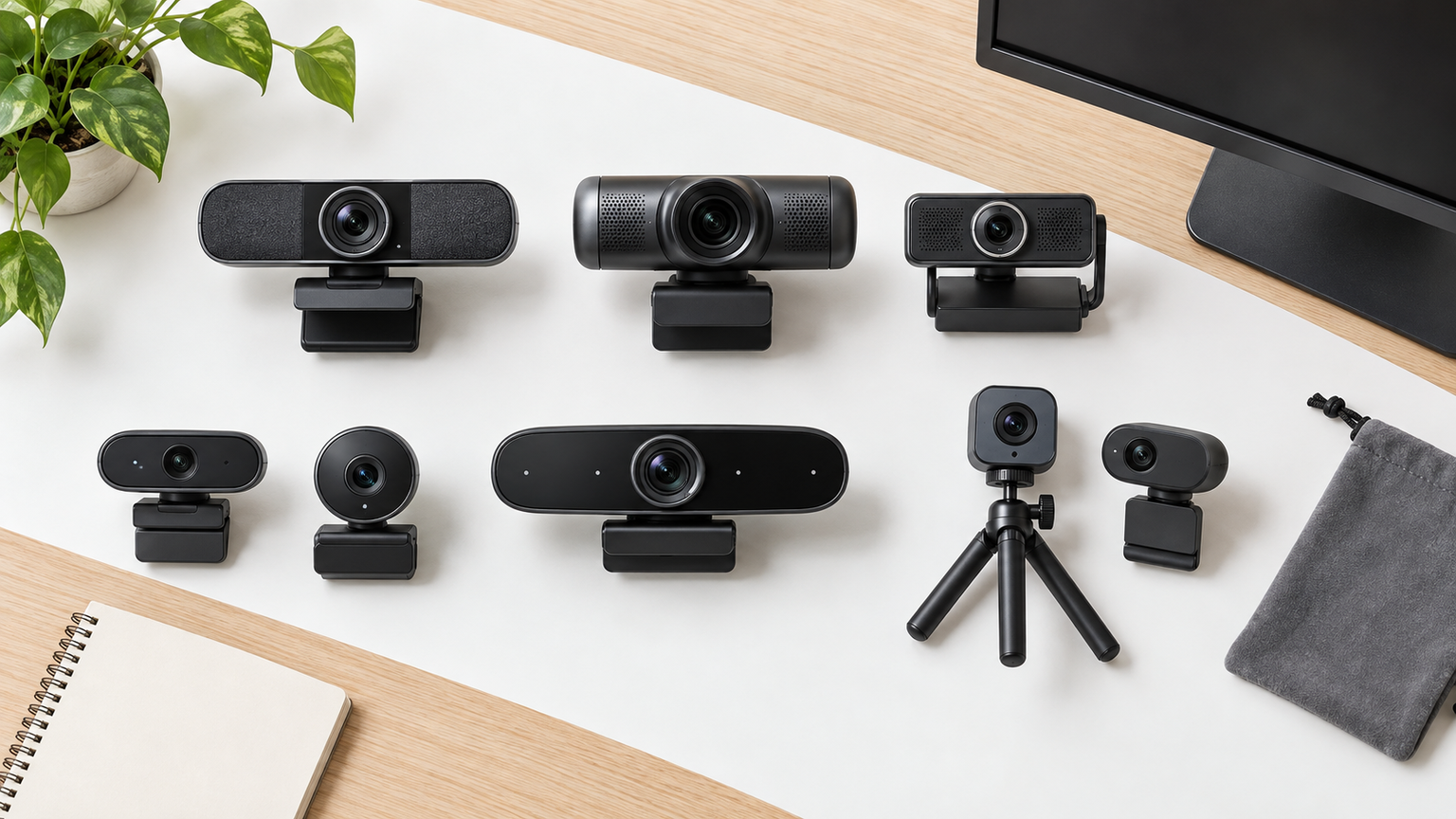
比較表では、商品欄で製品名、商品画像欄で外観、ポイント欄で主な特徴と向いている人を確認できます。掲載番号は、実測性能、人気、売上の順位を示すものではありません。4Kの出力条件やオートフォーカス方式、画角、照明、会議向け機能を用途に合わせて比較してください。
販売価格や在庫は変動します。利用アプリで選択できる解像度、必要なUSB環境、付属品を含め、価格条件と接続条件は購入前に商品ページで再確認してください。C920nはフルHDモデルであり、4Kが必要かを判断するための比較候補として掲載しています。
左右にスクロールして比較できます。


1. Kandao Meeting Pro webカメラ 会議用カメラ 360度 ウェブカメラ マイク搭…
複数人が同じテーブルを囲む会議室で、映像、集音、音声出力を一台へまとめたい人に向くモデルです。2つの広角レンズで周囲を捉え、発言者を認識して表示する構成のため、個人用カメラとは異なる会議全体の見やすさを重視して比較できます。
8基の内蔵マイクは最大半径5.5mの集音範囲が案内され、顔の自動フォーカスや8倍ズーム機能も掲げられています。参加者が席を移動したり発言者が変わったりする場面でも、手作業でカメラを向け直す負担を減らしやすい点が魅力です。
USBでPCへ接続でき、Zoom、Skype、Teams、Google Meetとの連携が案内されています。ただし、商品情報には4Kレンズの記載がある一方、ビデオキャプチャ解像度欄は1080p・720pです。実際に出力できる解像度と利用モードを購入前に確認してください。
2. S960 4K UHD webカメラ ウェブカメラ 800万画素 明るさ調整ボタン搭載 1080p…
一人用のオンライン会議からライブ配信まで、精細さと滑らかさを切り替えて使いたい人に向きます。4K/30fpsと1080p/60fpsが案内されており、資料の文字を見せる場面と動きを滑らかに映す場面を分けて考えやすい製品です。
PDAFオートフォーカスは、顔から手元の資料へ被写体を切り替える使い方に役立ちます。77°の画角は一人で使う構図を整えやすく、明るさ調整ボタンと自動光補正を利用すれば、時間帯によって照明が変わる部屋でも映像を調整できます。
USB接続に加えてType-Cアダプターが付属すると案内され、モニターと三脚の両方へ設置できますが、三脚は別売りです。Windows 10/11、macOS、Linuxへの対応条件、約60~150cmとされる撮影距離、利用アプリ側の解像度設定を確認しましょう。
3. KanDao Meeting Pro Webカメラ ウェブカメラ 会議用 360° カメラ 4K画…
カメラ、マイク、スピーカーをまとめ、会議テーブルを囲む参加者を360°映したい人に適しています。一般的な正面型Webカメラより広い範囲を捉えるため、小さな会議室だけでなく、授業やスピーチを遠隔参加者へ伝える用途でも比較しやすい製品です。
2つの195°広角レンズ、8基のマイク、最大半径5.5mの集音、8倍ズームが案内されています。発言者を検知して拡大表示する機能により、遠隔側が誰の発言なのか把握しやすくなり、対面参加者とオンライン参加者の会話をつなぎやすくします。
USB接続に対応し、HDMIケーブル、USBケーブル、レンズ保護カバー、収納袋が付属品として記載されています。ただし、4Kレンズという説明に対してキャプチャ解像度欄は1080p・720pです。出力解像度、表示モード、接続先で使える機能を確認してください。
4. TOALLIN デュアルカメラ 4K Webカメラ リングライト付き 広角&望遠
広い構図とクローズアップを一台で切り替えたい人に向く、広角・望遠のデュアルレンズモデルです。会議だけでなく、製品デモ、オンライン授業、ライブ配信など、映す範囲が途中で変わる用途で独自性があります。
PDAFによる高速オートフォーカスを備え、被写体が動く場面でも顔や製品の細部へピントを合わせやすい構成です。5段階で調節できるリングライトも内蔵しているため、外付け照明を置きにくいデスクでも、顔や手元の明るさを整えられます。
付属リモコンで最大11倍のハイブリッドズームを操作できますが、4Kはレンズ切り替え時のみ対応し、最大11倍ズームは2K以下での対応と案内されています。USB接続先、利用ソフト、必要な解像度でズーム機能を使えるかを購入前に確かめましょう。
5. ロジクール Webカメラ フルHD 1080P オートフォーカス ステレオマイク C920n
4Kが本当に必要かを見直し、一般的なオンライン会議をフルHDで行いたい人の比較候補です。最大映像は1080p/30fpsであり4Kモデルではありませんが、顔中心の会議では解像度より導入のしやすさを優先したい場合があります。
オートフォーカス対応の5エレメントガラスレンズと自動HD光補正を備えています。2本のマイクによるステレオ音声にも対応しているため、カメラとマイクを別々に用意せず、Zoom、Microsoft Teams、Google Meetで会話を始めたい場面に適します。
USBで接続し、WindowsやMacで使用できると案内されています。4Kで資料を記録したい人や60fpsを求める人には条件が合わないため、1080p/30fpsで十分かを先に判断してください。設置するモニターとの相性やプライバシーカバーの要否も確認事項です。
6. AOC Webカメラ 4K 1200万画素 三脚付き 1080P/60fps対応 SONY IMX…
顔だけでなく、手元の資料や商品も高精細に映したい人に向くモデルです。1200万画素のSONY IMX363センサーと最大4K/30fpsが案内され、1080p/60fpsにも対応するため、精細さと動きの滑らかさを用途に合わせて選べます。
PDAFは、会議中に資料をカメラへ近づけたときや配信中に体を動かしたときのピンボケを抑えるのに役立ちます。75°の画角は一人用の構図を作りやすく、F1.8の大口径レンズは薄暗い部屋で顔を明るく映したい場合の判断材料になります。
モニター用クリップに加えて三脚スタンド、プライバシーカバー、約1.8mのUSBケーブルが付属すると案内されています。商品タイトルと詳細欄で最大絞り値の記載に差が見られるため、レンズ仕様、4K出力条件、PC側の対応環境は購入ページで再確認してください。
7. EMEET NOVA 4K webカメラ UHD ウェブカメラ
一人用のオンライン会議や配信で、広すぎない構図と画質調整を両立したい人に向きます。4K/30fps、PDAF、73°の画角が案内されており、背景を必要以上に映さず、顔や上半身を中心に配置したい場合に比較しやすい製品です。
専用ソフトでは、明るさ、コントラスト、彩度などを環境に合わせて変更できます。自動調光と組み合わせれば、昼夜で光の状態が変わるデスクでも映像を整えやすく、毎回カメラの位置や照明を大きく変える手間を抑えられます。
USB Type-A接続で、Windows、macOS、Android TVおよび主要な会議サービスへの対応が案内されています。360°水平回転、15°垂直調整、1/4インチ三脚穴を利用できますが、三脚の付属有無、OSの詳細条件、60fpsの対応可否は購入前に確認してください。
8. EMEET C950 4K UHD webカメラ PDAFオートフォーカス ウェブカメラ
オンライン会議では4Kの細部表現を使い、配信では1080p/60fpsの滑らかさを選びたい人に向きます。800万画素、最大4K/30fps、1080p/60fpsが案内されており、用途ごとに解像度とフレームレートを切り替えやすい構成です。
PDAFは、顔の動きや被写体の切り替えに素早く対応するため、商品を手に取って紹介する配信にも役立ちます。73°の画角は不要な背景を抑えやすく、本体の角度を調整して自然な目線と構図を作れる点も日常利用で便利です。
USB接続のUVCモードで、Windows 10/11以降とmacOS 10.14以降への対応が案内されています。専用ソフトでは輝度やコントラストなどを調整できます。外付けのスライド式カバーを含め、固定方法と利用ソフトで選べる映像設定を確認しましょう。
9. UGREEN FineCam 4K Webカメラ オートフォーカス 三脚付き 2026iFデザイン賞
通常の横型会議に加えて、縦型のライブ配信や短い動画も制作したい人に向くモデルです。ソニー製1/2.55インチセンサー、4K/30fps、1080p/60fpsが案内され、精細な映像と滑らかなフルHD映像を使い分けられます。
顔を基準に露出を調整する機能とオートフォーカスを備え、窓から入る光が変化する部屋でも顔の見え方を整えやすい構成です。本体を90°回転させると2K/60Hzの縦型撮影に対応するため、横長映像を切り抜く場合より画面を有効に使えます。
USB-CからUSB-AとUSB-Cへ接続できるケーブル、伸縮式三脚が付属すると案内されています。Windows、macOS、LinuxおよびOBSや会議アプリへの対応も掲げられていますが、使用端子、縦型撮影の設定、オートフォーカスの詳細条件は購入前に確認してください。
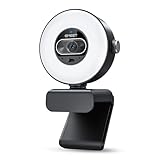
10. EMEET S600L 4K Webカメラ リングライト一体型 美肌
暗い部屋や夜間の配信で、カメラと照明を一台へまとめたい人に向きます。1/2.0型センサーとリングライトを組み合わせたモデルで、外付けライトを置くスペースを増やさず、顔の明るさと高精細な映像を整えられます。
4K/30fpsと1080p/60fpsに対応し、約0.2秒のPDAF、10cmから無限遠までの合焦範囲、73°の画角が案内されています。リングライトは4つのモードを選べ、本体ダイヤルで明るさを調節できるため、会議と配信で雰囲気を変えたい場合にも便利です。
WindowsとmacOS向けの専用ソフトでは、映像、露出、ライト、肌の見え方を調整できます。1/4インチネジ穴、左右360°回転、上下±15°調整にも対応します。設置に使う三脚の付属有無、対応OSの詳細、各ソフトで選べる解像度は確認してください。
用途に合う4K Webカメラを選ぶための結論
資料や商品を頻繁に見せるならPDAF対応機、動きを滑らかに映すなら1080p/60fps対応機、照明を置けないデスクならリングライト一体型が選びやすいでしょう。一人用では70°台の画角が構図を整えやすく、会議室全体を映す用途には360°会議用カメラが適しています。
4Kは細部の表現に有効ですが、4K/60fpsとは限りません。会議アプリが扱える解像度やPCの接続環境によっても実際の映像は変わるため、「4K時のfps」「1080p時のfps」「利用予定のアプリ」の順で確認すると候補を絞りやすくなります。
最後に、必要な画角で自分や参加者を映せるか、普段の距離でピントが合うか、目線の高さへ固定できるかを確認してください。販売価格と在庫も購入時点で見直し、自分の会議・配信環境に合う一台を選びましょう。