64のHDMI変換おすすめ候補を比較|映らない原因と選び方
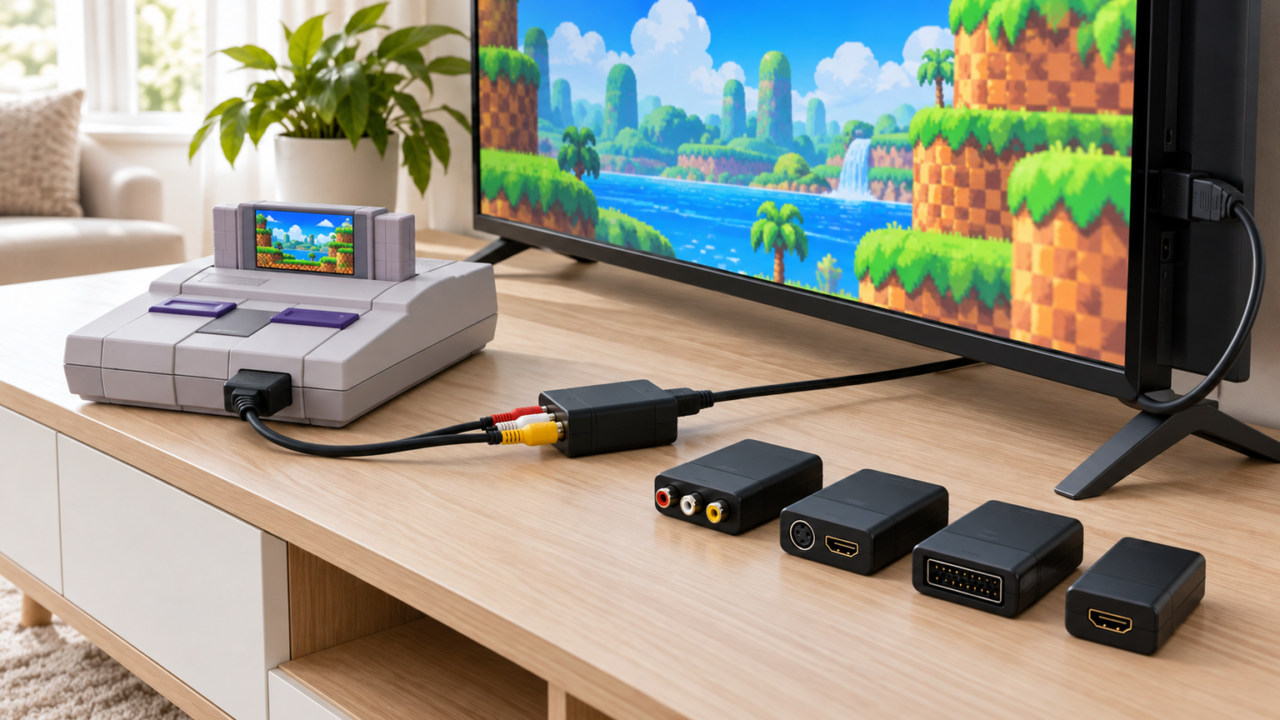
ニンテンドー64をHDMIテレビへつなぐなら、基本は本体の映像出力端子へ直結するN64対応コンバーターを選びます。ただし、1080p出力と書かれた製品でも、元の映像に存在しない細部まで高精細になるとは限りません。映像の見やすさを左右するのは、信号変換の方式、4:3表示の可否、テレビが出力解像度を受け付けるかどうかです。
接続しても映らない場合は、テレビの入力切替、HDMIケーブル、ゲームカセット、本体の映像端子、コンバーターの給電条件を順番に確認しましょう。古いゲーム機特有の低解像度信号をテレビ側が正しく処理できないケースもあるため、端子の形が合うだけでは十分とはいえません。
手軽さを優先するなら電源不要の直結型、画面の横伸びを避けたいなら4:3切替対応、外部スピーカーやヘッドホンを使うなら3.5mm音声出力付きが選択肢になります。販売価格、詳細な遅延、メーカー公式仕様、テレビごとの動作は確認できていないため、購入前に商品ページと使用予定機器の条件を照合してください。
- N64対応を明記した、ゲーム機側からHDMI側へ変換する製品を選ぶ
- 1080p出力は接続先への出力形式であり、元映像以上の精細化を保証するものではない
- 本来の画面比率を保ちたい場合は4:3表示や比率切替の有無を確認する
- 映らないときは入力切替、配線、給電、端子の汚れ、テレビの対応信号を切り分ける
ニンテンドー64をHDMI化する方法と映らないときの確認点
- 64のHDMI化にはN64対応コンバーターを使う
- 接続方向と必要なケーブルを確認する
- 映らない原因を順番に切り分ける
- 高画質化と1080p出力の違いを理解する
- 遅延・画面比率・給電方式で選ぶ
1. 64のHDMI化にはN64対応コンバーターを使う
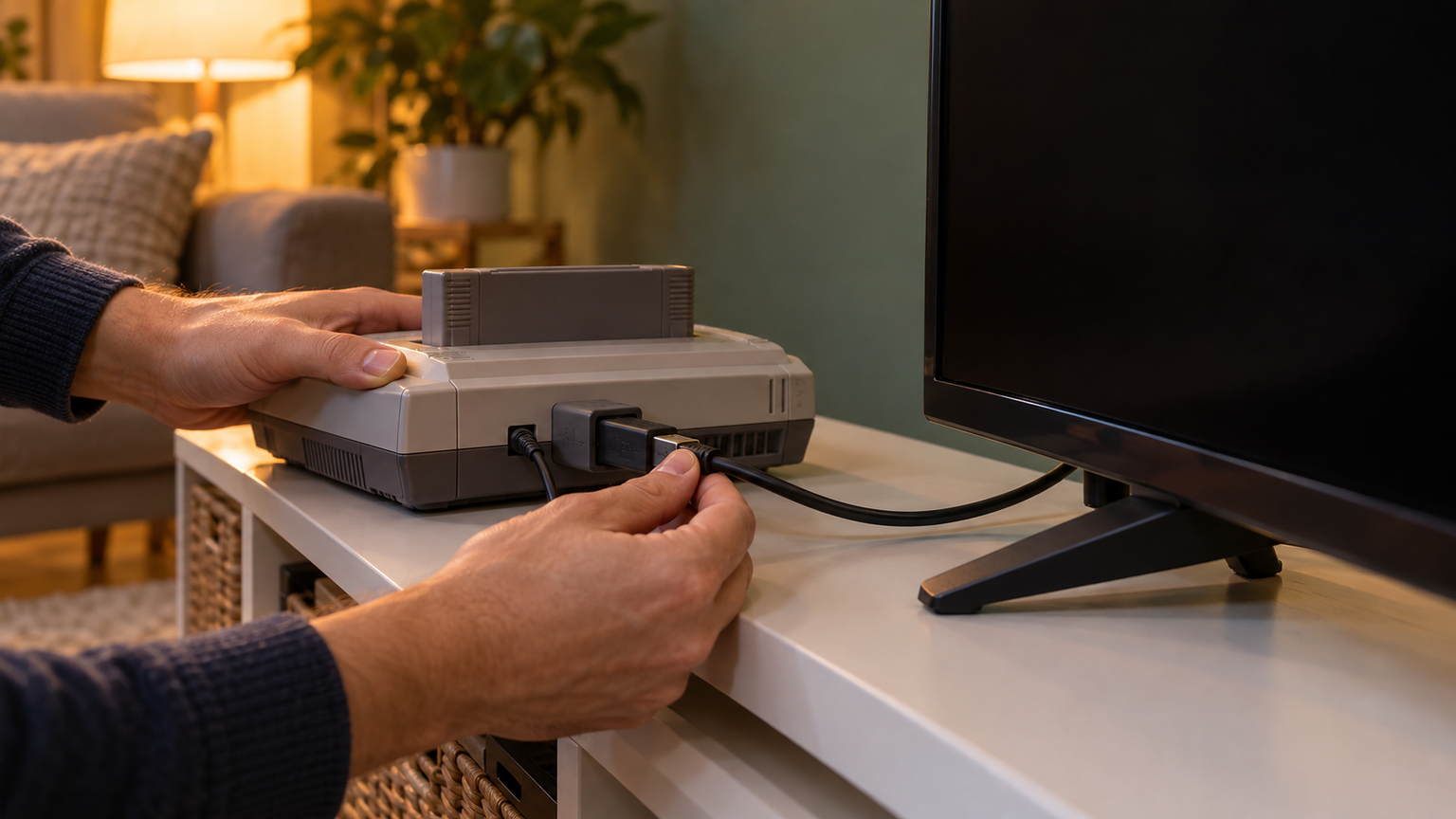
ニンテンドー64にはHDMI端子がないため、そのままHDMIケーブルを挿すことはできません。最も取り入れやすい方法は、N64本体の映像出力端子へ対応コンバーターを接続し、変換後の信号をHDMIケーブルでテレビへ送る方法です。本体内部を改造せずに設置でき、使い終わったら取り外せます。
製品名に「HDMI変換」とあっても、USB-C用、PS1・PS2用、D-Sub用などは端子と信号方式が異なります。N64、SFC、ゲームキューブ対応など、対象機種が明記された製品を選ぶことが第一条件です。コンポジット入力型を使う場合も、信号の向きがRCA入力からHDMI出力であることを確認しましょう。
100円ショップなどで見かける形状変換部品だけでは、アナログ映像をHDMIのデジタル信号へ変換できない場合があります。N64との接続には、映像信号を処理するコンバーターが必要です。

2. 接続方向と必要なケーブルを確認する
直結型は、コンバーターをN64本体の映像出力端子へ挿し、コンバーターとテレビをHDMIケーブルで接続します。外部電源が不要な製品なら、この配線だけで使える構成です。給電が必要な製品では、付属のUSB電源ケーブルに加えて、条件に合う電源アダプターやUSB給電口を用意します。
接続後はテレビのリモコンで、ケーブルを挿したHDMI入力へ切り替えます。HDMI 1へ挿したのにHDMI 2を選んでいると、コンバーターが正常でも映像は表示されません。切替スイッチのある製品では、まずテレビが受け付ける解像度に合わせて試してください。
HDMIケーブルが付属しない製品もあります。付属品の有無に加え、テレビまで届く長さ、電源アダプターの要否、音声をHDMIと3.5mm端子のどちらから出すかも設置前に整理すると、届いた日に配線で困りにくくなります。
3. 映らない原因を順番に切り分ける
画面が真っ暗、青画面になる、信号なしと表示される場合は、一度すべての電源を切り、N64本体、コンバーター、HDMIケーブル、テレビの順に接続を見直します。別のHDMI入力や別のHDMIケーブルを試せば、テレビ側の端子とケーブルの問題を切り分けられます。
N64はゲームカセットが正しく認識されないと起動映像が出ないことがあります。本体へ確実に挿し直し、別のソフトがあれば挙動を比べます。映像端子を清掃する場合は必ず電源を切り、液体を直接かけず、端子を傷めないよう慎重に扱ってください。
給電式コンバーターでは、電源不足や不安定な給電も確認対象です。また、テレビがコンバーターの出力解像度を受け付けない可能性もあります。解像度切替がある場合は別設定を試し、それでも映らなければテレビと製品の対応信号を販売元へ確認するのが安全です。
4. 高画質化と1080p出力の違いを理解する
コンバーターの1080p対応は、HDMI側へ1080p形式で出力できるという意味で使われることがあります。しかし、N64が元から持つ映像情報まで増えるとは限りません。輪郭の見え方や色の安定が変わる可能性はあっても、現代のHDゲームと同じ精細さになるわけではありません。
見やすさを重視するなら、コンポジット信号だけを扱う製品か、S端子系の信号も検出する製品かを比較します。ただし、実際にどの信号を利用するかは本体、ケーブル、コンバーターの仕様に左右されます。販売ページの解像度表記だけで画質を判断しないことが大切です。
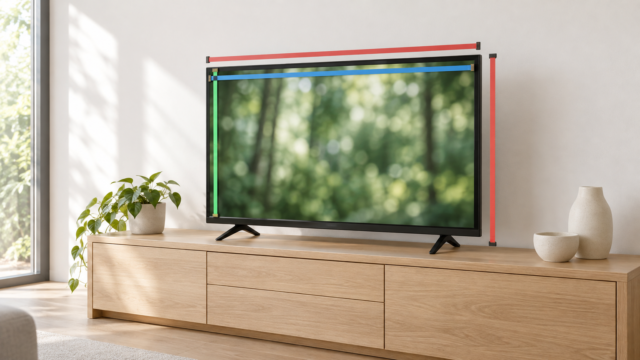
本来4:3で作られたゲームを16:9へ引き伸ばすと、人物や円形の表示が横長に見える場合があります。当時に近い比率を優先するなら4:3、画面いっぱいに表示したいなら16:9を選べる製品が扱いやすいでしょう。
5. 遅延・画面比率・給電方式で選ぶ
アクション、格闘、音楽ゲームでは、ボタン入力から画面表示までの遅延が操作感に影響します。ただし、各商品の正確な遅延時間や実測比較は確認できていません。「低遅延」「遅延ほぼなし」という販売ページ上の説明だけで同等と判断せず、テレビのゲームモードも含めて検討してください。
画面比率は4:3切替対応が便利です。解像度切替も、テレビとの相性を試す選択肢になります。一方、操作を簡単にしたい人には、外部電源不要で直結できる構成が向きます。安定した給電を重視するなら、必要な電源条件が明記された給電式も比較対象になります。
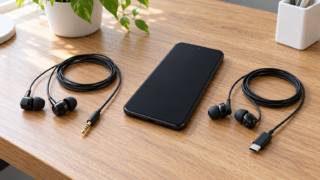
イヤホンや外部スピーカーを使うなら、3.5mm音声出力の有無も確認しましょう。最後に、HDMIケーブル、USB電源ケーブル、電源アダプターの付属状況を照合すれば、追加購入を含めた設置全体を判断できます。
N64向けHDMI変換8件と用途の異なる2件を比較
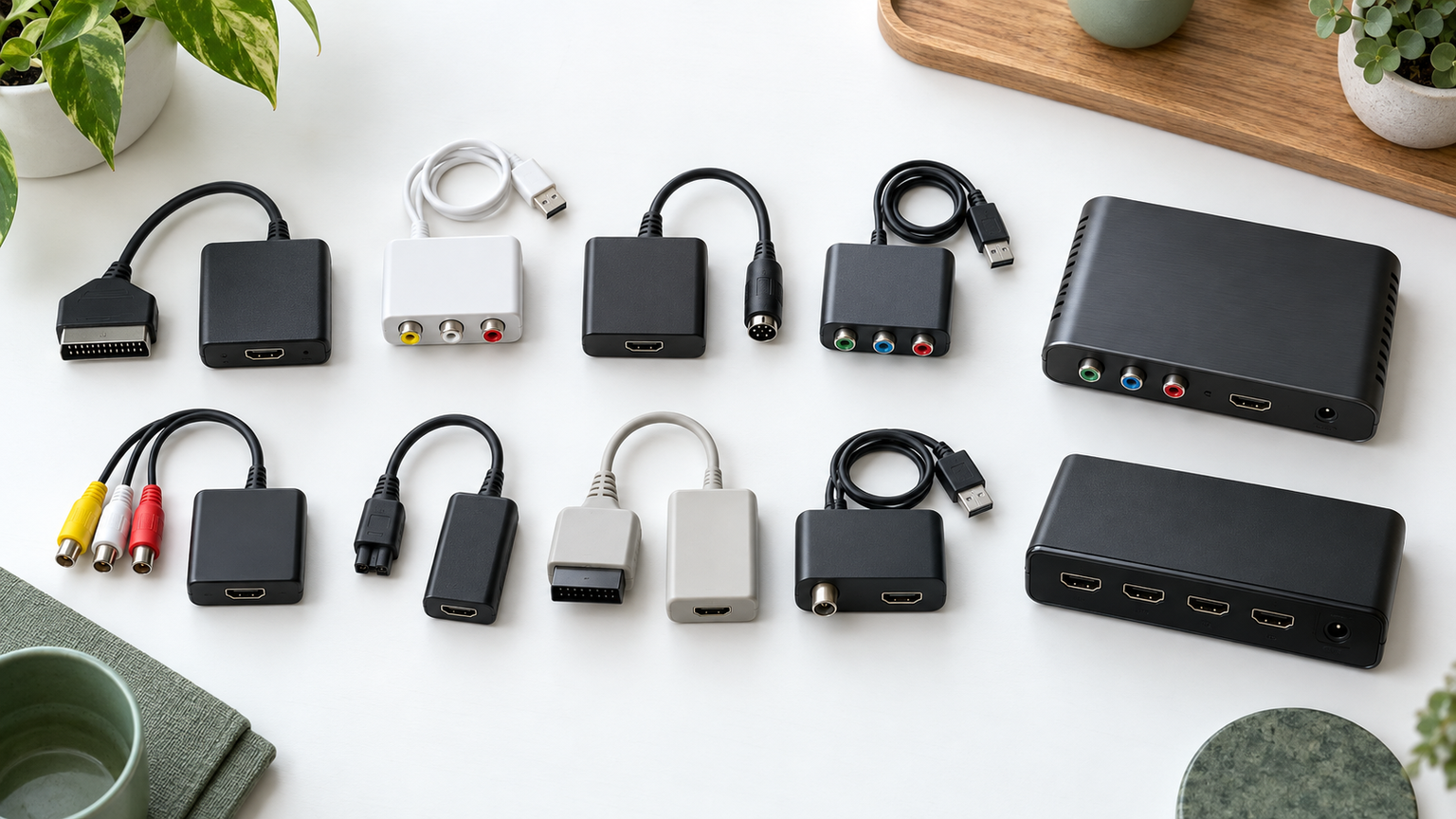
比較表では、商品欄で名称とメーカー、商品画像欄で外観、ポイント欄で確認できた特徴と向いている人を整理しています。掲載番号は実測性能、売上、人気の順位ではありません。価格、遅延、テレビとの相性、詳細なメーカー仕様は購入前に確認してください。8番はUSB-C映像出力用、9番はPS1・PS2・PSone用であり、N64用コンバーターではありません。端子名が似た製品を誤って選ばないための比較対象として掲載しています。
左右にスクロールして比較できます。


1. JZW-Shop N64・ゲームキューブ・スーパーファミコン用 HDMI変換コンバーター 1080…
ケーブルや電源を別々にそろえる手間を抑え、N64をHDMIテレビへつなぎたい人に向く候補です。N64、SFC、ゲームキューブへの対応が記載され、アナログ映像を最大1080pのHDMI信号へ変換するとされています。電源不要で使える構成を重視し、まず手軽に接続環境を整えたい場合に比較しやすい製品です。
1.8mのHDMIケーブルが付属するため、テレビ裏からゲーム機の設置場所まで距離を取りやすい点が日常利用で役立ちます。S端子とコンポジット信号の自動検出、240p・480i・480pへの対応も掲げています。ただし、最大1080p出力は元映像以上の細部を作り出す高精細化とは異なると説明されています。
購入前には、使用するテレビが出力信号を受け付けるか、画面比率をテレビ側で調整できるかを確認しましょう。詳細な遅延、個々のテレビやゲームとの動作、メーカー公式仕様は確認できていません。本体の映像端子から給電する方式のため、端子の状態も点検しておくと安心です。
2. N64 HDMI変換アダプター 720p出力 ゲーム映像をHDMIに変換 SFC/ゲームキューブ対…
外部電源を用意せず、小型のアダプターでN64をHDMI化したい人が比較しやすい製品です。販売ページではN64、ゲームキューブ、SNESへの対応と、720p出力が示されています。配線を増やしにくい直結型を探しつつ、1080p表記にこだわらずシンプルさを優先する人に合います。
240p、480i、480pの表示モードとPAL・NTSCへの対応を掲げ、HDMIケーブル1本で映像と音声を伝送する構成です。複数の対応ゲーム機を持っている場合も、接続先を差し替えて使える可能性があります。元映像の高画質化やアップスケーリングを行う製品ではないと説明されている点は理解しておきましょう。
商品名にはケーブル付きとありますが、ケーブルの長さや同梱物の詳細は購入時に再確認してください。テレビが720p出力を表示できるか、4:3を維持できるかも確認事項です。機種ごとの動作、遅延、長時間利用時の安定性は確認できていないため、販売元の案内と返品条件も合わせて確認しましょう。
3. N64/SFC/GC対応 HDMI変換コンバーター 1080p出力 16:9自動変換 給電不要 3…
テレビのスピーカーだけでなく、ヘッドホンや外部スピーカーへ音を出したい人に向く候補です。N64、SFC、ゲームキューブ対応、最大1080p出力、HDMI音声と3.5mm音声出力が記載されています。映像変換と音声の取り回しを一つの機器で整えたい場合に、ほかの直結型と比較できます。
深夜はヘッドホン、日中は外部スピーカーというように、3.5mm端子があると利用場面に応じて音声経路を選びやすくなります。外部給電が不要とされているため、テレビ周辺のコンセントを増やさずに設置できる点も魅力です。16:9へ自動変換する構成なので、画面いっぱいに表示したい人には分かりやすいでしょう。
一方、N64本来の4:3表示を保ちたい人は、テレビ側で比率を戻せるか確認が必要です。HDMIケーブルは別売と記載されているため、必要な長さのケーブルを別途用意します。1年保証の記載がありますが、適用条件や窓口、個別機器での動作範囲は購入ページで確かめてください。
4. Mcbazel ゲームキューブ/N64/SFC HDMI変換コンバーター 720p/480p切替…
映像が表示されないときに解像度を切り替えて試したい人や、ゲームに合わせて4:3と16:9を選びたい人に向く給電式の候補です。N64、SFC、ゲームキューブ専用として、480p・720pと画面比率の切替機能が記載されています。調整機能を重視する人が、操作の簡単な固定出力型と比較するための製品です。
4:3を選べば当時の画面構成に近い比率を保ちやすく、16:9ならテレビ画面を広く使えます。解像度スイッチは、テレビとの組み合わせで一方の信号が表示されない場合にも試せる選択肢になります。外部給電により動作させる構成なので、ゲーム機の端子だけに給電を頼らない点も特徴です。
DC 5V/1Aの電源が必要と記載され、USB電源コードは付属しますが電源アダプターは別売です。購入前に給電口を確保し、テレビが480i、576i、480p、720pを扱えるか確認してください。一部の4K・8Kテレビでは対応しない場合があるとの注意もあるため、解像度だけで互換性を判断しないことが大切です。
5. hdmi変換コンバーター 『設定不要!差し込むだけでフルハイビジョンに変換 付き』
N64をHDMIへ直結しつつ、イヤホンや外部スピーカーも使いたい人が比較しやすい製品です。GC、64、SFC用として、1920×1080・60Hzへの変換、16:9出力、3.5mm音声端子が記載されています。設定操作を減らしてワイド画面で楽しみたい人には分かりやすい構成です。
テレビから離れて遊ぶときや、テレビ側に使いやすいイヤホン端子がない環境では、コンバーター側の3.5mm端子が音声配線を整える助けになります。テレビ側でも画面比率を調整できると説明されているため、表示が横に伸びる場合はテレビの設定と組み合わせて調整する使い方が考えられます。
HDMIケーブルは付属しないため、テレビまで届くケーブルを別途用意してください。「遅延がほとんどない」と記載されていますが、遅延時間の実測値やゲーム別の結果は確認できていません。N64の映像端子との接触状態、テレビの対応解像度、保証や返品の条件も購入前に確認しましょう。
6. L’QECTED SFC/N64/ゲームキューブ HDMI変換コンバーター 1080P / 720…
4:3で当時に近い表示を選ぶ場面と、16:9で画面を広く使う場面を切り替えたい人に向く候補です。N64、SFC、ゲームキューブ対応として、1080p・16:9と720p・4:3の切替が記載されています。解像度と比率を一つのスイッチ構成で選びたい人が比較しやすい製品です。
外部電源不要の直結式で、1.5mのHDMIケーブルが付属するとされています。リビングへ持ち出して遊ぶときも、コンバーターとケーブルをまとめて移動しやすい構成です。HDMIで映像と音声を同時に送るため、テレビから音を出す一般的な設置なら追加の音声ケーブルを減らせます。
1080pと720pでは画面比率も同時に変わる記載のため、解像度と比率を別々に選べるとは限りません。テレビやモニター、キャプチャーボードへの幅広い対応が掲げられていますが、個別機器での動作は確認できていません。12か月保証の適用範囲や連絡条件も販売ページで確認してください。
7. JAMHER N64 – HDMI変換アダプター 16:9または4:3アスペクト比変換出力プラグア…
電源ケーブルを追加せず、4:3と16:9を切り替えたい人に向く候補です。N64、SNES、NGC、SFCの信号をHDMIへ変換し、外部電源不要で動作すると記載されています。画面比率を選べる直結型を探している場合に、固定16:9の製品や給電式の製品と比較できます。
4:3はレトロゲーム本来の構図を保ちやすく、16:9はテレビ画面全体を使いたいときに便利です。ドライバーの導入が不要とされているため、接続後にテレビの入力を切り替えるという分かりやすい使い方ができます。持ち運びや収納時に電源アダプターを一緒に管理しなくてよい点も利点です。
販売情報では、青画面は映像入力がない状態として接続の再確認を促しています。端子を清掃する場合はN64の電源を切り、傷や液体残りを避けて慎重に作業してください。型番としてHXR-N-64の記載がありますが、メーカー公式仕様、出力解像度、遅延の実測値は確認できていません。
8. USB Type-C HDMI 変換アダプタ 2in1 4K@60Hz 100W PD急速充電 タ…
この製品はN64の映像端子をHDMIへ変換するものではなく、映像出力に対応したUSB-C搭載スマートフォン、タブレット、PC向けです。N64用アダプターと同じ「HDMI変換」という名称でも、接続対象と信号方式が異なることを見分けるための比較対象です。N64をテレビへつなぐ目的では選ばないでください。
対応するUSB-C機器では、最大4K・60Hzの映像出力と最大100W入力のPD充電を同時に行えると記載されています。ノートPCの画面をモニターへ出しながら給電する用途には便利ですが、その機能をN64へ転用することはできません。USB-C端子があるだけでも映像出力できるとは限らない点にも注意が必要です。
使用にはDisplayPort Alt ModeまたはThunderbolt 3・4対応のUSB-C端子が必要とされています。HDMIケーブルの要否、接続端末の対応、著作権保護コンテンツの制限を購入前に確認しましょう。N64用を探している場合は、1〜7または10のようにN64対応が明記された製品へ戻って比較してください。
9. hdmi変換コンバーター 『設定不要!差し込むだけでFULLHD1080pに変換 付き』
この製品はPS1、PS2、PSone専用として案内されており、N64用ではありません。レトロゲーム用HDMIコンバーターは外観が似ていても、ゲーム機側の端子や信号が異なります。PlayStationシリーズをHDMI化する人には候補になりますが、N64との互換品として購入しないよう注意してください。
対応するPlayStationでは、4:3と16:9の切替、1080p出力、外部給電が記載されています。画面比率を変えられる点はN64用製品を選ぶ際にも参考になる比較軸ですが、機能が似ていても接続先は共通ではありません。複数のレトロゲーム機を所有している場合は、機種ごとに対応製品を分けて管理する必要があります。
別途電源アダプターが必要とされているため、PlayStation用途で選ぶ場合も給電条件を確認してください。HDMIケーブルや電源ケーブルの付属状況、遅延の実測値、テレビとの個別動作は確認できていません。N64用としては、商品名や説明にN64対応が明記された別製品を選びましょう。
10. SFC/N64/ゲームキューブ専用 HDTVからHDMI変換コンバーター ケーブル 1080P画像…
給電式を選び、720pと1080pを切り替えながらテレビとの表示相性を試したい人に向く候補です。SFC、N64、ゲームキューブ専用として、2種類の出力解像度をスイッチで変更できると記載されています。外部電源不要の直結型より配線は増えますが、給電条件が明示された構成を選びたい人が比較できます。
テレビによって一方の解像度が表示されにくい場合、切替機能が原因の切り分けに役立つ可能性があります。USB-Micro電源ケーブルが付属するため、手持ちの給電環境へ接続して使う構成です。N64だけでなくSFCやゲームキューブも所有しているなら、対応範囲内で差し替えて利用できる点も検討材料になります。
動作にはDC 5V/1Aの電源が必要で、電源アダプターは付属しないと記載されています。テレビが480i、576i、720p、1080pを受け付けるか確認し、一部の4K・8Kテレビでは対応しない場合があるという注意も把握しておきましょう。画質、遅延、個別機器との互換性は購入前の確認が必要です。
64用HDMI変換は対応機種と表示条件を優先して選ぼう
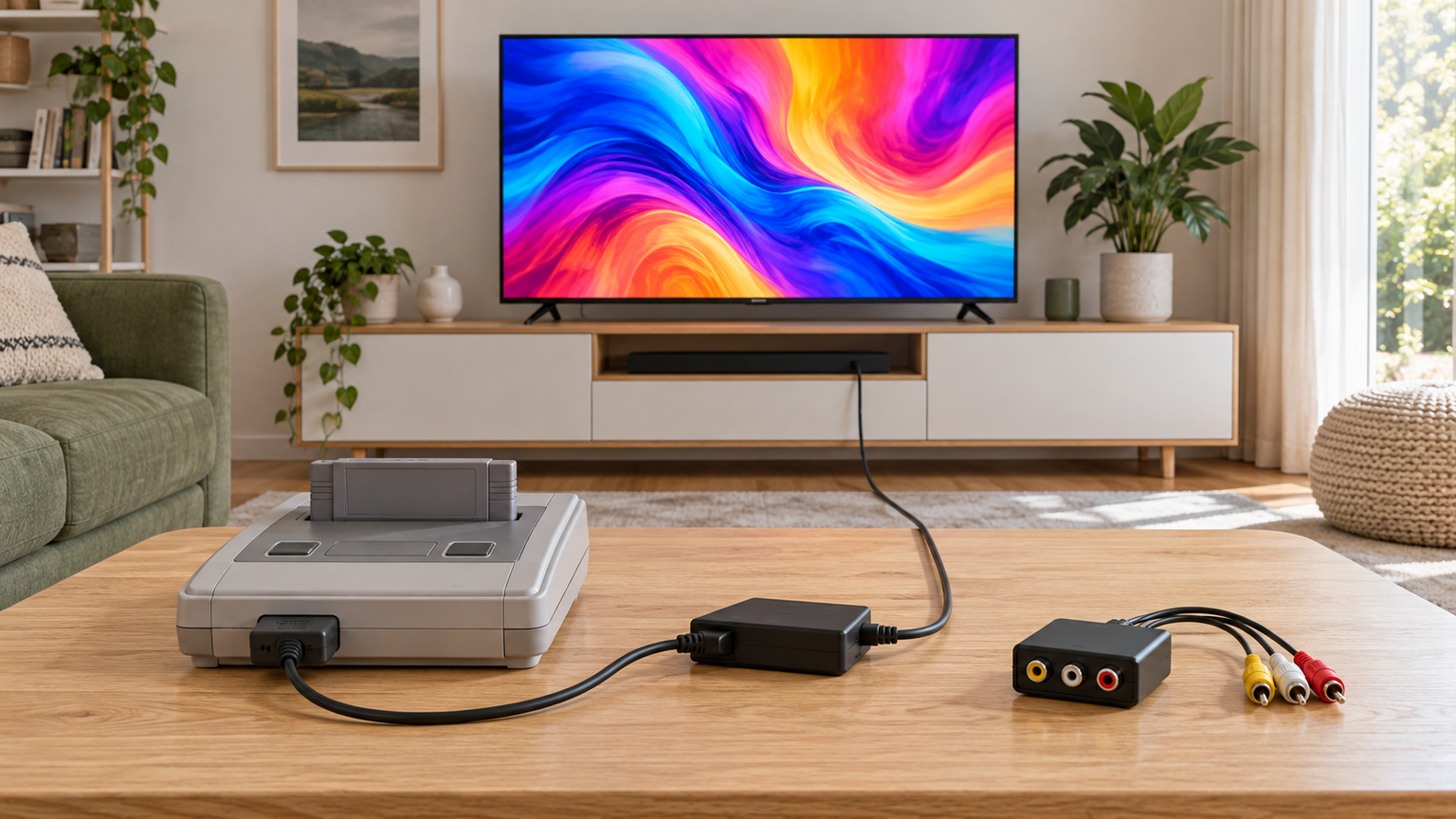
ニンテンドー64をHDMI化するときは、まずN64対応が明記されたコンバーターに絞り込みます。そのうえで、配線を簡潔にしたいなら電源不要型、テレビとの表示相性を調整したいなら解像度切替型、本来の構図を重視するなら4:3切替型、外部音響を使うなら3.5mm音声出力付きが選びやすいでしょう。
最大1080pという数値だけで画質を決めず、元映像の変換であること、テレビが出力信号を表示できること、必要なケーブルと電源がそろうことを確認してください。USB-C用やPlayStation用など、用途の異なるHDMI変換製品はN64へ接続できません。
映らない場合も、テレビの入力先、HDMIケーブル、給電、解像度設定、N64本体の端子、ゲームカセットを一つずつ確認すれば、交換すべき機器を絞り込みやすくなります。購入前に使用予定のテレビと付属品を照合し、自分の設置環境に合う方式から選び始めましょう。