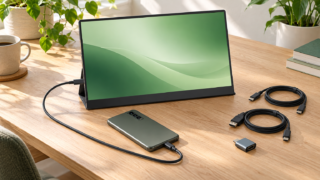
UPERFECTモバイルモニターの評判は?購入前の確認点と10機種比較
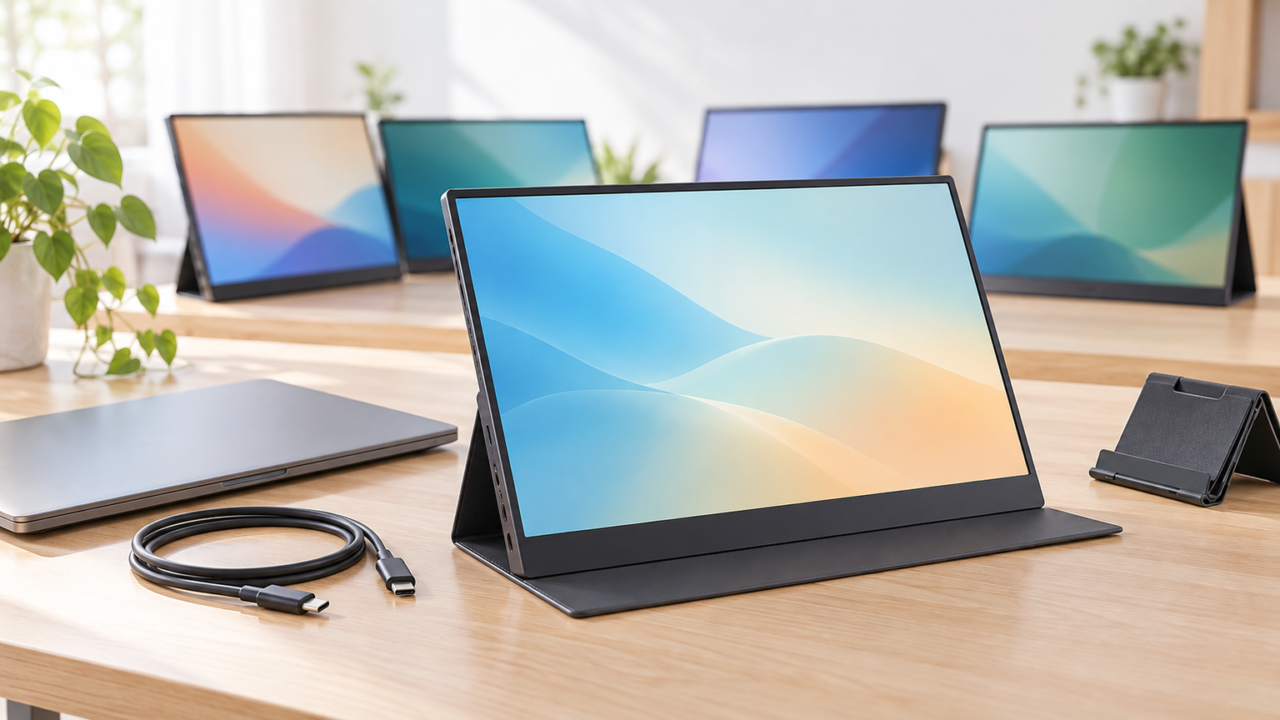
UPERFECTのモバイルモニターは、15.6インチの軽量モデルから17.3・18.5インチの大画面、4K対応モデルまで選択肢があります。ただし、評判だけで決めるのではなく、接続する機器の映像出力、必要な給電、画面サイズ、解像度、スタンド構造を確認することが大切です。
特に注意したいのがUSB-Cです。端子の形が同じでも、接続機器側が映像出力に対応していなければ画面は映りません。HDMI接続では、映像ケーブルとは別に給電が必要になる製品もあります。購入後の「映らない」「明るさが安定しない」という困りごとは、こうした条件の見落としから生じやすくなります。
持ち運びと作業性のバランスなら15.6インチ、大きな文字や広い作業領域を重視するなら17.3~18.5インチが検討しやすいでしょう。27インチモデルは大画面ですが、約3.5kgで据え置き推奨とされており、一般的なモバイル用途とは性格が異なります。価格、メーカー公式仕様、製造国、保証の適用条件は一律に確認できていないため、注文前に販売ページで最新情報を確かめてください。
- USB-C接続では、接続機器側の映像出力対応を最初に確認する
- 携帯性重視なら14~15.6インチ、表示領域重視なら17.3~18.5インチが候補になる
- 評判は画質だけでなく、給電、スタンド、重量、サポート条件まで分けて判断する
- 製造国、実売価格、詳細仕様、保証の適用条件は購入ページやメーカー窓口で確認する
UPERFECTモバイルモニターの評判を判断するポイント
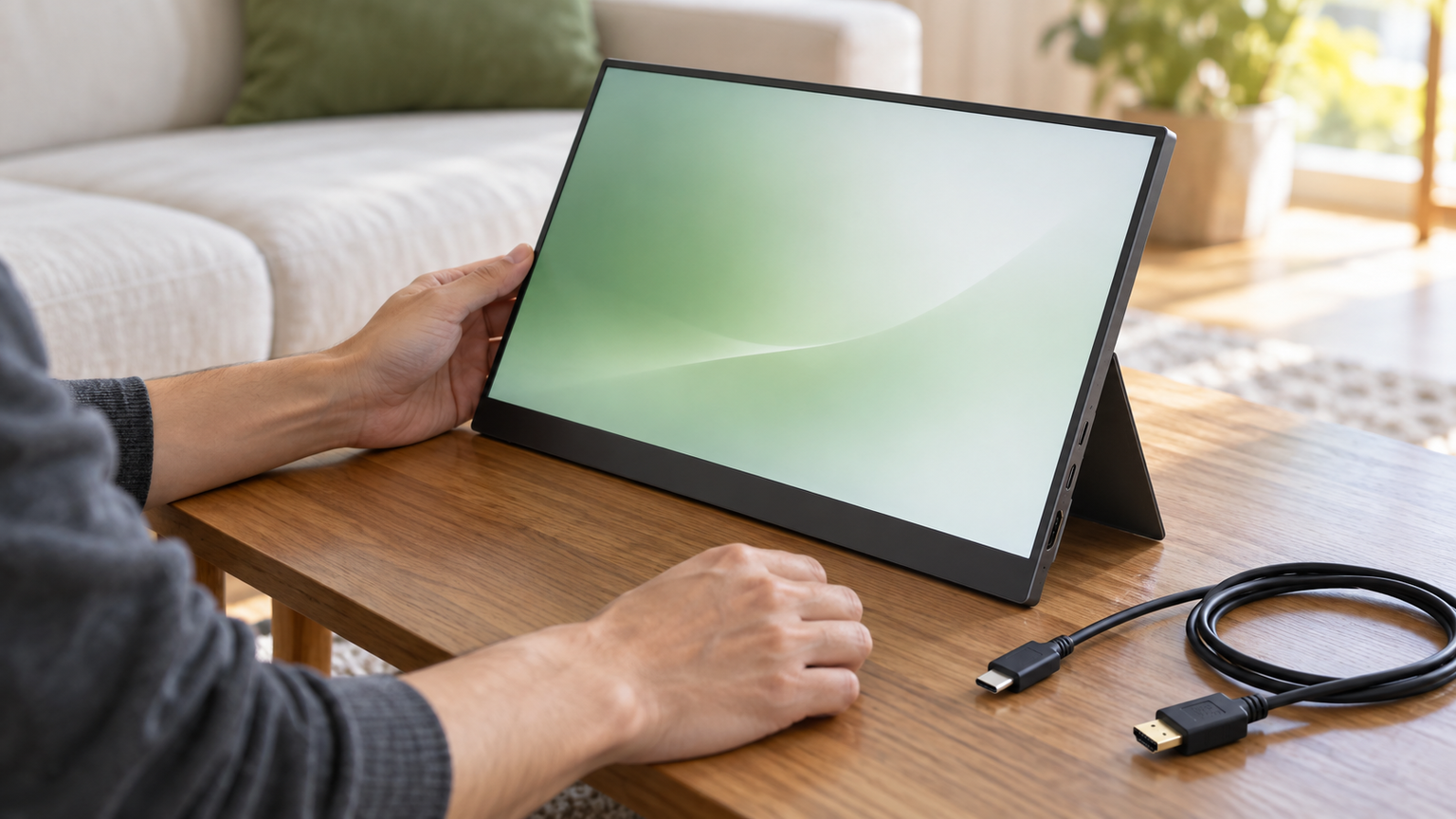
- UPERFECTの評価は用途に合うかで判断する
- USB-CとHDMIの接続条件を確認する
- 持ち運びやすい画面サイズを選ぶ
- 口コミで起こりやすい認識違いを避ける
- 信頼できるメーカーかを確認する
1. UPERFECTの評価は用途に合うかで判断する
UPERFECTには、軽量な15.6インチFHDモデル、縦方向が広い17.3インチWUXGAモデル、120Hzの18.5インチモデル、4K表示を掲げる27インチモデルなどがあります。そのため、ブランド全体の評判を一括りにするより、自分の用途に合う製品かを個別に判断するほうが実用的です。
文書作成やWeb会議用なら、非光沢のFHD画面と安定したスタンドが選択の中心になります。ゲームではリフレッシュレートと接続端子、写真や映像を扱う場合は解像度や色域の確認が重要です。4K、16インチ、1200nitといった条件を求める場合は、商品名が似ていても同じ仕様とは限らないため、対象ASINの仕様欄まで照合しましょう。
UPERFECTがどこの国のブランドか、また利用者全体からどのような評価を得ているかは、ここにある確認情報だけでは断定できません。販売ページだけを根拠に製造国や企業所在地を推測せず、会社概要やメーカー窓口で確認するのが安全です。

2. USB-CとHDMIの接続条件を確認する
USB-Cケーブル1本で表示するには、パソコンやスマートフォンのUSB-C端子が映像出力に対応している必要があります。充電やデータ転送だけに対応した端子では、形状が合っても映像は表示できません。製品によっては映像対応USB-Cと給電専用USB-Cが分かれているため、説明書や端子表示も確認してください。
USB-C接続では、まずモニターに外部電源をつなぎ、その後で映像対応端子と機器を接続すると切り分けやすくなります。画面が不安定な場合は、付属または適合するケーブルを使い、給電能力を確認します。第1候補では18W以上、第3候補では給電不足時に5V/3A、第7候補では5V/2A以上の外部電源が案内されています。
HDMIは映像を送れますが、通常はモニターへの給電を別に用意します。ゲーム機や古いパソコンではHDMIが選びやすい一方、端子が標準HDMIかMini HDMIかで必要なケーブルが変わります。タッチ操作や高リフレッシュレートなども、接続しただけですべて利用できるとは限りません。
3. 持ち運びやすい画面サイズを選ぶ
ノートパソコンと一緒に頻繁に持ち歩くなら、14~15.6インチが扱いやすい目安です。今回確認できる15.6インチUPERFECTモデルは約678g、14インチBottHealthモデルは約0.6kgとされています。バッグの内寸、ケースを含む厚さ、ACアダプターやケーブルの重さも合わせて考えましょう。
17.3インチや18.5インチは、表計算、資料確認、ゲームなどで表示を大きくできる点が魅力です。一方で、設置面積と持ち運びの負担は増えます。18インチ級を選ぶなら、120Hzが必要か、FHDで十分か、内蔵スタンドとVESAのどちらで設置するかを先に決めると絞り込みやすくなります。
27インチモデルは大画面ですが、確認情報では約3.5kgで屋内の据え置き使用が推奨されています。「移動できるディスプレイ」と「毎日持ち歩けるディスプレイ」は別物です。モバイルモニターという名称だけで携帯性を判断しないことが重要です。
4. 口コミで起こりやすい認識違いを避ける
モバイルモニターの欠点は、給電や映像出力の条件が分かりにくいこと、据え置きモニターより設置が不安定になりやすいこと、画面を大きくするほど携帯性が下がることです。ワイヤレスモデルでは通信状況による画質低下や、著作権保護コンテンツを投影できない場合もあります。
口コミを読む際は、「映らない」という結果だけでなく、接続機器、端子、ケーブル、外部給電の有無を確認しましょう。明るさや色の感想も、室内照明、表示モード、用途によって変わります。レビュー件数や星だけでは、自分の環境で使えるかは判断できません。
UPERFECT、cocopar、EVICIV、Upperizonなどの名前だけから、信頼性や「怪しいかどうか」を決めることも避けたいところです。製品を評価するときは、型番の明確さ、仕様の整合性、問い合わせ先、返品・保証条件、販売者情報を商品ごとに確かめる必要があります。
5. 信頼できるメーカーかを確認する
信頼できるモニターメーカーを選ぶ基準は、知名度だけではありません。製品型番と仕様が明確で、接続条件が具体的に書かれ、問い合わせ方法と保証条件を確認できることが重要です。日本製を希望する場合も、国内ブランド、国内設計、国内製造は意味が異なるため、原産国表示を個別に確認しましょう。
購入前には、商品名とASINが検討中のモデルに一致しているか、付属ケーブル、電源アダプター、VESA寸法、返品条件を確認します。販売者が変わると対応条件が異なる可能性もあるため、ブランドの一般的な評判だけでなく、実際の注文先まで見る必要があります。
コストパフォーマンスは価格の安さだけで決まりません。必要なケーブルやスタンドを追加購入せずに済むか、持ち運べる重量か、必要な画面領域を確保できるかを含めて判断します。実売価格は変動するため、注文直前の総額を比べてください。
UPERFECTを含むモバイルモニター10機種を比較
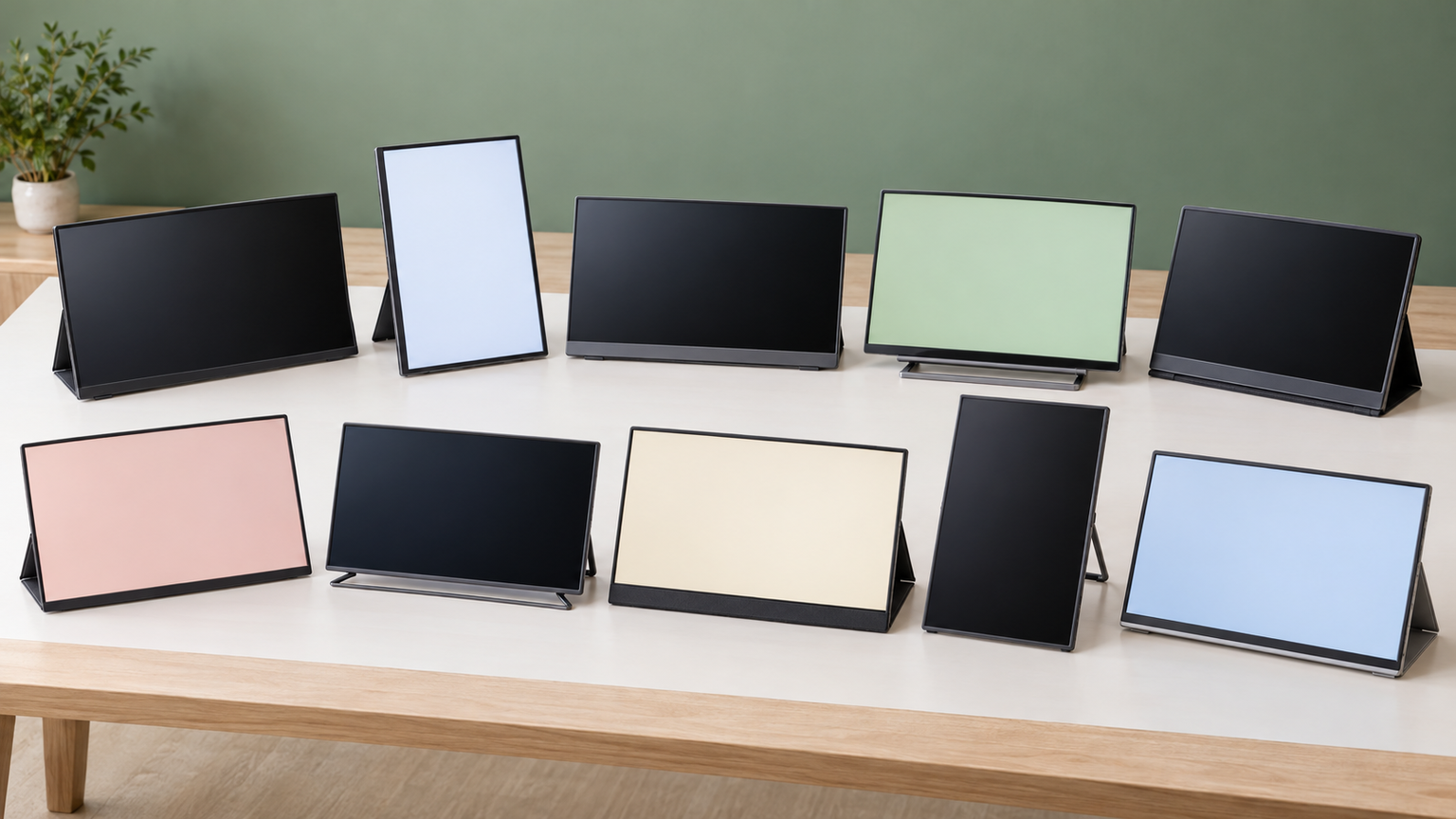
比較表では、商品欄でモデルを識別し、商品画像欄で外観を確認し、ポイント欄で主な特徴と向いている人を整理しています。掲載番号は実測性能、売上、人気の順位ではありません。価格条件、メーカー公式の詳細仕様、製造国、保証の適用範囲は購入前に最新の販売ページで確認してください。
左右にスクロールして比較できます。


1. モバイルモニター 15.6インチ UPERFECT モバイルディスプレイ 自立型 ポータブルモニタ…
仕事用のサブ画面を初めて導入する人や、ノートPCと一緒に持ち歩きたい人に検討しやすいモデルです。15.6インチFHD、非光沢IPS、約678gという構成で、携帯性と作業領域のバランスを比較する基準になります。
内蔵スタンドは0~75度で調整でき、資料作成、Web会議、動画視聴に合わせて角度を変えられます。75×75mmのVESAにも対応するとされているため、外出時は自立、デスクではアーム固定という使い分けも考えられます。
USB-C端子は映像・給電対応と給電専用で役割が異なります。接続機器側の映像出力対応を確認し、給電には18W以上のアダプターが推奨されています。実売価格、付属品、保証の適用条件は注文前に確認してください。
2. InnoView デュアル モバイルモニター 15.6インチ ドライバー不要 モバイルモニター2画…
一つの画面を追加するだけでは作業領域が足りない人に向く、15.6インチ画面を2面備えたモデルです。Windows 7・10・11およびmacOS 10.15以降のパソコン向けとされ、単画面モデルとは情報量と設置方法が大きく異なります。
資料とメール、編集画面とプレビューなどを分ければ、ウィンドウを切り替える回数を減らせます。FHD IPS、2Wスピーカー2基、折りたたみ構造、自動回転機能が案内されており、共有時に画面角度を変えられる点も特徴です。
対応対象はパソコンに限ると記載されているため、スマートフォンやゲーム機用として判断しないよう注意が必要です。重量、収納寸法、各画面への給電方法、Macで利用できる表示構成は購入前に販売ページで確認しましょう。
3. KEEPTIME ワイヤレスモバイルモニター 15.6″ 1080P 8000mAhバッテリー内蔵…
ケーブルを減らしてプレゼンや動画表示をしたい人に向くワイヤレス対応モデルです。15.6インチFHD IPS、約0.78kg、8000mAhバッテリーを備え、AirPlay、Miracastと有線接続を使い分けられる点で比較できます。
電源を確保しにくい場所でも、内蔵バッテリーにより最長約3時間の使用が案内されています。USB-CまたはMini HDMIを使えば、無線環境が不安定な場所で有線へ切り替えられるため、用途に応じた接続方法を選べます。
無線時は通信状況によって画質が変わり、著作権保護された動画を投影できない場合があります。Google製デバイスは無線接続非対応とされ、有線USB-CにはType-C 3.1またはThunderbolt 3/4の映像対応端子が必要です。給電不足時は5V/3Aの外部電源を確認してください。
4. モバイルモニター 15.6インチ UPERFECT モバイルディスプレイ 1080P IPSパネル…
画面を机へ直置きするより、目線の高さや角度を細かく整えたい人に適した構成です。15.6インチFHD非光沢IPSモニターに卓上スタンドが組み合わされており、内蔵スタンド中心のモデルとの設置性を比べられます。
卓上スタンドはホルダーと複数の関節を備え、資料の確認や動画視聴に合わせた位置調整に役立ちます。モニター本体は約678gとされ、125%sRGB、USB-C、Mini HDMI、スピーカーを備えると案内されています。
USB-Cで映像を表示するには、接続機器がDP Alt Modeなどの映像出力に対応している必要があります。商品説明には90W給電の記載がありますが、実際の給電方向や対応条件は接続機器を含めて確認してください。スタンド込みの重量と収納性も要チェックです。
5. モバイルモニター 18.5インチ 120Hz ゲーミングモニター UPERFECT 収納ケース付き…
18インチ級の大きな画面でゲームや映像を楽しみたい人に向くモデルです。18.5インチFHD、120Hz、100%sRGBを掲げており、標準的な15.6インチモデルより表示の大きさと動きの滑らかさを重視した候補です。
フル機能USB-Cを2基、Mini HDMI、スピーカー、0~180度で調整できる一体型スタンド、75×75mmのVESAを備えるとされています。自宅と訪問先で大きな画面を使いたい場合、専用保護ケースが付属するとされる点も便利です。
120Hz表示には、接続機器、ゲーム、出力端子、ケーブルが対応している必要があります。USB-Cケーブル1本で安定動作するかは機器の給電能力にも左右されます。製品重量、付属電源、各解像度で選べるリフレッシュレートを購入前に確認しましょう。
6. モバイルモニター 11.6インチ 自立型 モバイルバッテリー搭載 ポータブルディスプレイ ニンテン…
Nintendo Switchを小型画面で遊ぶ用途を中心に考える人向けの11.6インチモデルです。バッテリー、Switch用ソケット、タッチパネルを掲げ、一般的な15.6インチの仕事用モニターとは携帯性と利用目的が異なります。
外部電源やコードを減らしてSwitchを大きな画面で表示したい場面に役立つ構成です。PS5やXboxへの対応も商品説明にありますが、画面サイズが小さいため、机上の省スペース性を優先する場合に選びやすいでしょう。
確認できる解像度表記は「XGA Wide」であり、具体的な画素数は別途確認が必要です。ゲーム機やコントローラーは付属しません。バッテリー容量、駆動時間、タッチ機能の対応機器、Switchの世代ごとの接続条件も注文前に確認してください。
7. モバイルモニター 15.6インチ デュアルモニター 上下2画面拡張 5.5mm超薄型パネル ポータ…
机の横幅を広げず、ノートPCの上側へ画面を追加したい人に向くモデルです。13~17.3インチのノートPC向けとされる15.6インチFHD画面で、一般的な自立型とは設置位置と視線移動が異なります。
ノートPC側で作業しながら、上部画面にWeb会議、資料、チャットを表示できます。約917g、100%sRGB、300cd/㎡、非光沢IPS、最大180度の角度調整が案内され、狭いデスクで上下配置を作れる点が特徴です。
USB-C接続ではノートPC側の映像出力対応が必要です。HDMIでは映像用ケーブルに加えてUSB給電を使い、不安定な場合は5V/2A以上の外部電源が案内されています。取り付け可能な厚さ、画面を支えるヒンジ強度、持ち運び時の総重量も確認しましょう。
8. モバイルモニター 14インチ ノートパソコン デュアルモニター スタンド内蔵 カバー付き デュアル…
15.6インチより小さく軽い画面を持ち歩きたい人に検討しやすい14インチモデルです。約0.6kg、厚さ約0.4cm、FHD IPSという説明があり、携帯性を重視する場合の比較候補になります。
0~180度の画面調整と30~90度のキックスタンドにより、作業場所に合わせて角度を変えられます。USB-A-C、USB-C-C、HDMI-Cケーブルが同梱されるとされ、保護ケースを使って出張やワーケーションへ持ち出せます。
HDMI接続時はUSB-A-Cケーブルによる給電が必要です。USB-Cだけで表示する場合は接続機器側の映像出力対応を確かめてください。13~17.3インチPC向けという記載と、実際にどのように固定・設置する製品かも商品画像や説明書で確認しましょう。
9. モバイルモニター 17.3インチ UPERFECT IPS FHD 非光沢 黄金比16:10 スタ…
文書、表計算、Webページを縦方向に広く表示したい人に向く17.3インチモデルです。1920×1200のWUXGA、16:10という構成で、一般的な1920×1080の16:9モデルより縦の作業領域を確保できます。
非光沢IPS、125%sRGB、HDR、60Hzを掲げ、180度調整できる内蔵スタンドと75×75mmのVESAに対応するとされています。大きな文字で資料を見ながら作業したい場合や、据え置き中心で時々移動する使い方に合います。
USB-C端子は2基とも映像入力と給電に対応するとされていますが、接続機器側にも映像出力が必要です。スマートフォンの縦表示には非対応との注意があります。重量、消費電力、ケースの有無、VESAネジの仕様は購入前に確認してください。
10. モバイルモニター 4K 27インチ 330Hz UPERFECT QLED ゲーミング モバイルデ…
持ち運びよりも、屋内で大画面の4K表示と高リフレッシュレートを使い分けたい人向けです。27インチで、4K/144Hzと1080p/288Hzを切り替える仕様が説明されており、一般的なモバイルモニターとは用途が異なります。
USB-C 3.1を2基、HDMI 2.1、DisplayPort 1.4、3.5mm端子を備え、100×100mmのVESAに対応するとされています。高精細な作業画面と、動きの速いゲーム用画面を一台で切り替えたい環境に適した構成です。
商品名には330Hzとありますが、詳細説明では4K/144Hzと1080p/288Hzが示されているため、利用できる最大値は購入前に販売者へ確認してください。約3.5kgで据え置き推奨とされ、安定動作には付属電源アダプターとケーブルによる給電が必要です。
用途と接続環境から自分に合う一台を決めよう
UPERFECTモバイルモニターの評判を判断するときは、ブランド名だけでなく、画面サイズ、解像度、重量、給電、映像端子、スタンドを製品ごとに確認することが重要です。日常の仕事と持ち運びを両立するなら15.6インチ、縦の作業領域なら17.3インチWUXGA、ゲームと大画面を重視するなら18.5インチ120Hzが検討しやすいでしょう。
ワイヤレス接続が必要ならKEEPTIME、上下2画面ならInnoViewやAnyking、小型のSwitch用途ならPENTACTというように、目的が変われば選ぶ製品も変わります。27インチモデルは携帯用ではなく、移動可能な据え置き画面として考えるのが現実的です。
最後に、接続機器のUSB-C映像出力、必要な外部電源、付属ケーブル、最新価格、販売者、返品・保証条件を確認してください。評判を入口にしつつ、自分の機器と設置場所に合うことまで確かめれば、購入後に活用できる一台を選びやすくなります。