フォートナイトにおすすめの240Hzモニター10選|設定と選び方
フォートナイトで勝負にこだわるなら、フルHD・240Hz対応のゲーミングモニターは有力な選択肢です。ただし、モニターを交換するだけで240fpsが出るわけではありません。PCが毎秒240フレーム前後を描画でき、映像出力、ケーブル、ゲーム内設定まで240Hzに対応して初めて性能を活かせます。
選ぶ際は、23.8〜24.5インチを中心に、240Hz対応端子、応答速度、可変リフレッシュレート、スタンドの調整範囲を確認しましょう。視認性と省スペース性を重視するなら24インチ前後、迫力を求めるなら27インチが候補になります。
なお、PS5は出力機器側の上限があるため、240Hzモニターを接続しても240fps表示になるとは限りません。Nintendo Switchでも同様です。240Hzを主目的にするなら、対応するゲーミングPCとの組み合わせを前提に検討するのが現実的です。
ここでは240Hzの意味、設定方法、PC性能との関係を整理したうえで、端子やパネル、設置性が異なるモニターを比較します。
- 240Hzは1秒間に最大240回画面を更新できるが、出力側にも対応が必要
- 144Hzから240Hzへの差は60Hzから144Hzほど大きくないものの、競技プレイでは判断材料になる
- フォートナイトで240fpsを安定させるには、PC性能とゲーム内設定の調整が欠かせない
- 24インチ前後、対応端子、応答速度、可変リフレッシュレートを軸に選ぶ
フォートナイトで240Hzを活かすための基礎知識
- 240Hzモニターは意味がないのか
- 240Hzと144Hz・120Hzの違い
- 240fpsを目指すPC性能と設定の考え方
- 接続後に240Hzへ設定する手順
- 画面サイズと機能から選ぶポイント
1. 240Hzモニターは意味がないのか
240Hzモニターには意味があります。1秒間に表示できる更新回数が多いため、視点を素早く振った場面や近距離戦で動きを追いやすくなります。入力から次の画面更新までの待ち時間も短くなるため、フォートナイトを競技的にプレイする人ほど利点を感じやすいでしょう。
一方、PCが60〜120fps程度しか出せない状況では、240Hzの性能を十分に使えません。映像の滑らかさだけでなく、PC側の描画能力、フレームレートの安定性、適切な接続方法まで含めて考える必要があります。
1秒間に最大240回映像を書き換えるので、一般的な60Hzのディスプレイの4倍、144Hz対応のゲーミングディスプレイの約1.6倍も高速に映像を表示させることになり、なめらかで美しい映像を表示可能です。
引用元:EX-GD251UH | 240Hz&フルHD対応 24.5型ゲーミングモニター「GCFX」(特定販路専売品) | アイオーデータ I-O DATA
利用できるリフレッシュレートの上限は出力機器によって異なり、240Hz表示には240Hz出力対応機器が必要です。画質を優先するソロプレイより、反応性を重視する対戦用途で価値が明確になります。
2. 240Hzと144Hz・120Hzの違い
120Hzは1秒間に最大120回、144Hzは最大144回、240Hzは最大240回画面を更新します。計算上の1更新あたりの間隔は、120Hzが約8.3ms、144Hzが約6.9ms、240Hzが約4.2msです。
60Hzから144Hzへ替えたときほど劇的ではありませんが、144Hzから240Hzでも高速なカメラ移動の見え方や操作への追従性に差があります。すでに144Hzで満足している人は、画質や価格とのバランスを考え、競技性をどこまで重視するかで判断しましょう。
デュアルモニターでは、ゲーム用を240Hz、攻略情報や配信用を144Hzまたは一般的なモニターにする構成が合理的です。異なるリフレッシュレートを組み合わせる場合は、OSとグラフィック設定で各画面の周波数を個別に確認してください。

3. 240fpsを目指すPC性能と設定の考え方
フォートナイトで240fpsを安定して維持できるかは、CPU、GPU、メモリ、解像度、描画設定、場面の負荷によって変わります。「RTX 4060なら常に何fps」とGPU名だけで断定することはできません。混戦や建築物の多い場面では負荷が増え、平均値が高くても瞬間的に下がることがあります。
240fpsを目指すなら、フルHDを基準に、競技向けの軽い描画設定から調整します。影やエフェクトなど負荷の大きな項目を抑え、フレームレート上限を240fpsに設定したうえで、実戦中の最低フレームレートも確認することが重要です。
安いゲーミングPCを探す場合も、GPU名だけでなくCPUとの組み合わせ、冷却、メモリ構成を確認してください。継続的な240fpsを保証できる一律の構成は示せないため、購入候補ごとの実測情報を同じ解像度・設定条件で比較するのが安全です。
4. 接続後に240Hzへ設定する手順
まず、モニターの240Hz対応端子とPCの映像出力端子を対応ケーブルで接続します。Windowsのディスプレイ詳細設定で対象モニターを選び、リフレッシュレートを240Hzへ変更してください。GPUの管理画面とモニターの情報表示でも、240Hzになっているか確認します。
次にフォートナイトの表示モード、解像度、フレームレート上限を確認します。フルスクリーンを基準に240fpsへ設定し、必要に応じて描画品質を調整します。モニターが240Hzでも、ゲーム側の上限が60fpsや144fpsなら240fpsでは表示されません。
設定項目に240Hzが現れない場合は、接続端子、ケーブル、GPU出力、解像度を順番に見直します。製品によって入力端子別の上限が異なるため、「240Hz対応」という表記だけでなく、実際に使う端子の対応状況を確認しましょう。
5. 画面サイズと機能から選ぶポイント
フォートナイトでは、画面全体を少ない視線移動で把握しやすい23.8〜24.5インチが定番です。27インチは映像に迫力がありますが、同じフルHDでは画素密度が低くなり、近距離では粗さを感じる可能性があります。視聴距離を確保できるデスクに向いています。
応答速度は表記方式や設定条件も確認しましょう。最速設定では逆残像が目立つ場合があるため、数値だけでなくオーバードライブを調整できる製品が便利です。Adaptive SyncやFreeSyncなどの可変リフレッシュレート機能は、フレームレート変動時の画面のずれやカクつきを抑える助けになります。
モニターアームを使うならVESA規格、据え置きなら高さやチルトの調整範囲も重要です。PC、PS5、Switchを共有する場合は、必要なHDMI端子数や音声出力、スピーカーの有無まで確認すると接続し直す手間を減らせます。
フォートナイト向け240Hzモニター10機種を比較
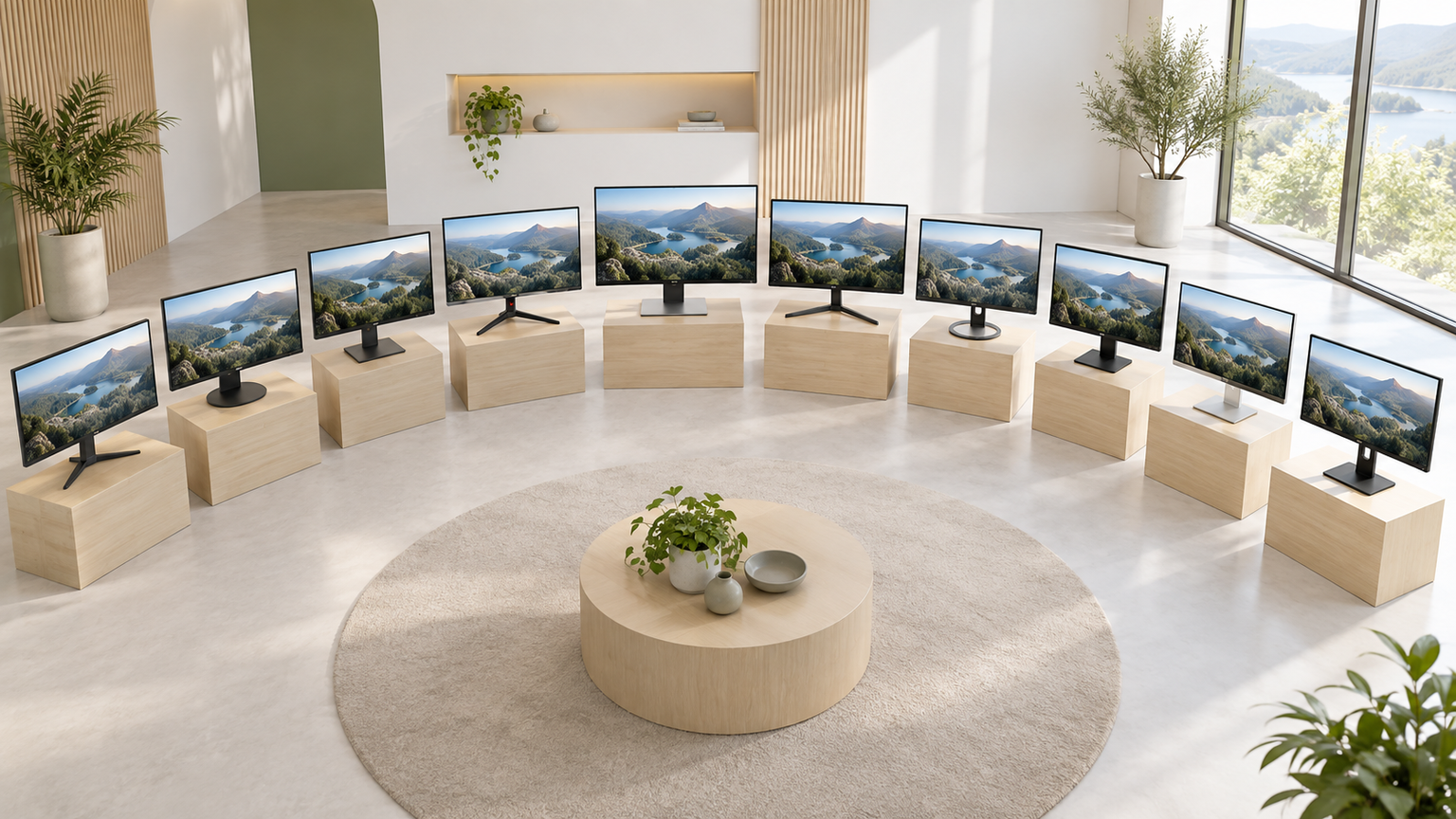
表では、商品欄で機種名、商品画像欄で外観、ポイント欄で特徴と向いている人を確認できます。掲載順は比較しやすく整理したもので、実測性能、売上、人気の順位を示すものではありません。全機種が240Hz以上に対応しますが、フォートナイト固有の動作は確認されていないため、使用端子と出力機器の条件も照合してください。
左右にスクロールして比較できます。


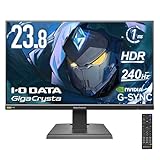


1. IODATA GCFX ゲーミングモニター 24.5型 240Hz 1ms EX-GD251UH
24.5インチの扱いやすい画面で、PCとの接続方法を柔軟に選びたい人に向いています。HDMIとDisplayPortのどちらも最大240Hzに対応するため、端子による上限を避けやすい点が魅力です。フォートナイト固有の動作確認はありませんが、240Hzという主要条件を明確に満たします。
AdaptiveSyncは、ゲーム中にフレームレートが変動した際のティアリングやスタッタリングを抑える助けになります。広視野角のHFSパネルを採用しているため、ゲーム以外の映像視聴や普段の作業にも使いやすく、競技性と日常用途を一台で両立しやすい構成です。
応答速度はダイナミックODのトップスピード設定で最大1ms GTGですが、映像によっては逆残像や色ずれが目立つ場合があります。画質とのバランスを取りたい場合はレベル3以下も試しましょう。240Hz対応の出力機器と適切なケーブルを用意し、接続後に周波数設定を確認してください。
2. KOORUI ゲーミングモニター 24インチ 240Hz フルHD モニター 1ms ,G2411X
24インチのフルHD画面で、240Hzと映像の鮮やかさを両立したい人に適しています。240Hzと1ms GTGに加え、HDR400とDCI-P3 90%の広色域が確認されており、フォートナイトだけでなく動画視聴にも使いやすい構成です。
暗所の見え方を調整する機能や照準線表示があり、ゲームに合わせて表示を整えられます。HDMI 2.0を2基、DisplayPort 1.4を1基備えているため、PCと複数のゲーム機をつなぎ、入力を切り替えて使いたいデスクにもなじみます。
スタンドはチルト調整に対応し、VESA規格は75×75mmです。スピーカーは内蔵されていないため、音声にはイヤホンや外部スピーカーを用意します。各端子で利用する解像度とリフレッシュレートは、購入前に接続機器側の出力条件も含めて確認してください。
3. IODATA GigaCrysta ゲーミングモニター 23.8インチ FHD 240Hz リモコ…
23.8インチの省スペース性と、動きの見やすさを重視する人に向くモデルです。HDMIとDisplayPortの両方が最大240Hzに対応し、リモコンも付属します。デスクから姿勢を変えずに表示設定を操作したい場合に便利です。
Clear AIMはバックライトの点灯と消灯を利用して、激しい動きで生じるモーションブラーを低減します。オーバードライブ有効時の応答速度は0.2ms GTGとされており、素早い視点移動でも輪郭を追いやすい環境づくりに役立ちます。
ブレ低減機能は見え方や明るさにも影響し得るため、常に最大設定が合うとは限りません。可変リフレッシュレートとの使い分けを含め、実際のプレイ環境で調整しましょう。HDR入力にも対応しますが、フォートナイトでの個別動作は確認されていません。
4. FeuVision 湾曲モニター 27インチ 240Hz ゲーミングモニター 湾曲 曲面モニタ…
24インチ前後より大きな画面と、曲面による包み込まれるような見え方を好む人に向いています。27インチのフルHD曲面VAパネルで240Hzと1ms MPRTに対応し、競技プレイだけでなく映像への没入感も重視した構成です。
Adaptive Syncは映像のずれやカクつきを抑える助けになり、視点移動が多い場面でも滑らかな表示を支えます。広色域と広視野角も確認されているため、ゲーム内の景色や日常の映像コンテンツを大きな画面で楽しめます。
27インチのフルHDは、24インチ前後より画素の粗さを感じやすい場合があります。デスクの奥行きと視聴距離を確認しましょう。入力端子ごとの240Hz上限や付属ケーブルは確認されていないため、使用予定の端子と必要なケーブルを販売ページで照合してください。
5. Z Z-Edge 24インチ ゲーミングモニター 240Hz/1ms IPSパネル フルHD 19…
複数の映像機器を一台のモニターで切り替えたい人に向いています。24インチのフルHD IPSパネルで最大240Hzと1msに対応し、HDMIを2基、DisplayPortを2基備えています。PCとゲーム機をつなぎ替える手間を抑えやすい構成です。
広視野角IPSパネルは、正面から少し姿勢がずれても色の変化を抑えやすく、ゲーム、動画、一般作業を一台にまとめる際に役立ちます。FreeSyncはDisplayPort接続時、HDRはHDMI接続時という条件があるため、目的に合わせた端子選択が必要です。
最大240Hzには対応しますが、入力端子別に240Hzを利用できるかは確認されていません。購入前に使用する端子の周波数上限を確認してください。VESA 75×75mm対応なので、モニターアームを使う場合は耐荷重と取付部の干渉も照合しましょう。
6. IODATA ゲーミングモニター 23.8インチ GigaCrysta 240Hz ADSパネル…
高速表示だけでなく、広視野角と色の見やすさも求める人に適した23.8インチモデルです。HDMI 2基とDisplayPortのすべてで最大240Hzに対応するため、PCの空いている映像出力に合わせやすい点が比較理由になります。
高速ADSパネルは上下左右178度の視野角を持ち、画面端のミニマップやステータスも色ずれを抑えて確認しやすい構成です。可変リフレッシュレートにも対応し、フレームレートが安定しない場面でのティアリングやカクつきの抑制に役立ちます。
オーバードライブを有効にすると1ms GTGまで応答速度を高められますが、見え方とのバランスを確認しながら設定してください。240Hzで使うには出力機器側の対応も必要です。フォートナイト固有の動作保証ではない点も踏まえて選びましょう。
7. Acer Nitro ゲーミングモニター 27インチ IPS 非光沢 フルHD 0.5ms 240…
27インチの広い画面で240Hzを利用し、将来的にさらに高い周波数も試したい人に向いています。HDMIでは48〜240Hz、DisplayPortではオーバークロック時48〜280Hzに対応することが明示され、端子ごとの違いを判断しやすい製品です。
フルHDのIPS非光沢パネルで、sRGB 99%の色再現性を備えています。応答速度は1ms GTG、オーバードライブ時の最小値は0.5ms GTGです。ゲームの動きだけでなく、広視野角や色表示も重視するデスクに合わせやすいでしょう。
280HzはDisplayPort接続かつオーバークロック時の条件付きです。HDMI接続では240Hzが上限になります。27インチを置ける幅と視聴距離を確保し、PCの映像出力端子、使用ケーブル、オーバークロック設定を購入前に確認してください。
8. アイ・オー・データ IODATA ゲーミングモニター 24.5インチ GigaCrysta 240…
フォートナイトの競技プレイで応答性を優先し、画面位置も細かく整えたい人に向いています。24.5インチのTNパネルを採用し、すべての入力端子で最大240Hzに対応します。高さ調整や縦横回転が可能なスタンドも選ぶ理由になります。
240Hz時にオーバードライブとClear AIMを所定のレベルへ設定した条件では、0.4ms GTGの応答速度が示されています。高速な視点移動で残像感を抑えたい場面に役立ち、G-SYNC Compatible認定とAdaptive-Sync対応も確認されています。
TNパネルは高速な一方、一般的なIPSやADSより視野角と色変化の面で不利になりやすい特性があります。高さや角度を調整し、正面から見やすい位置に設置しましょう。Clear AIMと応答速度の数値には設定条件がある点にも注意が必要です。
9. 24インチ ゲーミングモニター 240Hz IPS FreeSync AG24P ブラック
24インチのIPSパネルで、240Hzの滑らかさと広い視野角を求める人に向いています。フルHD、240Hz、1ms MPRTという構成で、画面全体を把握しやすいサイズを選びたい場合の比較候補になります。
AMD FreeSyncはDisplayPort接続時に対応し、GPU出力との同期によってティアリングやスタッタリングを抑える助けになります。ブルーライト軽減とフリッカーフリーも備え、ゲーム以外の長時間作業にも使いやすい構成です。
HDMI 2.0とDisplayPort 1.4を搭載していますが、入力端子別の240Hz上限は確認されていません。HDRはHDMI接続時、FreeSyncはDisplayPort接続時という違いがあります。75×75mmのVESAマウントを使う場合はアーム側の対応も確認してください。
10. 【Amazon.co.jp限定】Dell SE2426HG 23.8インチ ゲーミングモニター
23.8インチのコンパクトな画面で、IPSの見やすさと240Hzを両立したい人に向いています。高速IPSパネル、240Hz、0.5msの応答時間が確認されており、ゲーム用と日常用を一台にまとめたい場合に比較しやすいモデルです。
AMD FreeSync PremiumはPCゲーム中のティアリング抑制に役立ちます。HDMI VRRにも対応し、対応するコンソールで滑らかな表示を支えます。sRGBカバー率99%と広い視野角により、ゲーム以外の映像や作業でも自然な表示を期待できます。
240Hzで利用する際は、PCの出力能力、接続端子、ケーブル、OS側の周波数設定を確認してください。コンソールで利用できる実際のリフレッシュレートは機器側の上限に従います。フォートナイト固有の動作確認はないため、接続予定機器の仕様も照合しましょう。
240Hzを活かせる環境まで整えて選ぼう
フォートナイトで240Hzモニターを選ぶなら、画面全体を把握しやすい23.8〜24.5インチ、フルHD、使用端子での240Hz対応を最初に確認しましょう。競技性を優先するなら応答速度やブレ低減機能、普段使いとの両立ならIPS・ADS系の広視野角パネルが判断材料になります。
大画面の迫力を求めるなら27インチ、姿勢や視線に合わせ込みたいなら高さ調整対応モデルが候補です。PCと複数のゲーム機を共有する場合は、HDMIやDisplayPortの数、入力ごとの上限、音声出力も見落とせません。
最も重要なのは、モニター、PC、接続、ゲーム設定の条件をそろえることです。まず現在のPCがフォートナイトでどの程度のfpsを維持できるか確認し、その性能を活かせる一台を選んでください。